
Nie każdy klient hurtowy kupuje w ten sam sposób. Niektórzy składają małe, powtarzalne zamówienia, inni kupują hurtowo, a jedna cena hurtowa rzadko pasuje obu. WooCommerce Wholesale Prices Premium pozwala tworzyć tyle ról hurtowych, ile potrzebujesz, każda z własną ceną dla każdego produktu. Ten artykuł pokazuje, jak dodać rolę, gdzie pojawiają się pola cenowe i jak przypisać do niej klientów.
Wymagania
- Zainstalowany i aktywowany WooCommerce Wholesale Prices Premium. Darmowy plugin daje jedną rolę hurtową, a dodatkowe role wymagają płatnego dodatku.
- Konto administratora, aby otworzyć Hurt > Role.
Dlaczego używać cen hurtowych w warstwach
Oddzielne role pozwalają nagradzać za zakupy hurtowe bez utraty mniejszych klientów. Możesz dać kupującemu hurtowemu większy rabat niż małemu sprzedawcy, grupować klientów według warunków, na które faktycznie się zgodziłeś, i zmieniać ceny jednej roli bez dotykania innych. Utrzymuje również ceny w ekranie produktu, a nie w niestandardowym kodzie, dzięki czemu każdy w Twoim zespole może je utrzymać.
Dodaj rolę hurtową
- Przejdź do Hurt > Role w swoim panelu administracyjnym WordPress.
- Wypełnij formularz Dodaj nową rolę hurtową w lewej kolumnie:
- Nazwa roli: wymagane, i etykieta, którą widzisz wszędzie indziej w panelu administracyjnym. Na przykład, Brązowa Hurtowa.
- Klucz roli: opcjonalny. Pozostaw pusty, a plugin wygeneruje go z nazwy. Jeśli ustawisz go samodzielnie, musi być unikalny i używać tylko małych liter, cyfr, myślników i podkreśleń. Na przykład, hurtowa_brazowa.
- Opis: opcjonalny i widoczny tylko na liście ról.
- Kliknij przycisk Dodaj nową rolę hurtową na dole formularza. Przycisk ma tę samą nazwę co nagłówek formularza.
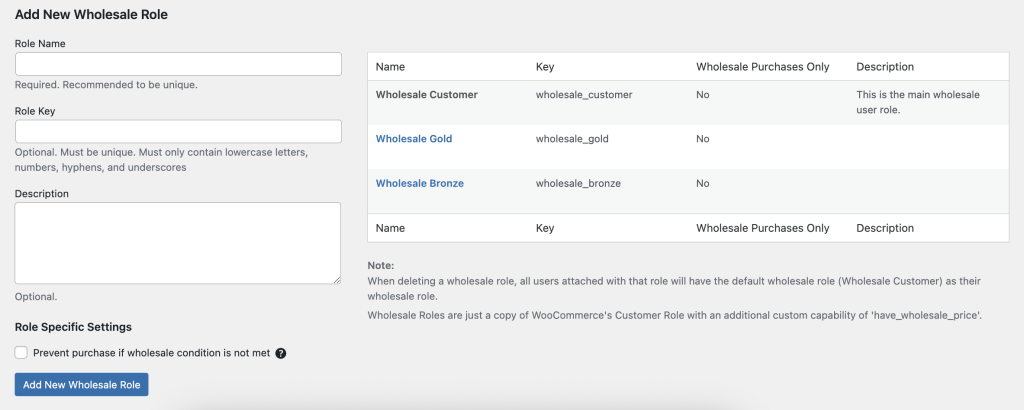
Nowa rola pojawia się w tabeli po prawej stronie, wraz z jej Nazwą, Kluczem, ustawieniem Tylko zakupy hurtowe i Opisem. Aby zmienić rolę później, kliknij ją w tej tabeli, edytuj formularz, a następnie kliknij Edytuj rolę hurtową.
Ustawienia specyficzne dla roli
Ten sam formularz zawiera sekcję Ustawienia specyficzne dla roli z jedną opcją: Zapobiegaj zakupom, jeśli warunek hurtowy nie jest spełniony. Włącz ją, a klienci w tej roli nie będą mogli dokończyć zakupu, dopóki nie spełnią minimalnych wymagań zamówienia, które aktywują ceny hurtowe. Pozostaw ją wyłączoną, a zamiast tego będą mogli dokończyć zakup po cenach detalicznych.
Ustaw cenę dla nowej roli
Każda rola hurtowa dodaje własny zestaw pól cenowych do każdego produktu. Otwórz produkt, a następnie poszukaj w sekcji Dane produktu > Ogólne. Otrzymasz pole Cena hurtowa i Cena hurtowa promocyjna na rolę, wraz z opcją rabatu procentowego. Na ekranie produktu nie ma oddzielnej zakładki Hurt.
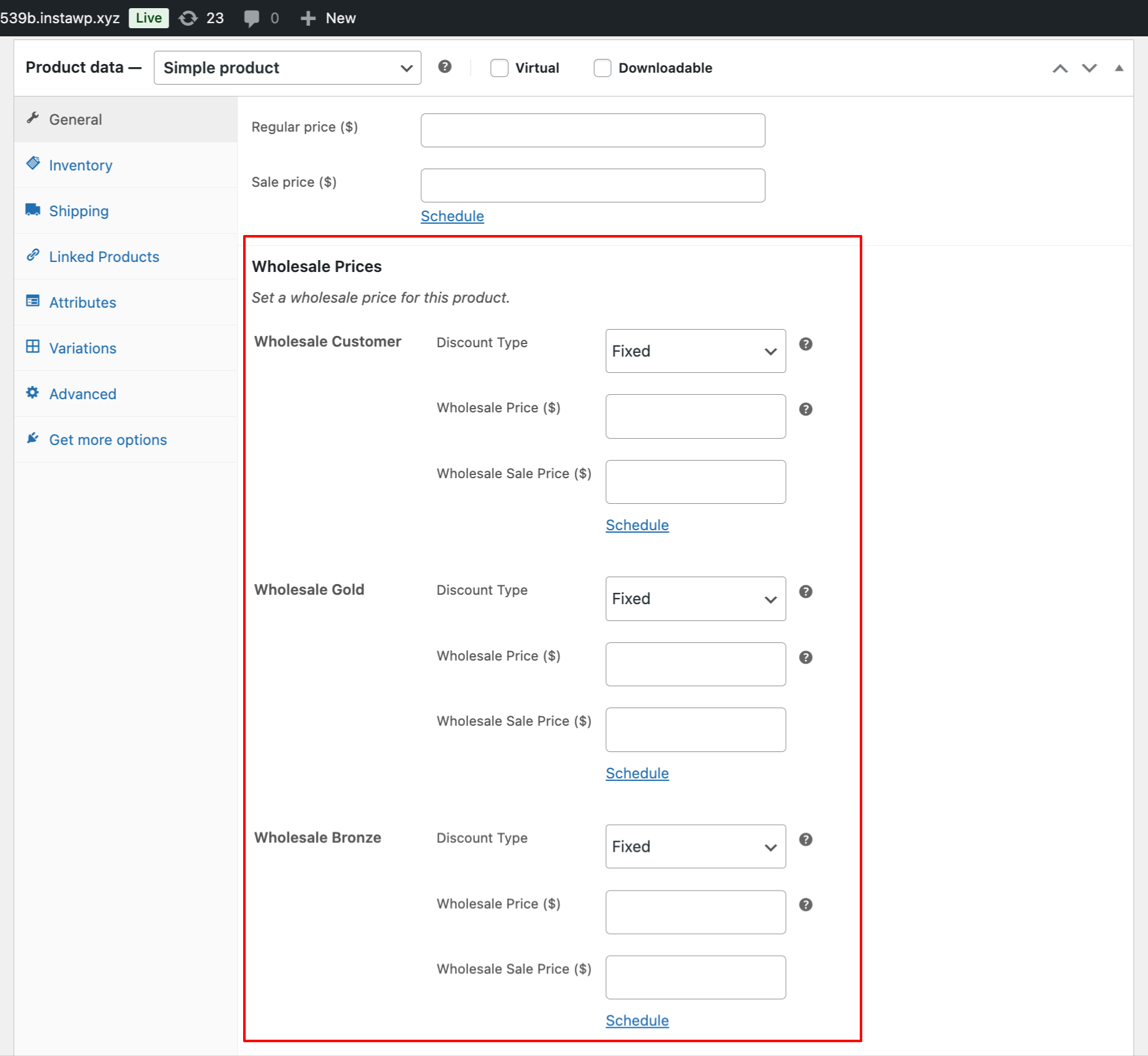
Pozostaw pole roli puste, a ta rola zapłaci normalną cenę detaliczną za produkt.
Przykład: trzy poziomy
Sklep, który sprzedaje trzem rodzajom kupujących, może go skonfigurować w ten sposób.
| Poziom | Klucz roli | Strategia cenowa |
| Brązowa Hurtowa | brązowy hurt | 5% rabatu dla małych sprzedawców detalicznych |
| Srebrny Wholesale | srebrny hurt | 10% zniżki dla średnich firm |
| Złoty Wholesale | hurtowy_złoty | 15% zniżki dla kupujących z dużym wolumenem |
- Dodaj te trzy role.
- Ustaw cenę każdej roli dla swoich produktów w sekcji Dane produktu > Ogólne.
- Przypisz każdego klienta do jednej grupy. Klient może mieć tylko jedną rolę hurtową naraz, więc aby przyznać komuś większą zniżkę, przenieś go do innej roli zamiast dodawać drugą.
- Aby umożliwić klientom samodzielne ubieganie się o grupę, użyj wtyczki Wholesale Lead Capture, która może przypisać rolę ręcznie lub automatycznie podczas rejestracji.
Rola hurtowa musi zostać utworzona w sekcji Hurt > Role. Istniejąca niestandardowa rola z innej wtyczki nie może otrzymać uprawnień hurtowych, więc nie otrzyma pól cenowych dla Twoich produktów.
Często zadawane pytania
Jak dodać nową grupę cen hurtowych w WordPress?
Przejdź do Hurt > Role, wypełnij formularz Dodaj nową rolę hurtową i kliknij przycisk o tej samej nazwie. Nazwa roli jest jedynym wymaganym polem. Po zapisaniu roli, pole ceny dla niej pojawi się na każdym ekranie edycji produktu. Powtórz dla każdej grupy, którą chcesz zaoferować.
Czy mogę dodać moją istniejącą niestandardową rolę użytkownika jako klienta hurtowego?
Nie. Uprawnienia hurtowe nie mogą być przypisane do roli utworzonej przez inną wtyczkę lub niestandardowy kod. Utwórz rolę w sekcji Hurt > Role, a następnie przenieś klientów do niej. Rola utworzona gdziekolwiek indziej nie otrzyma pól cen hurtowych dla Twoich produktów.
Czy grupy hurtowe działają z rolami utworzonymi w innych wtyczkach?
Nie. Każda grupa musi być utworzona w sekcji Role wtyczki Wholesale Prices Premium. Role zaimportowane z innych narzędzi nie otrzymują własnego pola ceny, więc produkty dla tych klientów wracają do ceny detalicznej.
Czy istnieje limit liczby grup hurtowych, które mogę utworzyć?
Nie ma limitu. Trzy grupy to typowa konfiguracja: jedna dla małych sprzedawców, jedna dla średnich firm i jedna dla kupujących z dużym wolumenem, a Ty możesz pójść dalej. Pamiętaj, że każda rola dodaje kolejne pole ceny do każdego produktu, więc długa lista spowalnia pracę z katalogiem.
Czy mogę automatycznie przypisać nowych klientów do grupy hurtowej?
Tak. Wtyczka Wholesale Lead Capture tworzy stronę rejestracji, która umieszcza zatwierdzonych kandydatów bezpośrednio w wybranej przez Ciebie roli. Możesz również otworzyć profil klienta w panelu administracyjnym WordPress i ręcznie ustawić rolę.
Dlaczego ceny mojej nowej grupy hurtowej nie wyświetlają się na stronach produktów?
Najpierw sprawdź profil klienta. Konto musi posiadać rolę hurtową i może mieć tylko jedną naraz. Jeśli rola jest prawidłowa, otwórz produkt i potwierdź, że wprowadziłeś wartość w polu ceny dla tej roli. Puste pole oznacza, że klient płaci cenę detaliczną.
Potrzebujesz pomocy?
Jeśli masz pytanie lub napotkasz jakiekolwiek problemy, jesteśmy tutaj, aby pomóc.
- Użytkownicy wersji Premium: Otwórz zgłoszenie wsparcia
- Użytkownicy wersji darmowej: Odwiedź nasze forum społecznościowe

