
Jeśli chcesz zmienić sposób wyświetlania cen hurtowych lub kto może uzyskać dostęp do Twoich ustawień hurtowych, wiedza, gdzie znajduje się każda opcja, oszczędza czas. Ten przewodnik obejmuje darmowe ustawienia w WooCommerce Wholesale Prices, ich cel i początkowe działanie. Wersja Premium dodaje więcej kontroli, więc Twój ekran może się różnić, gdy jest aktywna.
Otwórz ustawienia hurtowe
- Przejdź do Hurt → Ustawienia.
- Wybierz Wholesale Prices.
- Otwórz kartę dla ustawienia, które chcesz zmienić.
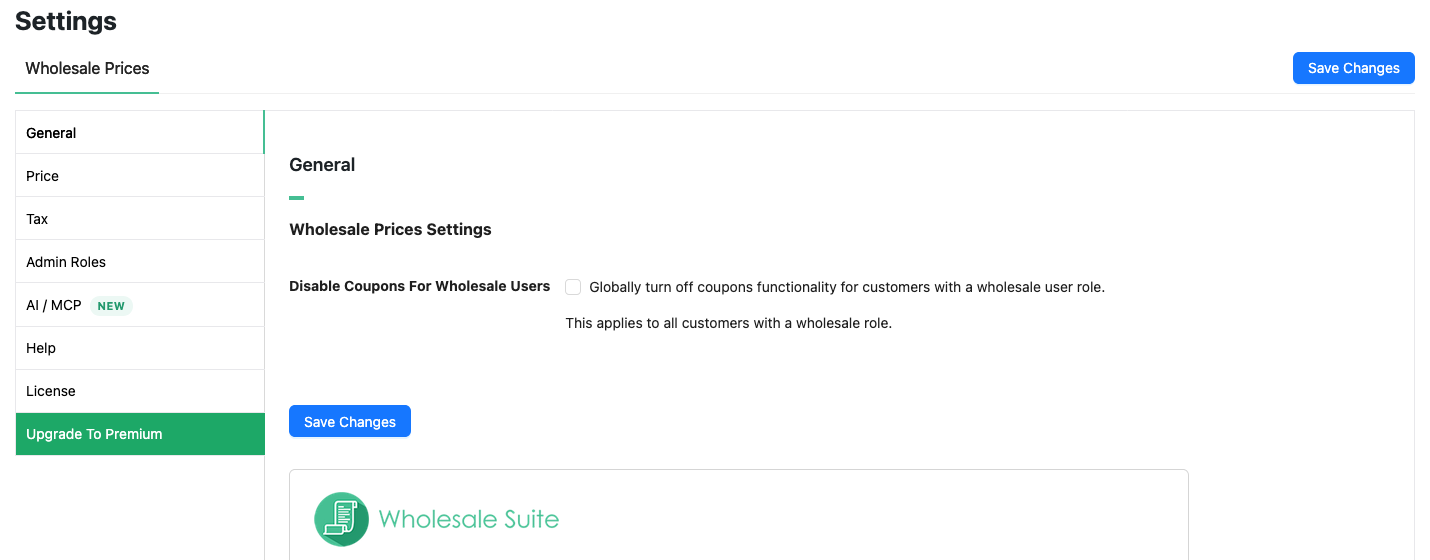
Kolumna Domyślne pokazuje wartość przy nowej instalacji. Istniejący sklep zachowuje swoje zapisane wybory. Pola, które pokazują Premium lub monit o aktualizację, nie są darmowymi kontrolkami, nawet jeśli pojawiają się na stronie.
Ogólne
| Ustawienie | Opis | Domyślnie |
|---|---|---|
| Wyłącz kupony dla użytkowników hurtowych | Wyłącza kupony dla kont z rolą hurtownika. Jest to wybór dla całego sklepu dla tych kont. | Wyłączone, gdy żadna zapisana wartość tego nie włącza. |
Cena: wyświetlanie ceny i dostęp gości
| Ustawienie | Opis | Domyślnie |
|---|---|---|
| Tekst ceny hurtowej | Tekst wyświetlany przed obowiązującą ceną hurtową. | Cena hurtowa: |
| Ukryj cenę detaliczną | Ukrywa cenę regularną zamiast pokazywać ją przekreśloną, gdy obowiązuje cena hurtowa. | Wyłączone. |
| Wyświetlanie ceny produktu zmiennego | Wyświetla produkty zmienne jako zakres cen. Alternatywy dla minimalnej i maksymalnej ceny są opcjami Premium. | Zakres cen. |
| Ukryj cenę hurtową na liście produktów administratora | Ukrywa ceny hurtowe na liście produktów administratora. | Wyłączone. |
| Ukryj cenę i przycisk Dodaj do koszyka | Ukrywa ceny i kontrolki dodawania do koszyka przed niezalogowanymi gośćmi. | Wyłączone. |
| Komunikat zastępczy dla ceny i przycisku Dodaj do koszyka | Komunikat wyświetlany, gdy opcja ukrywania ceny i koszyka dla gości jest włączona. | Zaloguj się, aby zobaczyć ceny, gdy nie podano niestandardowego komunikatu. |
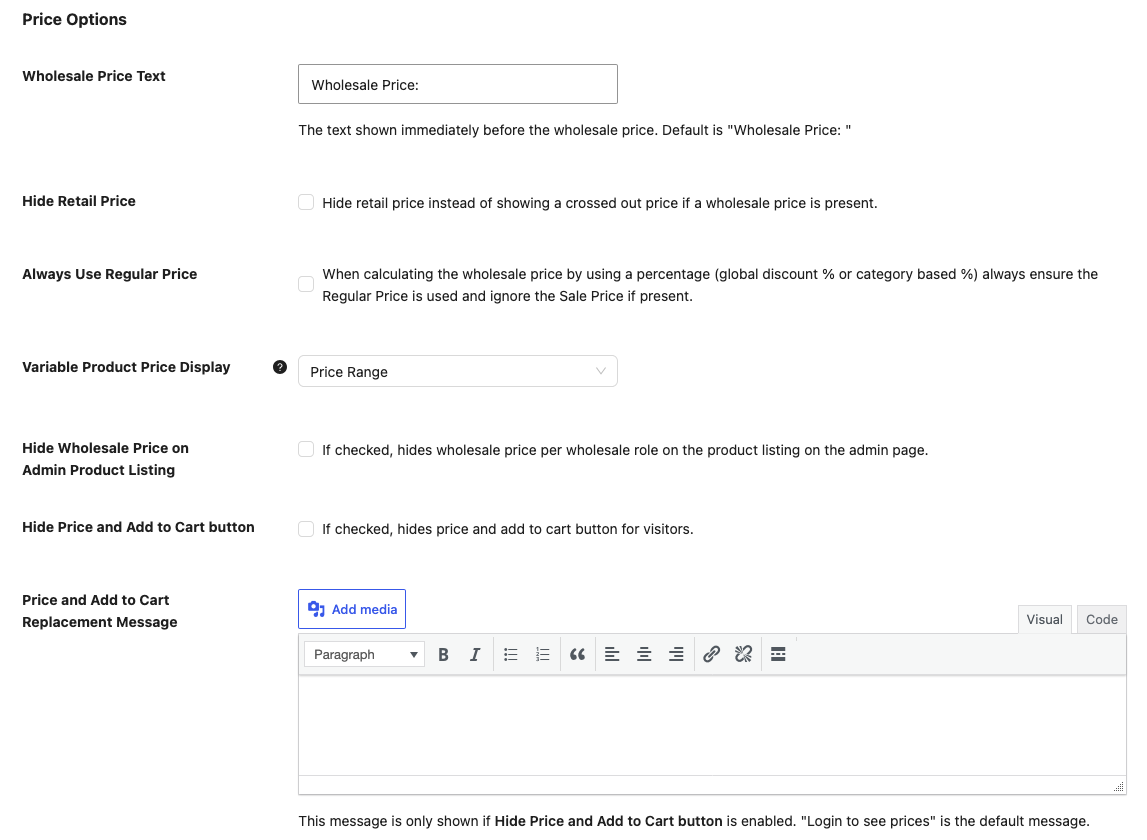
Ukrywanie ceny detalicznej różni się od ukrywania wszystkich cen przed gośćmi. Zobacz przewodnik po wyświetlaniu i przewodnik po dostępie gości, aby poznać te przepływy pracy.
Zawsze używaj ceny regularnej jest wyświetlane jako opcja uaktualnienia w darmowych ustawieniach. Dotyczy obliczeń rabatów procentowych; nie jest to edytowalna, darmowa zasada cenowa.
Cena: pokaż ceny hurtowe odwiedzającym niebędącym hurtownikami
| Ustawienie | Opis | Domyślnie |
|---|---|---|
| Pokaż cenę hurtową użytkownikom niehurtowym | Wyświetla podgląd ceny hurtowej, aby zachęcić do rejestracji. Nie przypisuje roli hurtownika. | Wyłączone, chyba że włączone. |
| Lokalizacje | Wybiera Archiwa sklepu, Pojedynczy produkt i, jeśli jest zainstalowany, Formularz zamówienia hurtowego dla podglądu. | Wszystkie lokalizacje są domyślnie zaznaczone. Główny przełącznik podglądu nadal kontroluje, czy podgląd jest wyświetlany. |
| Kliknij, aby zobaczyć tekst cen hurtowych | Tekst używany przez klientów do otwarcia podglądu cen hurtowych. | Zobacz ceny hurtowe. |
| Rola(e) hurtowa(e) | Rola używana do podglądu. To pole jest tylko do odczytu w darmowej wtyczce, ponieważ darmowa wtyczka ma jeden poziom hurtowy. | Klient hurtowy. |
| Tekst rejestracji | Tekst dla linku rejestracyjnego wyświetlanego z podglądem. To pole jest tylko do odczytu w darmowej wtyczce. Aby je edytować, potrzebujesz WooCommerce Wholesale Lead Capture. | Kliknij tutaj, aby zarejestrować się jako klient hurtowy. |
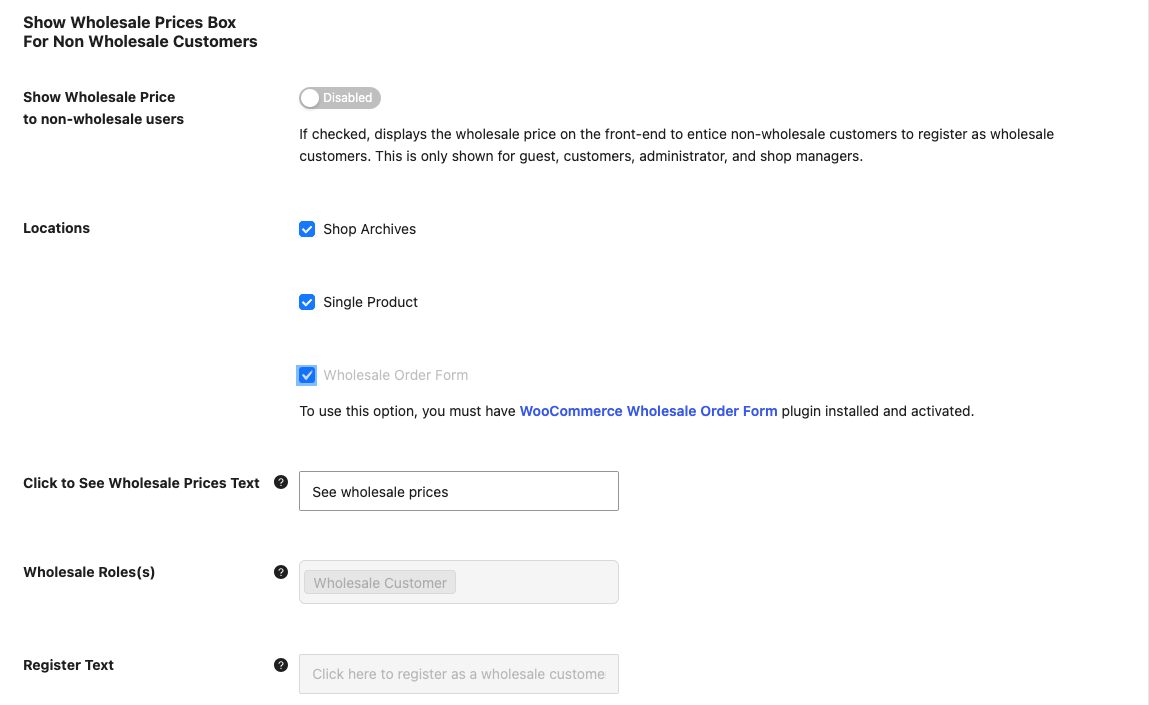
Lokalizacja formularza zamówienia hurtowego wymaga aktywnej wtyczki. Routing rejestracji zależy od WooCommerce Wholesale Lead Capture. Pamiętaj o ukrywaniu cen dla gości i podglądach hurtowych podczas sprawdzania, co widzi odwiedzający.
Podatek: zidentyfikuj kontrolki aktualizacji
Darmowy ekran zawiera kontrolki podatkowe oznaczone dla dodatku Premium. Nie oczekuj, że te kontrolki aktualizacji będą stosować zasady podatkowe Premium tylko z darmową wtyczką.
| Ustawienie | Opis | Domyślnie wyświetlane na darmowym ekranie |
|---|---|---|
| Zwolnienie z podatku | Kontrolka Premium do zwalniania ról hurtowych. | Wyłączone. |
| Wyświetlaj ceny w sklepie | Nadpisanie Premium dla wyświetlania podatków w sklepie hurtowym. | Użyj domyślnych ustawień WooCommerce. |
| Wyświetlaj ceny podczas koszyka i realizacji zakupu | Nadpisanie Premium dla wyświetlania podatków w koszyku i podczas realizacji zakupu hurtowego. | Użyj domyślnych ustawień WooCommerce. |
| Nadpisz przyrostek ceny regularnej | Nadpisanie przyrostka Premium dla cen regularnych widzianych przez użytkowników hurtowych. | Puste. |
| Przyrostek ceny hurtowej | Nadpisanie przyrostka Premium dla cen hurtowych. | Puste. |
Przyrostek ceny to tekst po cenie. Jest on oddzielony od etykiety Tekst ceny hurtowej przed ceną.
Zakładka Podatki zawiera również Mapowanie roli hurtowej / zwolnienia z podatku i Mapowanie roli hurtowej / klasy podatkowej. Te sekcje opisują tylko funkcje Premium. Nie mają one darmowych ustawień.
Role administratora
| Ustawienie | Opis | Domyślnie |
|---|---|---|
| Dozwolone role | Role, do których dostęp do panelu administracyjnego i ustawień WooCommerce Wholesale Prices jest dozwolony. | Kierownik sklepu. Administratorzy zawsze mają dostęp i nie są wymienieni. |
Te role kontrolują dostęp administracyjny. Nie tworzą one nowych poziomów cen hurtowych ani nie zamieniają klienta detalicznego w klienta hurtowego.
AI / MCP
Zakładka AI / MCP łączy Twój sklep z asystentami AI, takimi jak Claude i ChatGPT, za pośrednictwem darmowej wtyczki StoreAgent. MCP to standard połączenia, którego ci asystenci używają do pracy z Twoim sklepem.
Jeśli StoreAgent nie jest zainstalowany, zakładka wyświetla przycisk Zainstaluj StoreAgent (Darmowy). Jeśli Twoja witryna nie zezwala na instalację wtyczek z panelu administracyjnego, zamiast tego zobaczysz Zainstaluj z WordPress.org. Po zainstalowaniu StoreAgent przycisk zmienia się na następny krok konfiguracji, taki jak Aktywuj StoreAgent lub Skonfiguruj StoreAgent MCP.
| Ustawienie | Opis | Domyślnie |
|---|---|---|
| Włącz dostęp do zapisu MCP | Pozwala podłączonym asystentom AI na wprowadzanie zmian w Wholesale Suite, takich jak ustawianie cen hurtowych. Pozwala lub blokuje wszystkie możliwości zapisu Wholesale Suite na białej liście MCP StoreAgent w tym samym czasie. Przełącznik pozostaje wyszarzony, dopóki StoreAgent 1.1.9 lub nowszy nie jest aktywny i podłączony. | Wyłączone, chyba że StoreAgent już zezwala na wszystkie możliwości zapisu Wholesale Suite. |
Ten przełącznik zapisuje się natychmiast po kliknięciu. Zakładka AI / MCP nie ma przycisku Zapisz zmiany. Aby zobaczyć, co asystent AI może zrobić z Twoim sklepem, przeczytaj Jak korzystać z możliwości AI w Wholesale Suite.
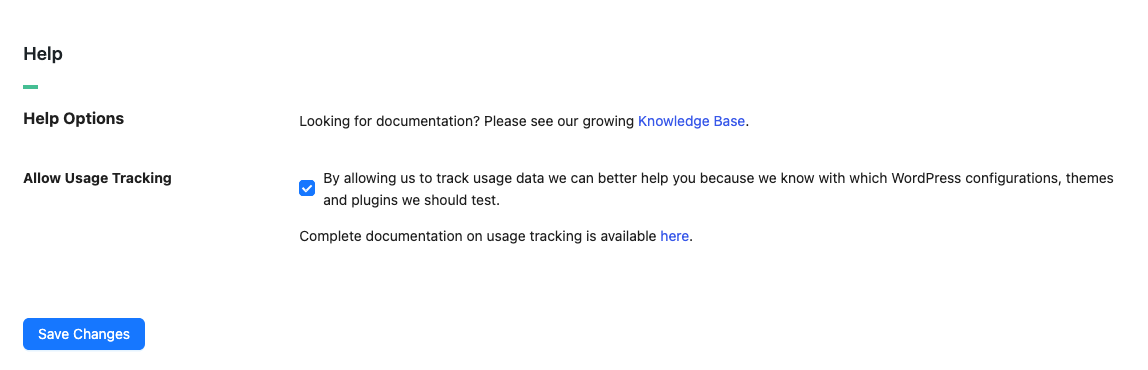
Pomoc: śledzenie użytkowania
| Ustawienie | Opis | Domyślnie |
|---|---|---|
| Zezwalaj na śledzenie użytkowania | Kontroluje preferencje śledzenia użytkowania. Pole wyboru jest dostępne w Pomocy i może również pojawić się w Ogólnych, gdy śledzenie zostało wyłączone. Zobacz Śledzenie użytkowania (Co jest śledzone i dlaczego). | Pole wyboru Pomoc jest zaznaczone na początku, gdy żadne preferencje nie zostały zapisane. Istniejące zapisane wybory są zachowywane. |
W czystej instalacji bez zapisanego zgody, śledzenie użytkowania nie działa tylko dlatego, że pole wyboru Pomoc jest zaznaczone na początku. Zapisanie włączonej preferencji zezwala na śledzenie.
Licencja i Uaktualnij do wersji Premium
- Licencja otwiera stronę ustawień licencji dla Twoich wtyczek Wholesale Suite.
- Uaktualnij do wersji Premium porównuje funkcje darmowe i Premium. Nie ma żadnych ustawień.
Zmień nazwę domyślnej roli hurtowej
Nazwa roli jest zarządzana poza zakładkami ustawień. Darmowa wtyczka obsługuje jeden poziom hurtowy; dodawanie większej liczby poziomów wymaga wersji Premium.
- Przejdź do Wholesale → Role.
- Znajdź istniejącą rolę Klient hurtowy.
- Kliknij Edytuj dla tej roli.
- Wprowadź nową nazwę wyświetlaną w Nazwa roli.
- Zachowaj Klucz roli bez zmian.
- Kliknij Edytuj rolę hurtową.
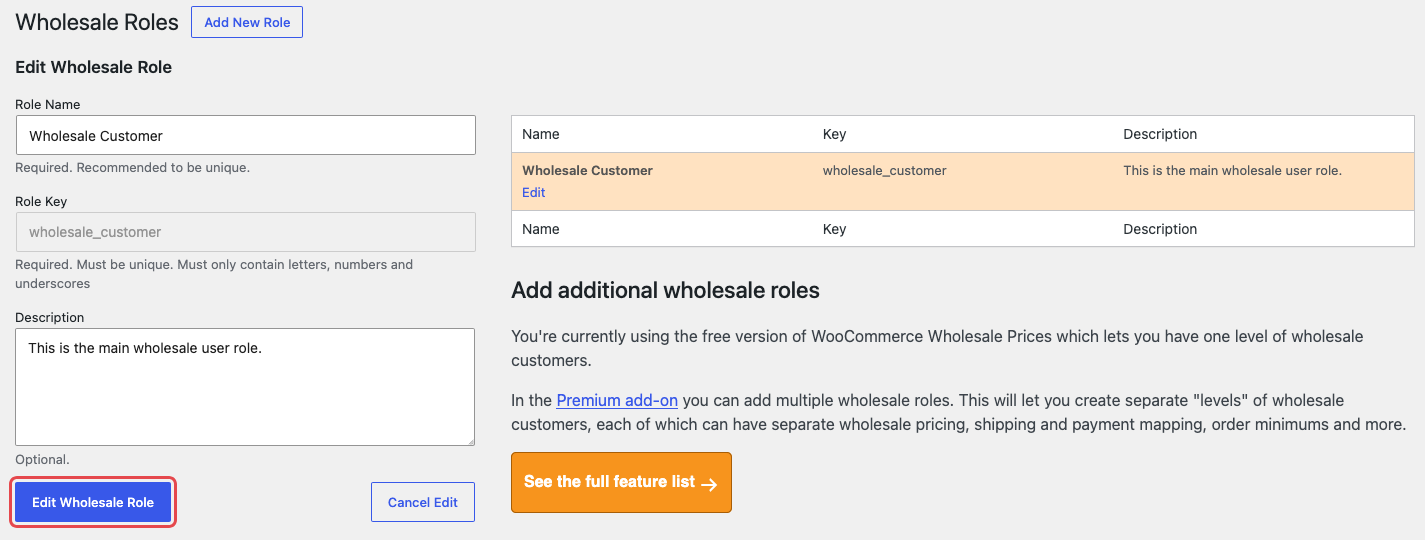
Zmiana nazwy wyświetlanej różni się od zmiany klucza roli. Zachowaj istniejący klucz podczas zmiany nazwy roli, aby przypisania klientów i ceny nadal odnosiły się do tego samego poziomu hurtowego.
Zapisz i sprawdź swoje zmiany
- Kliknij Zapisz zmiany po edycji zakładki ustawień. Przełącznik AI / MCP zapisuje się sam.
- Otwórz swój sklep, używając konta testowego hurtowego.
- Sprawdź tę samą stronę, będąc wylogowanym, jeśli zmieniłeś ustawienia wyświetlania dla gości.
Jeśli Twoja witryna korzysta z pamięci podręcznej stron, wyczyść odpowiednią stronę z pamięci podręcznej przed porównaniem wyników.
Często zadawane pytania
Dlaczego widzę więcej zakładek niż wymieniono w tym odniesieniu?
WooCommerce Wholesale Prices Premium i inne wtyczki Wholesale Suite dodają własne zakładki i ustawienia. Przy aktywnej tylko darmowej wtyczce zobaczysz zakładki z tego odniesienia: Ogólne, Cena, Podatek, Role administratora, AI / MCP, Pomoc, Licencja i Uaktualnij do wersji Premium.
Czy wyświetlanie ceny hurtowej gościowi pozwala mu kupić po tej cenie?
Nie. Podgląd nie przypisuje roli hurtowej. Sprawdź osobno rzeczywistą rolę klienta i cenę w koszyku.
Potrzebujesz pomocy?
Jeśli masz pytanie lub napotkasz jakiekolwiek problemy, jesteśmy tutaj, aby pomóc.
- Użytkownicy wersji Premium: Otwórz zgłoszenie wsparcia
- Użytkownicy wersji darmowej: Odwiedź nasze forum społecznościowe

