
Wenn Ihre Großhandelskunden andere Versandoptionen als Ihre regulären Kunden nutzen sollen, z. B. eine reine Großhandels-Pauschalrate, eine Frachtmethode für Großmengen oder eine Option für lokale Abholung, die Kontoinhabern vorbehalten ist, benötigen Sie eine Möglichkeit, bestimmte Versandmethoden an bestimmte Großhandelsrollen zu binden.
WooCommerce Wholesale Prices Premium ermöglicht es Ihnen, eine Großhandelsrolle direkt einer Versandmethode zuzuordnen, sodass diese Rolle nur die Versandoptionen sieht, die Sie ihr für jede Versandzone zugewiesen haben.
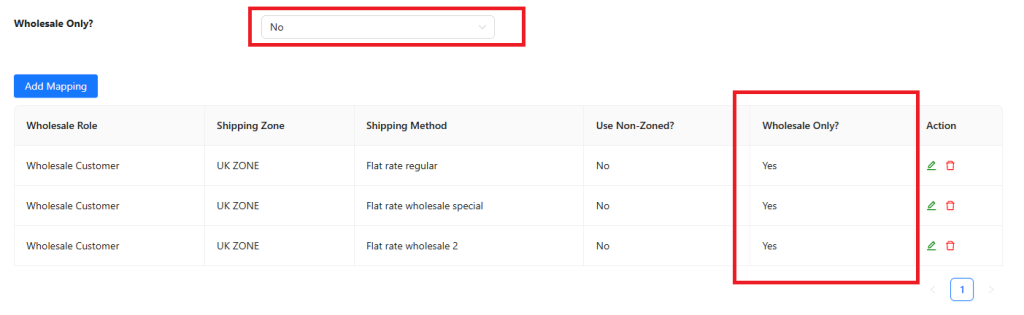
Sie können eine zugeordnete Methode auch für Einzelhandels- und Gastkunden ausblenden, entweder für alle Zuordnungen gleichzeitig über die Plugin-weite Einstellung Nur für Großhandel Versandmethoden oder zeilenweise über den Umschalter Nur für Großhandel? in der Zuordnungstabelle.
Voraussetzungen
- WooCommerce mit mindestens einer bereits konfigurierten Versandzone und Versandmethode. Informationen zum Einrichten von Versandzonen finden Sie in der WooCommerce-Dokumentation.
- WooCommerce Wholesale Prices installiert und aktiviert, mit mindestens einer eingerichteten Großhandelsrolle.
- Diese Funktion erfordert WooCommerce Wholesale Prices Premium. Die Zuordnung von Versandmethoden ist im kostenlosen Plugin nicht verfügbar.
Eine Großhandelsrolle einer Versandmethode zuordnen
Erstellen Sie vor dem Hinzufügen einer Zuordnung die Versandzone und laden Sie die Versandmethode, die Sie einschränken möchten. Gehen Sie dazu zu WooCommerce → Einstellungen → Versand und bestätigen Sie, dass die Versandzone und die Versandmethode, die Sie zuordnen möchten, bereits vorhanden sind.
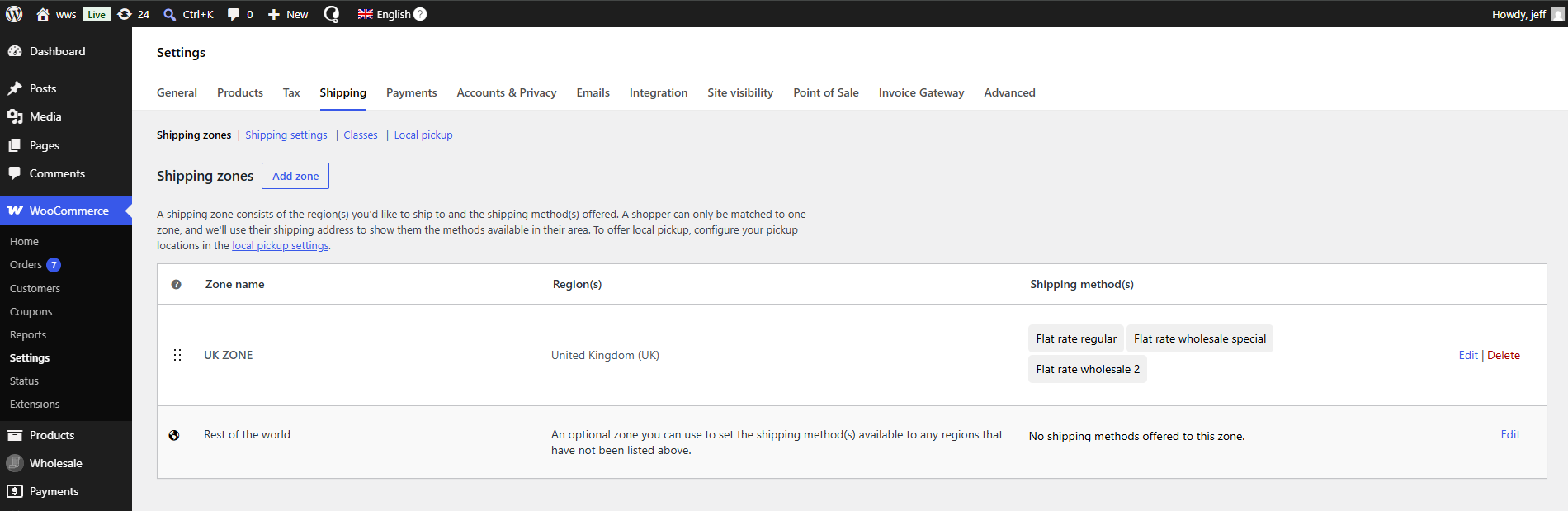
Wenn die Versandzone und die Methode bereit sind, ordnen Sie sie einer Großhandelsrolle zu:
- Gehen Sie zu Großhandel → Einstellungen → Großhandelspreise → Versand.
- Wählen Sie die Großhandelsrolle aus, die Sie einschränken möchten.
- Lassen Sie Nicht-zonierte Versandmethoden verwenden auf Nein gesetzt und wählen Sie dann die Versandzone aus, zu der die Methode gehört.
- Wählen Sie die Methode aus dem Feld Versandzonenmethoden aus.
- Setzen Sie Nur für Großhandel? auf Ja, wenn Sie auch möchten, dass diese spezifische Methode für Einzelhandels- und Gastkunden ausgeblendet wird, oder lassen Sie sie auf Nein, um nur einzuschränken, welche Methoden die Großhandelsrolle verwenden kann.
- Klicken Sie auf Zuordnung hinzufügen.
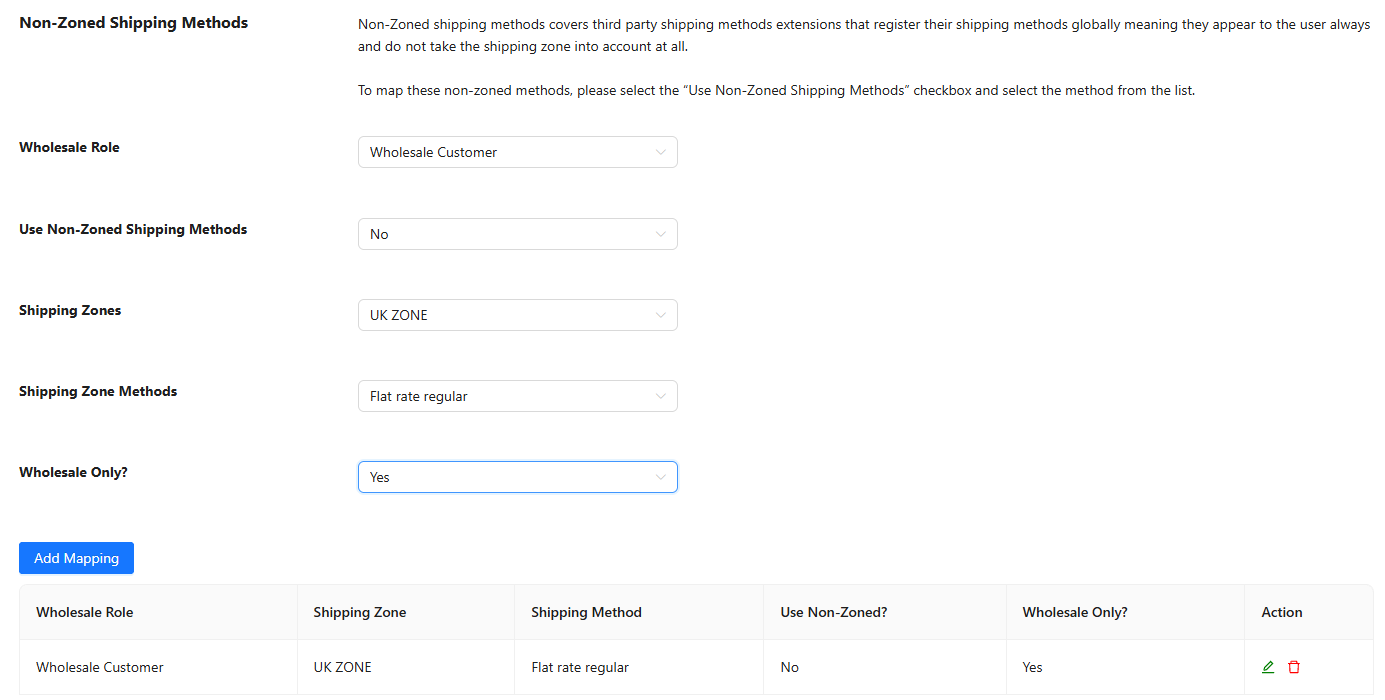
Jede Versandmethode, die Sie für eine Rolle zuordnen, wird zur einzigen Methode, die diese Rolle für diese Versandzone sieht. Sie können diesen Vorgang wiederholen, um mehrere Methoden pro Zone und mehrere Zonen pro Rolle zuzuordnen.
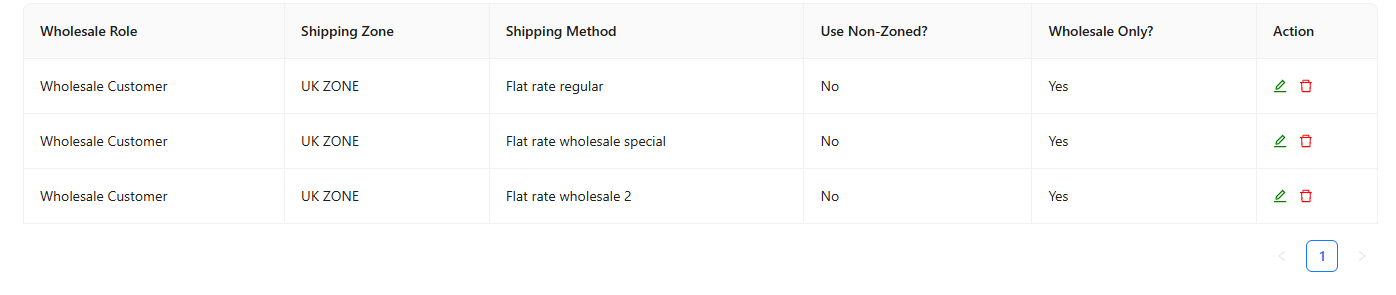
Zuordnung einer nicht-zonenbezogenen Versandmethode
Einige Versandmethoden, die typischerweise von bestimmten Drittanbieter-Versand-Plugins hinzugefügt werden, unterstützen keine WooCommerce-Versandzonen und werden nicht in der Liste Versandzonenmethoden angezeigt. Ordnen Sie diese separat auf demselben Versand-Bildschirm zu:
- Wählen Sie die Großhandelsrolle aus.
- Setzen Sie Use Non-Zoned Shipping Methods auf Yes.
- Wählen Sie die Methode aus dem Feld Non-Zoned Shipping Zone Methods, die erscheint.
- Klicken Sie auf Zuordnung hinzufügen.
Zugeordnete Versandmethoden für andere Kunden ausblenden
Die Zuordnung einer Versandmethode zu einer Großhandelsrolle beschränkt, welche Methoden diese Rolle verwenden kann. Sie hindert Einzelhandels- oder Gastkunden nicht von sich aus daran, dieselbe Methode zu sehen und zu verwenden. Um eine zugeordnete Methode für alle außer Großhandelskunden auszublenden, verwenden Sie eine der beiden folgenden Einstellungen auf demselben Shipping-Bildschirm.
Jede zugeordnete Methode ausblenden
- Gehen Sie zu Großhandel → Einstellungen → Großhandelspreise → Versand.
- Aktivieren Sie Wholesale Only Shipping Methods.

Dies blendet jede Methode, die Sie in der Tabelle zugeordnet haben, für Einzelhandels- und Gastkunden aus. Normale Kunden können die von Ihnen zugeordneten Versandmethoden nicht mehr sehen.
Eine einzelne zugeordnete Methode ausblenden
Um nur eine bestimmte Zuordnung auszublenden und nicht alle, lassen Sie Wholesale Only Shipping Methods deaktiviert. Setzen Sie stattdessen das Feld Wholesale Only? in dieser Zeile beim Hinzufügen oder Bearbeiten der Zuordnung auf Yes. Dies blendet nur diese Methode für Einzelhandels- und Gastkunden aus, während Großhandelskunden mit der zugeordneten Rolle sie weiterhin sehen.
Kostenlosen Versand für Großhandelsrollen erzwingen
Derselbe Shipping-Bildschirm enthält eine Option Force Free Shipping, die alle Großhandelsrollen zwingt, kostenlosen Versand zu verwenden und alle anderen Versandmethoden für sie entfernt. Sie können die im Checkout angezeigte Bezeichnung im Feld Free Shipping Label ändern.
Wenn eine Großhandelsrolle Zuordnungen in der Tabelle hat, wird der kostenlose Versand für diese Rolle nicht erzwungen. Stattdessen haben ihre zugeordneten Methoden Vorrang.
Fehlerbehebung
Ich habe eine Versandmethode zugeordnet, aber der Großhandelskunde sieht immer noch alle normalen Versandoptionen.
Die häufigste Ursache sind überlappende Versandzonen. WooCommerce gleicht die Adresse eines Kunden mit der ersten passenden Zone in Ihrer Liste ab, von oben nach unten, und stoppt dort. Wenn Sie eine separate Zone für Großhandelskunden in derselben Region wie Ihre allgemeine Zone erstellt haben und die allgemeine Zone darüber in der Liste steht, gleicht WooCommerce immer zuerst die allgemeine Zone ab und Ihre Großhandelszuordnung erhält keine Chance, angewendet zu werden. Sehen Sie im KB-Artikel über die Zuordnung mehrerer Versandmethoden innerhalb derselben Region, wie Sie die Zonenreihenfolge korrigieren.
Umgehen Administrator- oder Shop-Manager-Konten diese Einschränkung?
Nein. Die Zuordnung von Versandmethoden hat keine eingebaute Umgehung für Administratoren- oder Shop-Manager-Konten. Sie gilt basierend auf der zugewiesenen WordPress-Rolle, genau wie jede andere Prüfung von Großhandelsrollen. Ein Administratorkonto ohne zugewiesene Großhandelsrolle wird genauso behandelt wie ein Gast oder ein Einzelhandelskunde. Ein Administratorkonto mit zugewiesener Großhandelsrolle wird genauso behandelt wie jeder andere Großhandelskunde mit dieser Rolle. Testen Sie mit einem Konto, das die spezifische Großhandelsrolle hat, die Sie überprüfen.
Ich habe eine Zuordnung aktualisiert, aber der Warenkorb zeigt immer noch die alten Versandoptionen an.
WooCommerce speichert berechnete Versandtarife im Sitz des Kunden zur Leistungssteigerung. Das Ändern der Versandadresse oder das Neuladen der Warenkorbseite zwingt WooCommerce, die Tarife neu zu berechnen und die aktualisierte Zuordnung zu übernehmen.
Häufig gestellte Fragen
Kann ich mehr als eine Versandmethode derselben Großhandelsrolle zuordnen?
Ja. Fügen Sie für jede zusätzliche Methode oder Zone, auf die diese Rolle Zugriff haben soll, eine separate Zuordnungszeile hinzu. Alle werden für die Rolle verfügbar, zusätzlich zu allen anderen Zuordnungen, die bereits für sie gespeichert wurden.
Was passiert, wenn eine Großhandelsrolle überhaupt keine Versandzuordnung hat?
Diese Rolle sieht dieselben Versandmethoden, die jedem anderen Kunden in ihrer übereinstimmenden Versandzone zur Verfügung stehen, es sei denn, Kostenloser Versand erzwingen ist für Großhandelsrollen aktiviert.
Verbirgt die Zuordnung einer Versandmethode diese automatisch für Einzelhandelskunden?
Nein. Eine Zuordnung steuert nur, welche Methoden die Großhandelsrolle verwenden kann. Einzelhandels- und Gastkunden sehen diese Methode weiterhin, es sei denn, Sie aktivieren auch Nur Großhandelsversandmethoden oder setzen das Feld Nur Großhandel? dieser Zeile auf Ja.
Kann ich unterschiedliche Versandbeschränkungen für einen bestimmten Großhandelskunden festlegen, anstatt für seine gesamte Rolle?
Ja. Öffnen Sie die Benutzerprofilseite dieses Kunden im wp-admin und verwenden Sie den Abschnitt Versandoptionen überschreiben. Dort können Sie kostenlosen Versand erzwingen oder Versandmethoden für dieses einzelne Konto festlegen, unabhängig davon, was für seine Großhandelsrolle zugeordnet ist.
Was passiert, wenn einem Kunden mehr als eine Großhandelsrolle zugewiesen ist?
Das Plugin gleicht die Versandzuordnung mit der ersten gefundenen Großhandelsrolle des Kontos ab. Wenn Sie einem Benutzer mehr als eine Großhandelsrolle zuweisen, ordnen Sie die Versandmethoden für die Rolle zu, von der Sie erwarten, dass sie Priorität hat, und verlassen Sie sich nicht auf die Zuordnung einer zweiten Großhandelsrolle für dieses Konto.
Beeinflusst das Ausblenden einer zugeordneten Methode auch Kunden, die nicht angemeldet sind?
Ja. Abgemeldete Gäste werden für diese Funktion genauso behandelt wie Einzelhandelskunden. Wenn Nur Großhandelsversandmethoden aktiviert ist oder das Feld Nur Großhandel? einer Zuordnung auf Ja gesetzt ist, sehen Gäste diese Methode ebenfalls nicht.
Ich habe eine Versandmethode oder -zone in WooCommerce gelöscht, die zugeordnet war. Was passiert mit der Zuordnung?
Die Zuordnungszeile bleibt in der Tabelle, aber ihre Spalte für die Versandzone oder -methode zeigt eine Meldung an, dass die Zone oder Methode nicht mehr existiert. Löschen Sie die veraltete Zeile und erstellen Sie eine neue Zuordnung für die aktuelle Zone oder Methode.
Funktioniert diese Funktion mit dem kostenlosen WooCommerce Wholesale Prices Plugin?
Nein. Die Zuordnung von Versandmethoden, die Sichtbarkeitseinstellungen nur für den Großhandel und die Überschreibung des kostenlosen Versands sind alle Teil von WooCommerce Wholesale Prices Premium und erfordern, dass es neben dem kostenlosen Plugin installiert und aktiviert ist.
Hilfe & Support
Wholesale Suite hat ein engagiertes Support-Team, das die Produkte, WooCommerce und die Branche sehr gut kennt. Sie können ihre Expertise jederzeit und weltweit nutzen.
Wenn Sie bereits Kunde sind, gehen Sie bitte zum Support-Ticket-Anfrageformular und senden Sie eine Nachricht.
Wenn Sie ein Benutzer des kostenlosen Plugins sind, senden Sie bitte eine Supportanfrage im Forum. Die Supportforen von WordPress.org für das kostenlose Plugin werden aktiv überwacht.

