
Wenn Sie Versandarten anbieten, die nur Großhandelskunden sehen sollten, wie z. B. „Abholung vor Ort“ oder ein Frachtservice, können Sie diese für Einzelhandels- und Gastkunden ausblenden. Dieser Artikel zeigt Ihnen, wie Sie Versandarten in WooCommerce Wholesale Prices Premium entweder auf einmal oder einzeln nur für Großhändler festlegen. Er behandelt auch einen Entwicklerfilter, der ausgewählte Methoden wieder für Nicht-Großhandelskunden anzeigt.
Voraussetzungen
- WooCommerce Wholesale Prices Premium ist installiert und aktiv.
- Mindestens eine Versandart ist in der Versandzuordnungstabelle einer Großhandelsrolle zugeordnet. Siehe So beschränken Sie Großhandelskunden auf die Verwendung bestimmter Versandarten.
- Nur für den Entwicklerfilter: eine Möglichkeit, PHP-Code hinzuzufügen, wie z. B. die Datei
functions.phpIhres Child-Themes oder ein Code-Snippets-Plugin.
Zwei Möglichkeiten, eine Versandart nur für Großhändler festzulegen
Beide Optionen befinden sich auf demselben Einstellungsbildschirm. Verwenden Sie die globale Einstellung, um jede zugeordnete Methode auszublenden, oder verwenden Sie die Option pro Methode, um nur die von Ihnen ausgewählten Methoden auszublenden.
Alle zugeordneten Versandarten ausblenden
- Gehen Sie zu Großhandel > Einstellungen > Großhandelspreise > Versand.
- Aktivieren Sie Nur für Großhändler Versandarten.
- Klicken Sie auf Änderungen speichern.
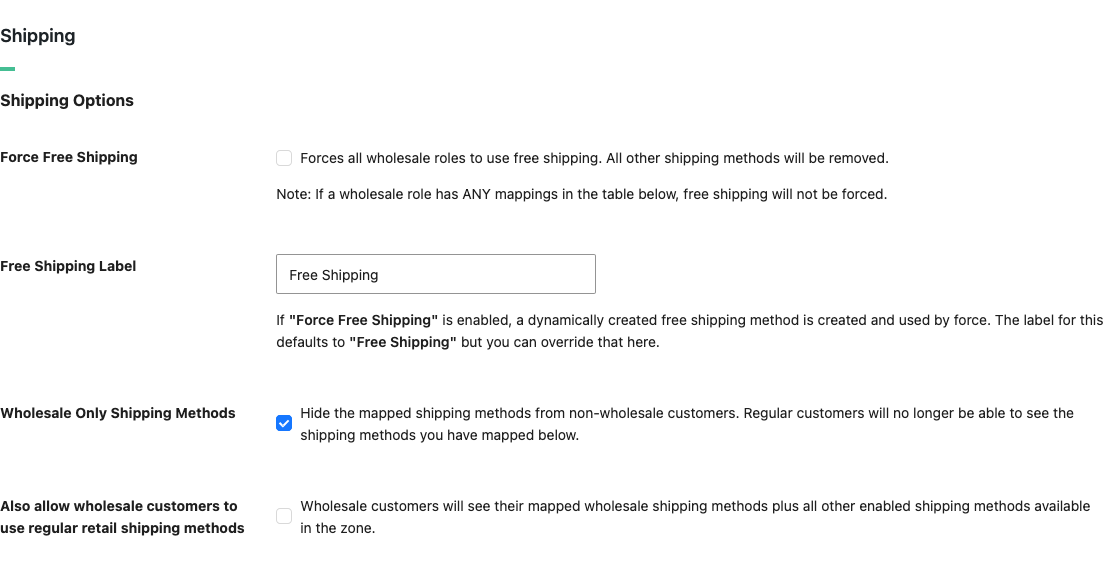
Jede Versandart in Ihrer Zuordnungstabelle ist jetzt für Einzelhandels- und Gastkunden ausgeblendet. Großhandelskunden sehen weiterhin die Methoden, die ihrer Rolle zugeordnet sind.
Um auch die regulären Einzelhandelsversandarten für Großhandelskunden anzuzeigen, aktivieren Sie Großhandelskunden auch die Nutzung regulärer Einzelhandelsversandarten erlauben auf demselben Bildschirm. Diese Option ist in WooCommerce Wholesale Prices Premium 2.1.3 und neuer verfügbar.
Eine einzelne zugeordnete Versandart ausblenden
Verfügbar in WooCommerce Wholesale Prices Premium 2.1.0 und neuer.
- Gehen Sie zu Großhandel > Einstellungen > Großhandelspreise > Versand.
- Wählen Sie unter Nicht zonierte Versandarten die Großhandelsrolle, die Versandzonen und die Versandzonenmethoden aus.
- Legen Sie für eine nicht zonierte Versandart Nicht zonierte Versandarten verwenden auf Ja und wählen Sie die Methode stattdessen unter Nicht zonierte Versandzonenmethoden aus.
- Stellen Sie Nur für Großhändler? auf Ja.
- Klicken Sie auf Zuordnung hinzufügen.
Um eine vorhandene Zuordnung zu ändern, klicken Sie auf das Bearbeiten-Symbol in der Spalte Aktion, stellen Sie Nur für Großhändler? auf Ja und klicken Sie dann auf Benutzerdefiniertes Feld speichern.
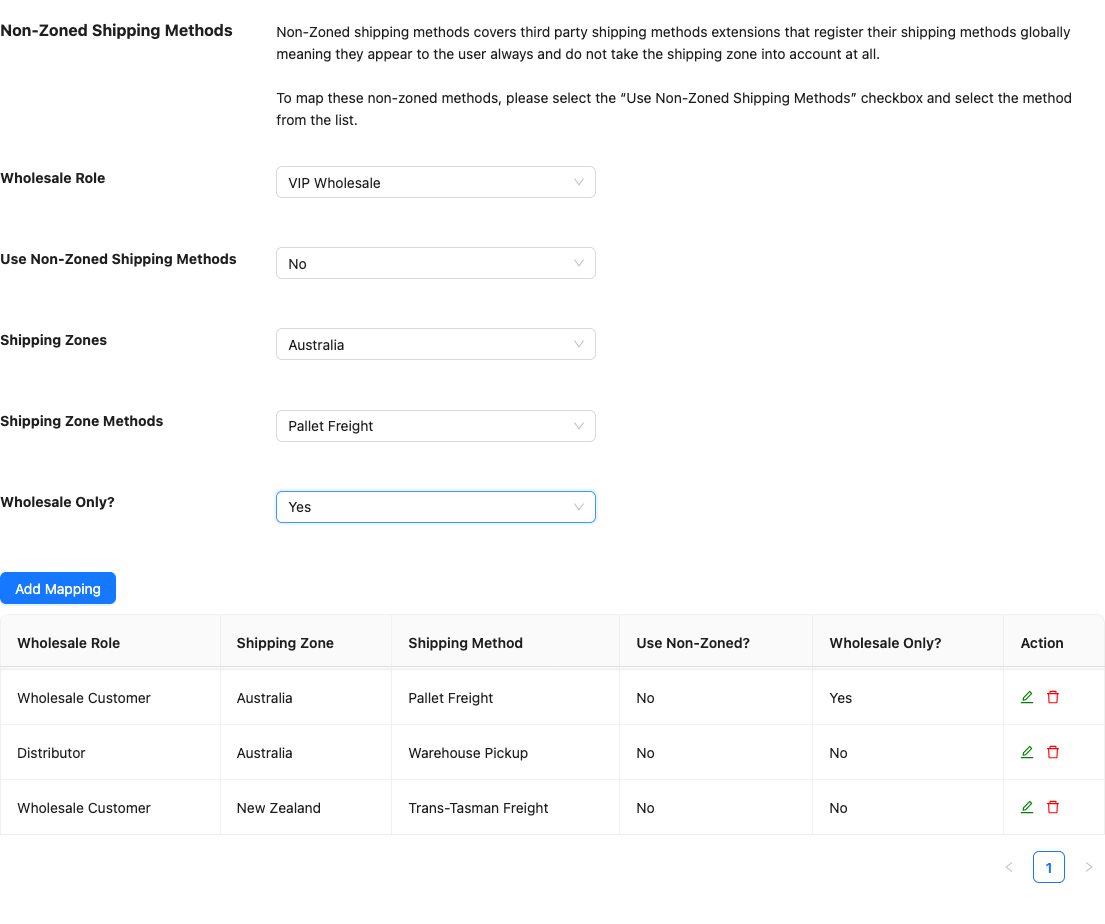
Diese Versandart ist jetzt für Einzelhandels- und Gastkunden ausgeblendet, auch wenn die globale Einstellung Nur für Großhändler Versandarten deaktiviert ist. Großhandelskunden sehen sie weiterhin. Andere zugeordnete Methoden mit Nur für Großhändler? auf Nein gesetzt, bleiben für Einzelhandels- und Gastkunden sichtbar, es sei denn, die globale Einstellung ist aktiviert. Sie können den Status jeder Zuordnung in der Spalte Nur für Großhändler? der Tabelle überprüfen.
Ausgewählte nur für Großhändler sichtbare Methoden für Nicht-Großhandelskunden anzeigen (Entwickler)
Manchmal möchten Sie, dass die meisten zugeordneten Methoden nur für Großhändler gelten, mit wenigen Ausnahmen. Der wwpp_force_allow_mapped_shipping_method_for_non_wholesale Filter ermöglicht es Ihnen, bestimmte Versandmethoden für Nicht-Großhandels- und Gastkunden anzuzeigen. Er überschreibt sowohl die globale Einstellung Nur für Großhändler sichtbare Versandmethoden als auch die Option Nur für Großhändler? pro Methode.
Der Filter übergibt drei Argumente:
| Argument | Beschreibung |
|---|---|
$allow | Boolean. Standardmäßig false. Geben Sie true zurück, um die Versandmethode für Nicht-Großhandelskunden anzuzeigen. |
$shipping_method | Das WooCommerce-Versandmethodenobjekt, das gerade geprüft wird. Verwenden Sie $shipping_method->id, um eine Methode anhand ihrer ID abzugleichen. |
$wholesale_zone_mapping | Array Ihrer gespeicherten Zuordnungen von Großhandelsrollen / Versandmethoden. |
Fügen Sie einen der folgenden Codeausschnitte in die functions.php-Datei Ihres Child-Themes oder in ein Code-Snippets-Plugin ein. Die Funktionsnamen sind Beispiele, Sie können sie also zur besseren Übersicht umbenennen.
Um alle nicht zugeordneten Versandmethoden verfügbar zu machen:
// Allow all non-zoned shipping methods to be available to regular users
function allowMappedNonZonedMethodsForRegularUsers( $allow, $shipping_method, $wholesale_zone_mapping ) {

if ( ! $shipping_method->supports( 'shipping-zones' ) )
$allow = true;

return $allow;

}

add_filter( 'wwpp_force_allow_mapped_shipping_method_for_non_wholesale' , 'allowMappedNonZonedMethodsForRegularUsers', 10, 3 );
Oder für eine bestimmte nicht zugeordnete Versandmethode:
// Allow non-zoned shipping method "Advanced Free Shipping" only to be available to regular users
function allowAdvancedFreeShippingForNonWholesale( $allow, $shipping_method, $wholesale_zone_mapping ) {

if ( ! $shipping_method->supports( 'shipping-zones' ) && $shipping_method->id == 'advanced_free_shipping' )
$allow = true;

return $allow;

}

add_filter( 'wwpp_force_allow_mapped_shipping_method_for_non_wholesale' , 'allowAdvancedFreeShippingForNonWholesale', 10, 3 );
Um eine andere Versandmethode zuzulassen, ersetzen Sie advanced_free_shipping durch die ID dieser Methode. Zum Beispiel könnte ein UPS-Versand-Plugin ups und ein USPS-Plugin usps verwenden.
Kontaktieren Sie Ihren Entwickler, um die ID der benötigten Versandmethode herauszufinden.
Fehlerbehebung
Einzelhandelskunden sehen immer noch eine Versandmethode, die Sie als nur für Großhändler bestimmt festgelegt haben. Stellen Sie sicher, dass die Methode in der Zuordnungstabelle auf der Registerkarte Versand aufgeführt ist. Die Einstellung Nur für Großhändler sichtbare Versandmethoden und die Option Nur für Großhändler? blenden nur zugeordnete Methoden aus. Überprüfen Sie auch Ihre Website auf einen Codeausschnitt, der den Filter wwpp_force_allow_mapped_shipping_method_for_non_wholesale verwendet, da dieser eine Methode wieder für Nicht-Großhandelskunden anzeigt.
Ihre Änderung wird in einem Warenkorb, der bereits Produkte enthält, nicht angezeigt. Entfernen Sie das Produkt aus dem Warenkorb und fügen Sie es erneut hinzu, oder testen Sie mit einem neuen Warenkorb. WooCommerce speichert die Versandkosten für jeden Warenkorb, sodass ein Warenkorb, der vor Ihrer Änderung existierte, immer noch die alten Versandmethoden anzeigen kann.
Benötigen Sie Hilfe?
Wenn Sie Fragen haben oder auf Probleme stoßen, öffnen Sie ein Support-Ticket (Premium-Kunden) oder posten Sie im kostenlosen Community-Forum.

