
Großhandelspreisregeln in WooCommerce Wholesale Prices Premium gelten standardmäßig auf Rollenebene, was bedeutet, dass jeder Kunde, der derselben Großhandelsrolle zugewiesen ist, die gleichen Rabatte, Mindestbestellanforderungen, Versandoptionen und Zahlungsgateways erhält. Meistens ist das genau das, was Sie wollen. Es gibt jedoch Situationen, in denen einzelne Kunden andere Bedingungen benötigen: ein langjähriger Kunde, der kostenlosen Versand ausgehandelt hat, ein neues Konto, das noch nicht für Ihren Standardrabatt berechtigt ist, oder ein Kunde in einer Region, in der bestimmte Zahlungsmethoden eingeschränkt sein müssen.
WooCommerce Wholesale Prices Premium enthält einen Abschnitt Benutzerdefinierte Großhandelspreiseinstellungen auf der WordPress-Profilseite jedes Großhandelskunden. Von dort aus kann ein Shop-Administrator Mindestbestellanforderungen, Steuerbefreiung, Großhandelsrabatte, Versandoptionen und Zahlungsgateway-Optionen speziell für diesen Kunden überschreiben, ohne globale Einstellungen zu ändern oder andere Kunden zu beeinträchtigen.
Voraussetzungen
- WooCommerce Wholesale Prices Premium installiert und aktiviert. Der Abschnitt Benutzerdefinierte Großhandelspreiseinstellungen ist exklusiv für das Premium-Plugin.
- Der Kunde muss eine Großhandelsrolle für sein Konto zugewiesen haben. Der Einstellungsbereich wird nur für Benutzerprofile angezeigt, bei denen eine Großhandelsrolle festgelegt wurde.
So greifen Sie auf benutzerdefinierte Großhandelseinstellungen zu
Die Überschreibungseinstellungen finden Sie auf der WordPress-Benutzerprofilseite des Großhandelskunden, den Sie konfigurieren möchten.
- Gehen Sie in Ihrem WordPress-Adminbereich zu Benutzer.
- Suchen Sie den Großhandelskunden und klicken Sie unter seinem Namen auf Bearbeiten.
- Scrollen Sie nach unten zum Abschnitt Benutzerdefinierte Großhandelspreiseinstellungen.
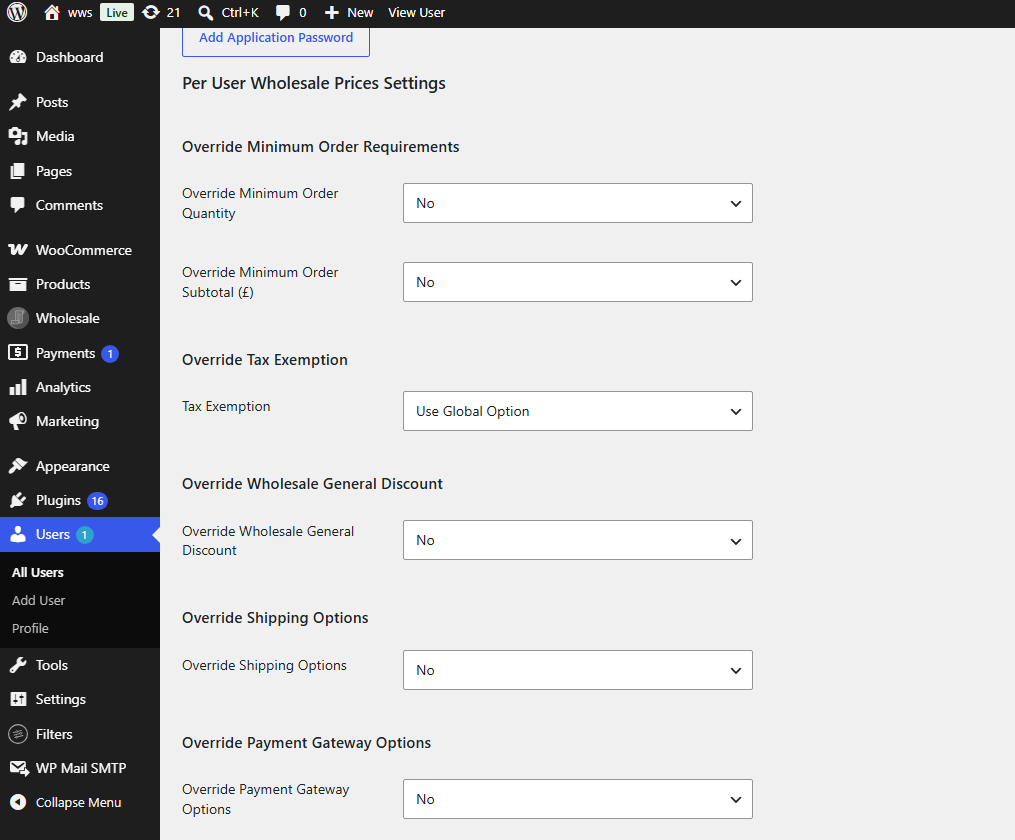
Der Abschnitt ist in fünf Gruppen von Einstellungen unterteilt. Jede Gruppe verfügt über einen eigenen Aktivierungsschalter, der standardmäßig auf Nein eingestellt ist. Globale Einstellungen und Einstellungen auf Rollenebene bleiben für jede Gruppe, die Sie deaktiviert lassen, aktiv.
Mindestbestellanforderungen überschreiben
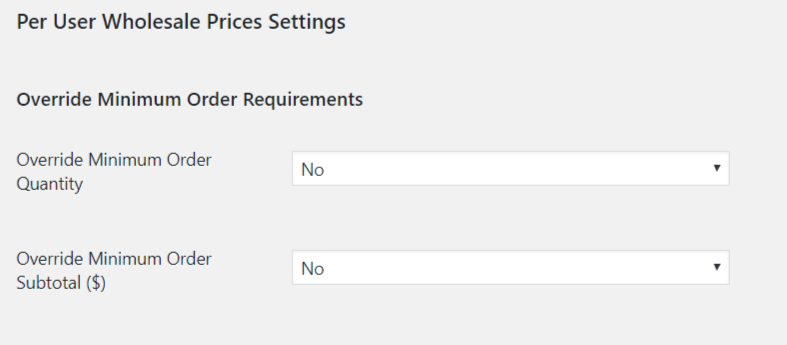
Diese Gruppe ermöglicht es Ihnen, eine benutzerdefinierte Mindestbestellmenge, einen benutzerdefinierten Mindestbestellwert oder beides für diesen Kunden festzulegen. Aktivieren Sie jede einzeln mit ihrem eigenen Schalter.
- Mindestbestellmenge überschreiben – auf Ja setzen, um eine Mindestmenge pro Benutzer zu aktivieren. Wenn aktiviert, erscheint das Feld Mindestbestellmenge. Geben Sie die Mindestanzahl der erforderlichen Artikel ein. Auf Null setzen oder leer lassen für keine Mindestmenge.
- Mindestbestellwert überschreiben – auf Ja setzen, um einen Mindestwert pro Benutzer zu aktivieren. Die Bezeichnung enthält das Währungssymbol Ihres Shops. Wenn aktiviert, erscheint das Feld Mindestbestellwert. Der Wert wird anhand des Großhandelspreises des Produkts vor Steuern und Versand berechnet. Verwenden Sie einen Punkt (.) als Dezimaltrennzeichen und lassen Sie Tausendertrennzeichen weg. Auf Null setzen oder leer lassen, um zu deaktivieren.
- Mindestbestelllogik – steuert, wie die beiden Anforderungen interagieren, wenn beide aktiv sind. Wählen Sie UND, um beide Bedingungen zu erfüllen, oder ODER, um nur eine davon zu erfüllen.
Steuerbefreiung überschreiben
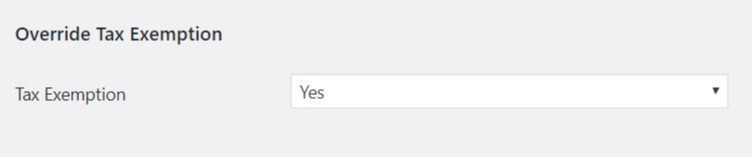
Das Feld Steuerbefreiung steuert, ob dieser Kunde steuerbefreit ist, unabhängig von der globalen Einstellung für Steuerbefreiung in Großhandel → Einstellungen. Wählen Sie aus drei Optionen.
- Globale Option verwenden – der Kunde folgt der global konfigurierten Einstellung für Steuerbefreiung. Dies ist die Standardeinstellung.
- Nein – Steuern werden für diesen Kunden unabhängig von der globalen Einstellung angewendet.
- Ja – dieser Kunde ist von der Steuer befreit.
Allgemeinen Großhandelsrabatt überschreiben
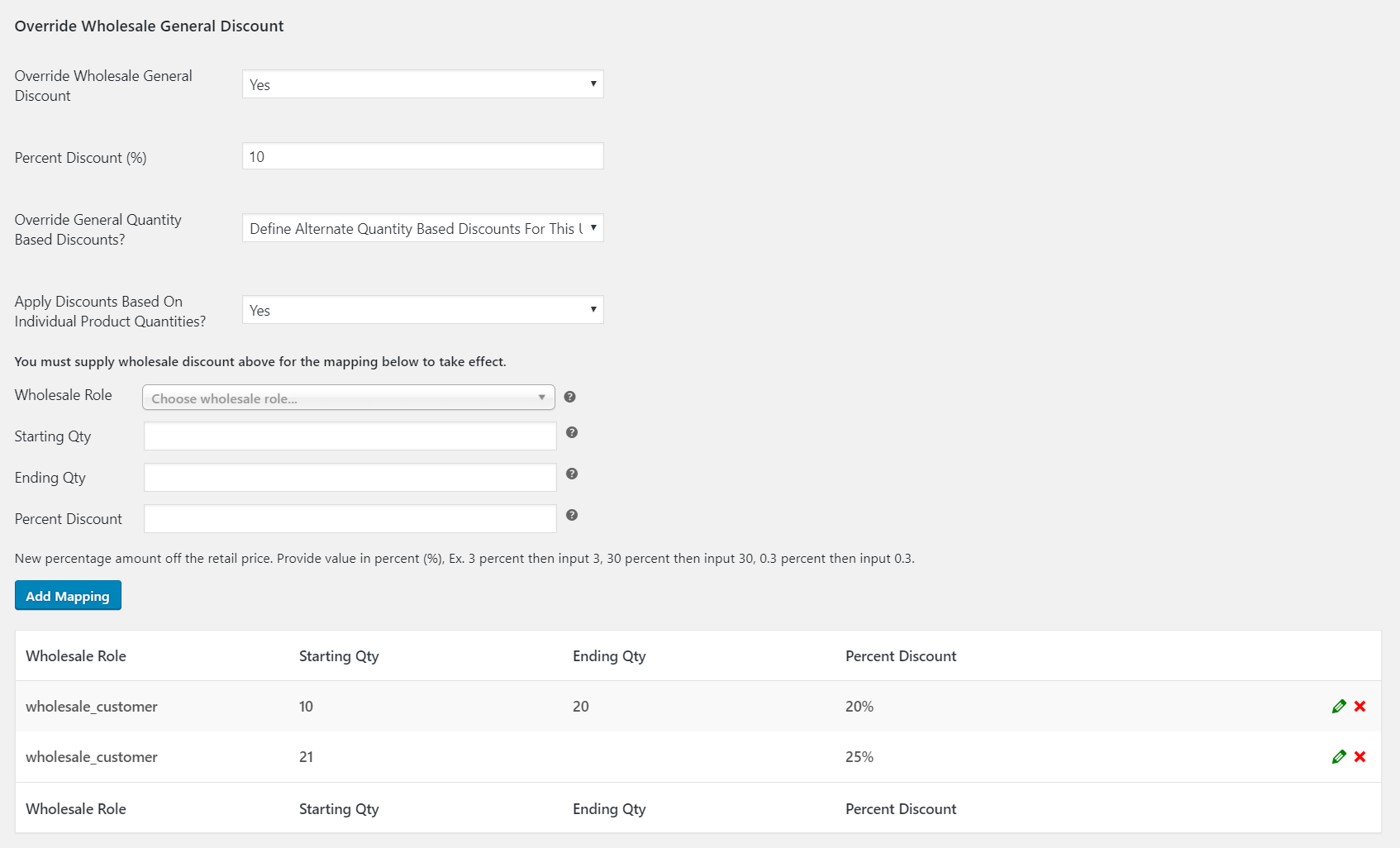
Setzen Sie Allgemeinen Großhandelsrabatt überschreiben auf Ja, um diesem Kunden einen benutzerdefinierten prozentualen Rabatt zu gewähren. Geben Sie den Rabatt im Feld Prozentualer Rabatt (%) ein, das erscheint. Dieser Rabatt gilt für alle Produkte, für die kein direkter Großhandelspreis auf dem Produkt selbst festgelegt ist.
Mengenbasierte Rabatte überschreiben
Verwenden Sie Mengenbasierte Rabatte überschreiben?, um zu steuern, ob mengenbasierte Rabattregeln für diesen Kunden gelten.
- Deaktiviert – für diesen Benutzer gelten keine mengenbasierten Rabatte.
- Global definierte allgemeine mengenbasierte Rabatte verwenden – dieser Benutzer folgt den mengenbasierten Rabattregeln, die für seine Großhandelsrolle konfiguriert sind. Dies ist die Standardeinstellung.
- Alternative mengenbasierte Rabatte für diesen Benutzer definieren – geben Sie einen benutzerdefinierten Satz von mengenbasierten Rabattregeln für diesen Benutzer in der nachstehenden Zuordnungstabelle ein.
Wenn Alternative mengenbasierte Rabatte für diesen Benutzer definieren ausgewählt ist, wird das Feld Rabatte basierend auf einzelnen Produktmengen anwenden? verfügbar.
- Ja – Rabattstufen werden pro Produkt ausgewertet. Jedes Produkt qualifiziert sich für seine eigene Stufe basierend auf seiner individuellen Menge im Warenkorb.
- Nein – Rabattstufen werden auf die Gesamtmenge aller Produkte im Warenkorb ausgewertet.
Zum Beispiel, mit einer Regel von 10 bis 20 Artikeln mit 20 % und 21 oder mehr Artikeln mit 25 %, und einem Warenkorb, der 10 Einheiten von Produkt A und 11 Einheiten von Produkt B enthält: Wenn die Einstellung auf Ja gesetzt ist, wird jedes Produkt einzeln ausgewertet und beide erhalten 20 %; wenn die Einstellung auf Nein gesetzt ist, beträgt die Gesamtmenge 21, sodass beide Produkte 25 % erhalten.
Versandoptionen überschreiben
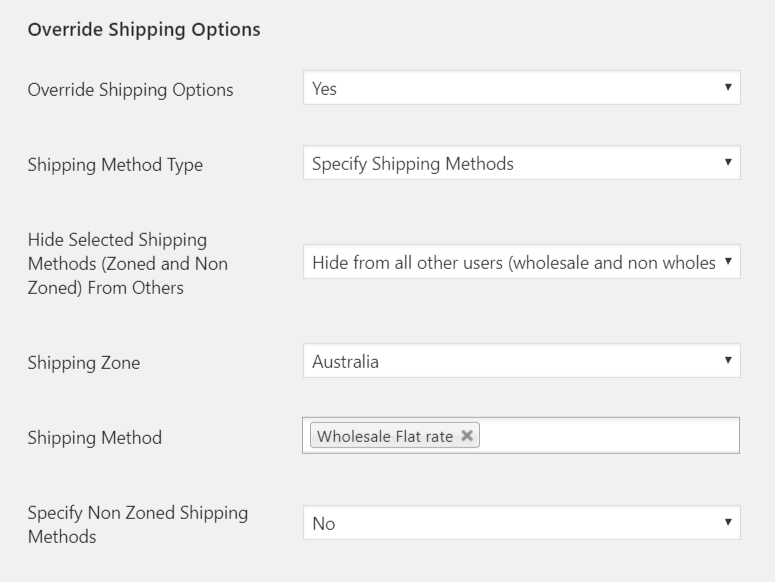
Setzen Sie Versandoptionen überschreiben auf Ja, um benutzerdefinierte Versandoptionen für diesen Kunden zu konfigurieren. Das Feld Versandarttyp steuert dann, welcher Modus verwendet wird.
- Kostenlosen Versand erzwingen – dieser Kunde erhält immer kostenlosen Versand, unabhängig vom Warenkorbinhalt oder den Zoneneinstellungen.
- Versandmethoden festlegen – Sie wählen aus, welche Versandmethoden diesem Kunden beim Checkout zur Verfügung stehen.
Wenn Versandmethoden festlegen ausgewählt ist, erscheinen die folgenden zusätzlichen Felder.
- Ausgewählte Versandmethoden (mit und ohne Zone) vor anderen verbergen – steuert, ob die für diesen Benutzer zugewiesenen Methoden für andere Kunden sichtbar sind. Wählen Sie Nein, um sie für andere berechtigte Benutzer verfügbar zu halten, Vor Nicht-Großhandelsbenutzern verbergen, um sie nur für Einzelhandelskunden auszublenden, oder Vor allen anderen Benutzern (Großhandel und Nicht-Großhandel) verbergen, um sie exklusiv für diesen Kunden zu machen.
- Versandzone – wählen Sie die WooCommerce-Versandzone aus, aus der die verfügbaren Methoden bezogen werden.
- Versandmethode – wählen Sie eine oder mehrere Versandmethoden aus der gewählten Zone aus, die diesem Kunden zur Verfügung stehen sollen.
- Nicht-zonierte Versandmethoden festlegen – setzen Sie auf Ja, um auch Versandmethoden zuzuweisen, die nicht an eine Zone gebunden sind. Wenn aktiviert, erscheint die Mehrfachauswahl Nicht-zonierte Versandmethoden.
Zahlungs-Gateway-Optionen überschreiben
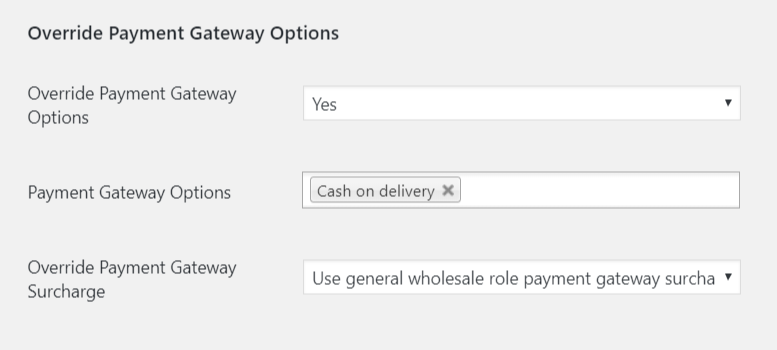
Setzen Sie Zahlungs-Gateway-Optionen überschreiben auf Ja, um einzuschränken, welche Zahlungs-Gateways diesem Kunden beim Checkout zur Verfügung stehen. Die Mehrfachauswahl Zahlungs-Gateway-Optionen erscheint und listet alle in Ihrem Shop aktivierten Zahlungs-Gateways auf. Wählen Sie die Gateways aus, auf die dieser Kunde Zugriff haben soll.
Zahlungs-Gateway-Aufschlag überschreiben
Das Feld Zuschlag für Zahlungs-Gateway überschreiben steuert, ob ein Zuschlag erhoben wird, wenn dieser Kunde mit einem bestimmten Gateway bezahlt.
- Allgemeinen Zuschlag für Zahlungs-Gateways der Großhandelsrolle verwenden – dieser Kunde folgt den Zuschlagsregeln, die für seine Großhandelsrolle konfiguriert sind. Dies ist die Standardeinstellung.
- Allgemeinen Zuschlag für Zahlungs-Gateways der Großhandelsrolle nicht verwenden – für diesen Kunden wird kein Zuschlag erhoben, unabhängig von den Zuschlagseinstellungen auf Rollenebene.
- Zuschlag für Zahlungs-Gateway festlegen – geben Sie einen benutzerdefinierten Zuschlag für diesen Kunden in der unten erscheinenden Zuordnungstabelle ein.
Häufig gestellte Fragen
Erscheint der Abschnitt Einstellungen für Großhandelspreise pro Benutzer für jeden Benutzer auf meiner Website?
Nein. Der Abschnitt erscheint nur im Profil eines Benutzers, dem eine Großhandelsrolle zugewiesen wurde. Wenn Sie einen Einzelhandelskunden oder einen Administrator ohne Großhandelsrolle bearbeiten, ist der Abschnitt nicht sichtbar.
Muss ich jeden Override für einen Benutzer konfigurieren?
Nein. Jede Überschreibung ist standardmäßig deaktiviert und wird erst wirksam, wenn Sie sie auf Ja setzen. Sie können so viele oder so wenige Überschreibungen aktivieren, wie Sie benötigen. Jede Gruppe, die Sie auf ihrem Standard belassen, folgt weiterhin der globalen oder rollenbasierten Konfiguration.
Wer kann diese Einstellungen sehen und bearbeiten?
Der Abschnitt Benutzerspezifische Großhandelspreiseinstellungen ist nur für Benutzer mit der Berechtigung WooCommerce verwalten sichtbar, was in der Regel der Shop-Administrator ist. Großhandelskunden, die sich in ihr eigenes Konto einloggen, sehen diese Einstellungen nicht auf ihrer Profilseite.
Wenn ich einen benutzerspezifischen Rabatt festlege, wird dieser dann mit dem prozentualen Rabatt auf Rollenebene gestapelt?
Nein. Wenn Sie für einen Benutzer Großhandels-Rabatt überschreiben aktivieren und einen Prozentsatz eingeben, ersetzt der benutzerspezifische Rabatt den allgemeinen Rabatt auf Rollenebene für diesen Kunden. Er wird nicht zusätzlich gewährt.
Was passiert, wenn für ein Produkt bereits ein direkter Großhandelspreis festgelegt ist?
Ein direkt eingegebener Großhandelspreis hat Vorrang vor jedem prozentualen allgemeinen Rabatt, unabhängig davon, ob dieser Rabatt von der Rollenebene oder einer benutzerspezifischen Überschreibung stammt. Die Überschreibung des allgemeinen Rabatts wirkt sich nur auf Produkte aus, für die kein direkter Großhandelspreis auf dem Produkt selbst festgelegt ist.
Kann ich für denselben Benutzer sowohl eine Mindestbestellmenge als auch einen Mindestbestellwert festlegen?
Ja. Aktivieren Sie sowohl Mindestbestellmenge überschreiben als auch Mindestbestellwert überschreiben und verwenden Sie dann das Feld Logik für Mindestbestellung, um zu entscheiden, ob der Kunde beide Bedingungen erfüllen muss (UND) oder nur eine (ODER).
Entfernt die Überschreibung von Versandoptionen die Standard-WooCommerce-Versandmethoden aus dem Checkout dieses Benutzers?
Wenn Versandoptionen überschreiben auf Ja und Versandarttyp auf Spezifische Versandmethoden angeben gesetzt ist, werden diesem Kunden beim Checkout nur die von Ihnen ausgewählten Methoden angezeigt. Die Einstellung Ausgewählte Versandmethoden (zonen- und nicht-zonenbezogen) vor anderen ausblenden steuert, ob die Ihnen zugewiesenen Methoden auch für andere sichtbar sind.
Ich habe eine Überschreibung festgelegt und das Profil gespeichert, aber die Änderung wird nicht wirksam. Was sollte ich überprüfen?
Öffnen Sie zuerst das Profil des Benutzers erneut und bestätigen Sie, dass die Überschreibung wie erwartet gespeichert ist. Leeren Sie dann jeglichen serverseitigen oder Objekt-Cache auf Ihrer Website. Wenn Sie ein Full-Page-Cache-Plugin verwenden, leeren Sie es und testen Sie mit dem Großhandelskunden in einer privaten Browsersitzung, da zwischengespeicherte Seiten möglicherweise einen früheren Zustand widerspiegeln. Wenn Versand- oder Zahlungsmethoden-Überschreibungen beim Checkout nicht angezeigt werden, bestätigen Sie außerdem, dass die Großhandelsrolle des Kunden immer noch seinem Konto zugewiesen ist.
Funktioniert diese Funktion mit WooCommerce Wholesale Order Form?
Ja. Mindestbestellanforderungen, die auf Benutzerebene festgelegt sind, gelten für den Warenkorb und den Checkout, unabhängig davon, welche Bestelloberfläche der Kunde verwendet. Überschreibungen von Versand- und Zahlungsgateways werden beim Checkout durchgesetzt und gelten unabhängig davon, wie die Bestellung aufgegeben wurde.
Kann ich Überschreibungen für mehrere Benutzer gleichzeitig konfigurieren?
Der Abschnitt Per User Wholesale Prices Settings bearbeitet jeweils nur ein Benutzerprofil. Es gibt keine integrierte Massenüberschreibungsfunktion im Plugin. Für geschäftsweite Änderungen, die für eine gesamte Rolle gelten, verwenden Sie stattdessen die rollenspezifischen Einstellungen unter Wholesale → Einstellungen.
Hilfe & Support
Wir haben ein engagiertes Support-Team für Wholesale Suite, das unsere Produkte, WooCommerce und die Branche sehr gut kennt. Sie können seine Expertise jederzeit und weltweit nutzen.
Wenn Sie bereits Kunde sind, gehen Sie bitte zum Support-Ticket-Anfrageformular und senden Sie uns eine Nachricht.
Wenn Sie ein kostenloser Plugin-Benutzer sind, senden Sie uns bitte eine Supportanfrage im Forum. Wir überwachen aktiv die Supportforen von WordPress.org für das kostenlose Plugin und helfen unseren Benutzern dort so gut wir können.

