Der Betrieb eines WooCommerce-Großhandelsgeschäfts bedeutet, das Wachstum Ihrer besten Kunden zu beobachten, und dieses Wachstum verdient es, belohnt zu werden. Bisher bedeutete die Beförderung eines Kunden in eine bessere Großhandelsstufe oder die Herabstufung, wenn seine Bestellungen nachließen, die manuelle Bearbeitung von Benutzerprofilen, ein Konto nach dem anderen. Die neue Funktion zur Automatisierung von Großhandelsrollen in Wholesale Suite ändert das komplett.
Die Automatisierung von Großhandelsrollen ermöglicht es Ihnen, einfache Regeln zu schreiben, die Kunden zwischen Großhandelsrollen befördern oder herabstufen, basierend darauf, wie viel sie ausgeben oder wie oft sie bestellen. Ihr Geschäft überwacht jede Bestellung, wendet Ihre Regeln automatisch an, protokolliert jede Änderung und informiert den Kunden per E-Mail, wenn sich seine Rolle ändert. Richten Sie es einmal ein, und es läuft leise im Hintergrund.
In diesem Leitfaden erfahren Sie, was die Automatisierung von Großhandelsrollen ist, warum sie für Ihr Geschäft wichtig ist und wie Sie sie genau in Wholesale Suite einrichten. Sie werden auch sehen, wie das System im Hintergrund funktioniert, wie Sie jede Änderung im Audit-Protokoll verfolgen und wie Sie bestimmte Kunden vor automatischen Änderungen schützen können.
Warum die Automatisierung von Großhandelsrollen für Ihr Großhandelsgeschäft wichtig ist
Die manuelle Einstufung von Großhandelskunden ist nicht skalierbar. Wenn Ihr Geschäft wächst, wird die Verfolgung, wer eine höhere Stufe erreicht hat und wer leise abgefallen ist, zu einer Vollzeitbeschäftigung. Die Automatisierung von Großhandelsrollen nimmt Ihnen diese Last ab, indem sie jeden Tag präzise und konsistent die Stufenänderungen für Sie vornimmt. Es ist ein Teil eines größeren Ganzen, und unser Leitfaden zur Automatisierung des restlichen Großhandels-Workflows behandelt Genehmigungen, Onboarding-E-Mails und Webhook-gesteuerte Aufgaben.
Die Belohnung Ihrer bestehenden Käufer ist einer der klügsten Schritte, die ein Großhandelsunternehmen unternehmen kann. Forschungen, die in der Harvard Business Review hervorgehoben wurden, ergaben, dass eine Steigerung der Kundenbindung um nur 5 Prozent die Gewinne um 25 bis 95 Prozent steigern kann. Die ursprüngliche Erkenntnis von Bain & Company zeigt, warum es sich viel mehr auszahlt, Ihre besten Kunden zu binden, als ständig neue zu jagen. Ein Stufensystem, das Loyalität automatisch anerkennt, ist ein praktischer Weg, um auf diesen Daten aufzubauen.
Belohnen Sie Ihre größten Ausgeber
Einer der ursprünglichen Anwendungsfälle für diese Funktion ist die Beförderung eines regulären Einzelhandelskunden in den Großhandel, sobald er die Voraussetzungen erfüllt. Anstatt die Käufer zu bitten, sich zu bewerben oder sie manuell selbst aufzuwerten, können Sie eine Regel festlegen, die auf einen Ausgabenschwellenwert achtet und Großhandelszugang gewährt, sobald dieser erreicht ist. Dies ist eine unkomplizierte Methode, um die B2B-Kundenbindung aufzubauen und Stammkunden zu langfristigen Großhandelspartnern zu machen.
Automatisieren Sie den Stufenaufstieg
Der andere Kernanwendungsfall ist die Verschiebung von Kunden zwischen Großhandelsstufen, wenn ihre Ausgaben steigen oder sinken. Ein Bronzekunde, der einen höheren Schwellenwert erreicht, kann automatisch zu Silber oder Gold befördert werden, was perfekt zu einer Dreistufen-Preisstrategie passt. Wenn ein Kunde unter den Schwellenwert fällt, können Sie ihn entweder wieder eine Stufe zurückfallen lassen oder seine Rolle unberührt lassen, je nachdem, wie Sie die B2B-Kundenbindung handhaben möchten.
So richten Sie die Automatisierung von Großhandelsrollen in Wholesale Suite ein
Die Einrichtung der Automatisierung von Großhandelsrollen dauert nur wenige Minuten, sobald Ihre Rollen vorhanden sind. Die folgenden Schritte führen Sie Schritt für Schritt durch die Erstellung Ihrer ersten Regel.
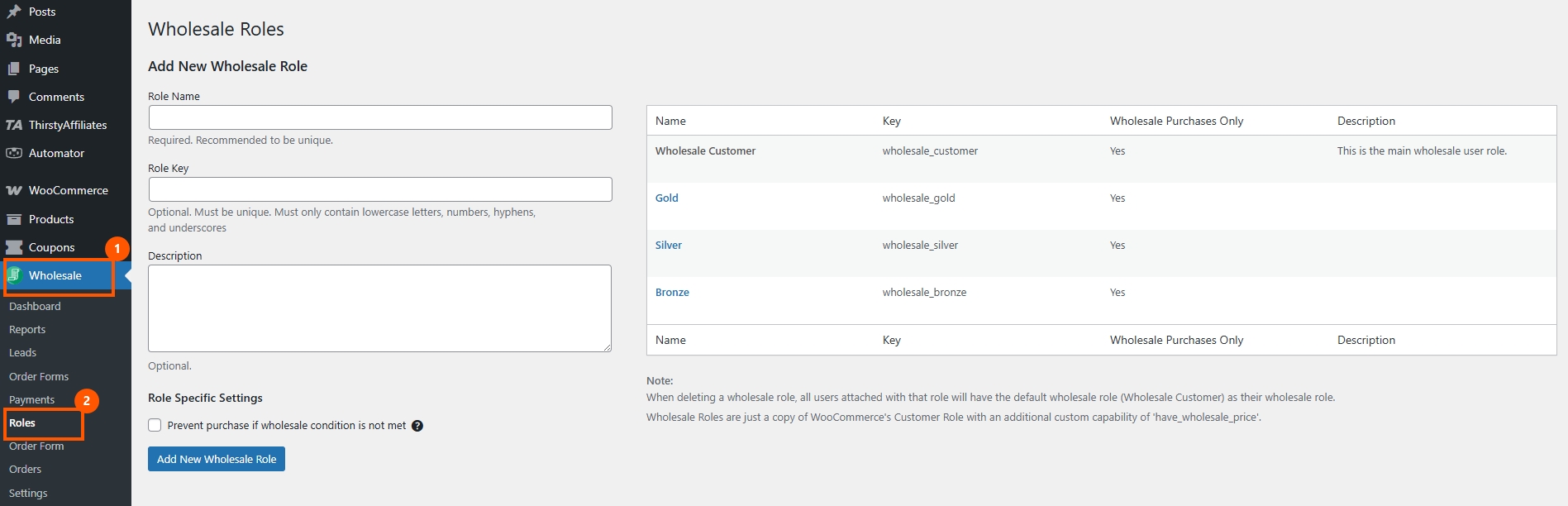
Schritt 1: Erstellen Sie zuerst Ihre Großhandelsrollen
Die Automatisierung verschiebt Kunden zwischen Rollen, daher müssen diese Rollen vorhanden sein, bevor Sie Regeln erstellen. Gehen Sie zu Großhandel, dann zu Rollen und fügen Sie die von Ihnen gewünschten Stufen hinzu, z. B. Bronze, Silber und Gold. Wenn Sie neu hier sind, finden Sie in unserer Anleitung zur besten Verwendung von WooCommerce-Kundenrollen detaillierte Informationen zur Einrichtung.
Schritt 2: Öffnen Sie die Einstellungen für die Automatisierung von Großhandelsrollen
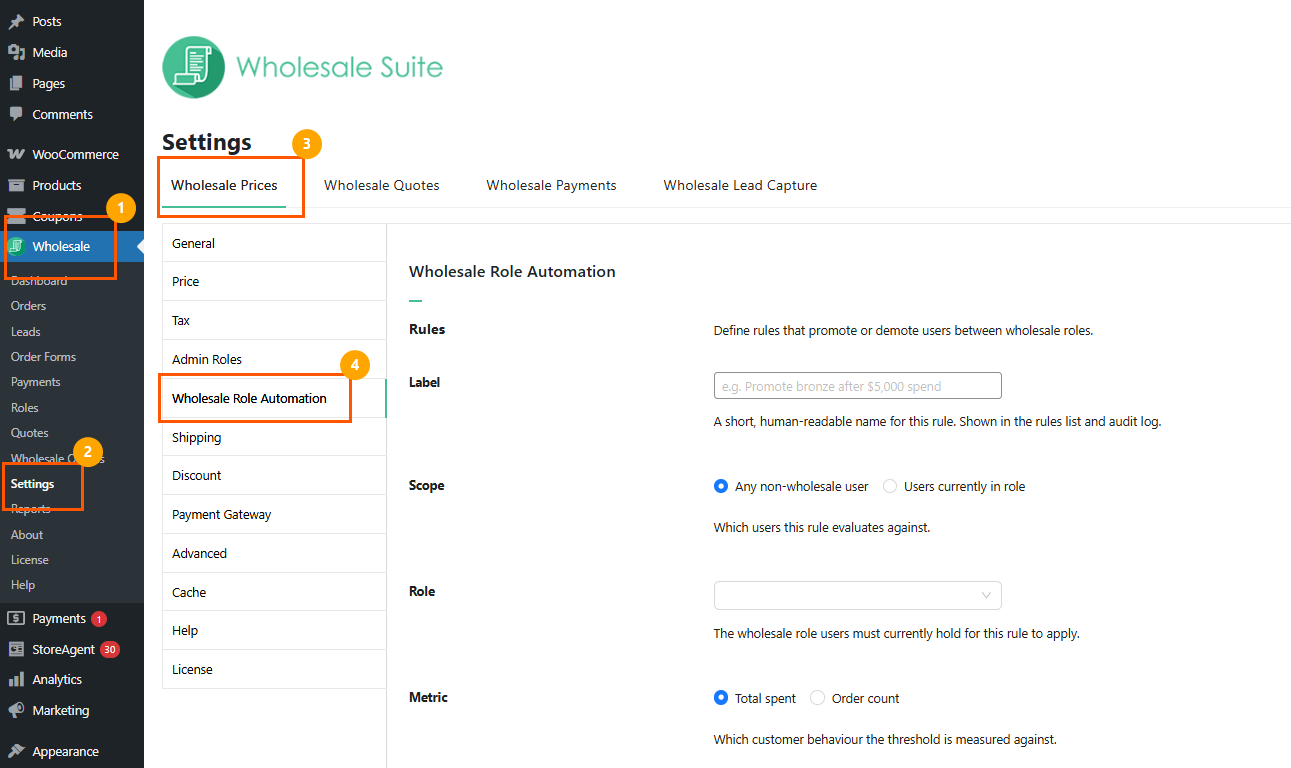
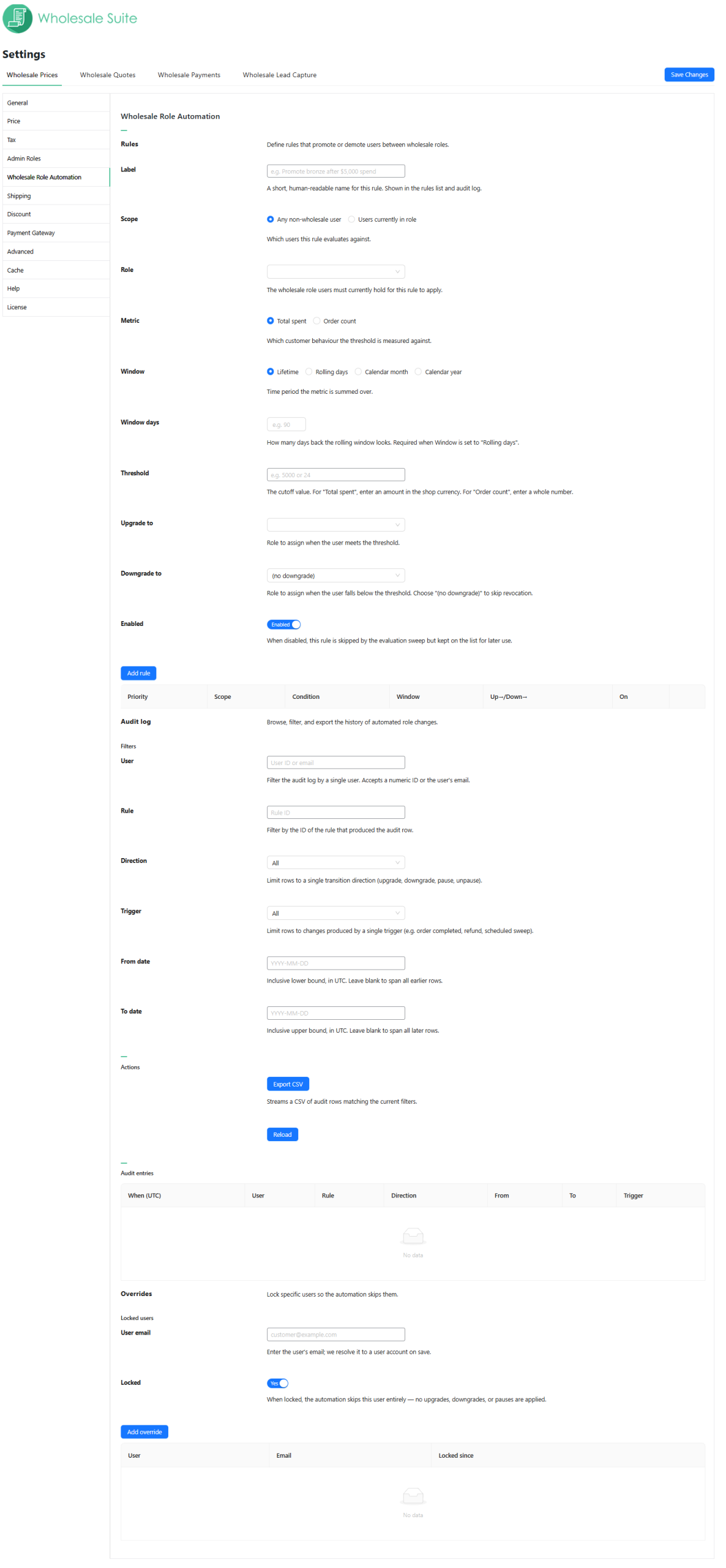
Gehen Sie in Ihrem Dashboard zu Großhandel > Einstellungen > Großhandelspreise und klicken Sie dann im linken Menü auf Automatisierung von Großhandelsrollen.
Schritt 3: Erstellen Sie Ihre erste Regel
Der Regel-Builder bietet Ihnen eine klare Reihe von Feldern. Hier ist, was jedes einzelne tut:
- Bezeichnung: Ein kurzer, für Menschen lesbarer Name, den Sie später in der Liste und im Audit-Log wiedererkennen können, z. B. „Bronze nach 3.000 $ Umsatz fördern“. Dies dient nur Ihrer Referenz.
- Geltungsbereich: Wer die Regel auswertet. Wählen Sie „Jeder Nicht-Großhandelsbenutzer“, um Einzelhandelskunden zu erfassen und sie in den Großhandel zu befördern, oder „Benutzer in der aktuellen Rolle“, um nur Personen zu betrachten, die sich bereits in einer bestimmten Großhandelsrolle befinden, für Stufenwechsel und Herabstufungen.
- Rolle: Wird nur verwendet, wenn der Geltungsbereich auf „Benutzer in der aktuellen Rolle“ gesetzt ist. Dies ist die Großhandelsrolle, die ein Kunde derzeit innehaben muss, damit die Regel angewendet wird.
- Metrik: Was Sie messen. Wählen Sie „Gesamtausgaben“ für einen Dollarwert oder „Anzahl der Bestellungen“ für eine Bestellmenge.
- Fenster: Der Zeitraum, über den die Metrik summiert wird. Ihre Optionen sind Lebenszeit, Rollierende Tage, Kalendermonat und Kalenderjahr.
- Fenstertage: Erforderlich nur, wenn das Fenster auf „Rollierende Tage“ gesetzt ist. Geben Sie ein, wie viele Tage zurück das gleitende Fenster schauen soll, z. B. 90.
- Schwellenwert: Der Grenzwert, der die Regel auslöst. Geben Sie für „Gesamtausgaben“ einen Betrag in Ihrer Shop-Währung ein. Geben Sie für „Anzahl der Bestellungen“ eine ganze Zahl ein.
- Upgrade auf: Die Rolle, in die der Kunde wechselt, wenn er den Schwellenwert erreicht oder überschreitet.
- Downgrade auf: Die Rolle, zu der er zurückkehrt, wenn er unter den Schwellenwert fällt. Lassen Sie dies als „(kein Downgrade)“ stehen, wenn Sie Kunden nur befördern möchten.
- Aktiviert: Ein Ein-/Ausschalter. Wenn eine Regel deaktiviert ist, bleibt sie in Ihrer Liste, wird aber bei der Auswertung übersprungen, sodass Sie eine Regel pausieren können, ohne sie zu löschen.
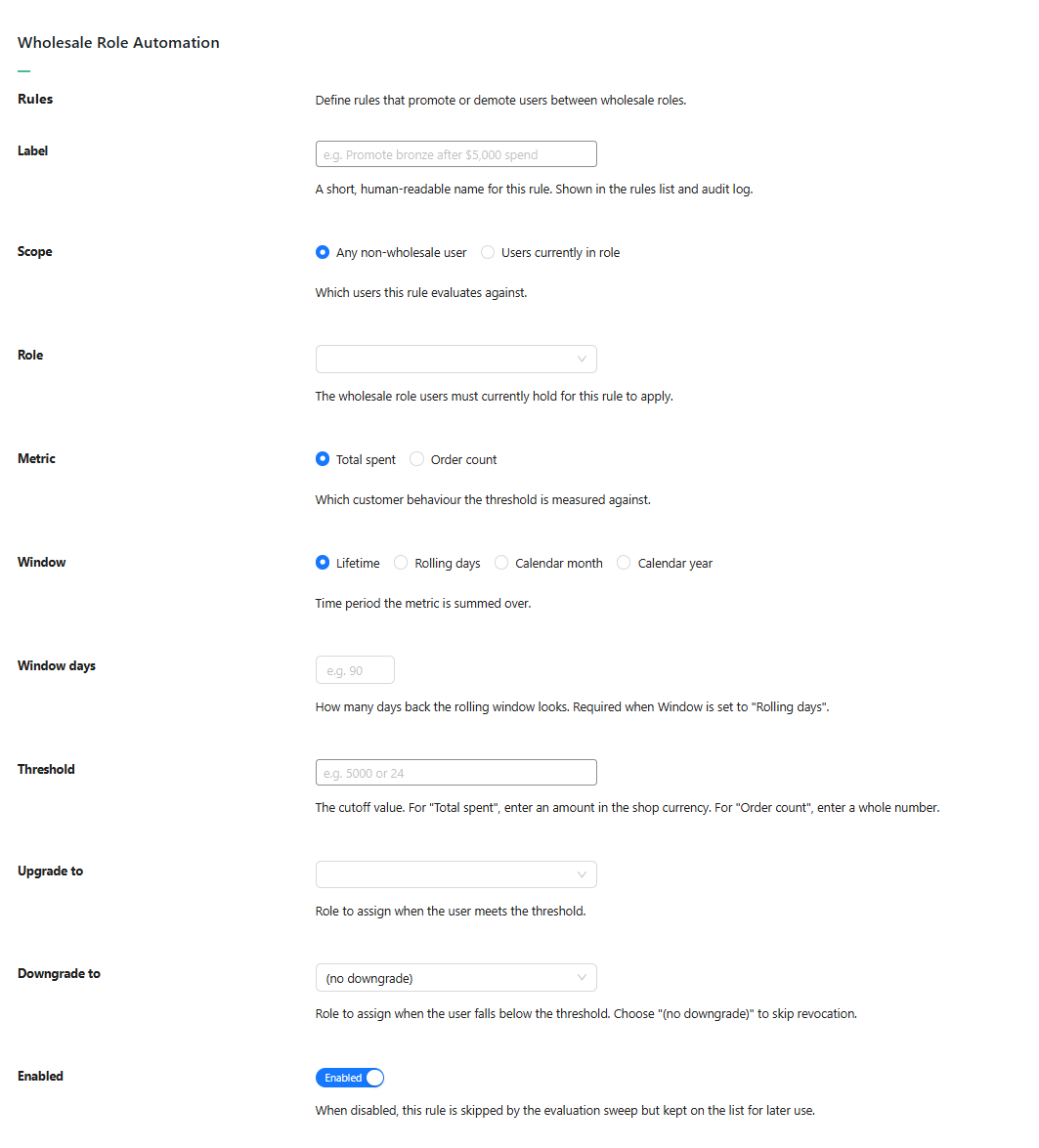
Sobald Ihre Felder ausgefüllt sind, klicken Sie auf Regel hinzufügen, um sie in der folgenden Tabelle zu speichern.
Schritt 4: Überprüfen Sie Ihre Regeln und legen Sie die Priorität fest
Gespeicherte Regeln erscheinen in einer Tabelle mit Spalten für Priorität, Geltungsbereich, Bedingung, Fenster, die Auf- und Abwärtsbewegungen der Rollen und den Status „Ein“. Die Priorität ist hier wichtig. Wenn ein Kunde gleichzeitig für mehr als eine Regel qualifiziert ist, wendet das System nur eine Regel pro Bewertungszyklus an, die durch die Prioritätsreihenfolge bestimmt wird. Dieses Design verhindert, dass Ihre Regeln in einem einzigen Durchgang kollidieren oder einen Kunden hin und her springen lassen.

Jede Änderung mit dem Audit-Protokoll verfolgen
Der zweite Block auf der Einstellungsseite ist das Audit-Protokoll, in dem jede automatisierte Rollenänderung aufgezeichnet und durchsuchbar ist. Dies gibt Ihnen eine vollständige Historie darüber, wer wann und warum verschoben wurde, was von unschätzbarem Wert ist, wenn ein Kunde nach seinen Preisen fragt oder wenn Sie bestätigen möchten, dass eine Regel funktioniert.
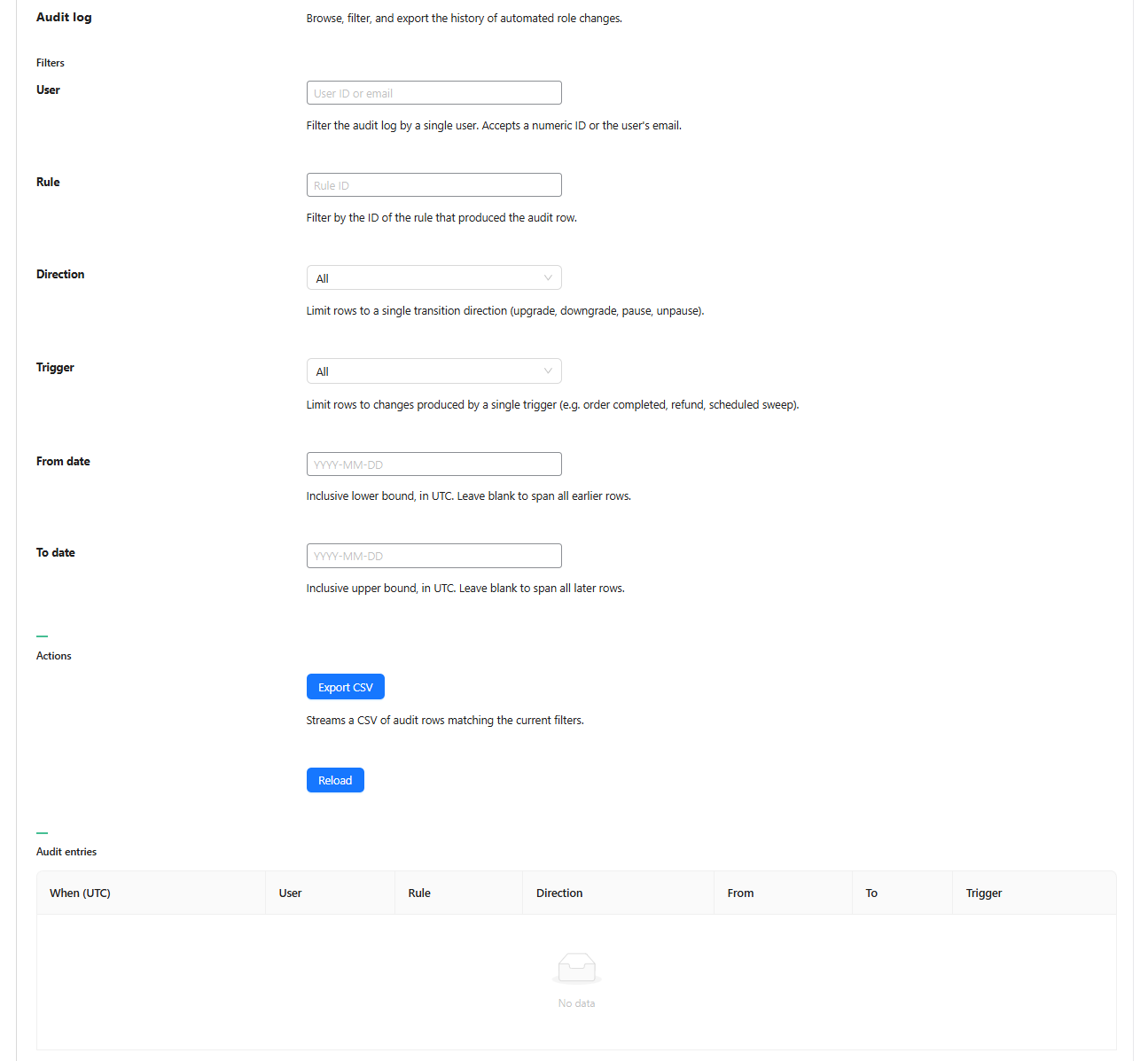
Sie können das Protokoll nach mehreren Kriterien filtern. Filtern Sie nach Benutzer anhand einer numerischen ID oder E-Mail, nach Regel anhand der ID der Regel oder nach Richtung, um Zeilen auf einen einzelnen Übergangstyp wie Upgrade, Downgrade, Pause oder Entpause zu beschränken. Sie können auch nach Auslöser filtern, um zu sehen, was eine Änderung verursacht hat, und ein Von-Datum und Bis-Datum festlegen, um den Bereich einzugrenzen, wobei alle Daten in UTC angezeigt werden.
Jeder Audit-Eintrag zeigt die Änderungszeit in UTC, Benutzer, Regel, Richtung, alte Rolle, neue Rolle und den Auslöser an. Unter den Filtern befinden sich zwei Schaltflächen: CSV exportieren lädt alles herunter, das Ihren aktuellen Filtern entspricht, und Aktualisieren aktualisiert die Tabelle.
Bestimmte Kunden mit Überschreibungen schützen
Der dritte Block, Überschreibungen, ermöglicht es Ihnen, bestimmte Kunden zu sperren, sodass die Automatisierung sie vollständig überspringt. Dies ist perfekt für handverhandelte Sonderangebotskunden, deren Preise Sie niemals durch eine automatisierte Regel stören lassen möchten.
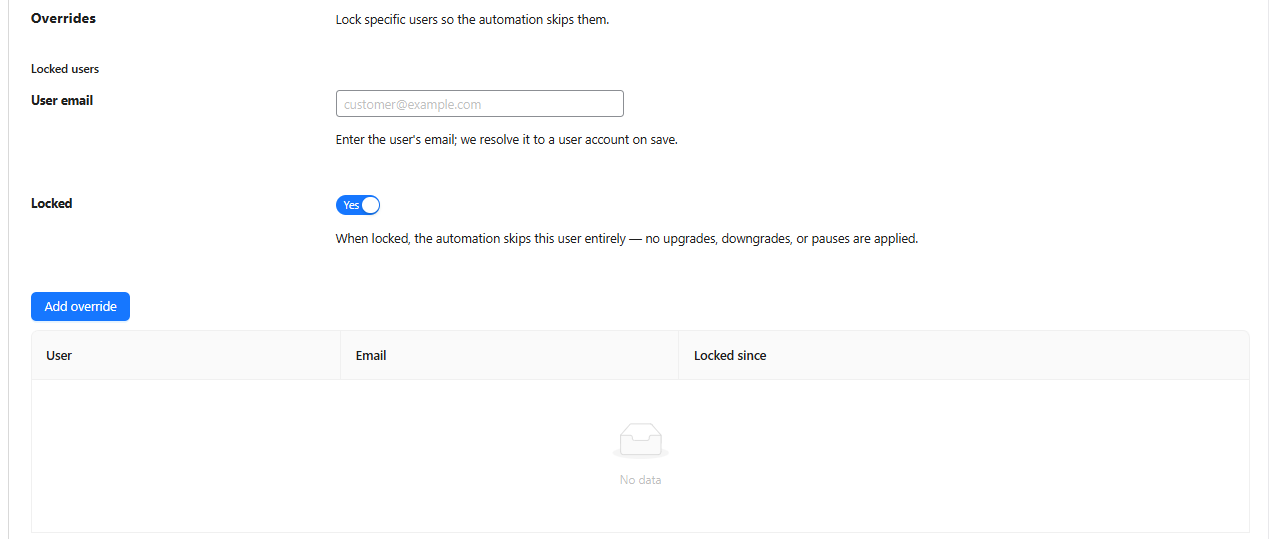
Um einen Kunden zu sperren, geben Sie seine E-Mail-Adresse in das Feld Benutzer-E-Mail ein, stellen Sie den Schalter Gesperrt auf Ja und klicken Sie dann auf Überschreibung hinzufügen. Die E-Mail wird beim Speichern dem entsprechenden Konto zugeordnet. Sobald ein Kunde gesperrt ist, erhält er keine Upgrades, keine Downgrades und keine Pausen durch eine Regel.
Gesperrte Kunden werden in einer Tabelle angezeigt, die den Benutzer, seine E-Mail-Adresse und das Datum der Sperrung zeigt. Sie können dieselbe Sperre auch direkt vom Profilbildschirm eines Benutzers in WordPress unter Benutzer durch Bearbeiten des Kontos festlegen. Diese Flexibilität bedeutet, dass Sie einen VIP schützen können, von wo auch immer Sie gerade arbeiten.
Wie die Großhandelsrollenautomatisierung hinter den Kulissen funktioniert
Sie sehen nicht die Engine, die die Großhandelsrollenautomatisierung antreibt, aber das Verständnis hilft Ihnen, den Ergebnissen zu vertrauen. Das System reagiert auf Bestellereignisse und führt auch eine geplante Überprüfung durch, damit niemand durch das Raster fällt.
Sobald eine Bestellung abgeschlossen, erstattet oder storniert wird, wird der betroffene Kunde erneut anhand Ihrer Regeln überprüft. Darüber hinaus überprüft ein täglicher Hintergrund-Scan alle, um diejenigen zu erfassen, deren rollierender Fenster-Gesamtumsatz gesunken ist oder die einen Schwellenwert überschritten haben, ohne dass ein neues Bestellereignis stattgefunden hat. Für jeden Kunden berechnet das System seinen Umsatz oder Bestellwert für das Fenster der Regel, vergleicht ihn mit dem Schwellenwert und entscheidet, ob er aufgewertet, abgewertet oder nichts getan werden soll. Gesperrte und pausierte Benutzer werden immer übersprungen.
Wenn eine Änderung auftritt, wird sie protokolliert, bevor eine E-Mail gesendet wird, sodass die Aufzeichnung niemals einen Datensatz verpasst, selbst wenn die E-Mail-Zustellung fehlschlägt. Der Kunde erhält dann eine WooCommerce-E-Mail mit separaten Formulierungen für eine Aufwertung im Vergleich zu einer Abwertung sowie eine einmalige Benachrichtigung auf seiner Mein Konto-Seite, wenn er sich das nächste Mal anmeldet.
In Geschäften mit mehreren Währungen werden die Bestellwerte vor der Messung zurück in Ihre Basiswährung umgerechnet, sodass Ihre Schwellenwerte für jeden Kunden auf die gleiche Weise gelten, unabhängig davon, in welcher Währung er bezahlt hat.
📝 Ein wichtiger Hinweis: Die Funktion gilt nur für Ereignisse, die auftreten, nachdem Sie sie aktiviert haben. Das Aktivieren wertet bestehende Kunden nicht rückwirkend anhand ihrer alten Bestellungen neu ein, sodass Ihre ersten Werbeaktionen mit eingehenden neuen Bestellungen beginnen.
Best Practices für die Automatisierung von Großhandelsrollen
Um das Beste aus der Automatisierung von Großhandelsrollen herauszuholen, ist es hilfreich, einfach zu beginnen und von dort aus aufzubauen. Ein paar praktische Gewohnheiten halten Ihr Stufensystem sauber und vorhersehbar.
- Beginnen Sie mit einer Regel: Erstellen Sie eine einzelne Werberegel, geben Sie eine Testbestellung auf einer Staging-Site auf und bestätigen Sie, dass die Aufwertung im Audit-Protokoll landet, bevor Sie weitere hinzufügen.
- Legen Sie die Priorität bewusst fest: Da pro Zyklus nur eine Regel gilt, ordnen Sie Ihre Regeln so an, dass die wichtigste Werbeaktion oder Abwertung gewinnt, wenn ein Kunde sich für mehrere gleichzeitig qualifiziert.
- Legen Sie Ihre Abwertungsrichtlinie frühzeitig fest: Wenn Sie Kunden niemals herabstufen möchten, lassen Sie die Abwertung auf „(keine Abwertung)“ eingestellt. Dies ist ein freundlicherer Ansatz für beziehungsorientierte Großhandelsgeschäfte.
- Sperren Sie Ihre VIPs: Fügen Sie alle handverhandelten Konten zur Liste der Überschreibungen hinzu, damit eine Regel niemals ein benutzerdefiniertes Geschäft überschreibt, das Sie getätigt haben.
- Kombinieren Sie es mit Loyalitätsdenken: Die Stufenprogression funktioniert Hand in Hand mit breiteren Bindungstaktiken. Es lohnt sich daher zu prüfen, wie die Belohnung treuer Kunden und die Verwendung von Treueprogrammen zur Steigerung von Wiederholungskäufen Ihre automatisierten Stufen ergänzen können.
Fazit
Die Automatisierung von Großhandelsrollen nimmt einen der mühsamsten Teile des Betriebs eines Großhandelsgeschäfts, die manuelle Einstufung von Kunden, und verwandelt ihn in ein „Set-and-Forget“-System. Indem Sie ein paar klare Regeln für Ausgaben oder Bestellmengen aufschreiben, können Sie Ihre besten Käufer fördern, die Stufenprogression verwalten und sogar Abwertungen handhaben, ohne einen Finger zu rühren. Das Audit-Protokoll hält Sie mit einer vollständigen Historie zur Rechenschaftspflicht, während der Überschreibungsblock die besonderen Beziehungen schützt, die niemals automatisiert werden sollten.
Die Funktion ist durchdacht aufgebaut, von der Protokollierung von Änderungen, bevor E-Mails versendet werden, bis zur Normalisierung von Multi-Währungs-Beträgen, sodass die Ergebnisse zuverlässig bleiben, wenn Ihr Shop skaliert. Egal, ob Sie Großkunden belohnen möchten, indem Sie sie in den Großhandelsstatus befördern, oder die Stufen verfeinern möchten, in denen sich Ihre bestehenden Kunden befinden, die Automatisierung von Großhandelsrollen bietet Ihnen eine konsistente, unkomplizierte Möglichkeit, dies zu tun. Richten Sie Ihre Rollen ein, erstellen Sie Ihre erste Regel und lassen Sie Wholesale Suite den Rest erledigen.
Hier ist, was wir in diesem Artikel behandelt haben:
- Warum die Automatisierung von Großhandelsrollen für Ihren Großhandelsshop wichtig ist
- So richten Sie die Automatisierung von Großhandelsrollen in Wholesale Suite ein
- Jede Änderung mit dem Audit-Log verfolgen
- Bestimmte Kunden mit Überschreibungen schützen
- Wie die Automatisierung von Großhandelsrollen im Hintergrund funktioniert
- Best Practices für die Automatisierung von Großhandelsrollen
Häufig gestellte Fragen
Wo finde ich die Automatisierung von Großhandelsrollen in Wholesale Suite?
Sie finden die Automatisierung von Großhandelsrollen in Ihrem WordPress-Dashboard unter Wholesale, dann Einstellungen, dann dem Tab WooCommerce Wholesale Prices, dann Wholesale Role Automation. Sie ist Teil von WooCommerce Wholesale Prices Premium.
Bewertet die Automatisierung von Großhandelsrollen meine bestehenden Kunden anhand früherer Bestellungen?
Nein. Die Funktion wirkt sich nur auf Bestellereignisse aus, die nach ihrer Aktivierung stattfinden. Das Einschalten bewirkt keine rückwirkende Neubewertung bestehender Kunden aufgrund ihrer alten Bestellungen, sodass Beförderungen und Herabstufungen mit neuen Bestellungen beginnen.
Kann ich verhindern, dass die Automatisierung einen bestimmten Kunden ändert?
Ja. Verwenden Sie den Block Überschreibungen, um einen Kunden per E-Mail zu sperren, oder legen Sie die Sperre in seinem Benutzerprofil in WordPress fest. Ein gesperrter Kunde wird vollständig übersprungen, ohne dass Beförderungen, Herabstufungen oder Pausen angewendet werden.
Was passiert, wenn die Ausgaben eines Kunden unter den Schwellenwert fallen?
Das hängt von Ihrer Regel ab. Wenn Sie eine Herabstufung auf eine Rolle festlegen, wechselt der Kunde zurück zu dieser Rolle. Wenn Sie es auf „(keine Herabstufung)“ belassen, bleibt die Rolle des Kunden gleich, und er wird nur befördert.
Werden Kunden wissen, wann sich ihre Großhandelsrolle ändert?
Ja. Wenn sich eine Rolle ändert, erhält der Kunde eine WooCommerce-E-Mail mit separaten Formulierungen für Beförderungen und Herabstufungen sowie eine einmalige Benachrichtigung auf seiner Mein Konto-Seite, wenn er sich das nächste Mal anmeldet.