

Bieten Sie sowohl regulären als auch Großhandelskunden an? Dann müssen Sie sicherstellen, dass Sie für jeden Kundentyp unterschiedliche WooCommerce-Kundenrollen haben. Andernfalls könnten Sie Produkte dem falschen Kunden anzeigen.
Glücklicherweise können Sie mit Wholesale Suite benutzerdefinierte WooCommerce-Kundenrollen für Großhändler hinzufügen. Auf diese Weise können Sie verschiedenen Arten von Großhandelskunden bestimmte Rabatte, Versandmethoden und andere Bedingungen zuweisen.
In diesem Beitrag erklären wir, warum Sie spezifische Benutzerrollen für Ihre Großhandelskunden hinzufügen müssen. Außerdem betrachten wir einige Beispiele, wie Sie Großhandelsbenutzerrollen für Ihren Online-Shop verwenden können. Abschließend zeigen wir Ihnen, wie Sie diese in WooCommerce erstellen. Fangen wir an!
Warum Sie Benutzerrollen für Ihr Großhandelsgeschäft erstellen müssen
Wenn Sie sowohl Einzelhandelskunden als auch Geschäftskunden bedienen, bieten Sie wahrscheinlich unterschiedliche Produkte und Preise für jeden Kundentyp an. Zum Beispiel könnten Sie Großhandelskunden Rabatte gewähren, aber nicht regulären Käufern.
Aus diesem Grund müssen Sie für jeden Kundentyp Benutzerrollen erstellen. Auf diese Weise können Benutzer, wenn sie sich als Großhandelskunde registrieren, nur die Preise und Angebote sehen, die für sie gelten.
Währenddessen sehen normale Käufer den normalen Preis auf der Produktseite. Der rabattierte Großhandelspreis wird ihnen vorenthalten. Dies hilft Ihnen, Verwirrung über Preise, einschließlich Versandkosten, zu vermeiden.
Schauen wir uns einige andere Möglichkeiten an, wie Sie von der Erstellung von Großhandelsbenutzerrollen profitieren können:
- Sie können unterschiedliche Versandlösungen anbieten. Da Großhandelskunden dazu neigen, Produkte in großen Mengen zu kaufen, können Sie ihnen spezielle Versandoptionen anbieten, um ihnen zu helfen, Ausgaben zu reduzieren. Dies kann sie ermutigen, größere Bestellungen aufzugeben!
- Sie können gestaffelte Großhandelsmitgliedschaften erstellen. Mit Benutzerrollen können Sie unterschiedliche Mitgliedschaften für Ihre Großhandelskunden anbieten und mit jeder Option bestimmte Rabatte anbieten.
- Sie können Zahlungsoptionen einschränken. Zahlungs-Gateways wie PayPal berechnen Transaktionsgebühren für jeden Kauf, die bei größeren Bestellungen tendenziell höher sind. Sie können diese Ausgaben vermeiden, indem Sie diese Zahlungsoptionen für Großhandelskunden nicht verfügbar machen. Zum Beispiel könnten Sie bei Großbestellungen nur Banküberweisungen akzeptieren.
Strategisch eingesetzt, können benutzerdefinierte Großhandelsrollen Ihre Ausgaben reduzieren und größere Bestellungen anziehen. Schauen wir uns einige Beispiele an.
Beispiele für verschiedene Großhandelsbenutzerrollen
Bedient Ihr Unternehmen verschiedene Arten von Großhandelskunden? Dann möchten Sie vielleicht mehrere Benutzerrollen für Ihre Kunden einrichten. Zum Beispiel könnten Sie eine Benutzerrolle für kleine unabhängige Unternehmen und eine andere Rolle für größere Unternehmen haben.
Für jede Benutzerrolle können Sie spezifische Warenkorbbedingungen und Vorteile erstellen:
- Kleine Unternehmen: 15 Prozent Rabatt, Steuerbefreiung, maximal 500 Artikel pro Bestellung.
- Große Unternehmen: 20 Prozent Rabatt, direkte Banküberweisungen, mindestens 500 Artikel pro Bestellung.
Auf diese Weise können die Kunden die für sie sinnvollste Option wählen. Außerdem können Sie durch die Bereitstellung verschiedener Optionen eine größere Vielfalt von Kunden anziehen. Über die kundenorientierten Stufen hinaus können Sie dasselbe Rollensystem verwenden, um eine Vertriebsmitarbeiterrolle für Mitarbeiter einzurichten, die Bestellungen im Namen Ihrer Großhandelskunden aufgeben.
So richten Sie neue WooCommerce-Kundenrollen für Großhandelskunden ein
Nun sehen wir uns an, wie Sie neue WooCommerce-Kundenrollen für Großhandelskunden einrichten. Für dieses Tutorial verwenden wir unser Wholesale Prices Premium Plugin. Mit diesem Tool können Sie mehrere Großhandelsbenutzerrollen erstellen und für jede spezifische Bedingungen festlegen.
Schritt 1: Erstellen Sie eine neue Großhandelsbenutzerrolle
Wenn Sie das Wholesale Prices Plugin auf Ihrer Website installieren, wird automatisch die Rolle Großhandelskunde in Ihrem Shop hinzugefügt. Dies ermöglicht es Ihnen jedoch nur, Großhandelspreise für reguläre Kunden auszublenden.
Mit der Premium-Version haben Sie die Möglichkeit, mehrere Großhandelsrollen hinzuzufügen und erweiterte Preisoptionen und Bedingungen zu konfigurieren. Um zu beginnen, navigieren Sie in Ihrem WordPress-Dashboard zu Großhandel > Rollen:
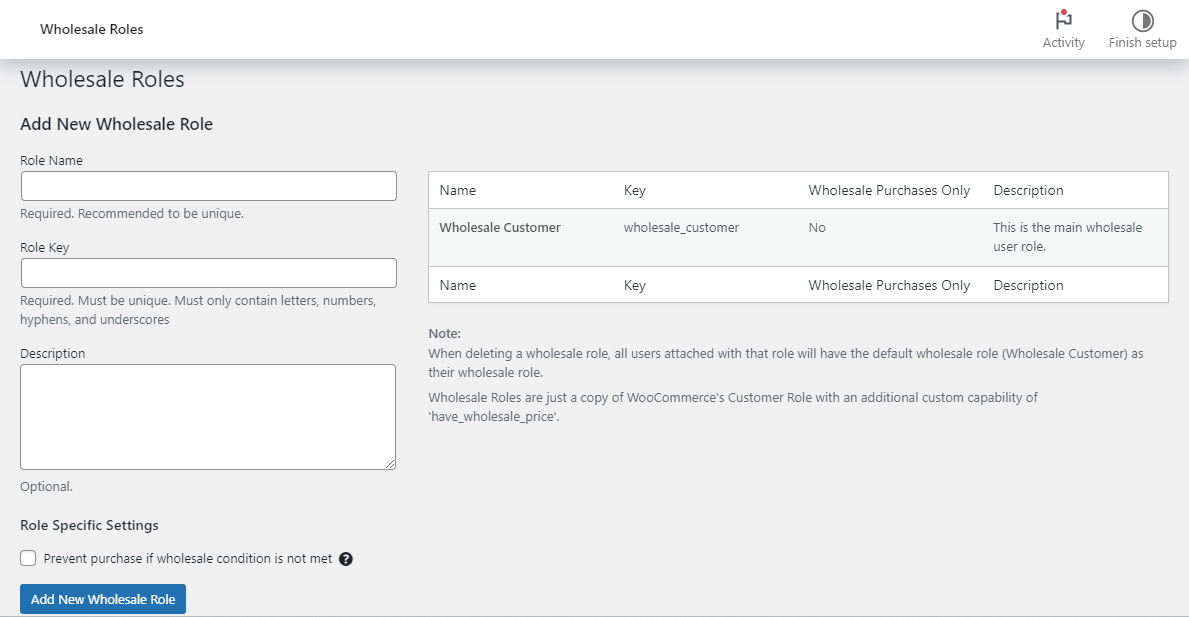
Hier müssen Sie einen Rollennamen und einen Schlüssel eingeben. Möglicherweise möchten Sie eine Beschreibung für Ihre Referenz eingeben:
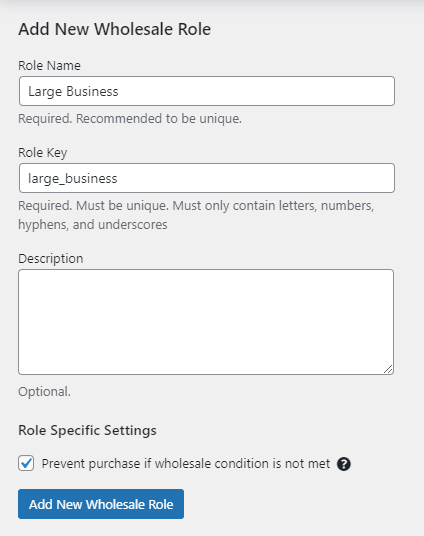
Darüber hinaus können Sie das Kontrollkästchen Kauf verhindern, wenn Großhandelsbedingung nicht erfüllt ist aktivieren. Auf diese Weise können Kunden, die die Mindestbestellanforderungen für diese Benutzerrolle nicht erfüllen, ihren Kauf nicht abschließen.
Wenn Sie bereit sind, klicken Sie auf Neue Großhandelsrolle hinzufügen.
Schritt 2: Richten Sie Großhandelsrabatte für die neue Rolle ein
Sobald Sie Ihre neue WooCommerce-Kundenrolle erstellt haben, können Sie einen Großhandelsrabatt konfigurieren, der nur für diese Rolle gilt.
Um den Rabatt für einen bestimmten Artikel zu erstellen, öffnen Sie die Produktseite und navigieren Sie zum Abschnitt Produktdaten. Im Tab Allgemein sollten Sie die neue Großhandelsbenutzerrolle sehen, die Sie gerade erstellt haben:
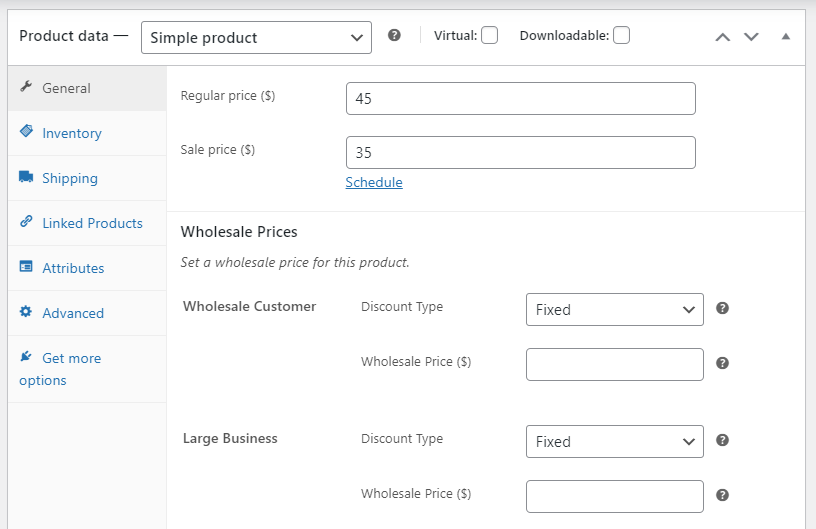
Geben Sie den Großhandelspreis oder Rabatt für diesen Benutzer ein:
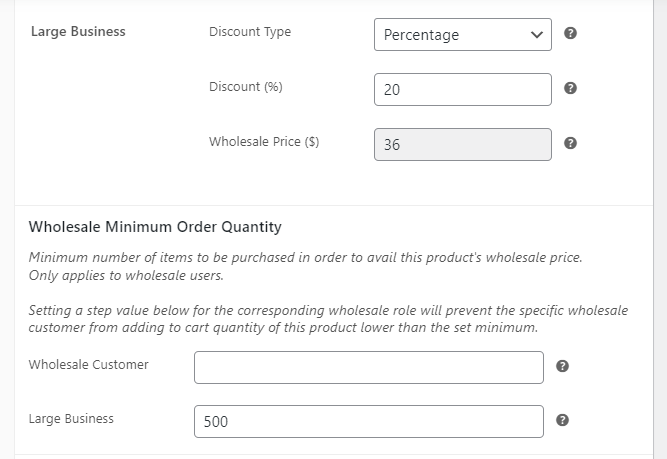
Darüber hinaus können Sie eine Mindestbestellmenge für diese Rolle festlegen. Zum Beispiel müsste der Benutzer 500 Artikel bestellen, um von dem rabattierten Preis dieses Produkts zu profitieren.
Wenn Sie die gleichen Großhandelsrabatte für alle Ihre Produkte festlegen möchten, müssen Sie diese nicht für jeden einzelnen Artikel in Ihrem Shop neu eingeben. Gehen Sie stattdessen zu WooCommerce > Einstellungen > Großhandelspreise.
Wählen Sie dann den Tab Rabatt, wählen Sie Ihre Großhandelsrolle aus und geben Sie den Rabatt ein:
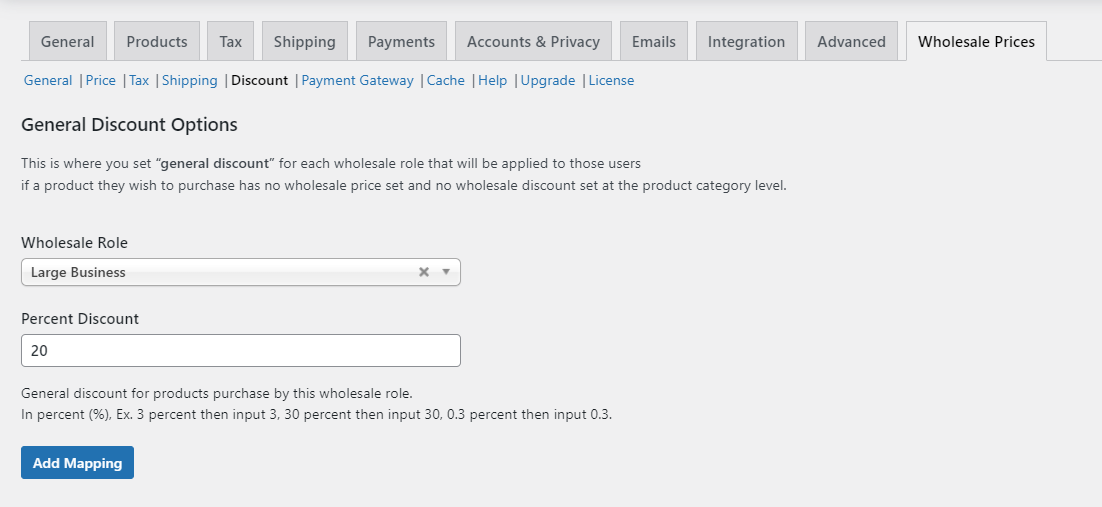
Wenn Sie bereit sind, klicken Sie auf Zuordnung hinzufügen. Wenn Sie nach unten scrollen, sehen Sie die Option, den Rabatt anzuwenden, wenn ein Kunde bestimmte Produktmengenanforderungen erfüllt:
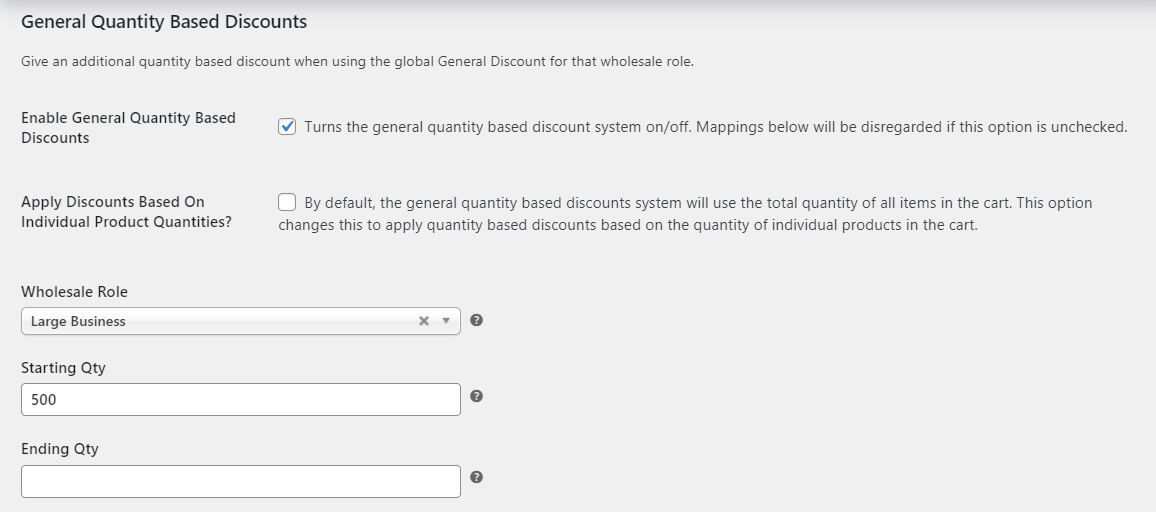
Hier können Sie eine Start- und Endmenge sowie einen Prozentrabatt hinzufügen. Klicken Sie dann auf Zuordnung hinzufügen, um Ihre Änderungen zu speichern. Diese Einstellungen werden auf alle Produkte in Ihrem Shop angewendet.
Schritt 3: Bedingungen und Vorteile für die neue Großhandelsrolle konfigurieren
Mit unserem Wholesale Prices Premium-Plugin können Sie Ihren benutzerdefinierten Großhandelsrollen zusätzliche Vorteile und Bedingungen zuweisen. Navigieren Sie dazu zu WooCommerce > Einstellungen > Großhandelspreise.
Auf der Seite Steuer können Sie eine Großhandelsrolle auswählen und eine Steuerbefreiung anwenden:
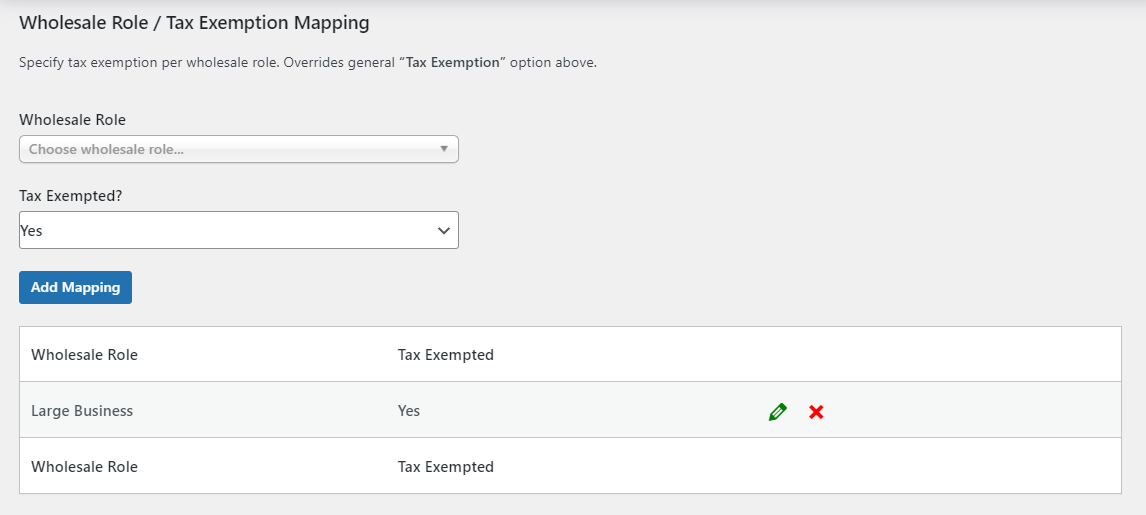
Wenn Sie zum Tab Versand navigieren, können Sie die Versandzonen und -methoden für Ihre ausgewählte Großhandelsrolle konfigurieren:
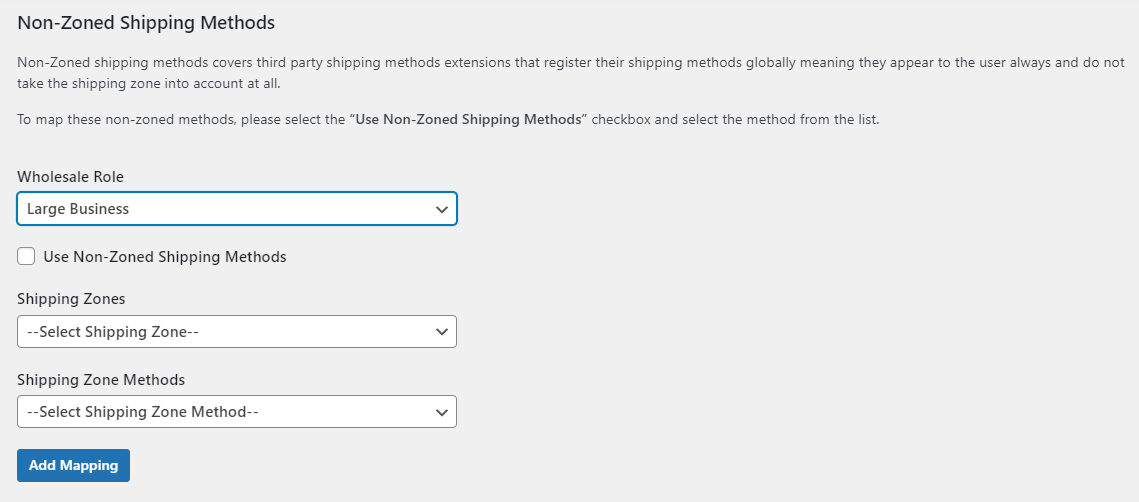
Wie bereits erwähnt, möchten Sie möglicherweise auch Zahlungsmethoden für bestimmte WooCommerce-Kundenrollen einschränken. Klicken Sie dazu auf Zahlungs-Gateway. Wählen Sie dann Ihre Großhandelsrolle aus und geben Sie die für diesen Benutzer verfügbare Zahlungsmethode ein:
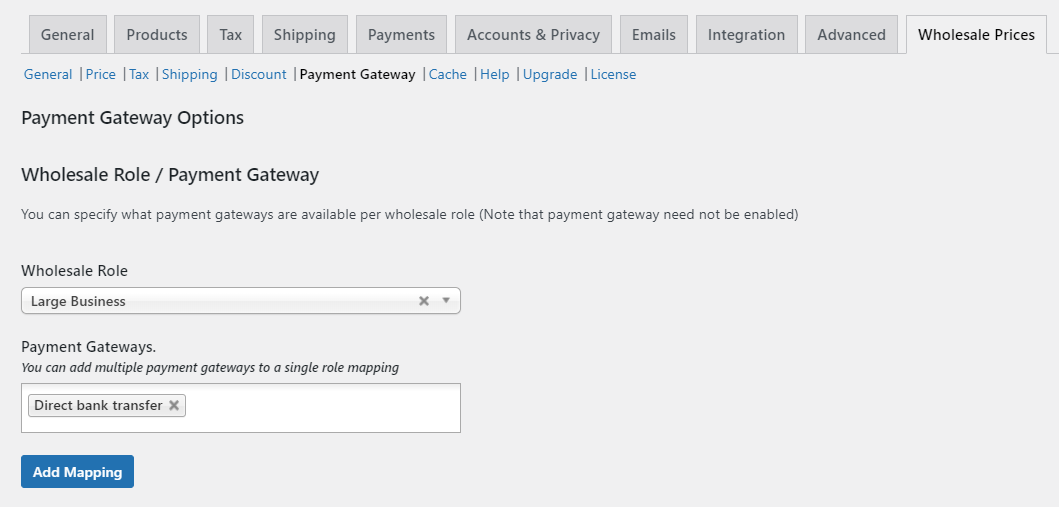
Wie Sie sehen können, stehen Ihnen verschiedene Einstellungen zur Verfügung. Sie können sie verwenden, um bestimmten Großhandelsrollen (wie großen Unternehmen) spezifische Vorteile (wie Steuerbefreiung) anzubieten. Darüber hinaus können Sie unterschiedliche Rabatte für verschiedene Benutzer erstellen.
Fazit
Wenn Sie verschiedene Arten von Unternehmen bedienen, möchten Sie möglicherweise mehrere WooCommerce-Kundenrollen für Ihre Großhandelskunden erstellen. Kleine Unternehmen profitieren beispielsweise möglicherweise von Steuerbefreiungen und anderen Vorteilen, während große Unternehmen höhere Rabatte und bessere Versandtarife erhalten können.
Zusammenfassend lässt sich sagen, wie Sie mit unserem Wholesale Prices Premium-Plugin neue WooCommerce-Kundenrollen einrichten:
- Erstellen Sie eine neue Großhandelsbenutzerrolle
- Richten Sie Großhandelsrabatte für die neue Rolle ein
- Bedingungen und Vorteile für die neue Großhandelsrolle konfigurieren
Haben Sie Fragen zur Erstellung neuer WooCommerce-Kundenrollen für Großhandelskunden? Lassen Sie es uns im Kommentarbereich unten wissen!


