

WordPress und WooCommerce sind in der Lage, Transaktions-E-Mails automatisch an Ihre Kunden zu senden. In vielen Fällen treten jedoch Probleme auf, dass WooCommerce-E-Mails nicht gesendet werden. Wenn Sie dieses Problem nicht sofort beheben, kann dies die Kundenbindung langfristig beeinträchtigen.
In diesem Artikel sprechen wir über die Arten von E-Mails, die WordPress und WooCommerce in Ihrem Namen senden können, und warum sie manchmal nicht ankommen. Dann führen wir Sie durch den Prozess der Fehlerbehebung bei nicht gesendeten WooCommerce-E-Mails. Legen wir los!
Warum werden WordPress-E-Mails nicht gesendet?
WordPress ist in der Lage, grundlegende Transaktions-E-Mails direkt zu versenden. Wenn Sie beispielsweise die Benutzerregistrierung aktivieren, sendet WordPress E-Mail-Bestätigungen für neue Konten.
In einigen Fällen kommen WordPress-E-Mails jedoch nicht an. Wenn das passiert, ist normalerweise Ihr Webserver schuld. Die meisten Hosting-Server sind nicht dafür konfiguriert, E-Mails über PHP zu senden, der Sprache, auf der WordPress basiert. Wenn Sie außerdem Shared Hosting nutzen, bedeutet dies, dass Dutzende von Benutzern auf demselben Server versuchen können, E-Mails zu senden.
Das Ergebnis ist, dass E-Mail-Anbieter manchmal Nachrichten, die von WordPress-Websites stammen, als Spam markieren. Nach unserer Erfahrung gelangen viele E-Mails nicht einmal in den Spam-Ordner.
Kurz gesagt, das Nichtsenden von WordPress- und WooCommerce-E-Mails liegt normalerweise an Ihrem Webhost. Um Probleme zu vermeiden, empfehlen wir Ihnen, einen Simple Mail Transfer Protocol (SMTP)-Dienst zum Senden von E-Mails zu verwenden, anstatt dies direkt über Ihren Server zu tun. Im nächsten Abschnitt stellen wir Ihnen einige SMTP-Optionen vor.
So beheben Sie nicht gesendete WooCommerce-E-Mails (in 3 Schritten)
In diesem Abschnitt zeigen wir Ihnen, wie Sie WordPress konfigurieren, um einen SMTP-Dienst zum Senden von E-Mails zu verwenden. Außerdem empfehlen wir Ihnen einige SMTP-Dienstoptionen zur Auswahl.
Schritt 1: Installieren Sie das WP Mail SMTP Plugin
Es gibt mehrere Plugins, mit denen Sie WordPress so konfigurieren können, dass es E-Mails über einen SMTP-Dienst sendet. Unser Favorit heißt WP Mail SMTP, da es einfach zu konfigurieren ist und eine breite Palette von Anbietern unterstützt:
Nachdem Sie das Plugin installiert und aktiviert haben, müssen Sie es noch so konfigurieren, dass es den SMTP-Anbieter Ihrer Wahl verwendet. Lassen Sie uns darüber sprechen, welche Auswahlmöglichkeiten es gibt.
Schritt 2: Wählen Sie einen SMTP-Dienst
SMTP-Dienste unterscheiden sich in den Funktionen und Preisen, die sie anbieten. Einige Dienste berechnen Ihnen monatliche Abonnements, mit denen Sie bis zu X E-Mails senden können, während andere pro Nachricht berechnen.
Was SMTP-Anbieter betrifft, haben wir zwei Empfehlungen. Die erste ist Mailgun, ein entwicklerfreundlicher SMTP-Dienst, der einige der höchsten Zustellungsraten auf dem Markt bietet:
Unsere zweite Empfehlung ist Sendgrid, eine Plattform für Entwickler und Vermarkter. SendGrid bietet möglicherweise nicht alle Funktionen von Mailgun, aber es gibt einen kostenlosen Plan, mit dem Sie bis zu 100 E-Mails pro Tag senden können:
Da das WP Mail SMTP-Plugin mit den meisten beliebten SMTP-Anbietern funktioniert, haben Sie viel Spielraum bei der Wahl des Dienstes, für den Sie sich anmelden. In jedem Fall kann jeder seriöse SMTP-Dienst die Transaktions-E-Mails Ihres Shops problemlos verarbeiten.
Schritt 3: Konfigurieren Sie das Plugin für die Zusammenarbeit mit Ihrem SMTP-Anbieter
Wie Sie Ihren SMTP-Dienst für die Zusammenarbeit mit dem WP Mail SMTP-Plugin konfigurieren, hängt vom gewählten Anbieter ab. Normalerweise fragt das Plugin Sie nach einem API-Schlüssel Ihres Anbieters, den Sie auf der Seite WP Mail SMTP > Einstellungen in Ihrem Dashboard eingeben:
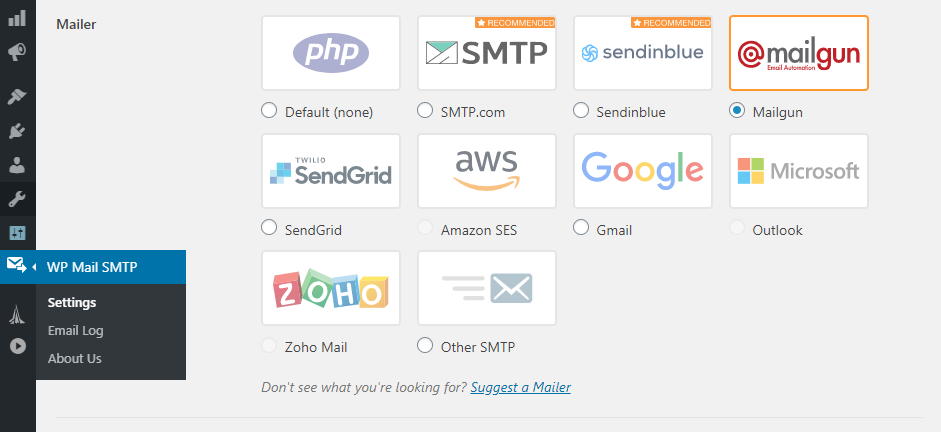
Für spezifische Anleitungen zur Konfiguration jedes Anbieters empfehlen wir Ihnen, die Dokumentation des Plugins zu lesen. Hier sind Anleitungen für Mailgun und SendGrid:
- So konfigurieren Sie WP Mail SMTP für die Zusammenarbeit mit Mailgun
- So konfigurieren Sie WP Mail SMTP für die Zusammenarbeit mit SendGrid
Sobald Sie das Plugin so konfiguriert haben, dass es Ihren gewählten SMTP-Anbieter verwendet, sollten Ihre WooCommerce-E-Mails problemlos versendet werden.
So konfigurieren Sie WooCommerce Transaktions-E-Mails
Standardmäßig kann WooCommerce eine breite Palette von Transaktions-E-Mails versenden. Sobald Sie einen SMTP-Anbieter eingerichtet haben, um sicherzustellen, dass Ihre WooCommerce-E-Mails versendet werden, möchten Sie überprüfen, welche Nachrichten Ihr Shop tatsächlich sendet.
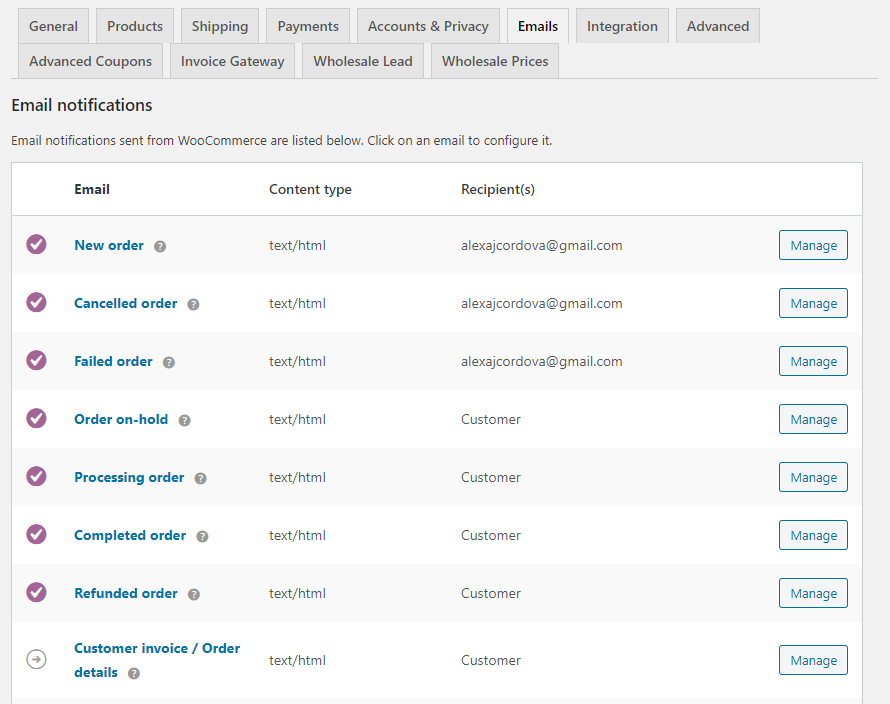
Gehen Sie dazu zu WooCommerce > Einstellungen > E-Mails und Sie sehen eine Liste aller Transaktions-E-Mails, die WooCommerce unterstützt. Es sollte ein Zeichen vorhanden sein, das Ihnen anzeigt, welche E-Mails aktiviert sind, sowie eine Verwalten Option neben jedem Eintrag:
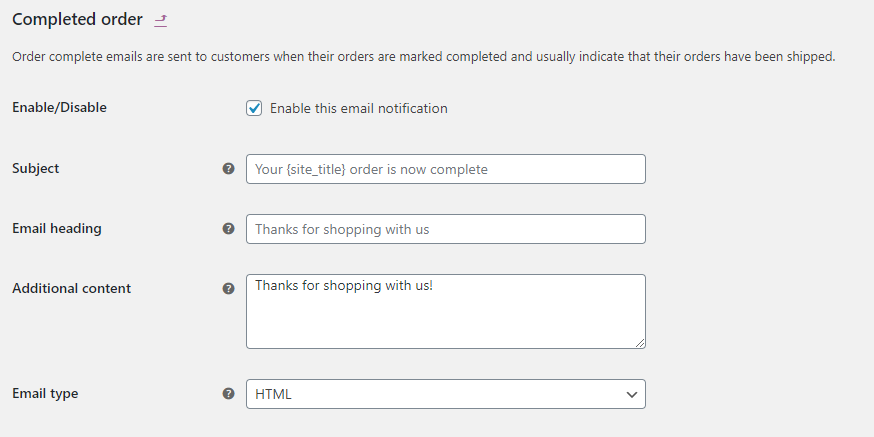
Wenn Sie auf die Schaltfläche Verwalten neben einem Eintrag klicken, erhalten Sie die Möglichkeit, diese E-Mails zu deaktivieren sowie deren Titel, Überschrift und Inhalt zu konfigurieren:
Sobald Sie entschieden haben, welche E-Mails WooCommerce senden soll, empfehlen wir Ihnen, einige Testbestellungen durchzuführen, um sicherzustellen, dass sie korrekt versendet werden. Wenn Sie WooCommerce für die Zusammenarbeit mit einem SMTP-Dienst konfiguriert haben, sollten Ihre E-Mails ohne Probleme in jedem Posteingang ankommen.
Fazit
Wenn WooCommerce-E-Mails nicht gesendet werden, kann dies die Kundenerfahrung für Ihren Shop negativ beeinflussen. Wenn Kunden beispielsweise keine Kaufbestätigungs-E-Mails erhalten, könnten sie denken, dass ihre Bestellungen nicht durchgegangen sind. Letztendlich kann das Nichtsenden von E-Mails dazu führen, dass Sie sich mit erhöhten Supportanfragen auseinandersetzen müssen.
Wenn Sie das Problem, dass WooCommerce-E-Mails nicht gesendet werden, dauerhaft beheben möchten, müssen Sie Folgendes tun:
- Installieren Sie das WP Mail SMTP-Plugin.
- Wählen Sie einen SMTP-Dienst.
- Konfigurieren Sie das Plugin für die Zusammenarbeit mit Ihrem SMTP-Anbieter.
Haben Sie Fragen dazu, wie Sie beheben können, dass WooCommerce-E-Mails nicht gesendet werden? Lassen Sie uns im Kommentarbereich unten darüber sprechen!



