
WooCommerce Wholesale Quotes ofrece a los clientes mayoristas una forma dedicada de solicitar precios de productos antes de comprometerse con un pedido. Esta guía le guía a través del flujo de trabajo completo del lado del cliente, desde la adición de productos a un presupuesto, pasando por su revisión y envío, hasta el seguimiento de su progreso y la conversión de un presupuesto aprobado en un pedido.
Lo que necesitas
- Una cuenta de cliente mayorista (o acceso de invitado si el administrador de su tienda lo ha habilitado, consulte Permitir que los usuarios invitados soliciten presupuestos mayoristas)
- El botón Añadir a presupuesto visible en las páginas de productos o de la tienda, consulte Cómo configurar el botón Añadir a presupuesto
- Una Página de cotización nueva configurada por el administrador de tu tienda (requerido para el envío de cotizaciones)
Paso 1: Añadir productos a su presupuesto
Navega por la tienda y haz clic en el botón Añadir a cotización en cualquier producto que desees incluir. El botón aparece en las páginas de productos individuales, en las páginas de archivo de la tienda y de categorías, y en la página del carrito. Cada clic añade el producto a tu cotización actual.
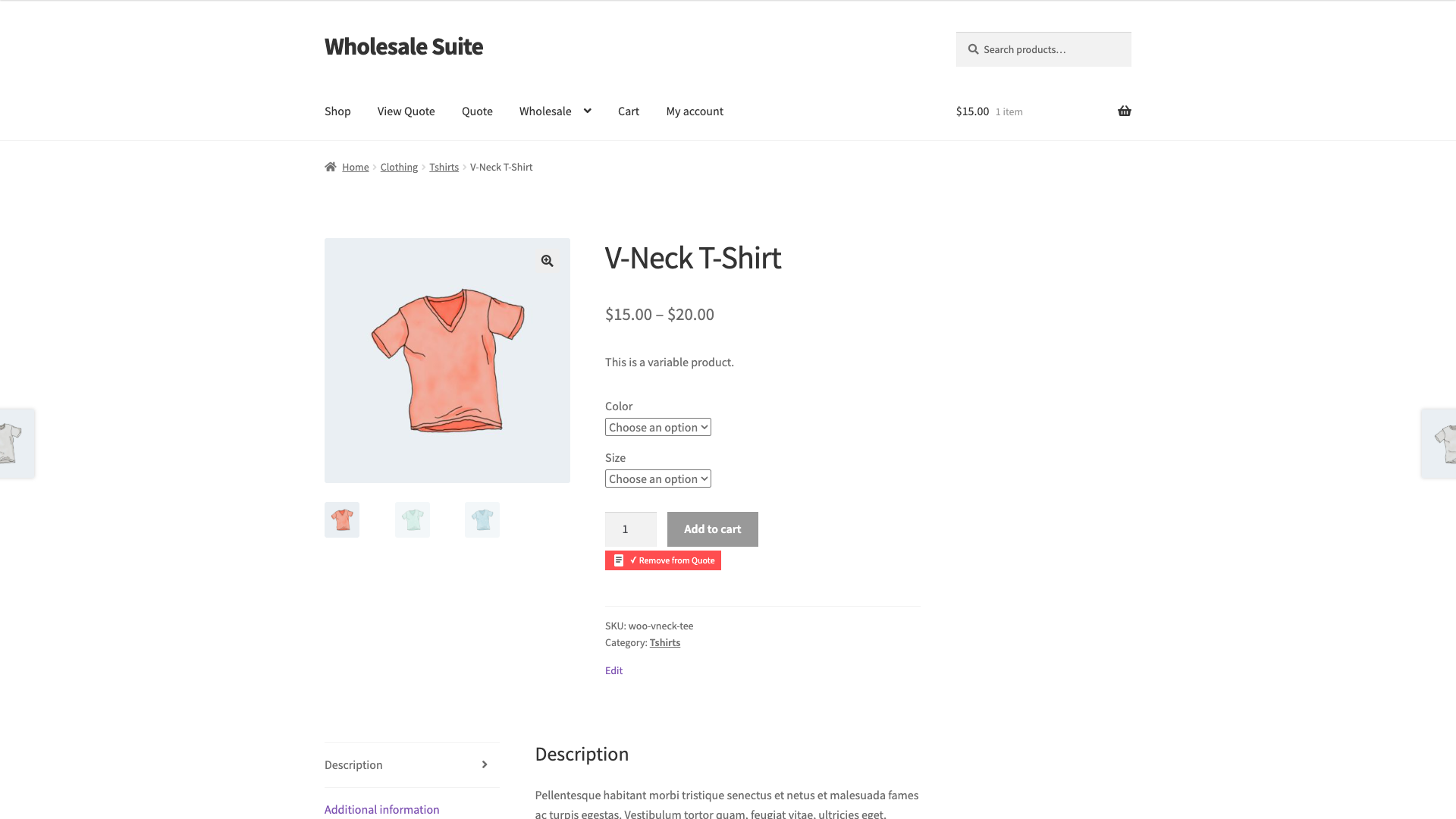
Una insignia flotante con un contador en la parte superior de la página muestra cuántos artículos hay en tu cotización. Haz clic en la insignia para ver un minidesplegable con el contenido de tu cotización actual, o haz clic en el enlace dentro de ella para ir directamente a la página de cotización.
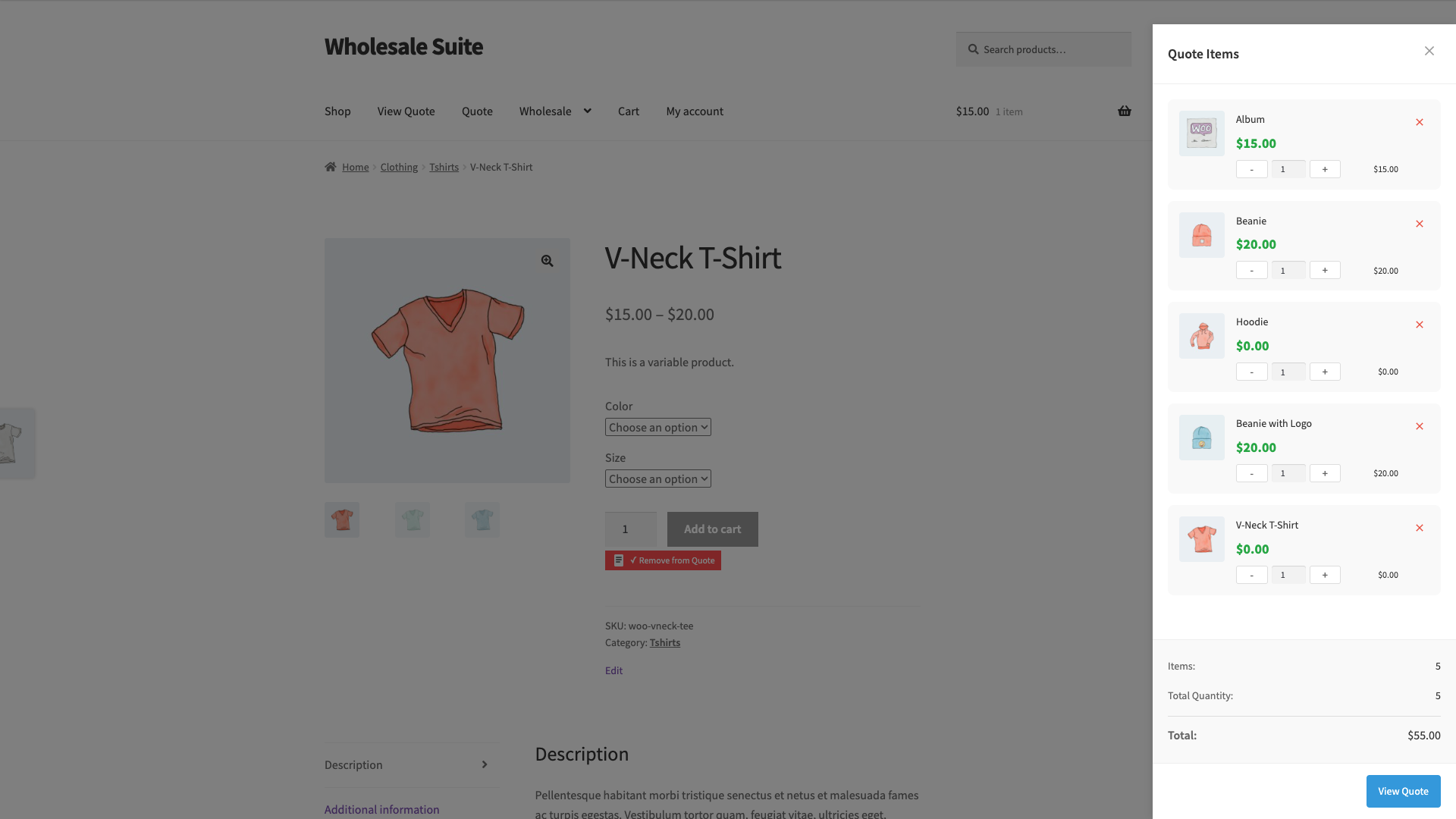
Paso 2: Revisar y enviar su presupuesto
Una vez que hayas añadido todos los productos que deseas, navega a la página de cotización. Puedes acceder a ella desde el menú desplegable del contador o desde cualquier enlace que tu administrador de la tienda haya configurado (como en la navegación del sitio).
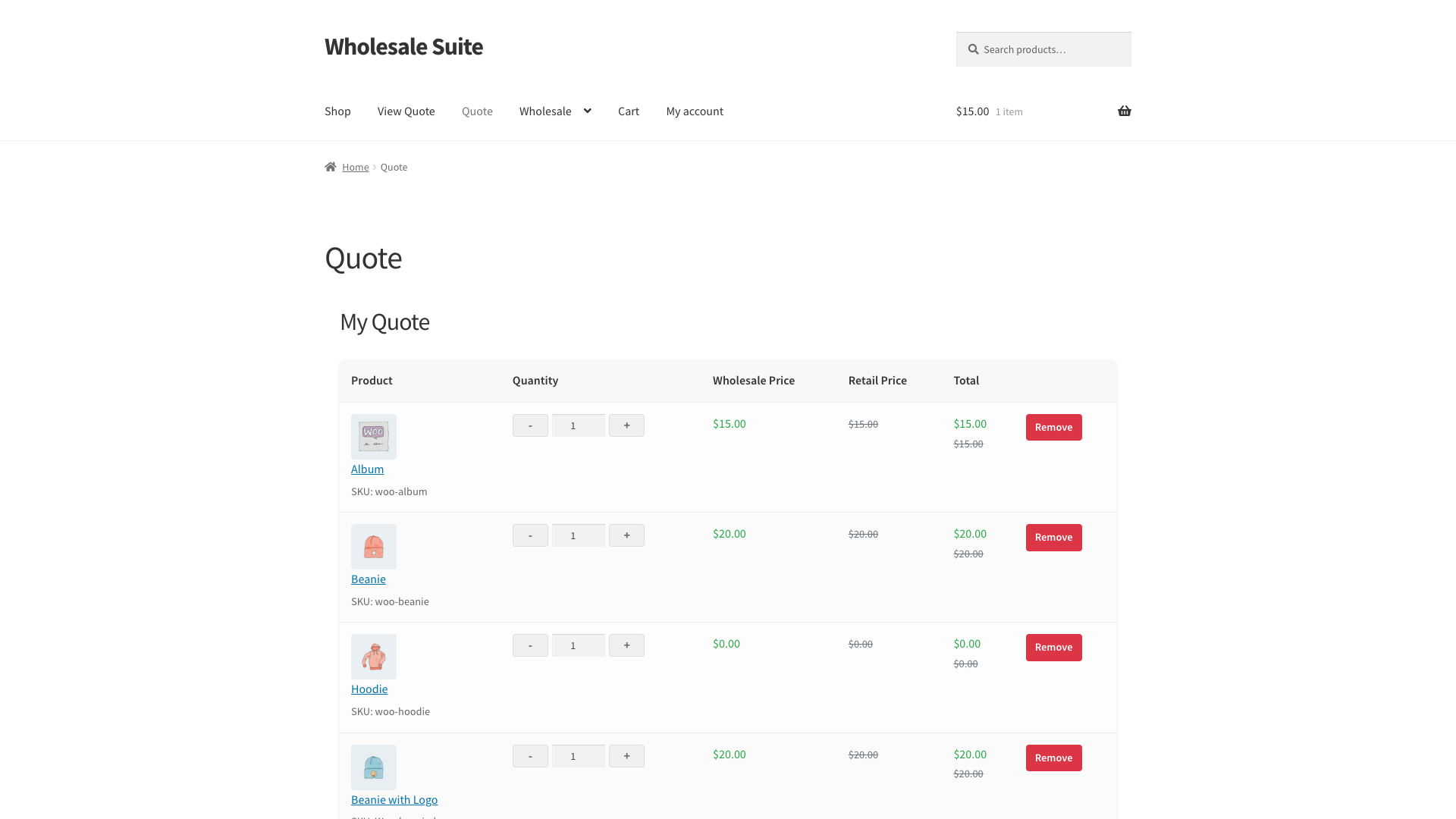
En la página de cotización, puedes:
- Ajustar cantidades: utilice los botones +/- o escriba directamente en el campo de cantidad para cada producto.
- Eliminar productos: haga clic en Eliminar junto a cualquier artículo que ya no desee.
- Añadir notas: haga clic en Añadir notas para abrir un campo de texto para cualquier requisito o instrucción especial para su administrador. Sus notas se guardan con el presupuesto cuando lo envía.
Debajo de la tabla de productos, rellena tus datos de contacto en la sección Información del cliente. Tu dirección de correo electrónico es obligatoria. El teléfono y la empresa son opcionales.
Si su tienda tiene habilitada la recopilación de direcciones, aparecerán secciones colapsables de Detalles de facturación y Detalles de envío. Expanda cada sección y complete los campos. Los campos obligatorios están marcados con un asterisco, su administrador controla qué campos son obligatorios.
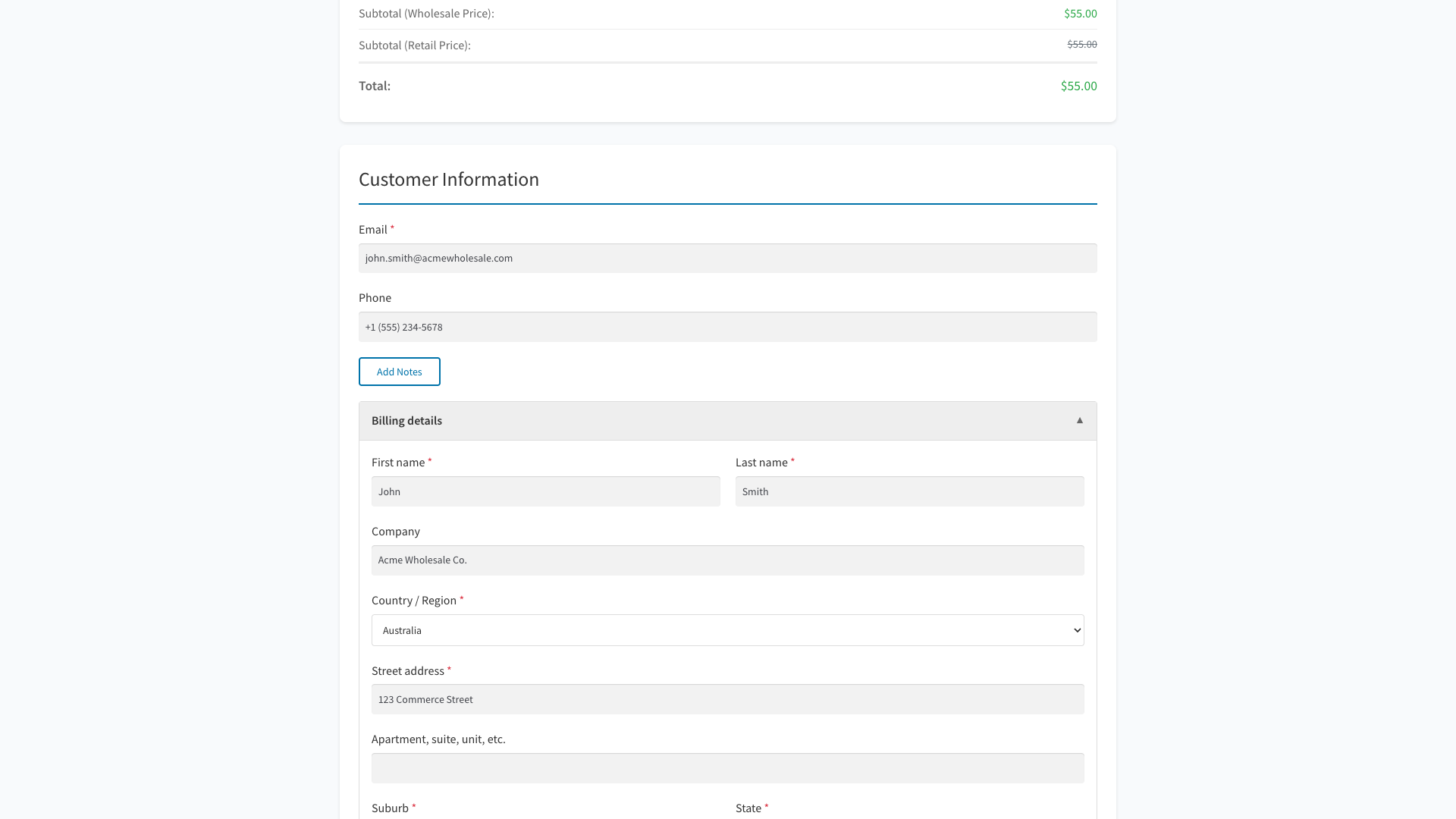
Cuando estés listo, haz clic en Enviar cotización. La página confirmará que tu cotización ha sido enviada y se enviará un correo electrónico de confirmación a tu dirección.
Cuando se crea el presupuesto, almacena inmediatamente sus totales de artículos y su fecha de caducidad si la caducidad de la tienda está habilitada. Por lo tanto, la página de confirmación y los correos electrónicos de notificación utilizan los valores enviados sin esperar a que un administrador abra primero el presupuesto.
Paso 3: Rastree sus presupuestos en Mi cuenta
Después de enviarlo, puede rastrear todos sus presupuestos desde Mi cuenta > Presupuestos. La lista de presupuestos muestra cada presupuesto con su número, fecha de envío, estado actual, número de artículos y valor total. Un presupuesto recién enviado debería mostrar su total correcto inmediatamente.

Utiliza las pestañas de filtro de estado en la parte superior para acotar la lista:
- Todos los presupuestos: muestra todos los presupuestos independientemente de su estado.
- Pendiente: presupuestos a la espera de que su administrador los revise.
- Aprobado: presupuestos que han sido aprobados y están listos para convertirse en un pedido.
- Rechazado: presupuestos que no fueron aprobados.
- Expirado: presupuestos pendientes o aprobados que han superado su fecha de caducidad almacenada.
- Convertido: presupuestos que se han convertido en un pedido de WooCommerce.
También puedes buscar por número de presupuesto, ID o correo electrónico utilizando la barra de búsqueda que se encuentra encima de la lista.
Si un presupuesto tiene mensajes nuevos de tu administrador, aparece una insignia de notificación azul junto al número de presupuesto. Un icono 💬 indica un presupuesto con mensajes, pero sin ninguno nuevo sin leer.
Paso 4: Ver los detalles de un presupuesto
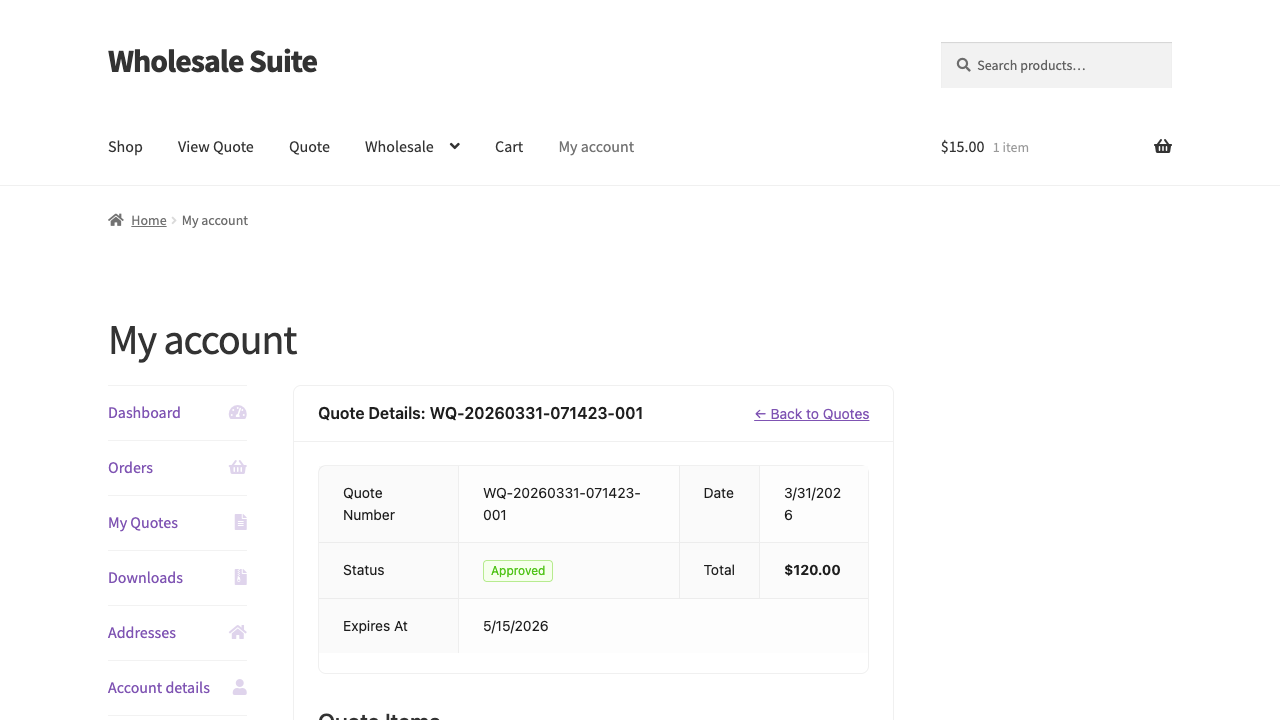
Haz clic en Ver en cualquier presupuesto de la lista para abrir su página de detalles. La página de detalles muestra:
- Resumen del presupuesto: número de presupuesto, fecha de envío, estado actual y total.
- Fecha de caducidad: calculada y almacenada cuando se crea el presupuesto si la caducidad de la tienda está habilitada. No aparece ninguna fecha de caducidad cuando la caducidad está deshabilitada.
- Artículos de línea: cada producto con su cantidad, precio mayorista y total de línea.
- Mensajes: el hilo de conversación entre usted y el administrador. Consulte Mensajería dentro de la cotización entre el administrador y los clientes para ver cómo funcionan los mensajes.
- Historial de cotizaciones: un registro de los cambios de estado y la actividad en la cotización.

Para los presupuestos en estado Pendiente o Expirado, también aparece un botón Editar en la lista de presupuestos. Al hacer clic en él, se abre la misma página de detalles, donde puedes ajustar cantidades, añadir o eliminar productos y guardar tus cambios.
Paso 5: Convertir una cotización aprobada en un pedido
Cuando su administrador apruebe una cotización, su estado cambiará a Aprobada y recibirá una notificación por correo electrónico. Abra la página de detalles de la cotización, aparecerá un botón verde Realizar pedido en el pie de página.
Haz clic en Realizar pedido para convertir el presupuesto en un pedido de WooCommerce a los precios aprobados. Una vez creado el pedido, el estado del presupuesto cambia a Convertido y aparece un enlace Ver pedido, que te lleva directamente al pedido en tu cuenta.
Si la caducidad de la tienda está habilitada, la cotización conserva la fecha de caducidad que se almacenó cuando se creó. La aprobación no crea una nueva fecha de caducidad. Puede convertir una cotización aprobada solo mientras la fecha almacenada no haya pasado. Después de que caduque, es posible que necesite solicitar una nueva cotización o pedirle a su administrador que la revise.
Solución de problemas de totales y fechas de caducidad
Una nueva cotización muestra un total de $0.00. Actualice WooCommerce Wholesale Quotes a la última versión y, a continuación, envíe una nueva cotización de prueba. Las versiones actuales almacenan los totales de los artículos calculados cuando se crea la cotización. La actualización no reconstruye automáticamente todas las cotizaciones históricas, por lo que un administrador puede necesitar revisar registros antiguos afectados.
Una cotización no tiene fecha de caducidad. Primero, compruebe si la caducidad de la cotización está habilitada en la configuración de la tienda. No se espera caducidad cuando esa configuración está deshabilitada. Si la caducidad está habilitada, actualice el plugin y pruebe con una cotización enviada recientemente, ya que los registros antiguos pueden no recibir automáticamente una fecha faltante.
Para acciones administrativas de estado, precios y caducidad, consulte Cómo gestionar cotizaciones mayoristas como administrador.
Preguntas frecuentes
¿Puedo editar un presupuesto después de haberlo enviado?
Sí, pero solo mientras esté en estado Pendiente o Expirado. Abre el presupuesto desde Mi cuenta > Presupuestos y haz clic en Editar (o Ver). Puedes ajustar cantidades y añadir o eliminar productos, y luego guardar tus cambios.
¿Qué sucede si mi presupuesto aprobado caduca antes de que realice el pedido?
El presupuesto pasa al estado Expirado y se elimina el botón Realizar pedido. Puedes ponerte en contacto con tu administrador para pedirle que lo reapruebe, o enviar un nuevo presupuesto para los mismos productos.
¿No veo el botón Añadir a presupuesto? ¿Por qué?
El botón solo es visible para los clientes mayoristas que han iniciado sesión de forma predeterminada. Si navegas como un cliente normal sin rol de mayorista, el botón no aparecerá. Ponte en contacto con el administrador de tu tienda si crees que deberías tener acceso.
¿Puedo solicitar una cotización sin iniciar sesión?
Sí, si su administrador de la tienda ha habilitado la función Cotizaciones para invitados. Cuando las cotizaciones para invitados están activas, el botón Añadir a cotización es visible para todos los visitantes, no se requiere cuenta. Aún necesitará proporcionar su dirección de correo electrónico al enviar la cotización. Si no puede ver el botón en absoluto, es posible que las cotizaciones para invitados estén deshabilitadas en su tienda, póngase en contacto con su administrador para averiguarlo.
¿Puedo enviar varios presupuestos al mismo tiempo?
Esto depende de la configuración de tu tienda. Algunas tiendas permiten varios presupuestos abiertos; otras requieren que esperes a que se procese un presupuesto existente antes de enviar uno nuevo. Si no puedes enviar, es posible que veas un mensaje que explique la restricción.
¿Necesitas ayuda?
Si tienes alguna pregunta o encuentras algún problema, estamos aquí para ayudarte.
- Usuarios premium: Abrir un ticket de soporte
- Usuarios gratuitos: Visita nuestro foro comunitario

