
WooCommerce Wholesale Quotes incluye una función de mensajería integrada que le permite a usted y a sus clientes comunicarse directamente en una cotización, sin necesidad de hilos de correo electrónico o herramientas externas. Este artículo le guía a través de la habilitación de la mensajería, la configuración de límites de tasa y reglas de estado, y la comprensión de cómo funciona el hilo de mensajes para ambas partes.
Requisitos previos
- WooCommerce Wholesale Quotes instalado y activo
- Al menos una cotización enviada por un cliente mayorista registrado
Paso 1: Habilitar la mensajería
La mensajería está habilitada por defecto. Para confirmar que está activada, o para desactivarla, siga estos pasos:
- En su administrador de WordPress, vaya a Mayorista > Ajustes, abra la pestaña Cotizaciones Mayoristas y seleccione General.
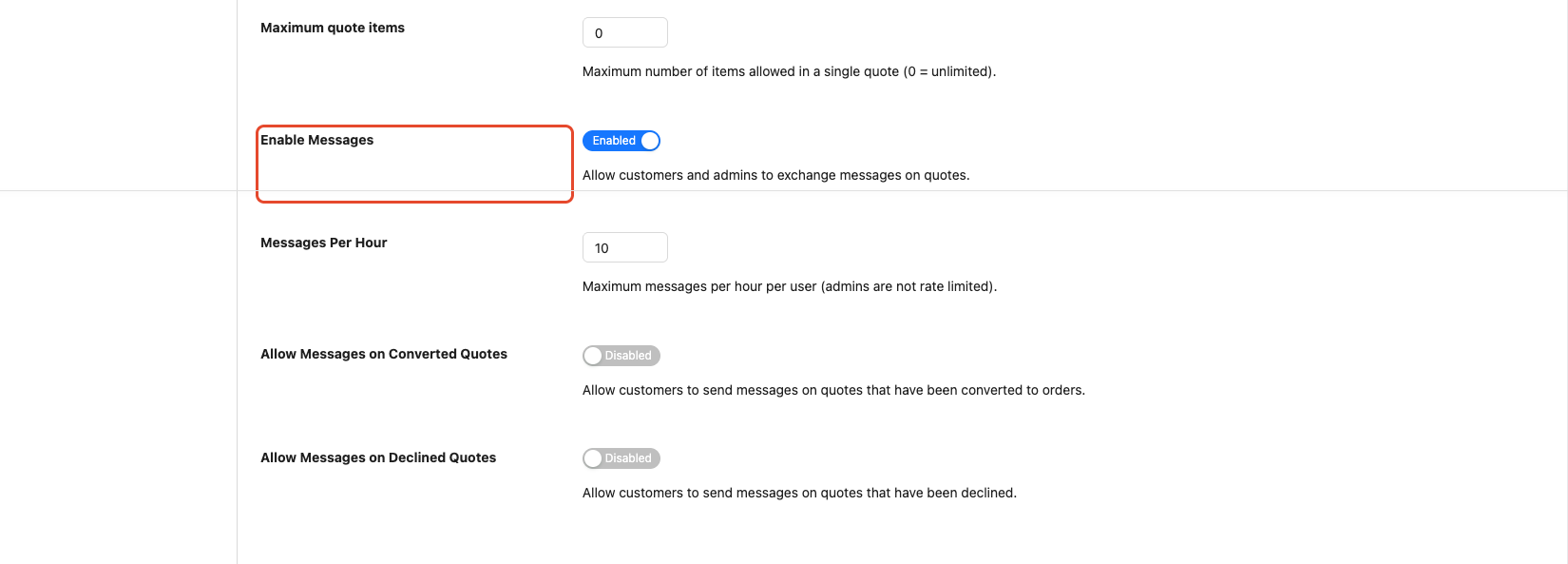
- Desplácese hacia abajo hasta las opciones de mensajería (comenzando con Habilitar Mensajes).
- Confirme que Habilitar Mensajes está activado.
- Haz clic en Guardar cambios.
Cuando la mensajería está deshabilitada, el área de entrada de mensajes se oculta tanto de la vista de cotización del administrador como de la página de cotización del cliente, y cualquier intento de enviar un mensaje a través de la API devolverá un error.
Paso 2: Configurar el límite de tasa de mensajes
Para evitar el spam de mensajes, el plugin limita cuántos mensajes puede enviar un cliente por hora. Los administradores nunca tienen un límite de tasa.
- En las mismas opciones de mensajería, localice el campo Mensajes por Hora.
- Introduzca un número entre 1 y 100. El valor predeterminado es 10.
- Haz clic en Guardar cambios.
El límite se reinicia automáticamente después de 60 minutos. Si un cliente alcanza el límite, su botón de envío devolverá un error hasta que la ventana se reinicie. Los administradores con la capacidad manage_woocommerce siempre omiten esta verificación.
Paso 3: Establecer reglas de mensajería para cotizaciones cerradas
Por defecto, los clientes no pueden enviar mensajes una vez que una cotización se ha convertido en un pedido o ha sido rechazada. Puede cambiar este comportamiento de forma independiente para cada estado.
- En las mismas opciones de mensajería, encuentre los dos interruptores de estado:
| Ajuste | Lo que controla | Predeterminado |
|---|---|---|
| Permitir mensajes en presupuestos convertidos | Permite a los clientes (y administradores) continuar la conversación después de que una cotización se convierta en un pedido. | Deshabilitado |
| Permitir mensajes en presupuestos rechazados | Permite a los clientes (y administradores) enviar mensajes en cotizaciones que han sido rechazadas. | Deshabilitado |
- Active cualquiera de los interruptores a Habilitado si desea que la mensajería continúe después de ese cambio de estado.
- Haz clic en Guardar cambios.
Tenga en cuenta que estas configuraciones se aplican tanto a clientes como a administradores; cuando un estado está bloqueado, ninguna de las partes puede enviar nuevos mensajes en esa cotización.
Paso 4: Enviar un mensaje como administrador
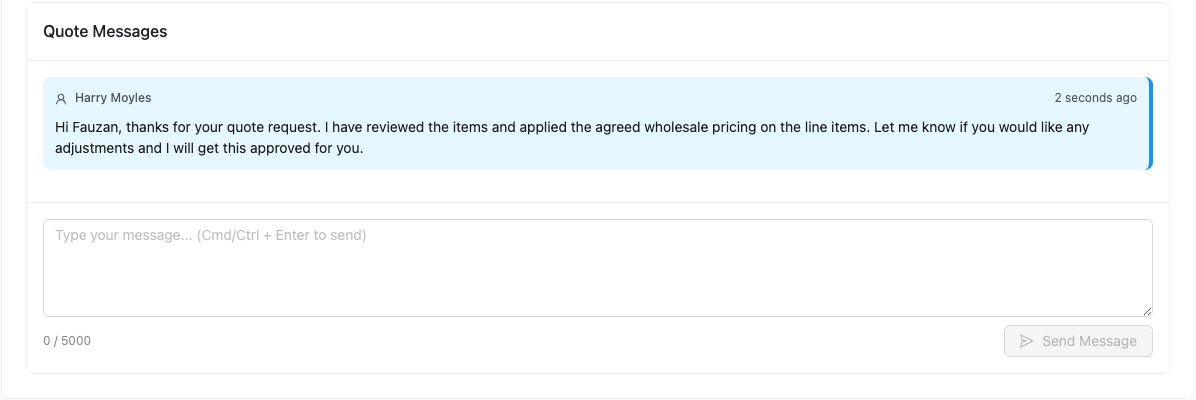
Una vez habilitada la mensajería, aparece un panel de Mensajes de Cotización en cada página de detalles de cotización en el administrador.
- Vaya a Mayorista > Cotizaciones y abra una cotización.
- Desplácese hasta el panel Mensajes de Cotización en la parte inferior de la página.
- Escriba su mensaje en el área de texto. Los mensajes admiten formato básico, incluyendo negrita, cursiva, enlaces y listas.
- Haga clic en Enviar Mensaje (o presione Cmd+Enter / Ctrl+Enter).
Cuando envía un mensaje, el cliente recibe automáticamente una notificación por correo electrónico (si el correo electrónico Mensaje de Cotización (Cliente) está habilitado en la configuración de correos electrónicos de WooCommerce).
Paso 5: Cómo los clientes ven y responden a los mensajes
Los clientes ven el mismo panel de Mensajes de presupuesto cuando ven un presupuesto desde su cuenta.
- El cliente inicia sesión y navega a Mi cuenta > Presupuestos (o la página dedicada de presupuestos).
- Abren el presupuesto correspondiente y se desplazan hasta Mensajes de presupuesto.
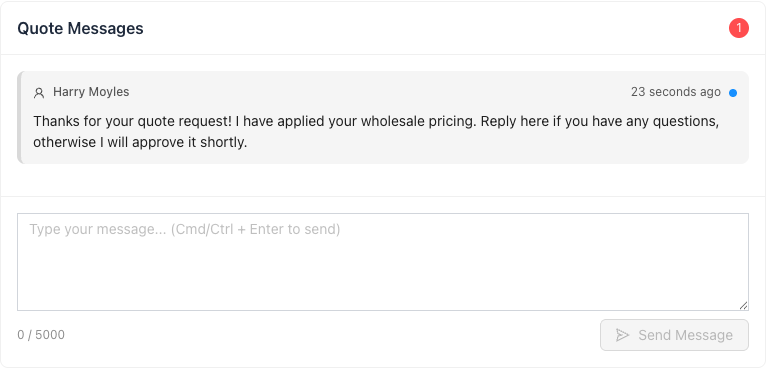
- Los mensajes no leídos de tu parte aparecen con un indicador de punto azul. Al abrir el presupuesto, tus mensajes se marcan automáticamente como leídos.
- El cliente escribe su respuesta y hace clic en Enviar mensaje.
Cuando un cliente envía un mensaje, recibes una notificación por correo electrónico en la dirección de administrador (si el correo electrónico Mensaje de presupuesto (Admin) está habilitado).
Comprensión del estado de lectura
Cada mensaje tiene una marca de estado de lectura. Cuando cualquiera de las partes abre un presupuesto, todos los mensajes enviados por la otra parte se marcan automáticamente como leídos. La insignia de recuento de no leídos en la cabecera del panel de mensajes muestra cuántos mensajes están esperando tu atención.
Tus propios mensajes siempre aparecen en azul (alineados a la derecha en la vista de administrador), mientras que los mensajes de la otra parte aparecen en gris (alineados a la izquierda). Esto facilita el seguimiento de la conversación de un vistazo.
Solución de problemas
El área de entrada de mensajes no es visible en un presupuesto.
La mensajería puede estar deshabilitada. Ve a Wholesale > Ajustes > Presupuestos Mayoristas > General y confirma que Habilitar mensajes está activado.
Un cliente informa que no puede enviar mensajes en un presupuesto convertido o rechazado.
Por defecto, esto está bloqueado. Habilita Permitir mensajes en presupuestos convertidos o Permitir mensajes en presupuestos rechazados en las opciones de mensajería para permitirlo.
Un cliente recibe un error de límite de tasa antes de haber enviado muchos mensajes.
El límite predeterminado es de 10 mensajes por 60 minutos. Aumenta el valor de Mensajes por hora en las opciones de mensajería si tus clientes necesitan un límite mayor.
Las notificaciones por correo electrónico de nuevos mensajes no llegan.
Comprueba que los correos electrónicos relevantes estén habilitados en WooCommerce > Ajustes > Correos electrónicos. Busca Mensaje de presupuesto (Cliente) y Mensaje de presupuesto (Admin) y confirma que ambos están habilitados.
Preguntas frecuentes
¿Pueden los invitados (usuarios no registrados) enviar mensajes?
No. La mensajería requiere que el cliente haya iniciado sesión. Los envíos de presupuestos de invitados no tienen una cuenta asociada, por lo que no pueden participar en el hilo de mensajes.
¿Hay un límite de caracteres en los mensajes?
Sí. Cada mensaje puede tener hasta 5.000 caracteres. Un contador de caracteres en el área de entrada muestra cuántos de los 5.000 caracteres has utilizado.
¿Se aplica el límite de tasa a los administradores?
No. Los administradores con la capacidad manage_woocommerce omiten el límite de tasa por completo y pueden enviar tantos mensajes como necesiten.
¿Qué formato HTML está permitido en los mensajes?
Los mensajes admiten un pequeño conjunto de etiquetas HTML seguras: párrafos, saltos de línea, negrita, cursiva, listas ordenadas/desordenadas y enlaces. Todo el HTML restante se elimina automáticamente.
¿Necesitas ayuda?
Si tienes alguna pregunta o encuentras algún problema, estamos aquí para ayudarte.
- Usuarios premium: Abrir un ticket de soporte
- Usuarios gratuitos: Visita nuestro foro comunitario

