
Las cotizaciones mayoristas pueden provenir de solicitudes de clientes, o puede crear una para un cliente mayorista en el panel de administración de WooCommerce Wholesale Quotes. Abra cualquier cotización para ajustar los precios de los artículos, aprobar o rechazar la solicitud, convertirla directamente en un pedido de WooCommerce y enviar un mensaje al cliente, todo sin salir de WordPress.
Requisitos previos
- WooCommerce Wholesale Quotes y WooCommerce Wholesale Prices instalados y activos.
- Una cuenta de administrador con la capacidad manage_woocommerce (Gerente de Tienda o Administrador). El rol también debe tener acceso al panel mayorista en Wholesale Prices, lo cual tienen por defecto los roles de Administrador y Gerente de Tienda.
Encontrar el panel de Cotizaciones
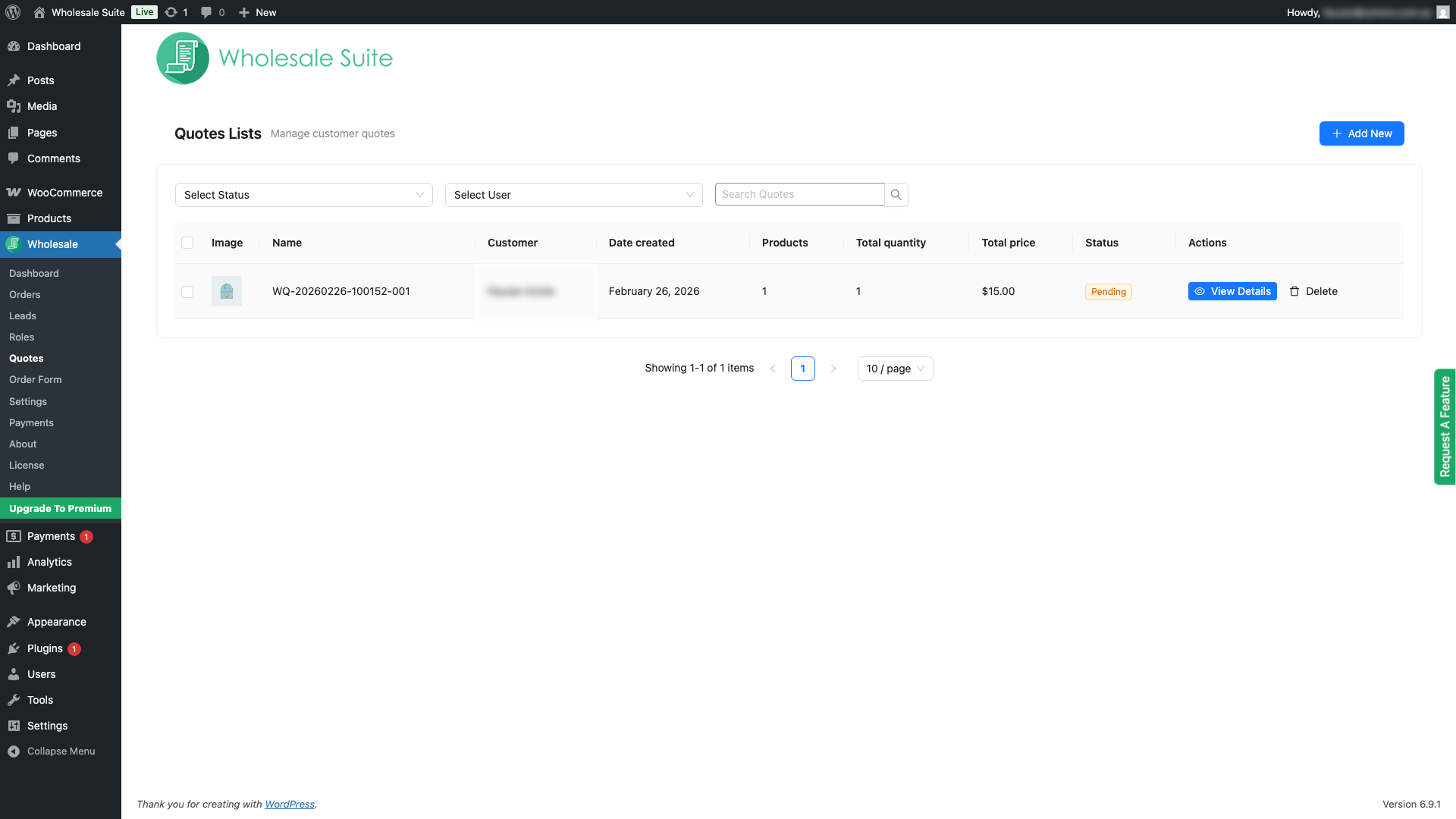
El panel de Cotizaciones se encuentra en Mayorista > Cotizaciones en su administrador de WordPress. El menú Mayorista es agregado por WooCommerce Wholesale Prices, que es requerido por Wholesale Quotes.
El panel muestra las cotizaciones enviadas por el cliente y creadas por el administrador (excluyendo las cotizaciones internas en borrador) en una lista paginada. Puede buscar por número de cotización, ID de cotización o correo electrónico del cliente, filtrar por estado y filtrar por cliente.
Comprender los estados de las cotizaciones
Cada cotización pasa por un ciclo de vida de estados. Saber qué significa cada uno te ayuda a decidir qué acción tomar.
| Estado | Qué significa | Acciones disponibles |
|---|---|---|
| Pendiente | Enviada por el cliente, esperando la revisión del administrador | Aprobar, Rechazar, Editar, Eliminar, Mensaje |
| Aprobada | Has aprobado la cotización; el cliente puede continuar | Convertir en Pedido, Editar, Eliminar, Mensaje |
| Rechazada | Has rechazado la cotización con un motivo | Editar, Eliminar, Mensaje (si está habilitado en la configuración) |
| Convertida | La cotización se ha convertido en un pedido de WooCommerce | Ver Pedido, Mensaje (si está habilitado en la configuración) |
| Expirada | La fecha de expiración de la cotización ha pasado sin ser atendida | Editar, Eliminar, Mensaje |
Paso 1: Revisar una cotización
- Desde el panel de Cotizaciones, haga clic en Ver detalles en la cotización que desea revisar.
- Se abre la pantalla de detalles de la cotización, mostrando el nombre y correo electrónico del cliente, el número de cotización y la lista completa de artículos.
- Cada artículo muestra el nombre del producto, SKU, cantidad, precio mayorista y precio minorista para comparación.
Crear una cotización para un cliente mayorista
Cree una cotización desde el administrador cuando necesite preparar una oferta para un cliente mayorista en lugar de esperar a que el cliente envíe una solicitud.
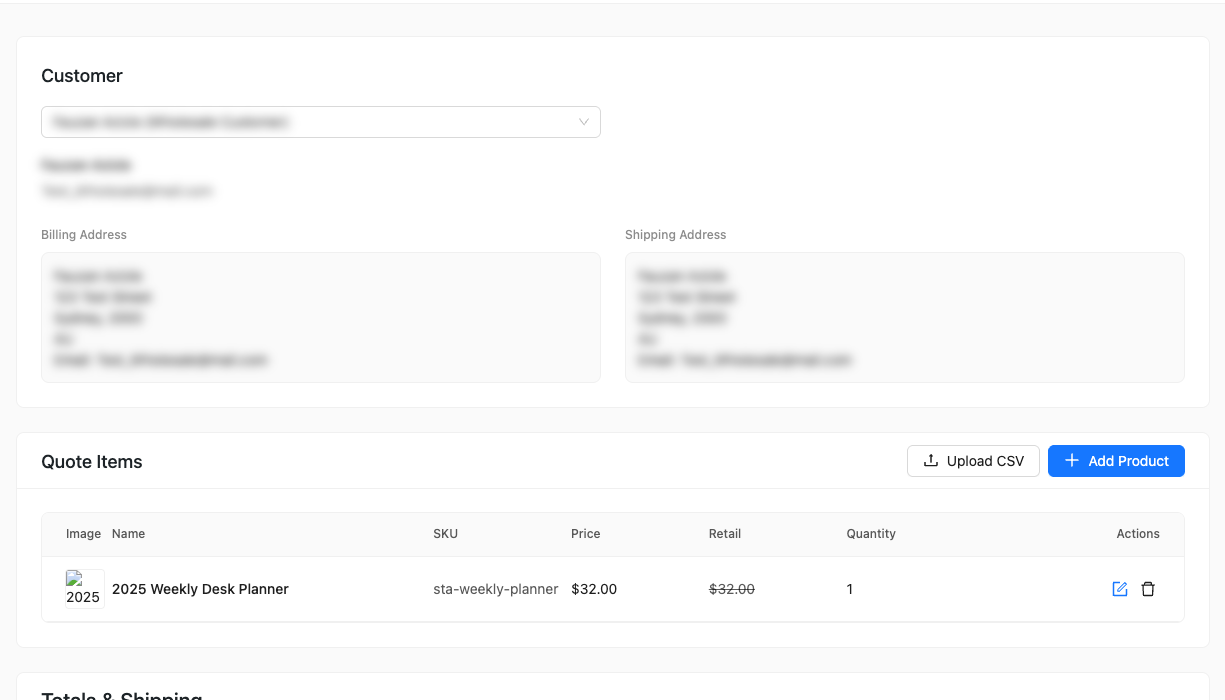
- Vaya a Mayorista > Cotizaciones y haga clic en Añadir nuevo.
- En la tarjeta Cliente, abra Seleccionar un cliente mayorista y elija el cliente.
- Haga clic en Añadir producto, elija los productos y las cantidades, y ajuste los precios de los artículos que negoció.
- Haga clic en Guardar para crear la cotización.
Cómo funcionan los precios para clientes: Asignar o cambiar al cliente aplica el rol mayorista de ese cliente a la búsqueda de productos y recalcula los artículos existentes que aún usan un precio resuelto automáticamente. Se conserva un precio de artículo que usted ingresó manualmente y guardó.
Para eliminar la asignación del cliente, elija Seleccionar usuario en el selector de clientes. La cotización vuelve a un estado no asignado, y los productos sin una anulación de precio manual usan los precios de invitado o base.
Paso 2: Editar el presupuesto (Opcional)
Antes de aprobar, puede ajustar la cotización para reflejar cualquier precio negociado, o agregar y eliminar productos.
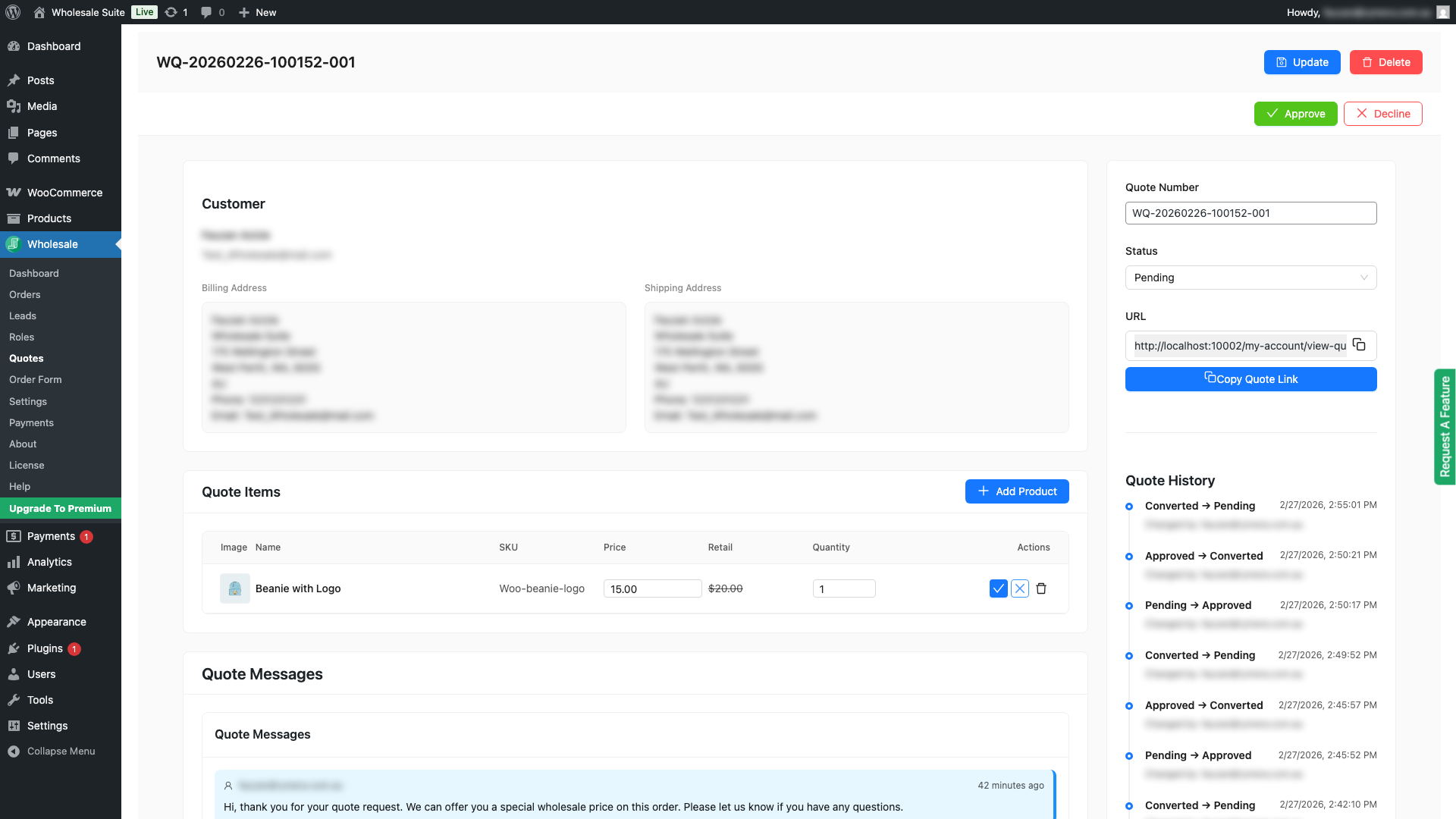
Editar precios y cantidades de las líneas de pedido
- En la tabla de líneas de pedido, haga clic en el icono de editar junto al artículo que desea cambiar.
- Actualice el precio de mayorista o la cantidad según sea necesario.
- Haga clic en Guardar en el artículo para aplicar el cambio. El total del presupuesto se actualiza automáticamente.
Para un recorrido detallado de cómo funciona la anulación de precios por parte del administrador, incluido cómo difiere de lo que ven los clientes, consulte Editar precios de artículos en una cotización a continuación.
Añadir o eliminar productos
- Para añadir un producto, haga clic en el botón Añadir producto. Esto abre la ventana modal Añadir productos, donde puede buscar por nombre o ID de producto y seleccionar el artículo. Si se asigna un cliente mayorista, el precio del rol mayorista de ese cliente se carga automáticamente. Sin un cliente asignado, el producto utiliza los precios de invitado o base.
- Para eliminar un producto, haga clic en el icono de eliminar en esa línea de pedido.
- Haga clic en Guardar para aplicar sus cambios.
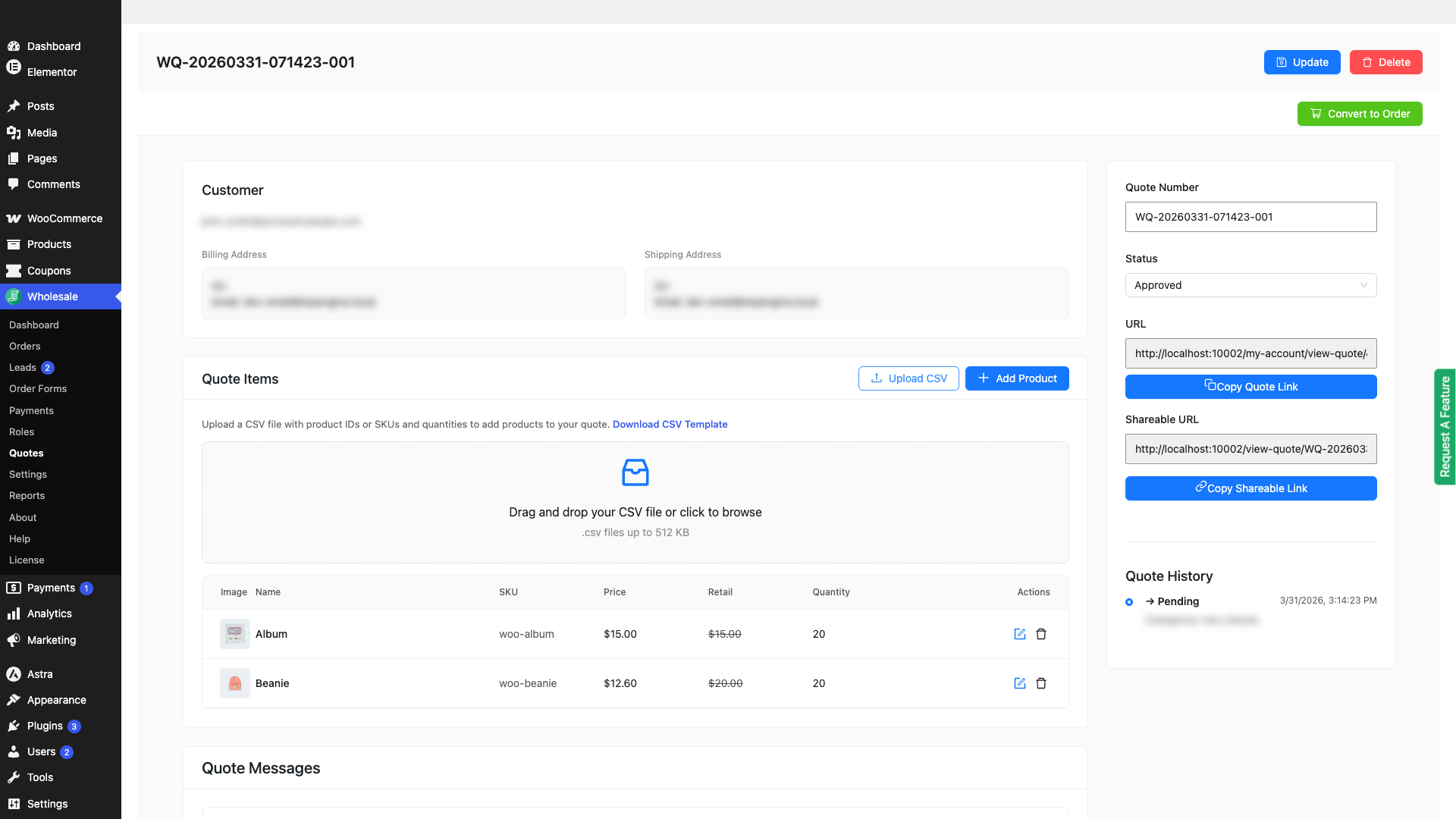
Importar productos mediante CSV
El editor de presupuestos del administrador incluye una opción Cargar CSV que le permite poblar un presupuesto en bloque con productos en un solo paso. Guarde el presupuesto primero, ya que Cargar CSV solo aparece en un presupuesto que ya existe, sin tener que buscar y agregar artículos uno por uno. Haga clic en Cargar CSV para abrir el área de carga, luego arrastre y suelte un archivo CSV (o haga clic para buscar) que contenga identificadores de producto o SKU y cantidades. Se proporciona un enlace Descargar plantilla CSV para que pueda comenzar con el formato correcto. Los archivos pueden tener hasta 512 KB y están limitados a 500 filas.
Editar el número de presupuesto
Puede editar el campo del número de cotización si necesita que siga un formato de referencia específico.
Editar los precios de los artículos en un presupuesto
Una de las herramientas de negociación B2B más potentes de WooCommerce Wholesale Quotes es la capacidad de los administradores para anular el precio mayorista de cualquier artículo individual, directamente desde la pantalla de detalles de la cotización. Puede negociar un precio único para un trato específico sin crear una nueva cotización desde cero ni cambiar las reglas de precios mayoristas de su tienda.
Esta es una capacidad exclusiva para administradores. Los clientes pueden ajustar las cantidades desde su lado de la cotización, pero no pueden cambiar los precios. Esto mantiene su estructura de precios bajo control al tiempo que le brinda la flexibilidad de negociar por cliente o por trato.
Cómo anular el precio de un artículo
- Abra la cotización desde el panel de Cotizaciones.
- En la tabla Artículos de la cotización, busque el artículo cuyo precio desea cambiar.
- Haga clic en el icono Editar (icono de lápiz) en esa fila. Las columnas Precio y Cantidad se convierten en campos de entrada editables.
- Introduzca su nuevo precio en el campo Precio. Puede establecer cualquier cantidad. El precio anulado reemplaza el precio mayorista original solo en esta cotización.
- Haga clic en el botón Guardar (icono de marca de verificación) en esa fila para confirmar el cambio.
- Haga clic en Actualizar (arriba a la derecha de la pantalla de cotización) para guardar toda la cotización con los nuevos precios.
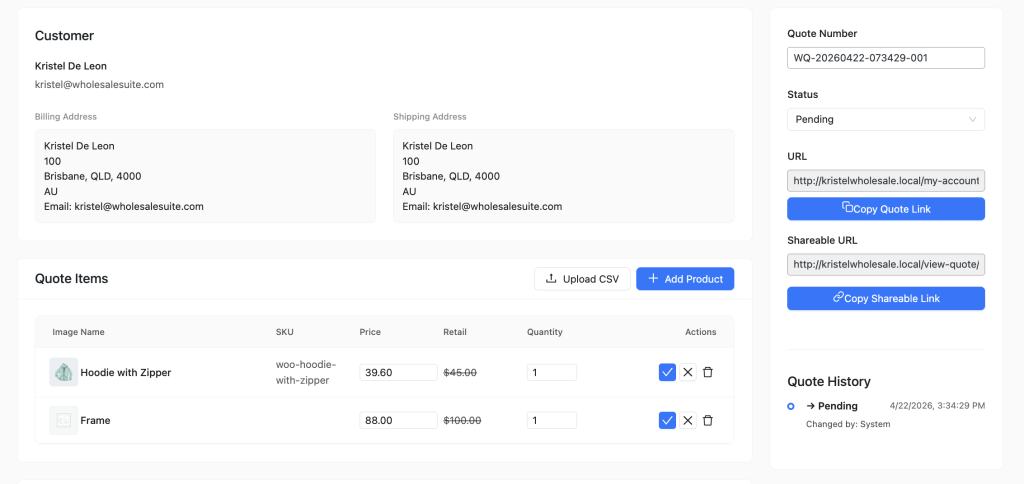
El precio anulado se almacena solo en esta cotización y no afecta las reglas de precios mayoristas de su producto en ningún otro lugar de la tienda. Cuando la cotización se convierte en un pedido de WooCommerce, el pedido utiliza el precio que estableció aquí, no el precio mayorista original.
Paso 3: Aprobar un presupuesto
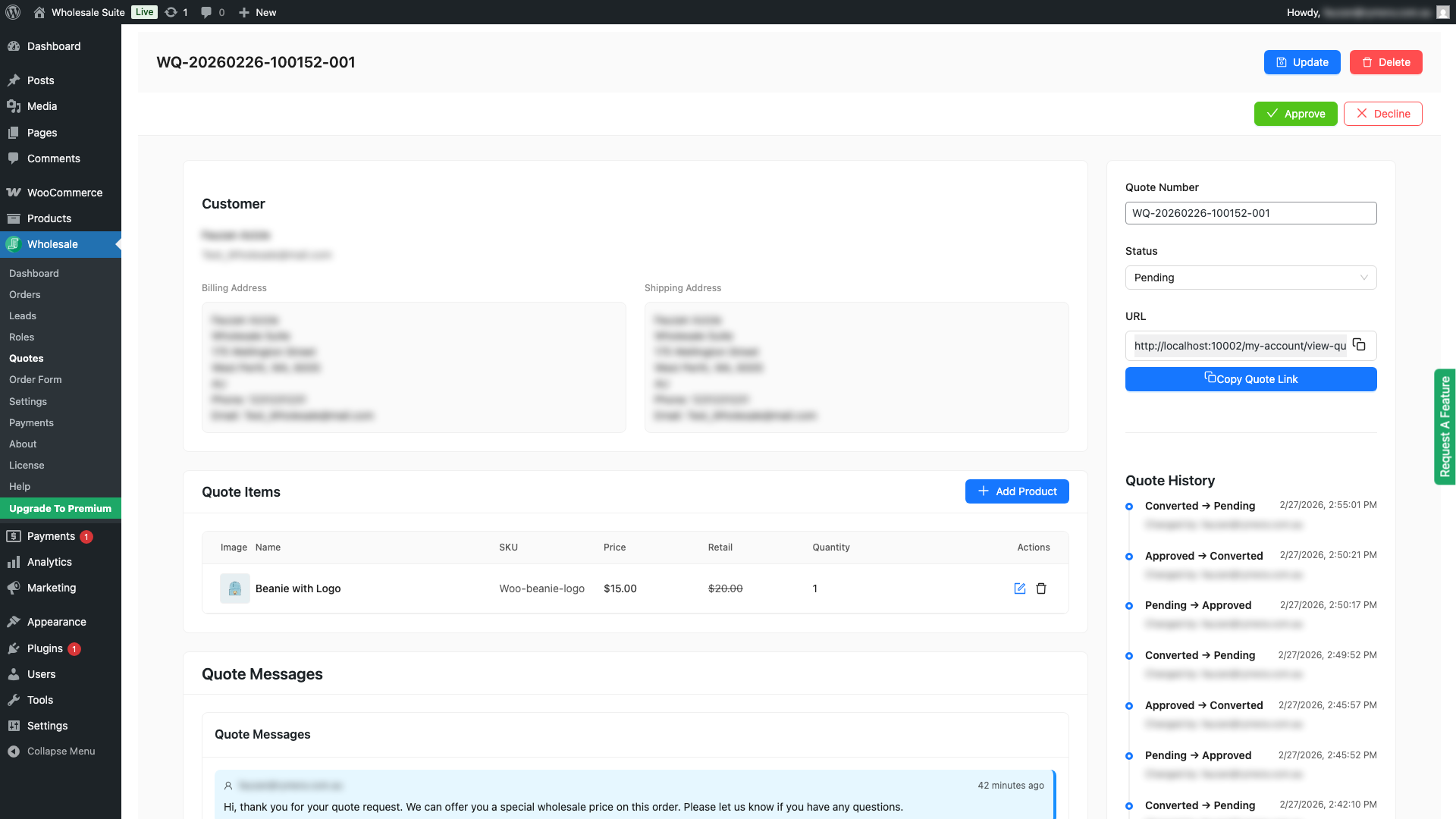
La aprobación de un presupuesto notifica al cliente por correo electrónico (si el correo de presupuesto aprobado está habilitado) y mueve el presupuesto al estado Aprobado, desde donde puede convertirse en un pedido.
- Abra la pantalla de detalles del presupuesto.
- Haga clic en Aprobar.
- El estado del presupuesto cambia a Aprobado y el cliente recibe una notificación por correo electrónico.
Si desea aprobar y convertir inmediatamente en un pedido en una sola acción, puede usar el botón Convertir en pedido. Convertir en pedido solo está disponible en presupuestos aprobados.
Paso 4: Rechazar un presupuesto
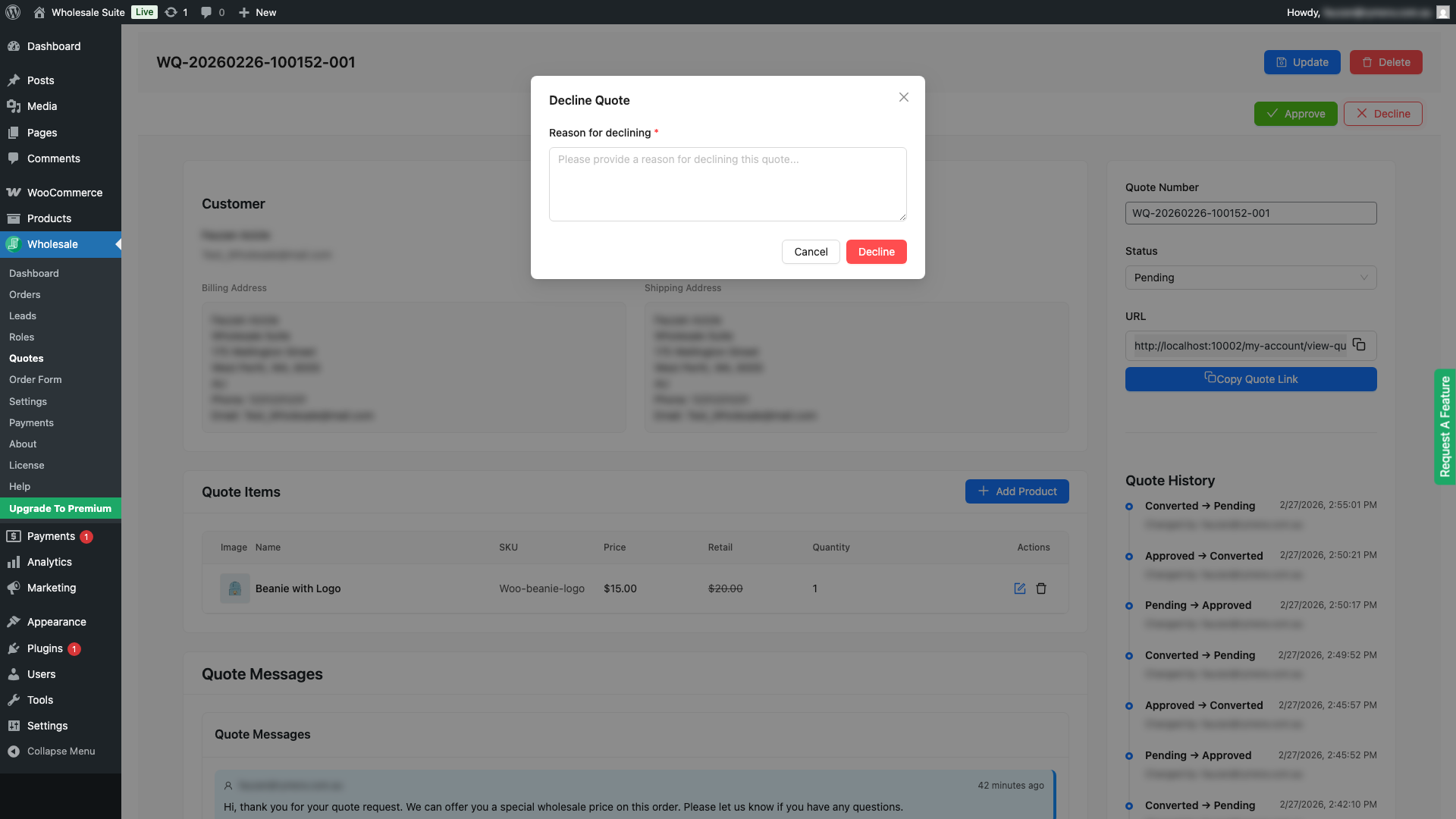
Rechazar un presupuesto requiere que proporcione un motivo. El motivo se envía al cliente en el correo electrónico de presupuesto rechazado (si está habilitado) para que comprenda lo sucedido y pueda hacer un seguimiento.
- Abra la pantalla de detalles del presupuesto.
- Haga clic en Rechazar.
- Aparece un aviso solicitando un motivo de rechazo. Introduzca su motivo. Es obligatorio y se incluirá en el correo electrónico de notificación al cliente.
- Haga clic en Rechazar para confirmar. El estado de la cotización cambia a Rechazado.
Paso 5: Convertir un presupuesto aprobado en un pedido
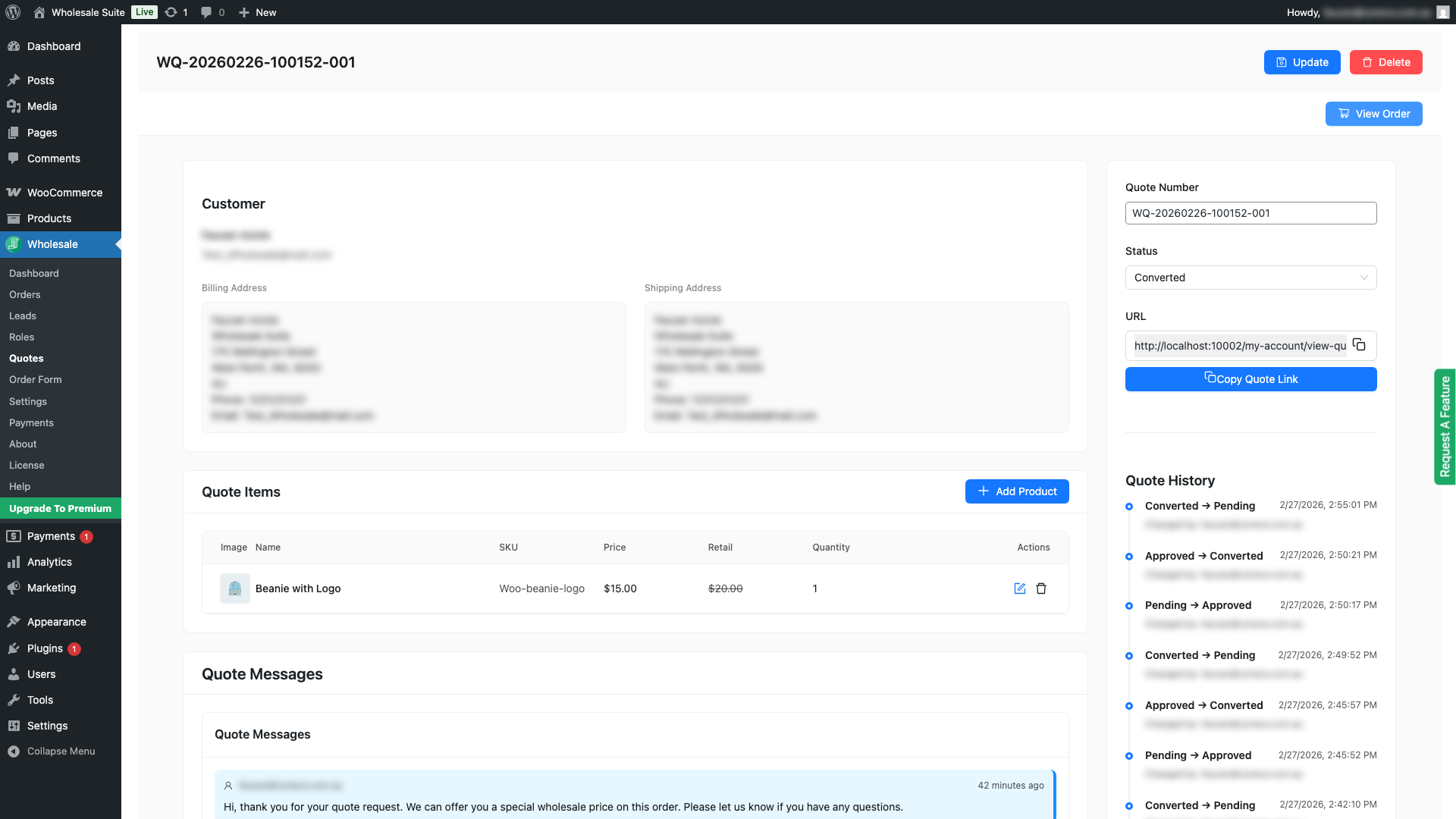
La conversión de un presupuesto crea un pedido de WooCommerce con los precios de mayorista fijados en el presupuesto. El pedido se crea con el estado Pago pendiente para que el cliente pueda completar el pago a través de su flujo de pago normal.
- Abra una cotización aprobada (o una cotización pendiente, que el sistema autoaprobará primero).
- Haga clic en Convertir en pedido.
- El plugin crea un pedido de WooCommerce utilizando las líneas de pedido del presupuesto a sus precios de mayorista fijados. Si el presupuesto incluía direcciones de facturación o envío, estas se aplican al pedido automáticamente.
- El estado del presupuesto cambia a Convertido y aparece un enlace al nuevo pedido de WooCommerce en la pantalla de detalles del presupuesto.
En la conversión, el plugin comprueba la disponibilidad de stock utilizando tu ajuste de Gestión de productos sin stock (en Mayorista > Ajustes > Citas de mayorista > General). Si se establece en Excluir, los artículos sin stock se eliminan del pedido. Si se establece en Pedido pendiente (el valor predeterminado), se incluyen todos los artículos y WooCommerce gestiona los pedidos pendientes de forma normal.
Envío de mensajes al cliente
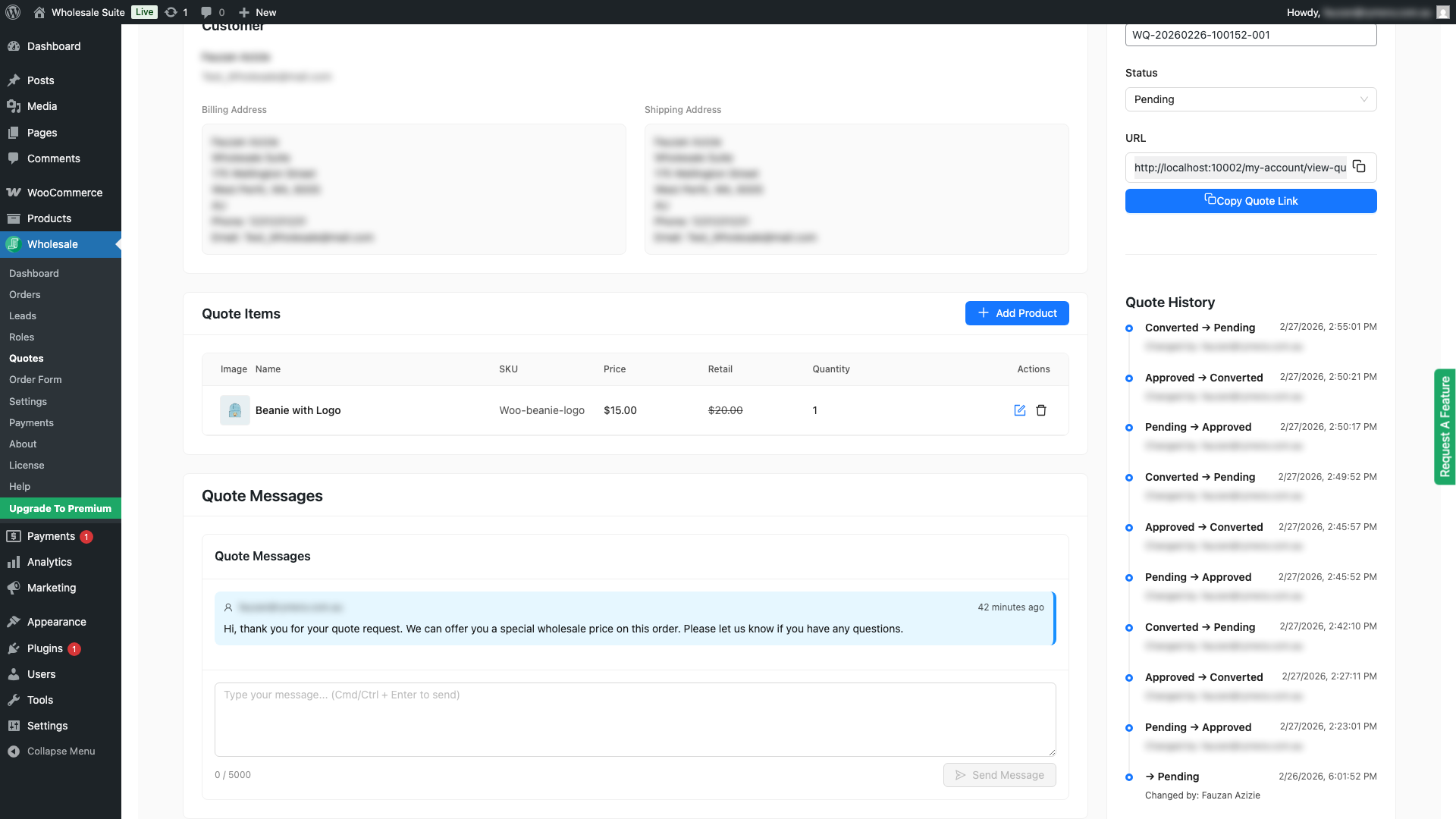
Si la función de mensajería está habilitada (en Mayorista > Ajustes > Cotizaciones mayoristas > General > Ajustes de mensajes), cada pantalla de detalles de cotización incluye un hilo de mensajes. Puede enviar un mensaje al cliente directamente desde la cotización, por ejemplo, para hacer una pregunta aclaratoria antes de aprobar, o para explicar un ajuste de precio.
- Abra la pantalla de detalles del presupuesto.
- Desplázate hasta la sección Mensajes.
- Escribe tu mensaje y haz clic en Enviar.
- El cliente recibe una notificación por correo electrónico (si el correo electrónico Mensaje de cotización (Cliente) está habilitado) y puede responder desde su propia vista de cotización.
Expiración de la cita
Las citas expiran automáticamente después del número de días establecido en Mayorista > Ajustes > Citas de mayorista > General > Días de expiración de citas (predeterminado: 30 días). Cuando una cita expira:
- Su estado cambia a Expirada
- El cliente recibe una notificación por correo electrónico de Cita Expirada (si está activada)
- Aún puede aprobar o convertir la cotización desde el administrador. La expiración solo evita que los clientes actúen sobre ella directamente
Eliminar una cita
Para eliminar permanentemente una cotización, abra la pantalla de detalles de la cotización y haga clic en Eliminar. También puede seleccionar varias cotizaciones de la lista del panel usando las casillas de verificación de fila y hacer clic en el botón Eliminar que aparece para eliminarlas en bloque.
La eliminación de una cita es permanente y no se puede deshacer. Si la cita ya se ha convertido en un pedido de WooCommerce, la eliminación de la cita no elimina el pedido.
Solución de problemas de configuración de la página de presupuestos
Si la selección de Página de presupuesto nuevo o Página de visualización de presupuesto vuelve a su valor anterior después de guardar, actualice WooCommerce Wholesale Prices a la versión 2.2.9 o posterior. Luego vaya a Wholesale > Ajustes > Presupuestos mayoristas > Página de presupuesto nuevo, seleccione las páginas nuevamente y guarde la configuración.
Las versiones actuales guardan correctamente los ID numéricos de página de WordPress. El problema de configuración anterior no cambió los presupuestos existentes ni las acciones disponibles en el panel de Presupuestos.
Preguntas frecuentes
¿Puedo convertir una cita pendiente en un pedido sin aprobarla primero?
Sí. Hacer clic en Convertir en pedido en una cita pendiente la aprobará automáticamente y la convertirá inmediatamente en un solo paso.
¿La conversión de un presupuesto actualiza los niveles de stock?
No en el momento de la conversión. El pedido se crea con un estado de pago Pendiente, por lo que el stock se reduce más tarde, cuando el pedido se paga o lo mueve a Procesando. La conversión de un presupuesto crea un pedido estándar de WooCommerce, que reduce los niveles de stock según la configuración de gestión de stock de su WooCommerce, igual que cualquier otro pedido realizado a través de su tienda.
¿Puedo editar una cotización después de que haya sido aprobada?
Sí. Puede editar artículos, precios y el número de cotización en cotizaciones de cualquier estado, incluidas las aprobadas y caducadas. Los cambios en los precios de una cotización ya aprobada entran en vigor cuando la cotización se convierte en un pedido.
¿Qué le sucede a la cotización del cliente si la rechazo?
El cliente recibe un correo electrónico de notificación con el motivo del rechazo que usted proporcionó. La cotización aparece como Rechazada en la lista de cotizaciones de su Cuenta. Aún puede enviar mensajes al cliente a través del hilo de la cotización para discutir los próximos pasos.
¿Por qué un precio modificado manualmente se mantuvo igual después de cambiar el cliente?
Cambiar el cliente solo vuelve a calcular los artículos de línea que aún utilizan precios resueltos automáticamente. Si editó el precio de un artículo de línea y lo guardó, esa modificación manual se conserva. Edite el precio nuevamente si desea que coincida con el precio mayorista del cliente recién asignado.
¿Necesitas ayuda?
Si tienes alguna pregunta o encuentras algún problema, estamos aquí para ayudarte.
- Usuarios premium: Abrir un ticket de soporte
- Usuarios gratuitos: Visita nuestro foro comunitario

