
El botón Añadir a presupuesto es la forma en que tus clientes mayoristas empiezan a crear un presupuesto, directamente desde las páginas de producto, la tienda o su carrito. WooCommerce Wholesale Quotes te da control total sobre dónde aparece el botón, qué aspecto tiene y qué sucede cuando un cliente hace clic en él. Esta guía te explica cada ajuste del botón para que puedas obtener la experiencia adecuada para tu tienda.
Antes de empezar
Antes de configurar el botón, asegúrate de tener:
- WooCommerce Wholesale Quotes instalado y activado
- WooCommerce Wholesale Prices instalado (requerido para roles mayoristas)
- Al menos un rol de cliente mayorista configurado
El botón no está limitado a clientes mayoristas por defecto. Restringir a clientes mayoristas está Desactivado, por lo que los clientes minoristas que han iniciado sesión también pueden ver el botón. Para permitir que los clientes minoristas envíen solicitudes de presupuesto, o para mostrar el botón a visitantes que no han iniciado sesión, activa Permitir presupuestos de invitados — consulta Cómo permitir que los usuarios invitados soliciten presupuestos mayoristas.
Si activas Restringir a clientes mayoristas, solo los usuarios que han iniciado sesión con un rol mayorista podrán ver los botones de presupuesto. Esta restricción también los oculta a los invitados, incluso cuando los presupuestos de invitados están activados.
Cómo acceder a los ajustes del botón
- En tu panel de WordPress, ve a Mayorista → Ajustes.
- Haz clic en la pestaña Presupuestos mayoristas.
- Abre General para controlar quién puede ver los botones de presupuesto, si el carrito se puede convertir en un presupuesto y si los productos sin stock pueden mostrar un botón de presupuesto.
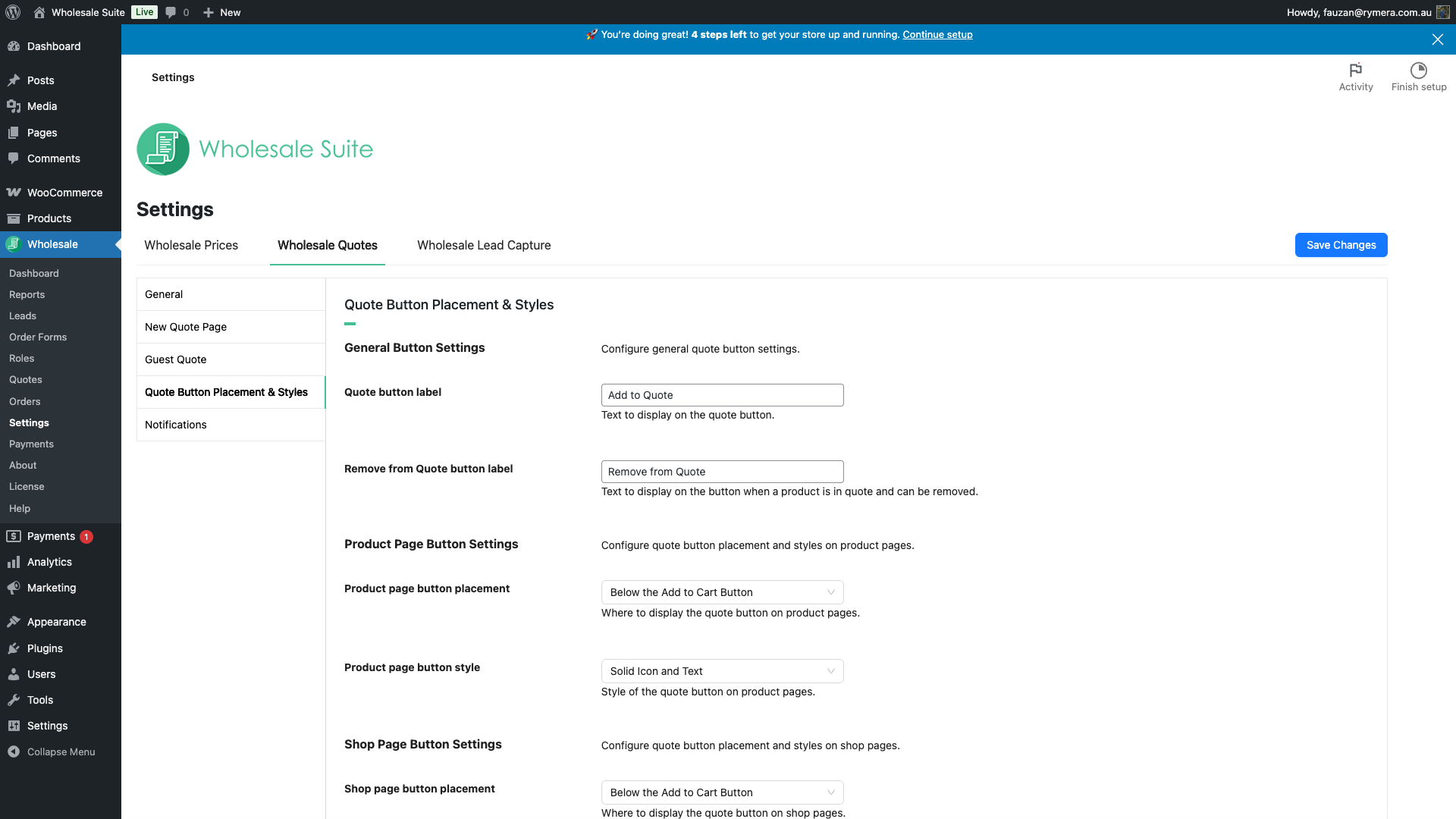
- Abre Ubicación y estilos del botón de presupuesto para configurar las etiquetas, la ubicación y la apariencia.
Paso 1 — Configurar la disponibilidad del botón
Ve a Wholesale → Ajustes → Presupuestos mayoristas → General, y luego configura estos controles para tu tienda:
| Ajuste | Lo que controla | Predeterminado |
|---|---|---|
| Habilitar carrito a cotización | Muestra el botón Solicitar presupuesto en las páginas de carrito y pago para que los clientes puedan convertir el carrito en una solicitud de presupuesto. | Habilitado |
| Restringir a clientes mayoristas | Cuando está activado, solo los usuarios que han iniciado sesión con un rol mayorista pueden ver los botones de presupuesto en las páginas de producto, tienda, carrito y pago. | Deshabilitado |
| Mostrar botón de presupuesto para productos sin stock | Muestra Añadir a presupuesto para productos sin stock en las páginas de producto individuales. No añade el botón a productos sin stock en las páginas de tienda o archivo. | Deshabilitado |
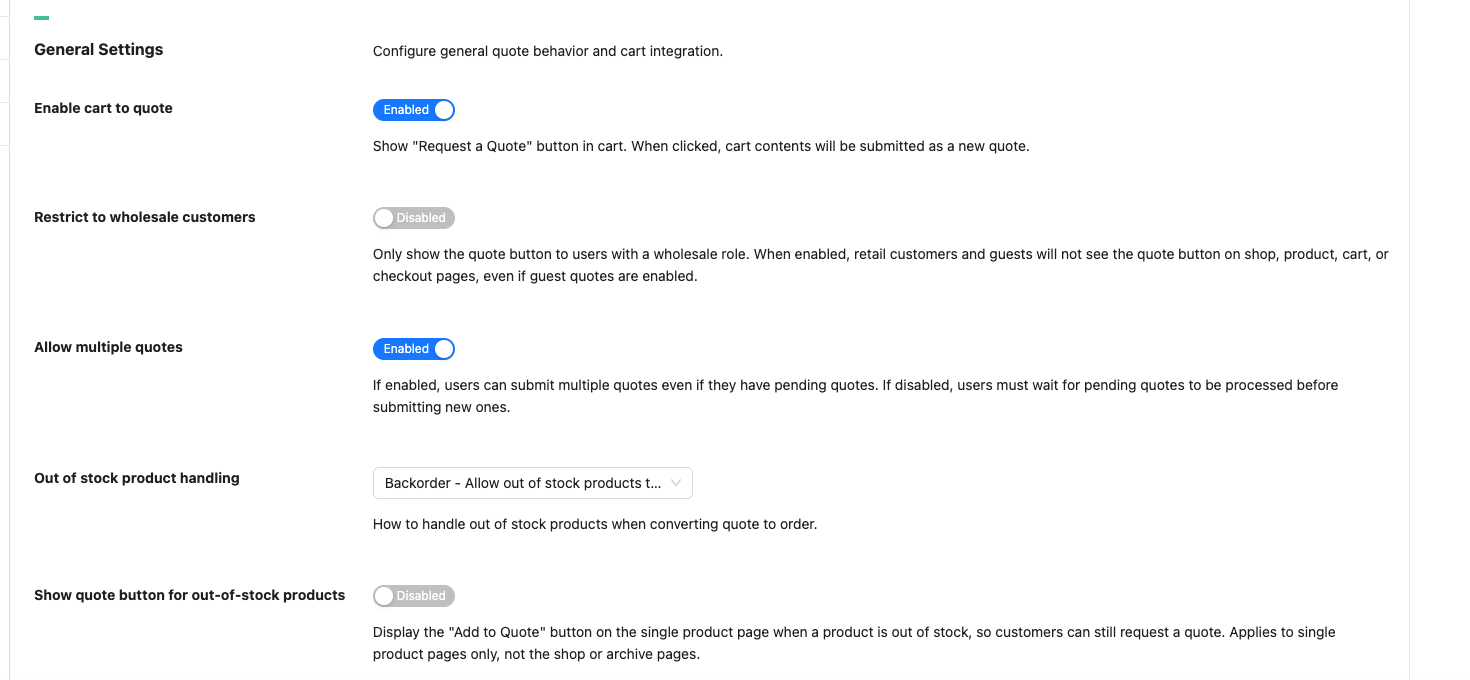
Si quieres que los visitantes que no han iniciado sesión o los clientes registrados sin un rol mayorista soliciten presupuestos, activa también Permitir presupuestos de invitados. La restricción solo para mayoristas tiene prioridad, así que déjala Desactivada cuando los invitados o los clientes minoristas deban poder solicitar presupuestos.
Paso 2 — Establecer las etiquetas de tu botón
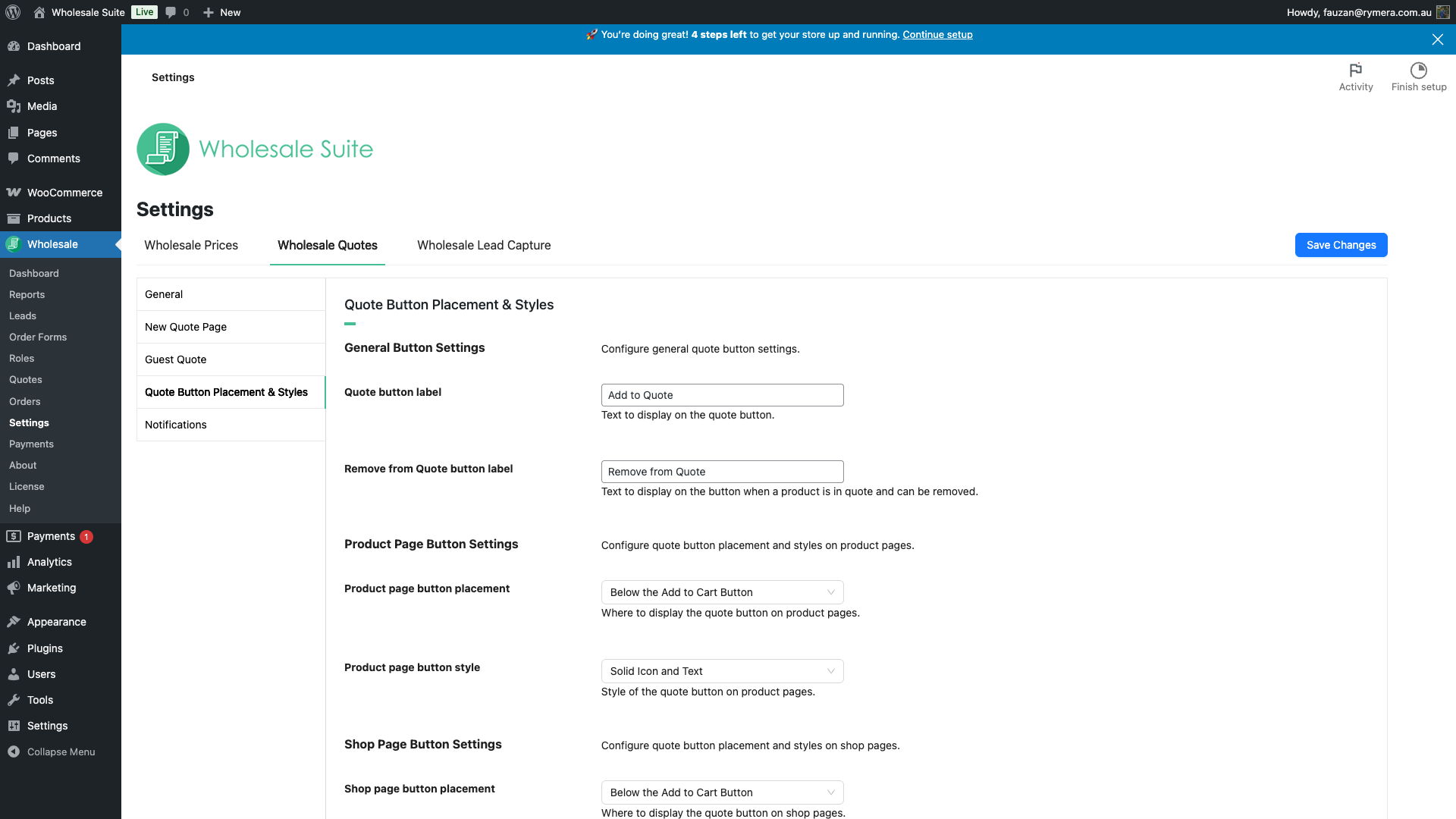
La sección Ajustes generales del botón controla el texto del botón que aparece en toda tu tienda.
| Ajuste | Descripci ilde;n | Predeterminado |
|---|---|---|
| Etiqueta del botón de cotización | Texto que se muestra en el botón antes de que un producto se añada a un presupuesto. | A tilde;adir a presupuesto |
| Etiqueta del botón "Eliminar de cotización" | Texto que se muestra una vez que un producto ya está en el presupuesto actual. Hacer clic en él elimina el producto. | Eliminar del presupuesto |
Estas etiquetas se aplican globalmente: las páginas de producto, las páginas de tienda y todas las plantillas de bloques de WooCommerce utilizan el mismo texto.
Paso 3 — Configurar el botón de la página de producto
La sección Ajustes del botón de la página de producto controla cómo aparece el botón en las páginas de producto individuales.
Ubicación
Elige dónde aparece el botón usando el desplegable Ubicación del botón de la página de producto:
| Opción | Dónde aparece |
|---|---|
| Encima del botón Añadir al carrito | Directamente encima del campo de cantidad y el botón Añadir al carrito |
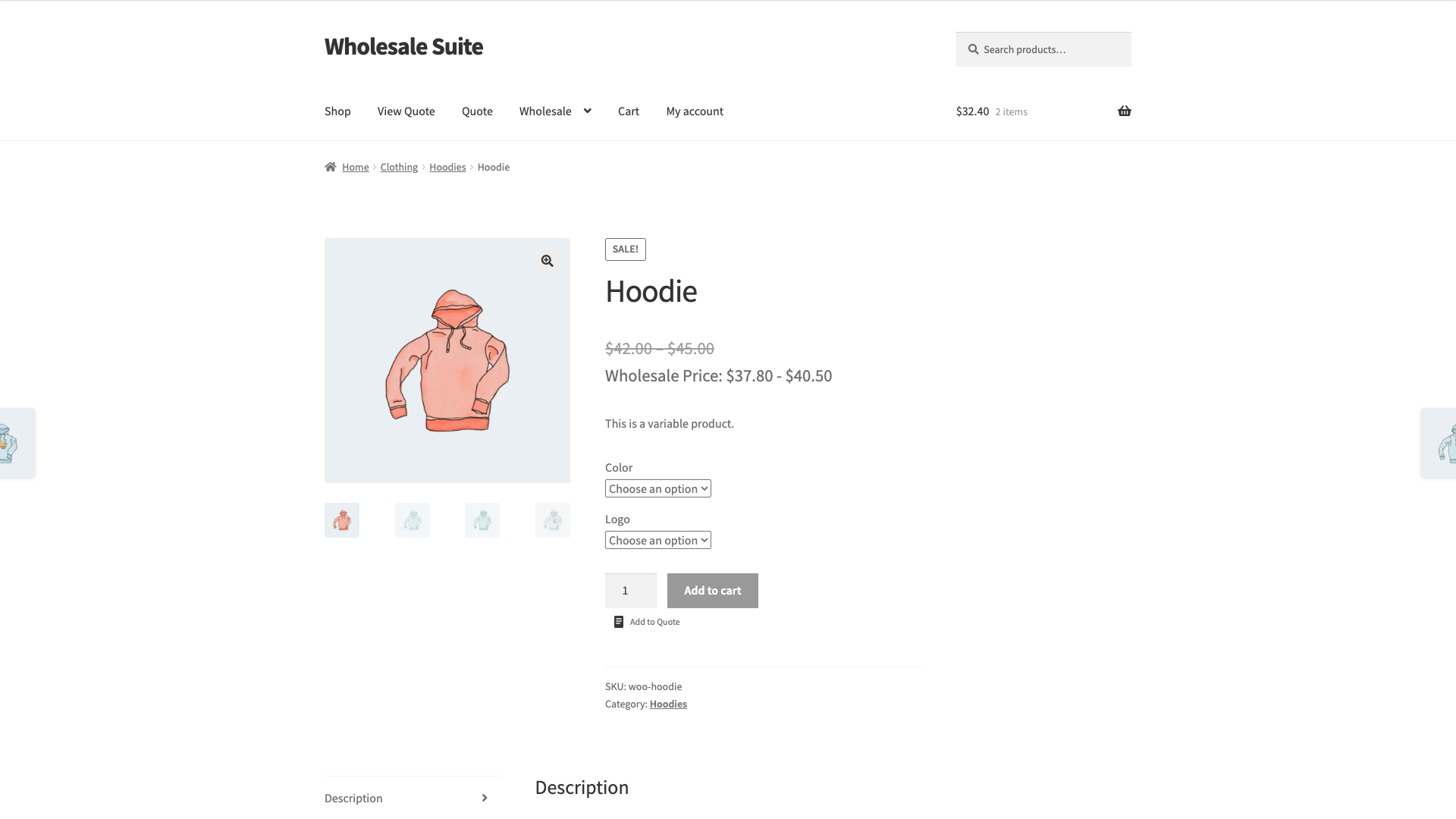
| Debajo del botón Añadir al carrito (por defecto) | Directamente debajo del botón Añadir al carrito |
| Encima del título del producto | En la parte superior del resumen del producto, antes del título |
| Debajo del título del producto | Inmediatamente debajo del título del producto |
| Imagen del producto - Arriba a la derecha/izquierda | Superpuesto en la imagen del producto, esquina superior |
| Imagen del producto — Inferior derecha/izquierda | Superpuesto en la imagen del producto, esquina inferior |
Estilo
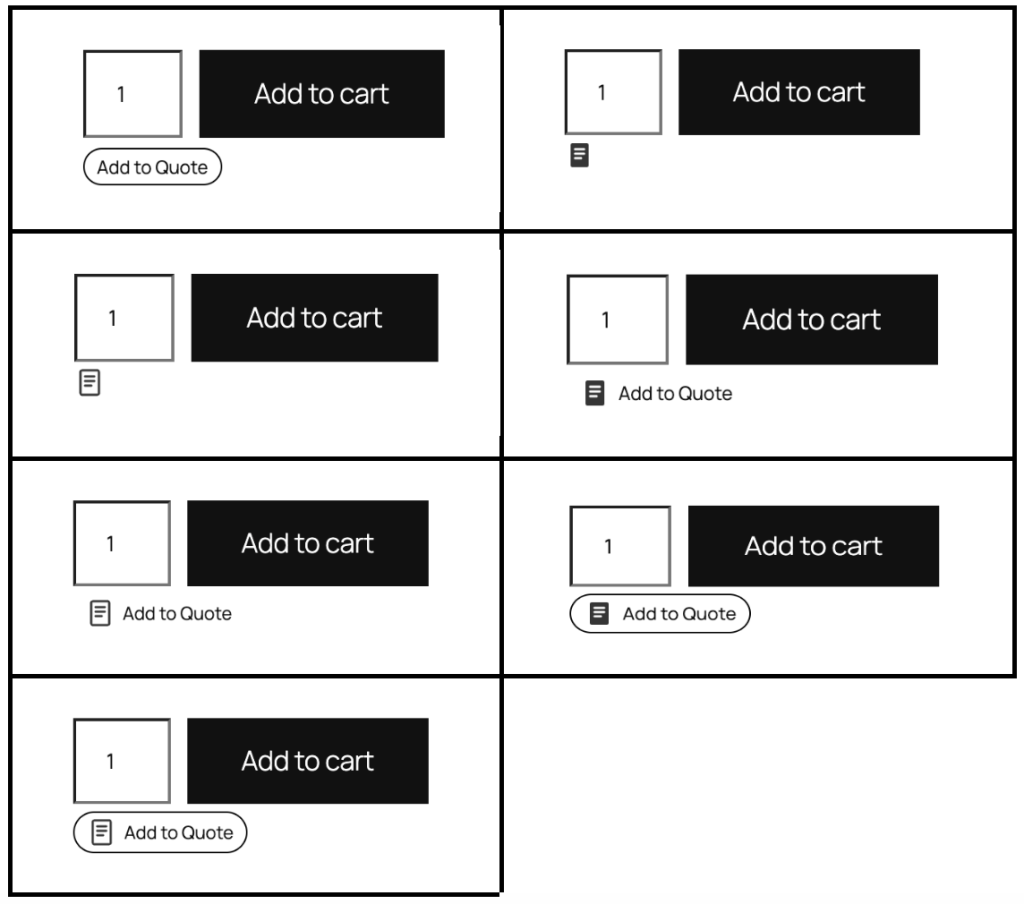
Utiliza el menú desplegable Estilo del botón de página de producto para elegir la apariencia del botón. Hay 7 opciones en tres familias de iconos:
| Estilo | Cómo se ve |
|---|---|
| Solo texto | Etiqueta de texto sin formato, sin icono |
| Solo icono | Icono de comillas contorneado, sin etiqueta |
| Icono y texto | Icono de comillas contorneado + etiqueta |
| Icono y texto en píldora | Icono de comillas contorneado + etiqueta en forma de píldora |
| Icono sólido | Icono de comillas relleno, sin etiqueta |
| Icono y texto sólidos (predeterminado) | Icono de comillas relleno + etiqueta |
| Icono y texto sólidos en píldora | Icono de comillas relleno + etiqueta en forma de píldora |
Paso 4 — Configurar el botón de la página de tienda y categorías
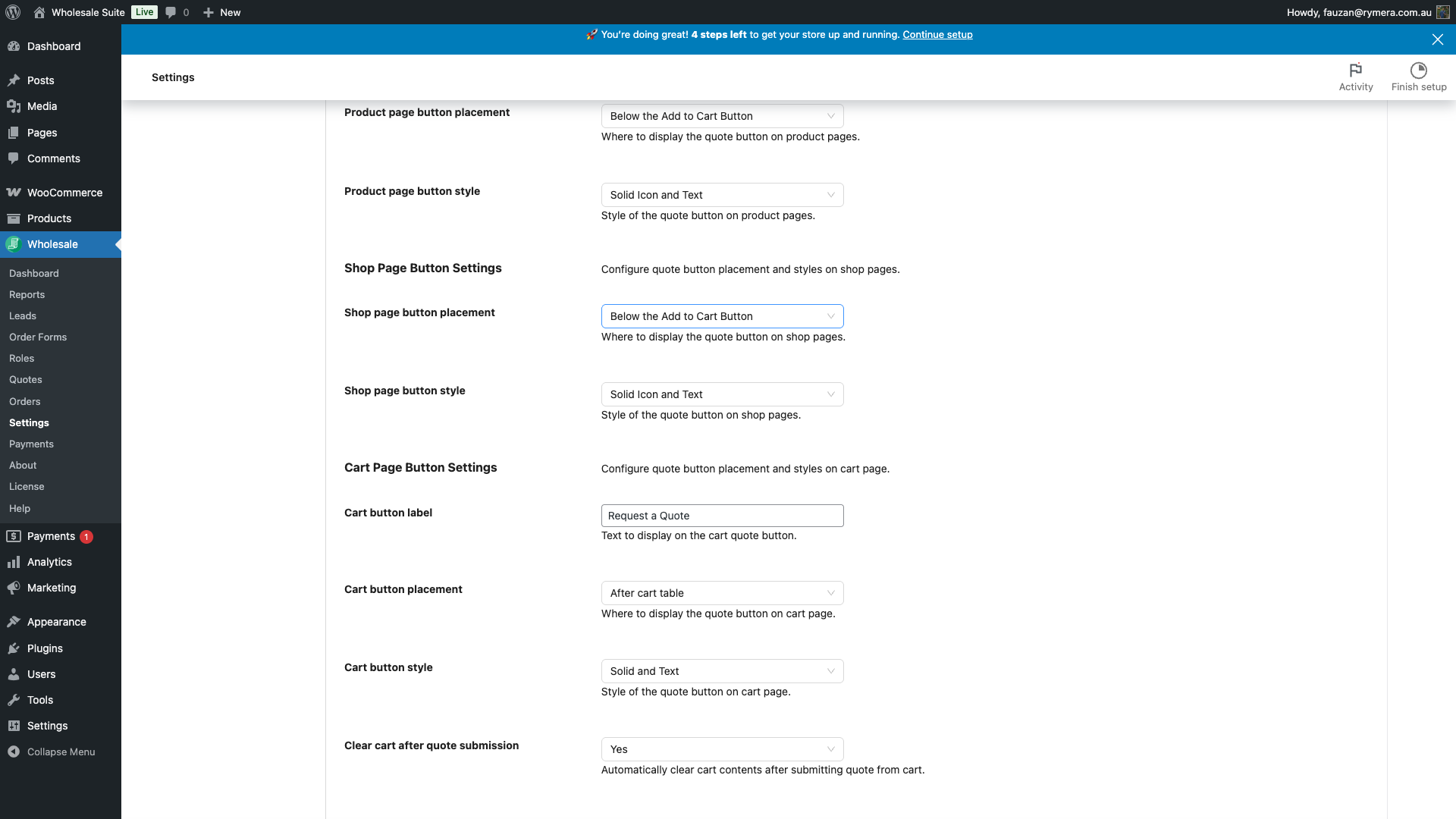
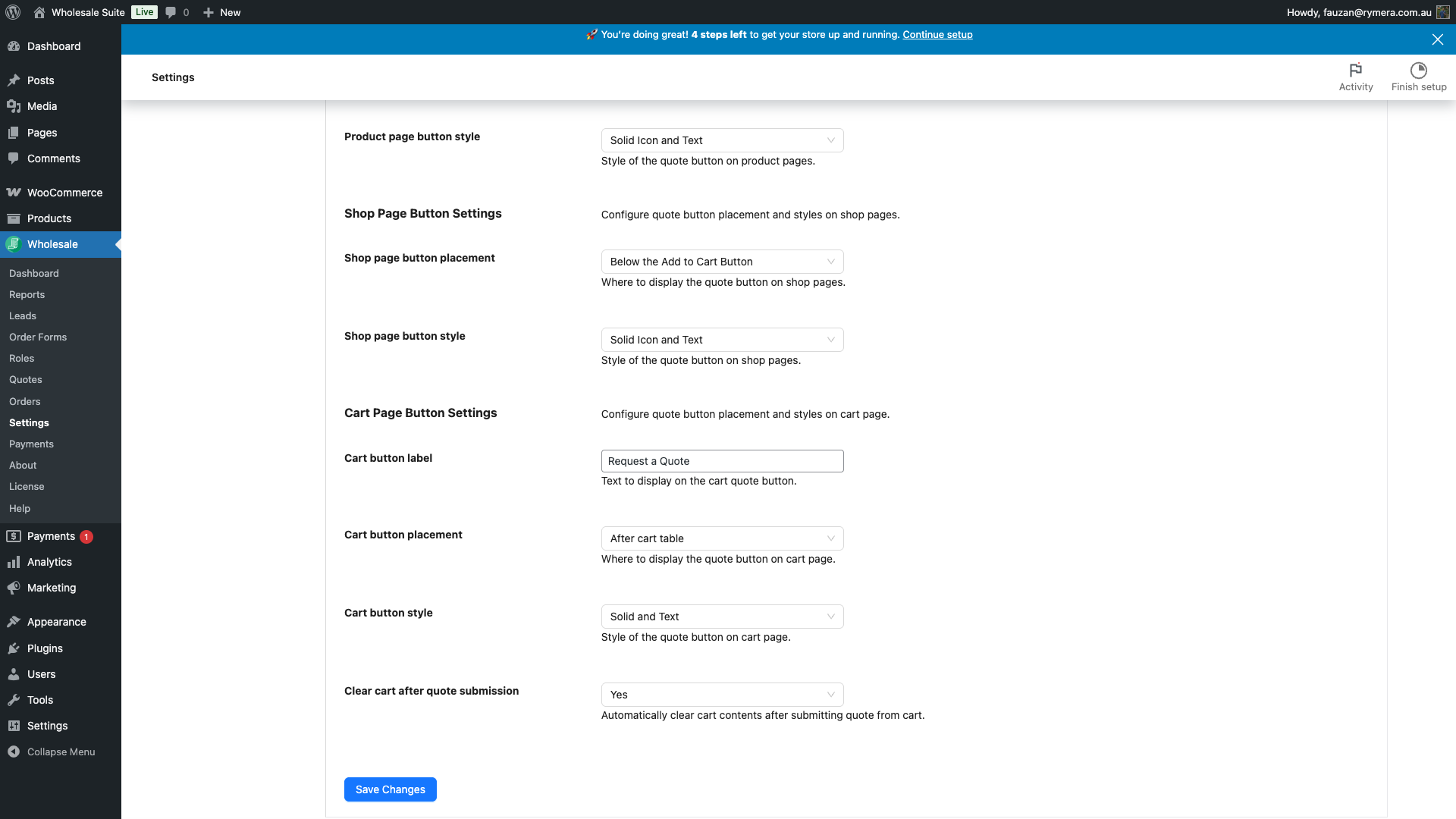
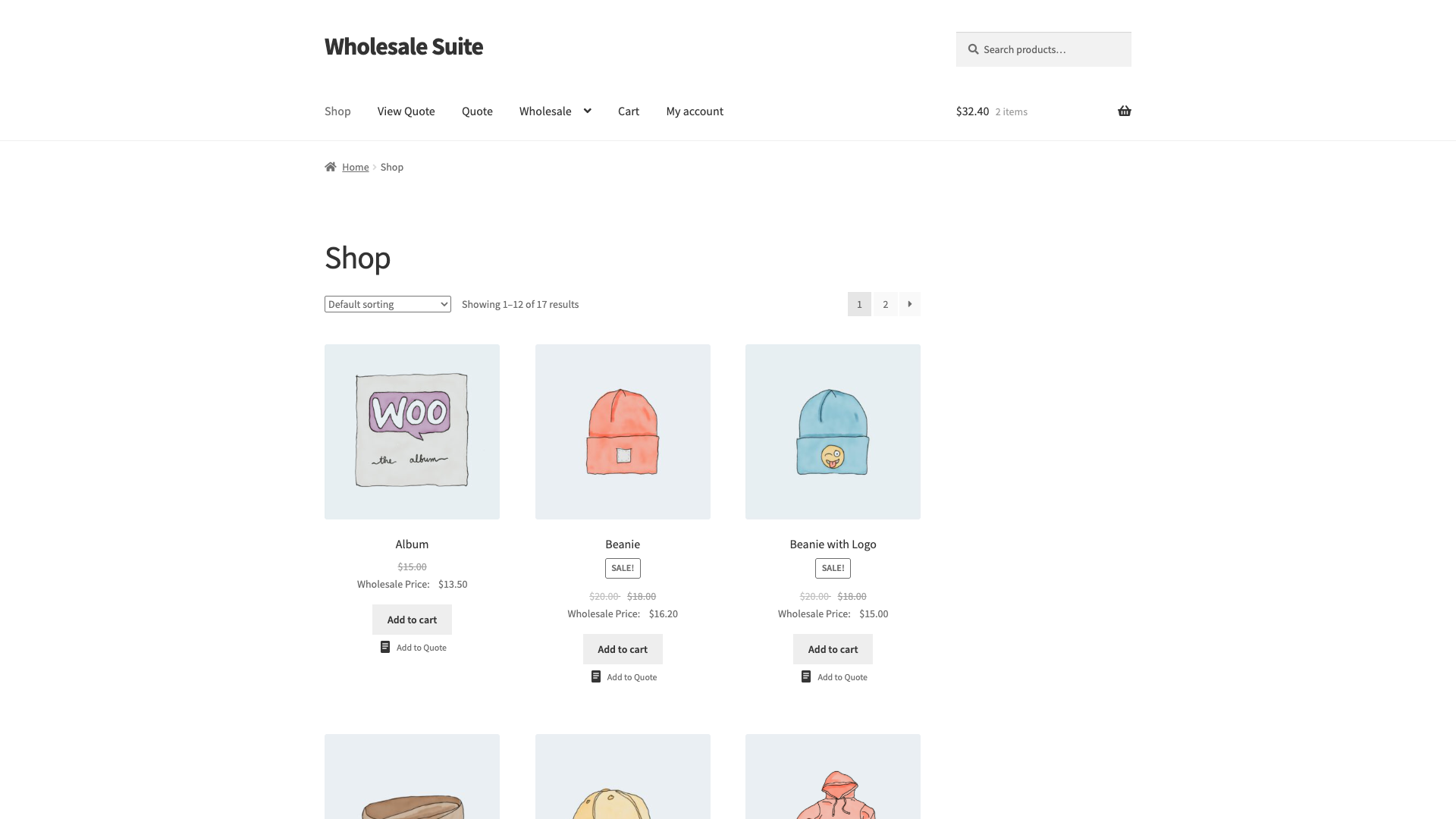
La sección Ajustes del botón de la página de tienda controla el botón de tu página de tienda y los archivos de categorías de productos — cualquier página que muestre una cuadrícula de productos.
Ubicación
| Opción | Dónde aparece en cada tarjeta de producto |
|---|---|
| Encima del título del producto | Encima del nombre del producto |
| Debajo del título del producto | Debajo del nombre del producto, encima del precio |
| Encima del botón Añadir al carrito | Encima del botón Añadir al carrito |
| Debajo del botón Añadir al carrito (por defecto) | Debajo del botón Añadir al carrito |
| Imagen del producto - Arriba a la derecha/izquierda | Superpuesto en la miniatura del producto, esquina superior |
Estilo
Las mismas 7 opciones de estilo están disponibles aquí. Los estilos de solo icono o píldora tienden a funcionar bien en cuadrículas de tarjetas de producto compactas donde el espacio es limitado.
Paso 5 — Configurar el botón de la página de carrito
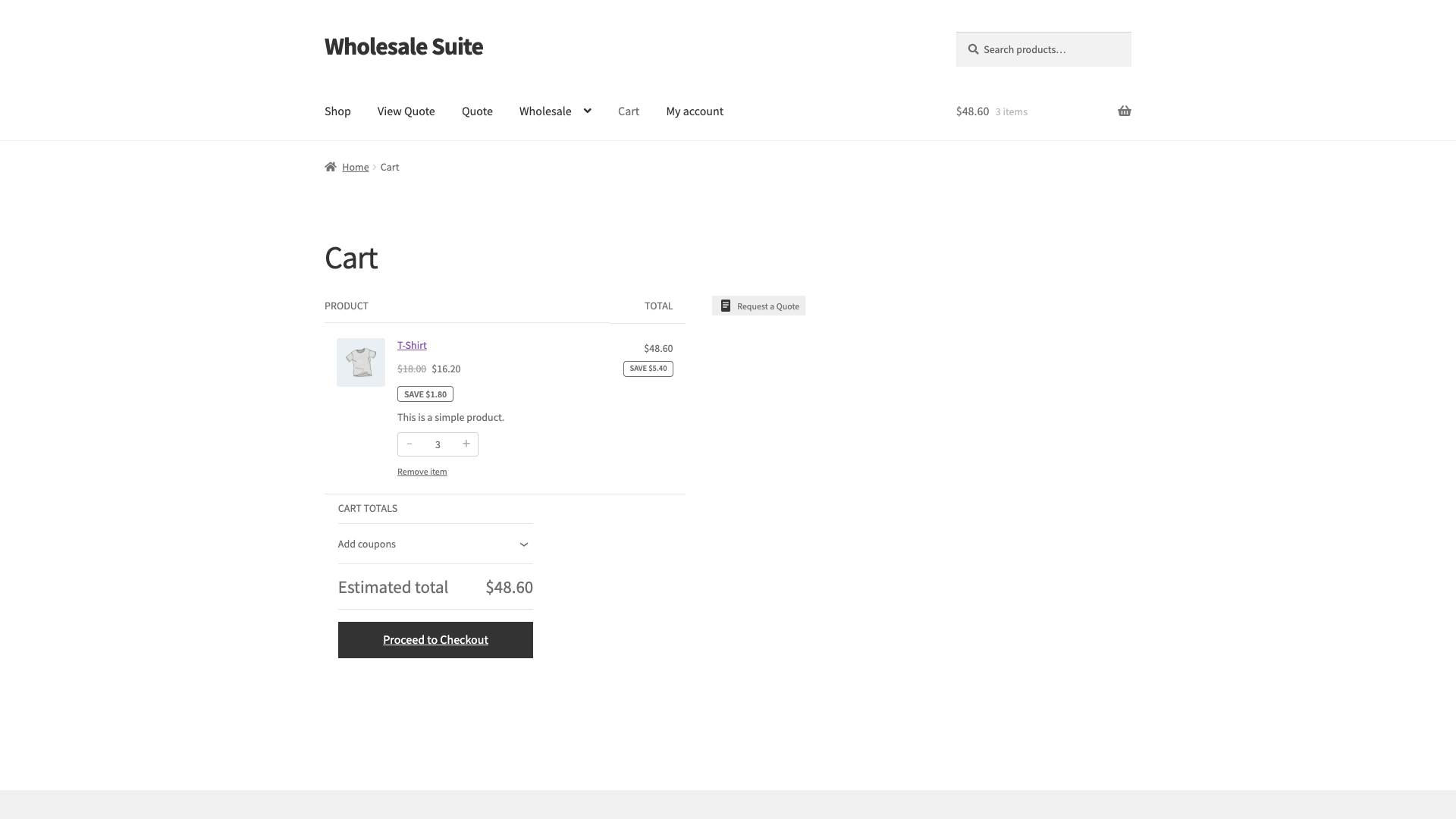
El botón del carrito funciona de manera diferente a los botones de la página de producto y de la tienda. En lugar de agregar un solo artículo a una cotización, al hacer clic se convierte todo el carrito en una solicitud de cotización en un solo paso.
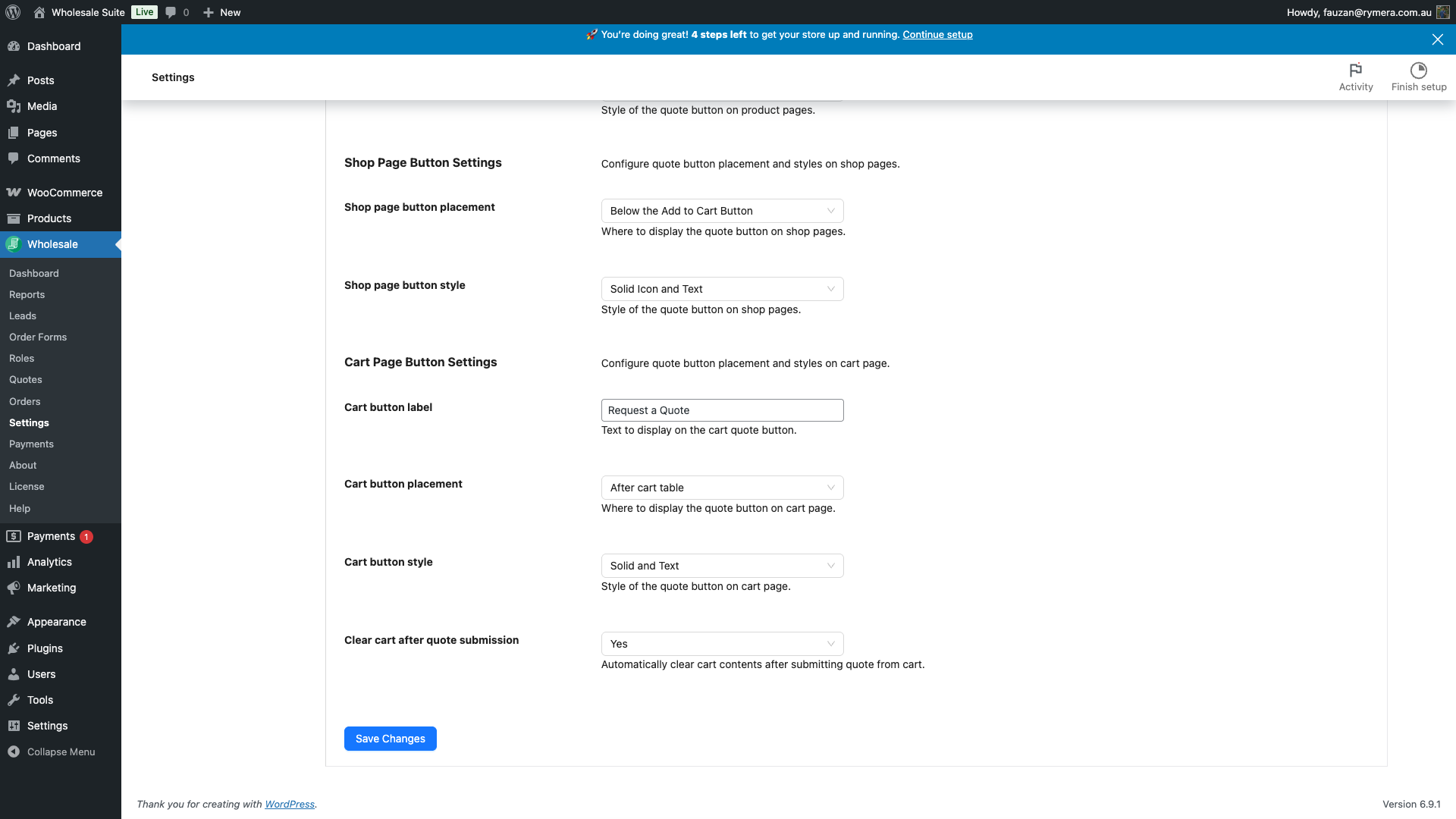
El botón del carrito se habilita automáticamente cuando Habilitar carrito para cotización está activado (se encuentra en la subpestaña General). Para configurar su etiqueta, ubicación y estilo, use la sección Configuración del botón de la página del carrito.
| Ajuste | Descripci ilde;n | Predeterminado |
|---|---|---|
| Etiqueta del botón del carrito | Texto en el botón de cotización del carrito. | Solicitar una cotización |
| Ubicación del botón de presupuesto | Dónde aparece el botón en la página del carrito: Después de la tabla del carrito, Antes de los totales del carrito, o Después del botón de proceder al pago. | Después de la tabla del carrito |
| Estilo del botón de presupuesto | Las mismas 7 opciones de estilo que el botón de la página de producto. | Icono y texto sólidos |
| Vaciar carrito tras envío de presupuesto | Si es Sí, el carrito se vacía una vez que se envía la cotización desde la página del carrito. | Sí |
Qué sucede después de que un cliente hace clic en “Agregar a cotización”
Cuando un cliente hace clic en Agregar a cotización en la página de un producto, usted controla lo que sucede a continuación usando la configuración Acción después de agregar producto a cotización en la subpestaña Página de Nueva Cotización:
- Redirigir a la página de cotización (predeterminado): el cliente es llevado a la página de cotización inmediatamente para revisar su cotización.
- Mostrar solo aviso (permanecer en la página): aparece una notificación tipo "toast" brevemente en la esquina superior derecha y la etiqueta del botón cambia a “Eliminar de cotización”. El cliente permanece en la página actual para seguir navegando.
Una vez que un producto está en el presupuesto activo, la etiqueta del botón cambia automáticamente a “Eliminar del presupuesto”. Al hacer clic, se pide al cliente que confirme, y luego se elimina el artículo sin salir de la página.
Productos variables y variaciones
Para productos variables (productos con opciones de tamaño, color u otros atributos), el botón Agregar a cotización funciona de la misma manera que Agregar al carrito. El cliente selecciona primero la variación deseada y luego hace clic en el botón para agregar esa variación específica y cantidad a su cotización.
Preguntas frecuentes
El botón Agregar a cotización no se muestra en mi tienda. ¿Qué debo revisar?
Comprueba estos ajustes y el tipo de visitante o producto que estás probando:
- Restringir a clientes mayoristas: Si está Activado, el botón aparece solo para usuarios que han iniciado sesión con un rol mayorista.
- Rol mayorista: Confirma que la cuenta de prueba tiene un rol mayorista cuando la restricción está activada.
- Permitir presupuestos de invitados: Activa esto para que los visitantes que no han iniciado sesión y los clientes registrados sin un rol mayorista puedan solicitar presupuestos.
- Habilitar carrito a presupuesto: Esto debe estar Habilitado para que el botón Solicitar presupuesto aparezca en las páginas del carrito y de pago.
- Mostrar botón de presupuesto para productos agotados: Habilita esto al probar un artículo agotado en su página de producto individual. Esta configuración no se aplica a las páginas de tienda o archivo.
¿Puedo mostrar también un botón de cotización en la página de pago?
Sí, cuando Habilitar carrito para cotización está activado, un botón de cotización aparece automáticamente en la página de pago (después del botón Realizar pedido). Esto permite a los clientes cambiar a una solicitud de cotización en lugar de realizar un pedido normal.
¿Puedo traducir o cambiar las etiquetas de los botones por idioma?
Sí — los campos Etiqueta del botón de presupuesto y Etiqueta de eliminar de presupuesto en Configuración general de botones aceptan cualquier texto que desees. Para tiendas multilingües, las etiquetas se guardan como configuraciones del plugin en lugar de cadenas traducibles, por lo que tu plugin de traducción necesita estar configurado para traducir opciones de WordPress.
¿Necesitas ayuda?
Si tienes alguna pregunta o encuentras algún problema, estamos aquí para ayudarte.
- Usuarios premium: Abrir un ticket de soporte
- Usuarios gratuitos: Visita nuestro foro comunitario

