
WooCommerce Wholesale Quotes permite a los visitantes enviar solicitudes de presupuesto incluso si aún no han creado una cuenta. En esta guía, aprenderá cómo habilitar la función de presupuesto para invitados, configurar límites de tasa para proteger su tienda de spam y comprender cómo el sistema maneja los presupuestos de invitados cuando un visitante inicia sesión más tarde.
Requisitos previos
Antes de comenzar, asegúrese de que los siguientes complementos estén instalados y activos:
- WooCommerce Wholesale Quotes instalado y activo
- WooCommerce Wholesale Prices instalado y activo (requerido por Wholesale Quotes)
- La Página de presupuesto y la Página Ver presupuesto configuradas en Mayorista > Ajustes > Presupuestos mayoristas > Nueva página de presupuesto
Paso 1: Habilitar presupuestos para invitados
Por defecto, los presupuestos para invitados están desactivados. Actívalos desde la configuración del complemento.
- Ve a Mayorista > Ajustes en tu administrador de WordPress.
- Haz clic en la pestaña Wholesale Quotes y luego selecciona la subpestaña Guest Quote.
- Cambia Enable guest quotes a Enabled.
- Haz clic en Guardar cambios.
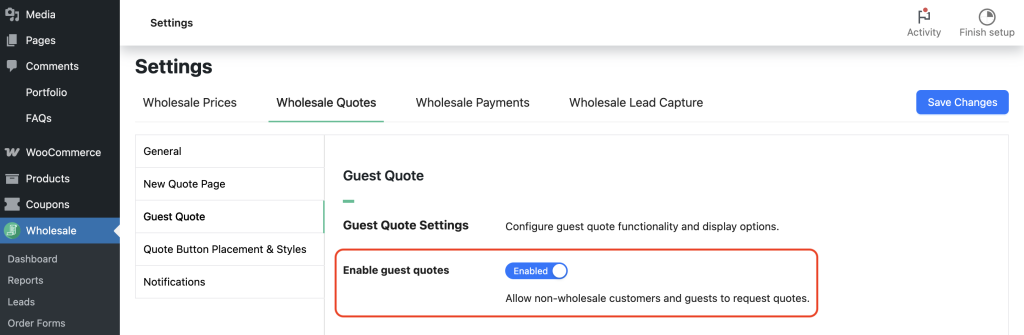
Una vez habilitado, el botón Add to Quote se vuelve visible para los visitantes que no han iniciado sesión, y la configuración adicional de Guest Quote aparece en esta página.
Paso 2: Configurar las opciones de visualización de presupuestos para invitados
Si no puede ver la configuración a continuación, vuelva al Paso 1. Se muestran en la pestaña solo cuando Habilitar presupuestos para invitados está configurado en Habilitado. Se muestran tan pronto como lo cambie, antes de guardar.
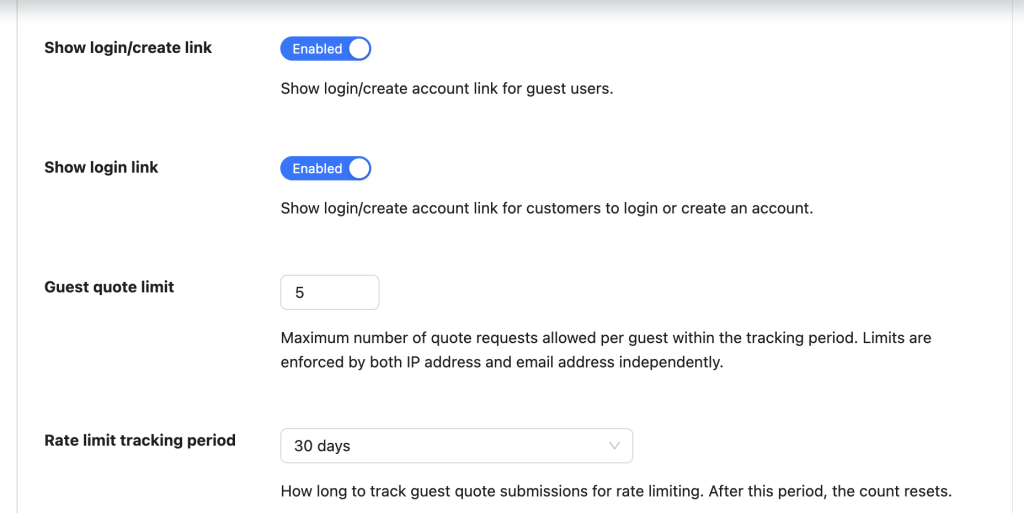
Además, dos configuraciones opcionales controlan lo que los usuarios invitados ven junto al botón de presupuesto.
- Activa Show login/create link si deseas un mensaje que anime a los invitados a iniciar sesión o registrarse. Usa esto para convertir visitantes en cuentas mayoristas.
- Activa Show login link para mostrar un enlace directo a la página de inicio de sesión y registro junto al área de presupuesto para invitados.
- Haz clic en Guardar cambios.
Paso 3: Asignar un rol mayorista a las presentaciones de invitados
Cuando un invitado envía un presupuesto, Wholesale Quotes necesita saber qué nivel de precios mayoristas utilizar al mostrar los precios de los productos en ese presupuesto. Para manejar esto, asignas un rol mayorista predeterminado.
- En la pestaña de configuración de Guest Quote, localiza el menú desplegable Default wholesale role for guests.
- Selecciona el rol mayorista que deseas aplicar a las presentaciones de presupuestos de invitados.
- Haz clic en Guardar cambios.
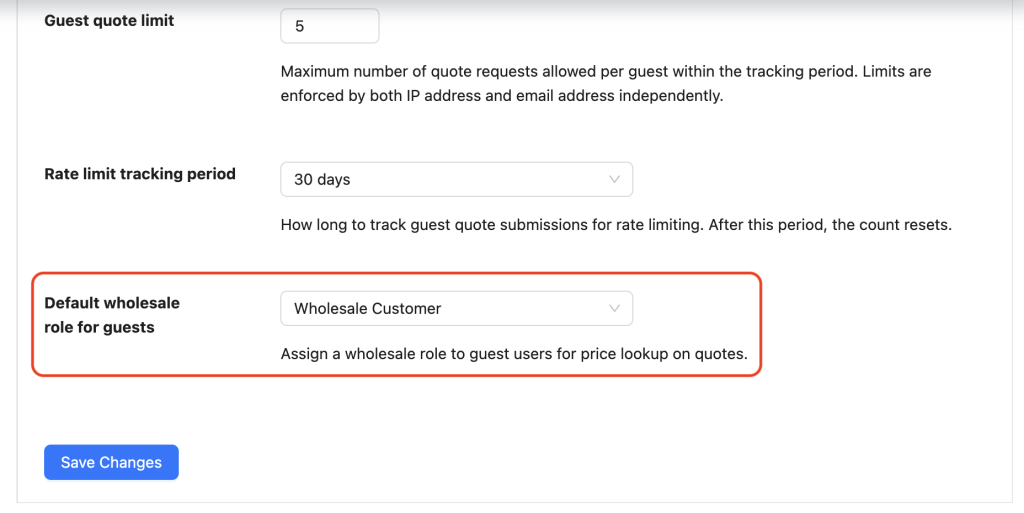
Los roles disponibles en este menú desplegable provienen de la configuración de tu WooCommerce Wholesale Prices. Si aún no has creado roles mayoristas, configúralos allí primero.
Paso 4: Establecer límites de frecuencia para las presentaciones de invitados
Para proteger su tienda, los límites de frecuencia evitan que un solo visitante o dirección de correo electrónico inunde su bandeja de entrada con solicitudes de presupuesto. Específicamente, WooCommerce Wholesale Quotes rastrea las presentaciones tanto por dirección IP como por dirección de correo electrónico de forma independiente, el límite que se alcance primero bloqueará envíos adicionales.
- En Guest quote limit, introduce el número máximo de solicitudes de presupuesto que un invitado puede enviar dentro del período de seguimiento. El valor predeterminado es 5. Puedes establecer cualquier valor entre 1 y 100.
- En Rate limit tracking period, elige cuánto tiempo se cuentan las presentaciones antes de que el límite se reinicie:
| Opción | Qué significa |
|---|---|
| Nunca se reinicia (límite permanente) | La cuota del invitado nunca se reinicia. Una vez que alcanzan el límite, no pueden enviar más cotizaciones desde esa IP o dirección de correo electrónico. |
| 7 días | El recuento se reinicia cada 7 días desde cada envío. |
| 30 días (predeterminado) | El recuento se reinicia después de 30 días. |
| 60 días | El recuento se reinicia después de 60 días. |
| 90 días | El recuento se reinicia después de 90 días. |
- Haz clic en Guardar cambios.
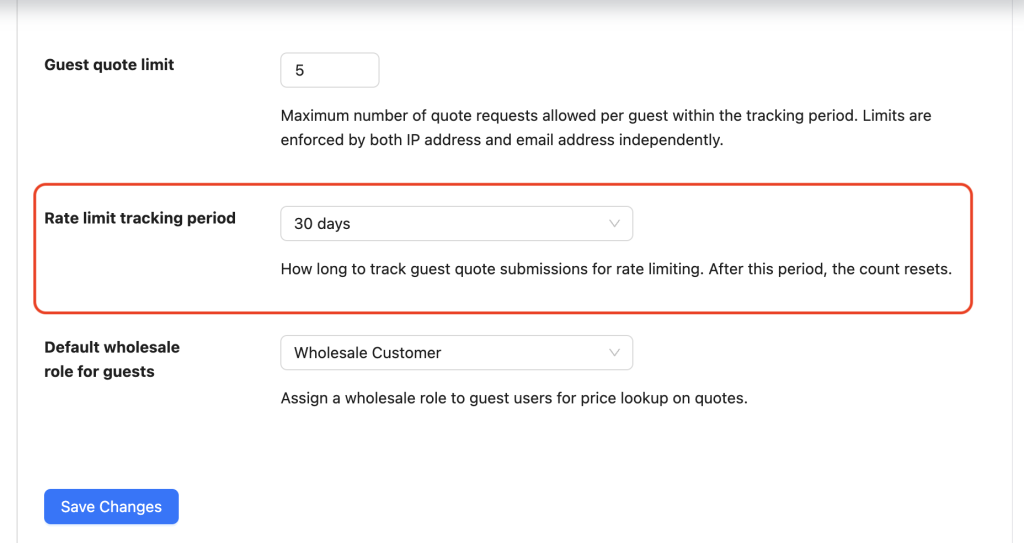
Como resultado, cuando un invitado alcanza el límite, ve un mensaje que le indica cuántas solicitudes se permiten y le dirige a contactarle para obtener ayuda. El mensaje utiliza automáticamente la dirección de correo electrónico del administrador de su sitio WooCommerce.
Además, WooCommerce Wholesale Quotes limpia automáticamente los registros de límites de frecuencia en segundo plano una vez que expiran, después del período de seguimiento más un período de gracia de 30 días, para que su base de datos se mantenga ordenada sin ninguna intervención manual.
Cómo funciona la ventana modal de correo electrónico para invitados
Una vez que habilita las cotizaciones para invitados, la primera vez que un visitante hace clic en Añadir a cotización, aparece una ventana modal pidiendo su dirección de correo electrónico. Wholesale Quotes requiere este correo electrónico por dos razones: identifica la cotización del invitado en el sistema y el plugin lo utiliza para limitar la tasa junto con la dirección IP del visitante.
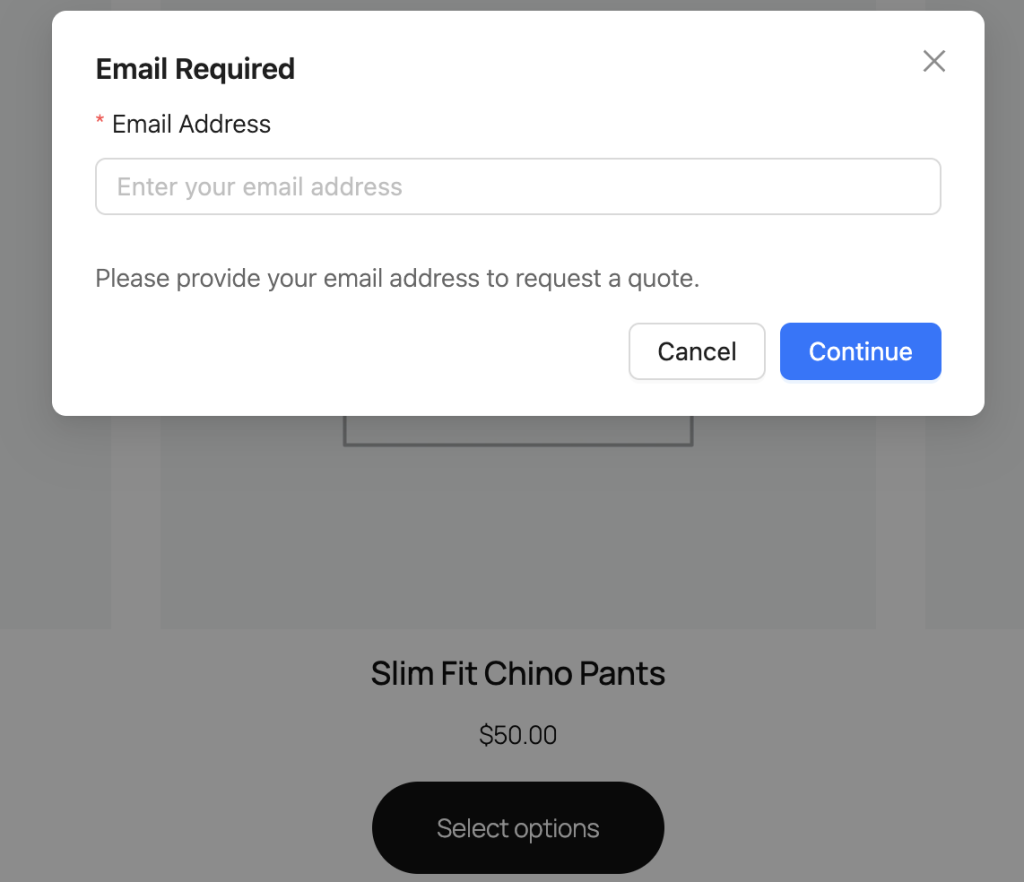
Una vez que el visitante introduce un correo electrónico válido y hace clic en Continuar, el plugin lo guarda en el almacenamiento local de su navegador. Después de eso, el plugin no le volverá a pedir en el mismo dispositivo y navegador. A partir de ese momento, pueden añadir productos a su cotización normalmente.
La ventana modal de correo electrónico también aparece si el invitado intenta ver o gestionar su cotización y aún no hay una dirección de correo electrónico guardada para esa sesión del navegador.
Qué sucede cuando un invitado inicia sesión
Cuando inician sesión, WooCommerce Wholesale Quotes relaciona los presupuestos de invitados con su cuenta buscando la dirección de correo electrónico de la ventana modal. Cuando el invitado inicia sesión en una cuenta que utiliza la misma dirección de correo electrónico, su historial de presupuestos se vuelve accesible a través de la página de presupuestos de su cuenta.
Sin embargo, los presupuestos enviados como invitado permanecen vinculados al correo electrónico original del invitado; WooCommerce Wholesale Quotes no los reasigna automáticamente a la cuenta de usuario conectada. En cambio, el invitado puede ver los presupuestos enviados a través de la página Ver presupuesto utilizando un enlace directo enviado en el correo electrónico de confirmación.
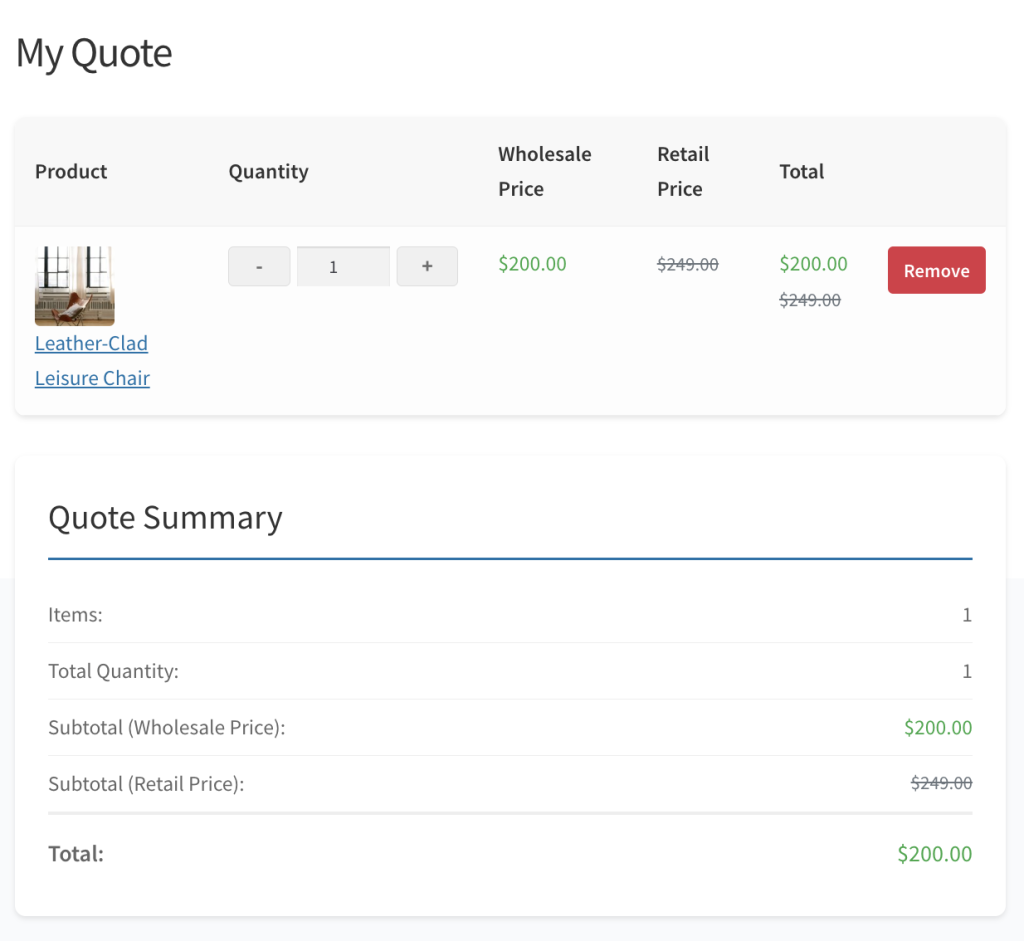
Acceder a un presupuesto de invitado después de iniciar sesión
Si un cliente envió un presupuesto como invitado y luego crea (o ya tiene) una cuenta con esa misma dirección de correo electrónico, no podrá ver su presupuesto de invitado hasta que verifique que posee el correo electrónico. Esto protege los presupuestos de invitados de ser reclamados por alguien que se registra con la misma dirección.
Cuando el cliente abre su presupuesto de invitado desde Mi cuenta → Mis presupuestos mientras está conectado, la página muestra:
- El encabezado Verifica tu correo electrónico para acceder a este presupuesto.
- Un breve mensaje explicando que el presupuesto se envió como invitado con su dirección de correo electrónico.
- Un botón Restablecer tu contraseña que abre el flujo estándar de restablecimiento de contraseña de WooCommerce.
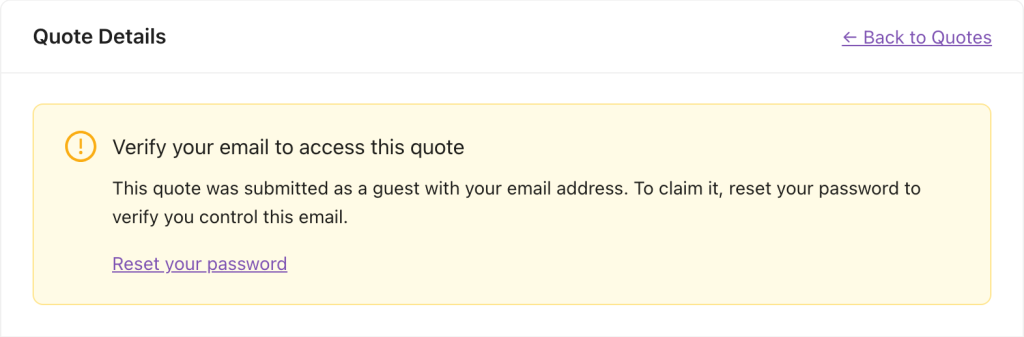
El enlace de restablecimiento es el paso de verificación. Después de que el cliente complete el restablecimiento de contraseña utilizando el correo electrónico que recibe, el sistema sabrá que controla esa bandeja de entrada y adjuntará automáticamente el presupuesto de invitado a su cuenta. Luego podrá ver, editar y responder al presupuesto como cualquier otro presupuesto vinculado a la cuenta.
Si un cliente no quiere restablecer su contraseña, puede seguir utilizando el enlace compartible original de su correo electrónico de presupuesto de invitado. Ese enlace utiliza un token en lugar del acceso a la cuenta y funciona independientemente de si ha iniciado sesión o no.
GDPR y privacidad de datos de invitados
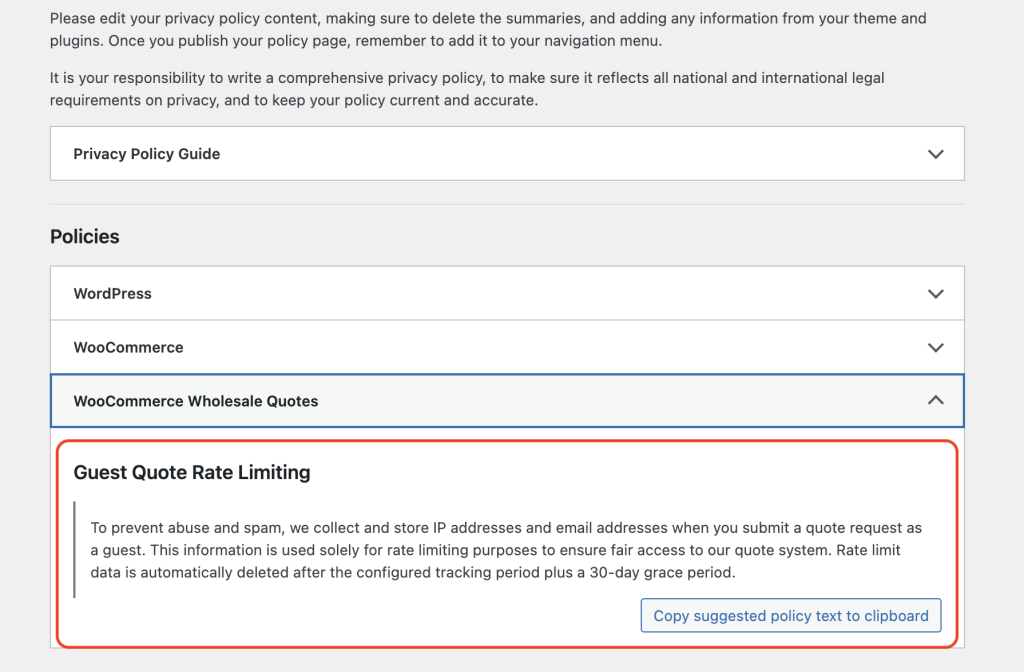
Para aplicar límites de frecuencia, Wholesale Quotes almacena la dirección IP y la dirección de correo electrónico de cada invitado junto con una referencia a su envío de cotización. Wholesale Quotes utiliza estos datos únicamente para la limitación de frecuencia, nunca para marketing o para compartir con terceros.
Además, el plugin se integra con las herramientas de privacidad integradas de WordPress:
- Exportación de datos personales, Si un usuario envía una solicitud de exportación de datos a través de Herramientas > Exportar datos personales, la exportación incluye sus registros de limitación de frecuencia de cotizaciones de invitados (dirección IP, dirección de correo electrónico, referencia de cotización y marca de tiempo del envío).
- Borrado de datos personales, Para las solicitudes de borrado enviadas a través de Herramientas > Borrar datos personales, Wholesale Quotes elimina permanentemente todos los registros de limitación de frecuencia vinculados a esa dirección de correo electrónico.
- Contenido de la política de privacidad, El plugin agrega automáticamente un párrafo sugerido a la política de privacidad de su sitio (a través de Ajustes > Privacidad > Política de privacidad) explicando qué datos de invitados se recopilan y por qué.
- Caducidad automática, Wholesale Quotes elimina automáticamente los registros de limitación de frecuencia después del período de seguimiento configurado más un período de gracia de 30 días, sin necesidad de acción manual.
Solución de problemas
El botón Añadir a presupuesto no se muestra para los visitantes invitados
- Vaya a Wholesale > Ajustes > Wholesale Quotes > Cotización de invitado y confirme que Habilitar cotizaciones de invitado está activado en Habilitado.
- Compruebe que el botón Añadir a cotización esté habilitado para los productos en Wholesale > Ajustes > Wholesale Quotes > Colocación y estilos del botón de cotización.
- Borra cualquier plugin de caché y recarga la página del producto en una ventana privada/incógnito.
El límite de tasa no se restablece después del período de seguimiento
- Confirme que la configuración Período de seguimiento de límites de frecuencia no esté establecida en Nunca se reinicia (límite permanente), esta opción intencionalmente nunca se reinicia.
- La limpieza del límite de tasa se ejecuta automáticamente en segundo plano. Permite hasta 24 horas para que se ejecute la limpieza programada después de que expire el período de seguimiento.
El modal de correo electrónico no aparece cuando un invitado hace clic en Añadir a presupuesto
- Abra las herramientas de desarrollador de su navegador, vaya a Aplicación > Almacenamiento local y compruebe si ya hay un correo electrónico de invitado guardado para este sitio. Si es así, el modal no volverá a aparecer, se reutilizará el correo electrónico almacenado.
- Para forzar la reaparición del modal, borra el almacenamiento local del sitio y recarga la página.
- Si el almacenamiento local está vacío y el modal todavía no aparece, comprueba la consola de tu navegador en busca de errores de JavaScript y confirma que los scripts frontales de Wholesale Quotes se están cargando correctamente.
Preguntas frecuentes
¿Puede un invitado saltarse el límite de tasa utilizando una dirección de correo electrónico diferente?
El límite se aplica tanto a la dirección IP como a la dirección de correo electrónico de forma independiente. Un invitado que utilice una dirección de correo electrónico diferente desde la misma dirección IP seguirá alcanzando el límite basado en IP una vez que alcance el máximo configurado. En otras palabras, ambas comprobaciones deben superarse para que el plugin acepte un envío.
¿Qué sucede si no se puede detectar la dirección IP del invitado?
Si no se puede determinar una dirección IP válida (por ejemplo, en ciertas configuraciones de proxy o servidor), el sistema recurre al seguimiento solo por correo electrónico. En ese caso, Wholesale Quotes omite el límite basado en IP, pero el límite basado en correo electrónico sigue aplicándose.
¿Serán visibles las cotizaciones de invitados en la lista de cotizaciones del administrador?
Sí. Las cotizaciones de invitados aparecen en Wholesale > Cotizaciones junto con las cotizaciones de los clientes registrados. Puede identificarlas por la ausencia de una cuenta de cliente vinculada; la cotización mostrará la dirección de correo electrónico del invitado en su lugar.
¿Necesito actualizar mi política de privacidad manualmente?
No. El plugin añade automáticamente contenido sugerido para la política de privacidad. Revísalo en Ajustes > Privacidad > Política de privacidad y publícalo o incorpóralo a tu política existente.
¿Necesitas ayuda?
Si tienes alguna pregunta o encuentras algún problema, estamos aquí para ayudarte.
- Usuarios premium: Abrir un ticket de soporte
- Usuarios gratuitos: Visita nuestro foro comunitario

