
WooCommerce Wholesale Quotes te da control detallado sobre cómo funcionan las cotizaciones en tu tienda, desde las reglas de envío y la ubicación de los botones hasta las notificaciones por correo electrónico y el acceso de invitados. Este artículo cubre cada configuración en cada pestaña, para que puedas configurar el plugin para que se ajuste a tu flujo de trabajo sin adivinar.
Cómo Acceder a Estas Configuraciones
- Inicia sesión en tu administrador de WordPress.
- Ve a Mayorista > Ajustes.
- Haz clic en la pestaña Cotizaciones Mayoristas en la navegación principal de ajustes.
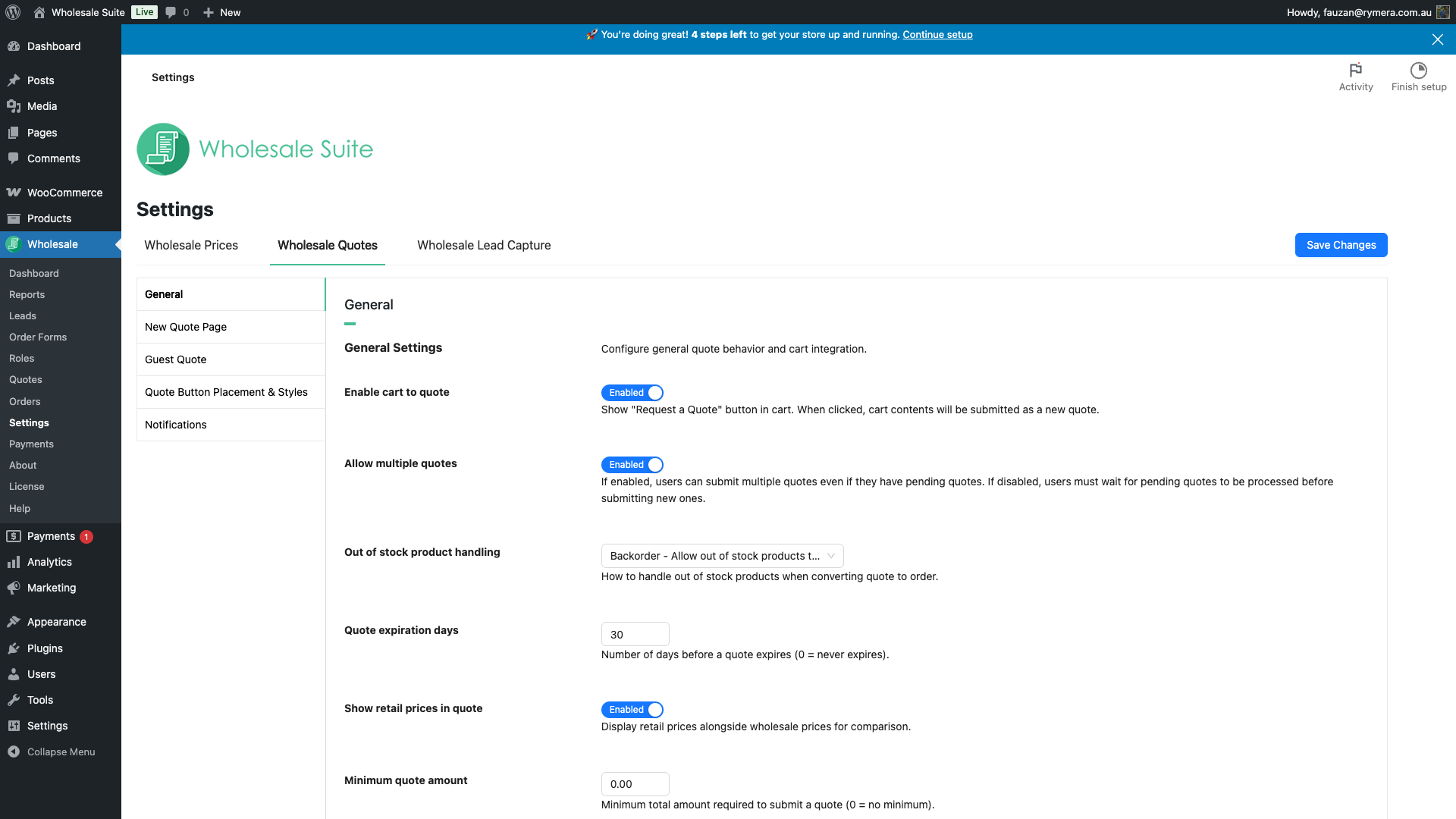
Pestaña General
La pestaña General controla el comportamiento general de las cotizaciones: reglas de envío, visualización de precios y el sistema de mensajería integrado entre clientes y administradores.
Ajustes Generales
| Ajuste | Descripci ilde;n | Predeterminado |
|---|---|---|
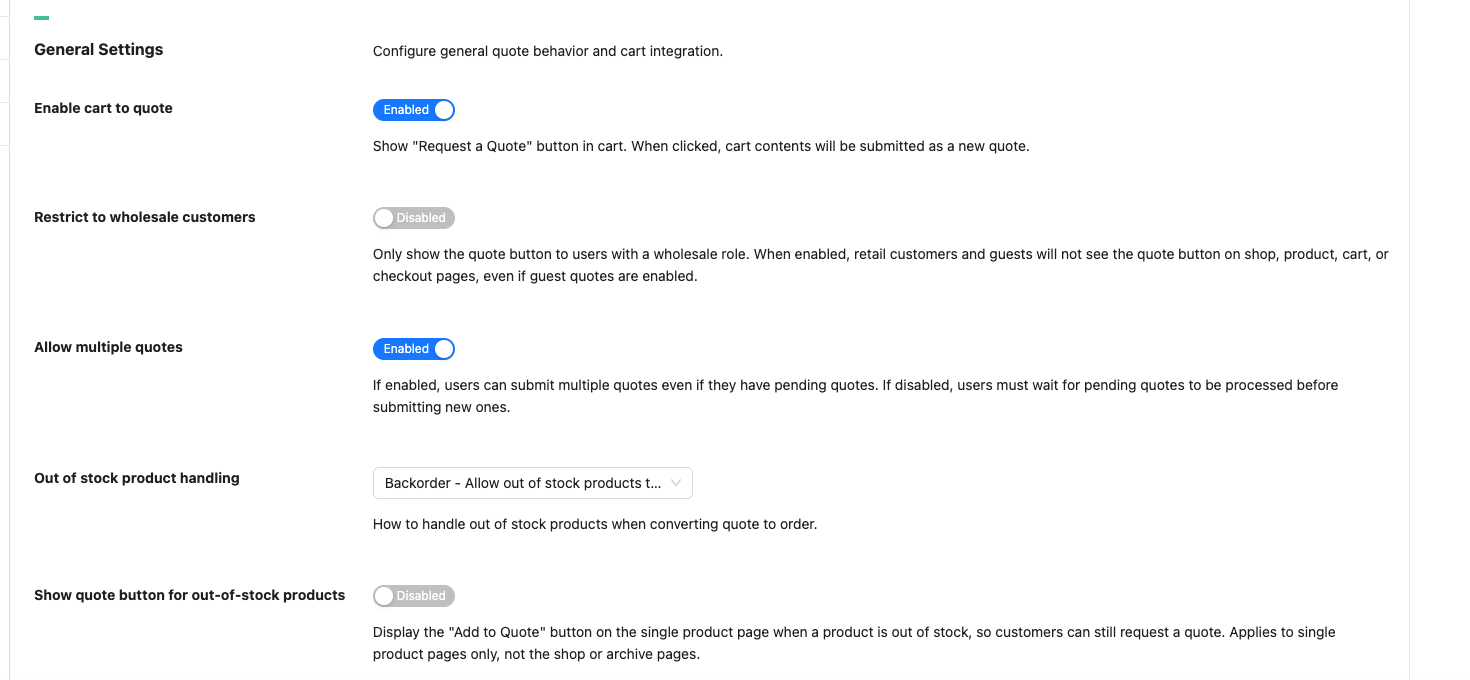
| Habilitar carrito a cotización | Muestra un botón "Solicitar Cotización" en el carrito. Al hacer clic, el contenido del carrito se envía como una nueva cotización. | Habilitado |
| Restringir a clientes mayoristas | Muestra los botones de cotización solo a los usuarios registrados con un rol mayorista. Cuando está habilitado, los clientes minoristas y los invitados no ven los botones de cotización en las páginas de la tienda y de archivo, las páginas de productos individuales, el carrito, la página de pago o los diseños de bloques de WooCommerce compatibles, incluso si Habilitar cotizaciones de invitados está habilitado. Esto solo controla la visibilidad del botón. | Deshabilitado |
| Permitir múltiples cotizaciones | Cuando está habilitado, los clientes pueden enviar nuevas cotizaciones incluso si ya tienen algunas pendientes. Cuando está deshabilitado, los clientes deben esperar a que se procesen las cotizaciones existentes primero. | Habilitado |
| Gestión de productos sin stock | Cómo se tratan los artículos agotados tanto cuando un cliente envía una cotización como cuando la conviertes en un pedido. Permitir devoluciones en curso los permite en ambos casos. Excluir bloquea el envío y elimina las líneas agotadas en la conversión. Notificar advierte al cliente en el momento del envío y permite la conversión. | Reservar |
| Mostrar botón de presupuesto para productos sin stock | Muestra el botón Añadir a cotización para productos agotados en las páginas de productos individuales. No añade el botón a los productos agotados en bucles de tienda, categorías u otros archivos. | Deshabilitado |
| Días de expiración de cotización | Número de días después del envío antes de que expire una cotización pendiente o aprobada. Establécelo en 0 para cotizaciones que nunca expiran. Máximo: 365 días. | 30 |
| Mostrar precios minoristas en la cotización | Muestra los precios minoristas estándar junto con los precios mayoristas en la cotización, para que los clientes puedan ver el descuento que están recibiendo. | Habilitado |
| Importe mínimo de cotización | Total mínimo del carrito requerido antes de que se pueda enviar una cotización. Establecer en 0 para no tener mínimo. | 0 |
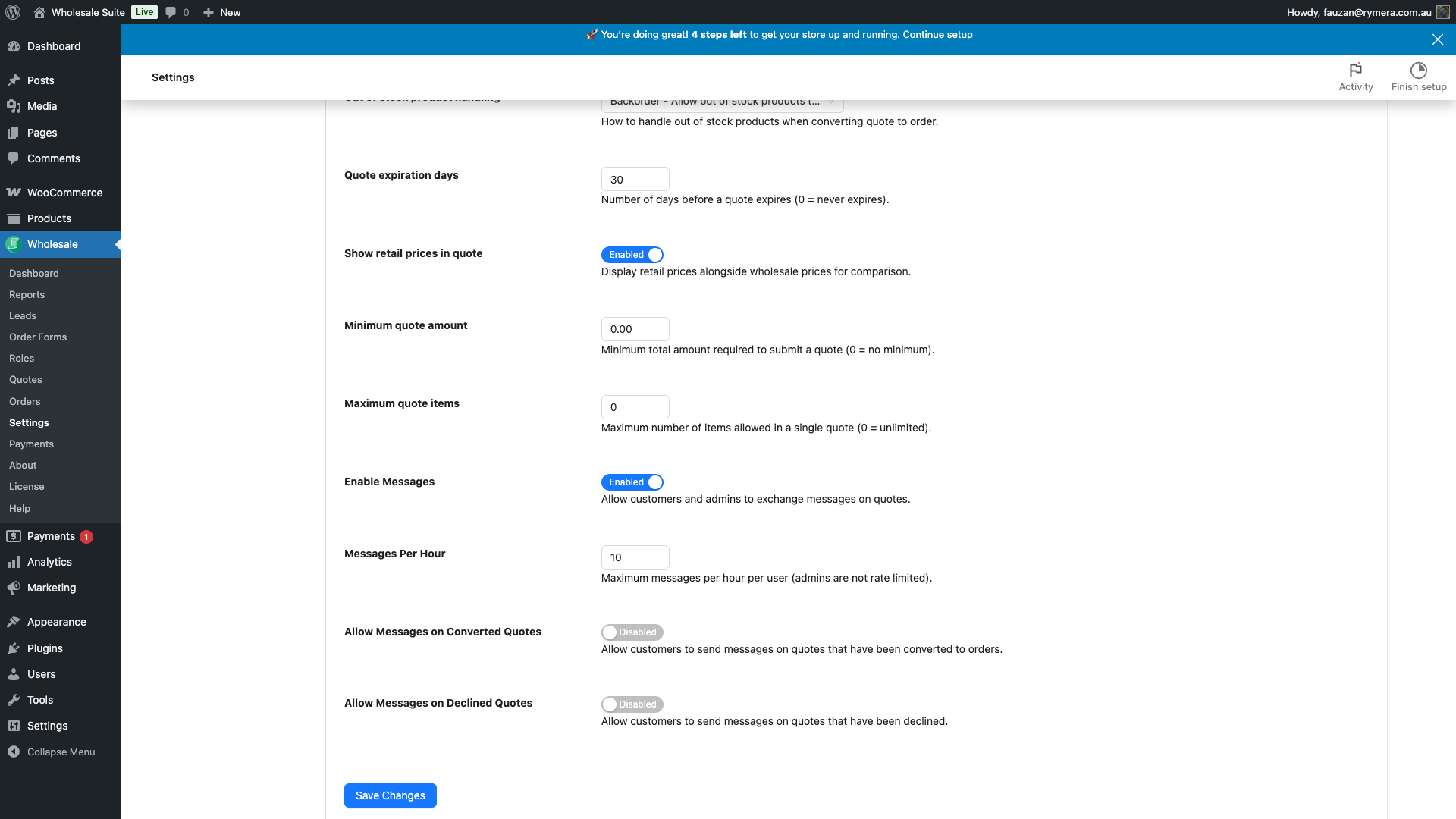
| Artículos máximos de cotización | Número máximo de artículos de línea distintos permitidos en una sola cotización. Establecer en 0 para ilimitado. | 0 (ilimitado) |
Ajustes de Mensajes
Estos ajustes controlan la función de mensajería integrada, que permite a los clientes y administradores intercambiar notas directamente en un hilo de cotización.
| Ajuste | Descripci ilde;n | Predeterminado |
|---|---|---|
| Habilitar Mensajes | Activa o desactiva la función de mensajería para todas las cotizaciones. Cuando está deshabilitada, el hilo de mensajes se oculta tanto a clientes como a administradores. | Habilitado |
| Mensajes por Hora | Número máximo de mensajes que un cliente puede enviar por hora. Los administradores no están sujetos a este límite. Rango: 1-100. | 10 |
| Permitir mensajes en presupuestos convertidos | Cuando está habilitado, los clientes aún pueden enviar mensajes después de que un presupuesto se haya convertido en un pedido. | Deshabilitado |
| Permitir mensajes en presupuestos rechazados | Cuando está habilitado, los clientes aún pueden enviar mensajes después de que un presupuesto haya sido rechazado. | Deshabilitado |
Pestaña de la página de presupuesto nuevo
La pestaña Nueva página de cotización agrupa cuatro áreas de configuración: las páginas de envío y visualización de cotizaciones, el contador de cotizaciones del minicarrito, las notificaciones emergentes y la recopilación de direcciones en el formulario de cotización.
Configuración de la página de presupuesto
| Ajuste | Descripci ilde;n | Predeterminado |
|---|---|---|
| Página de presupuesto nuevo | La página de WordPress donde los clientes rellenan y envían nuevas cotizaciones. Esta página debe contener el shortcode [wholesale_quotes_page]. El plugin lo añade automáticamente a la página que crea al activarse. | (ninguno seleccionado) |
| Página de visualización de presupuesto | La página a la que se dirigen los invitados y los destinatarios de enlaces por correo electrónico al ver un presupuesto enviado. Se utiliza para enlaces de uso compartido de presupuestos públicos enviados por correo electrónico. | (ninguno seleccionado) |
| Acción después de agregar producto al presupuesto | Lo que sucede después de que un cliente hace clic en Agregar al presupuesto en la página de un producto. Redirigir a la página de presupuesto los envía a la página de presupuesto nuevo inmediatamente. Mostrar solo aviso los mantiene en la página actual y muestra un mensaje de confirmación. | Redirigir a la página de presupuesto |
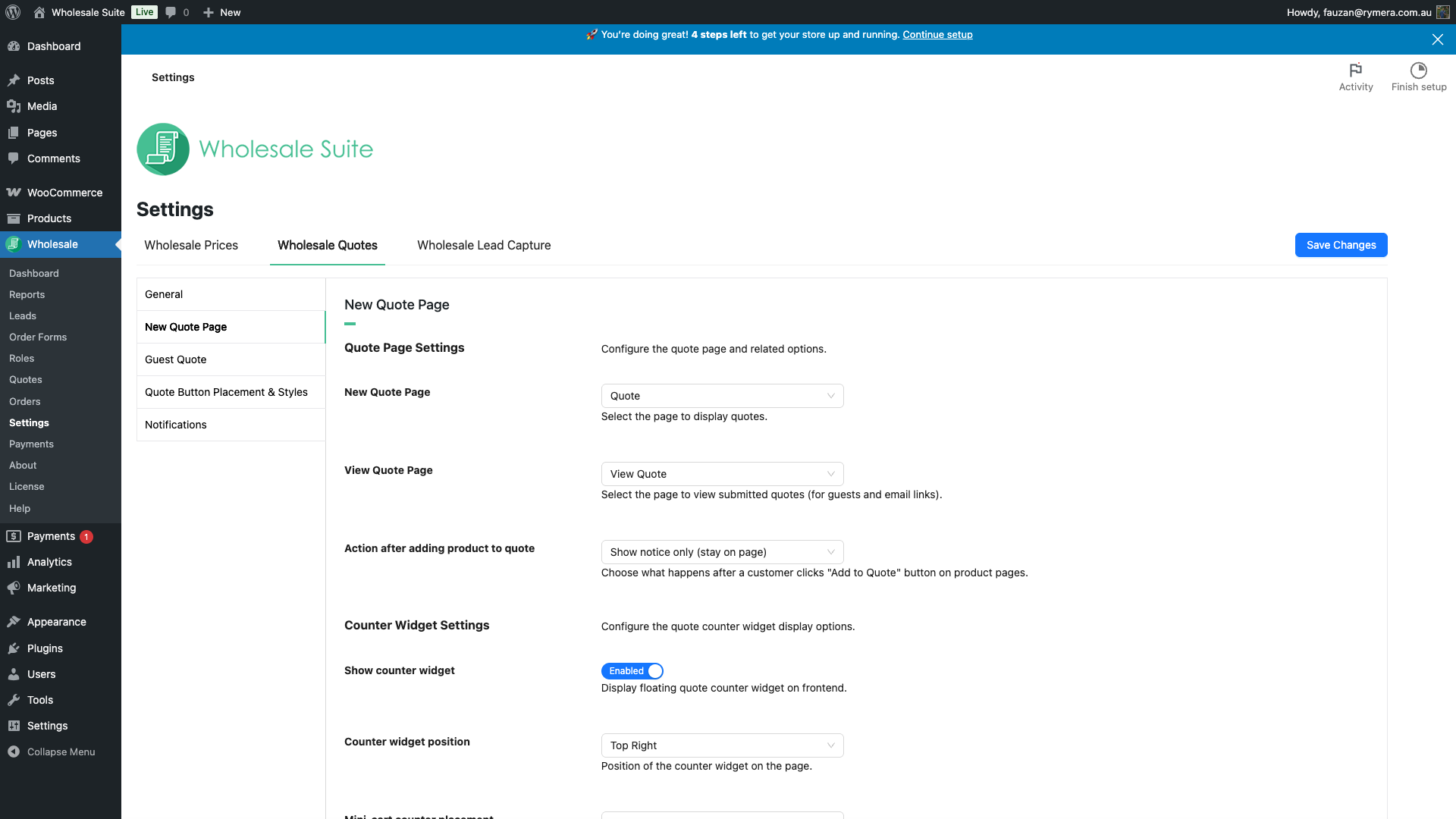
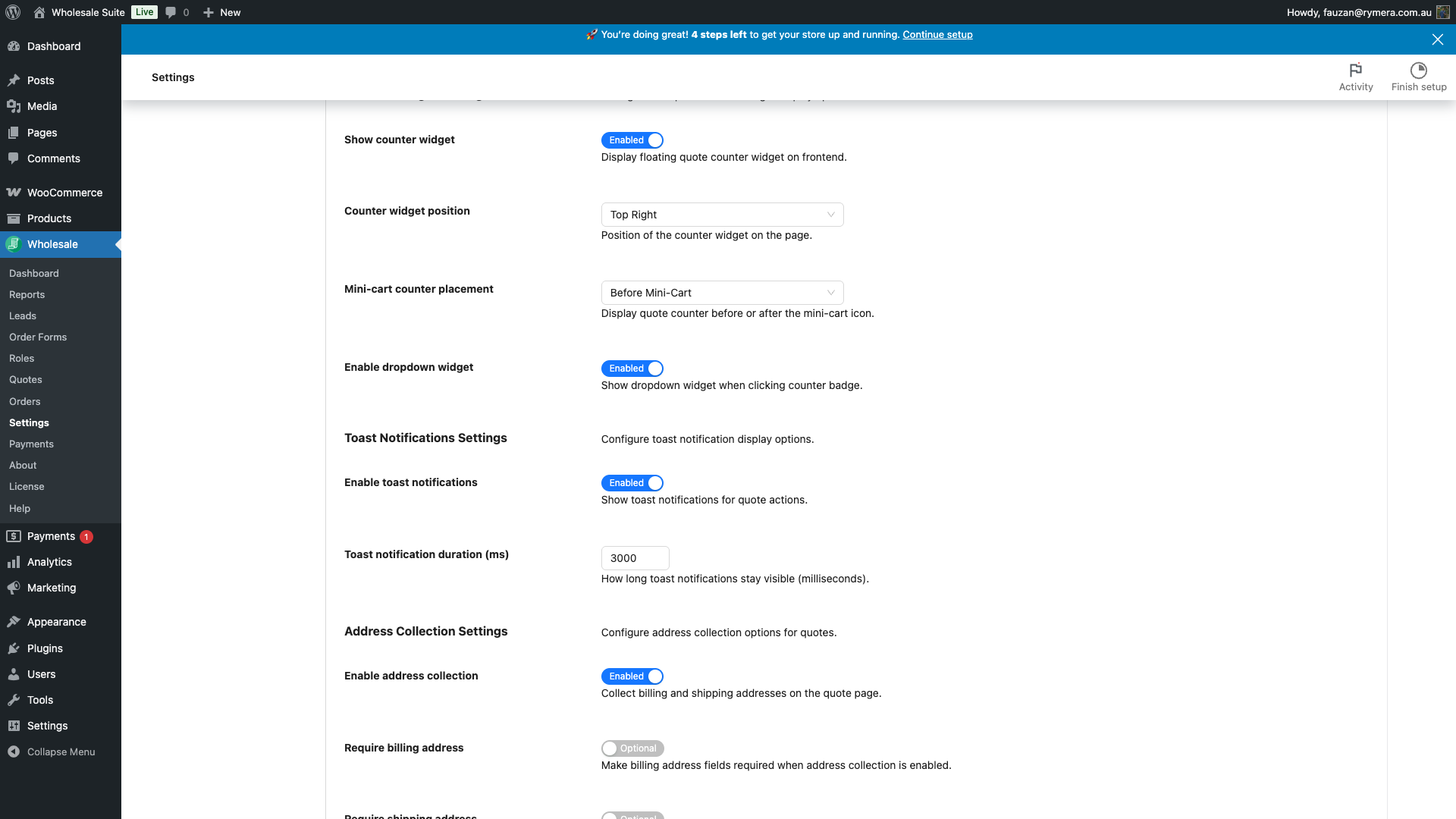
Configuración del widget de contador
El widget de contador es una insignia flotante que se muestra en el frontend y que muestra a los clientes cuántos artículos hay actualmente en su presupuesto.
| Ajuste | Descripci ilde;n | Predeterminado |
|---|---|---|
| Mostrar widget de contador | Muestra la insignia flotante del contador de presupuestos en todas las páginas del frontend. | Habilitado |
| Posición del widget de contador | La esquina de la pantalla donde aparece la insignia flotante del contador. Opciones: Superior Derecha, Superior Izquierda, Inferior Derecha, Inferior Izquierda. Solo visible cuando Mostrar widget de contador está habilitado. | Superior Derecha |
| Ubicación del contador del minicarrito | Si el icono del contador de presupuestos aparece antes o después del icono del minicarrito en la cabecera del sitio. Solo visible cuando Mostrar widget de contador está habilitado. | Antes del Minicarrito |
| Habilitar widget desplegable | Cuando está habilitado, hacer clic en la insignia del contador abre un minidesplegable que muestra el contenido actual del presupuesto y un enlace a la página del presupuesto. Solo visible cuando Mostrar widget de contador está habilitado. | Habilitado |
Configuración de notificaciones emergentes
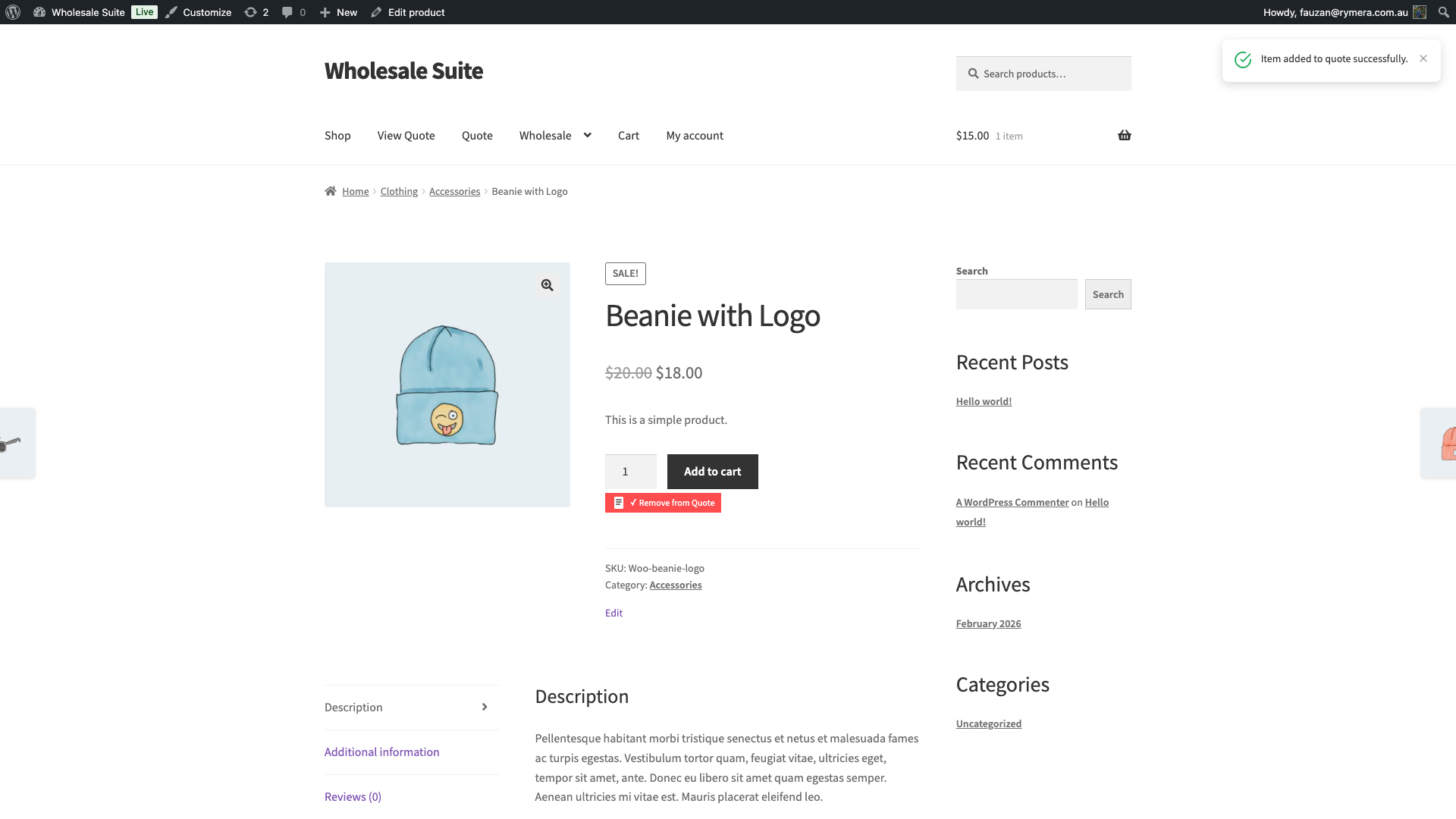
Las notificaciones emergentes son mensajes breves que aparecen cuando un cliente agrega o elimina un producto de su presupuesto.
| Ajuste | Descripci ilde;n | Predeterminado |
|---|---|---|
| Habilitar notificaciones emergentes | Activa o desactiva las notificaciones emergentes en todo el frontend. | Habilitado |
| Duración de la notificación emergente (ms) | Cuánto tiempo permanece visible una notificación emergente antes de desaparecer, en milisegundos. Rango: 1000-10000 (1-10 segundos). Solo visible cuando las notificaciones emergentes están habilitadas. | 3000 (3 segundos) |
Configuración de recopilación de direcciones
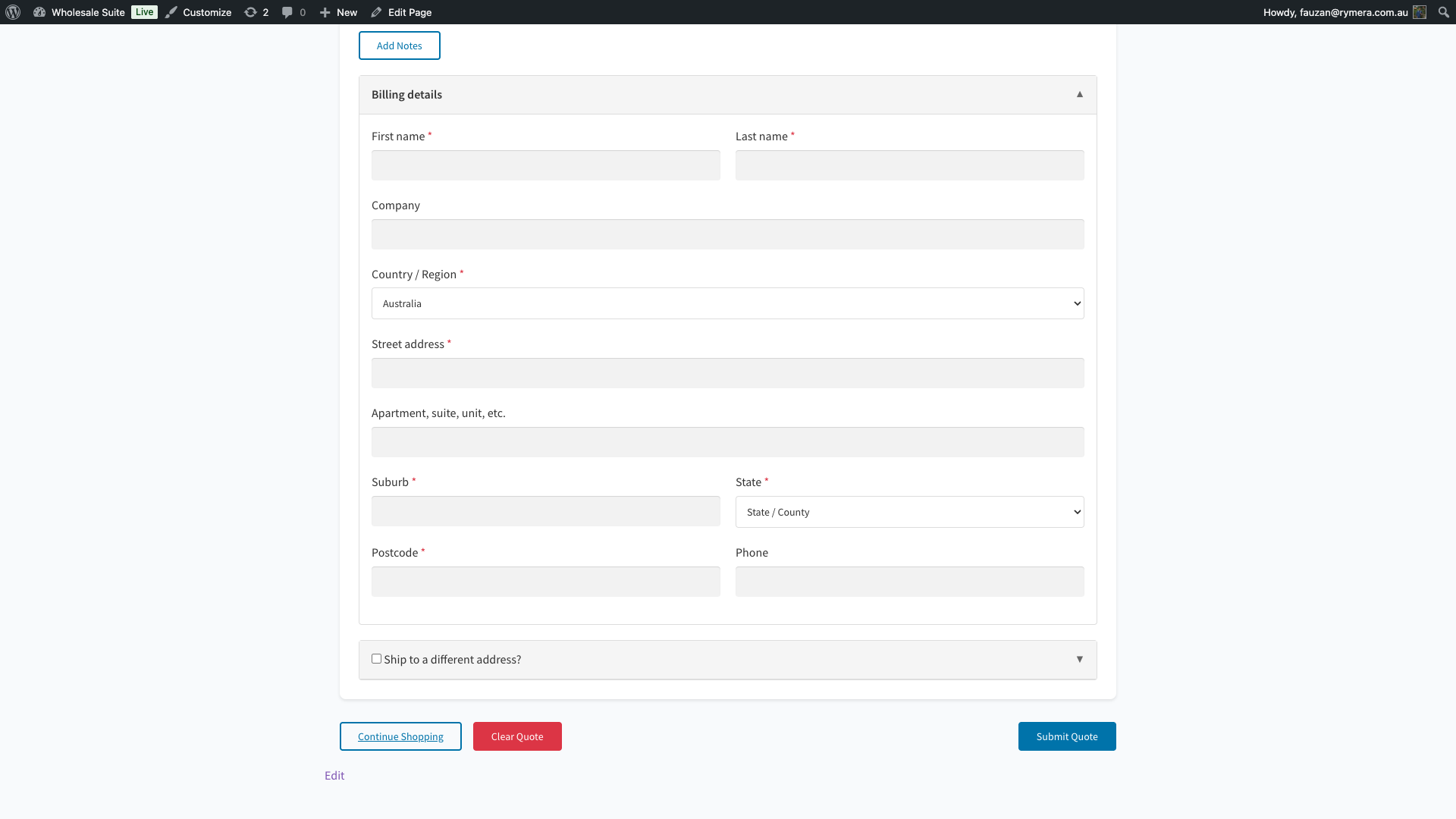
Cuando la recopilación de direcciones está habilitada, el formulario de envío de presupuestos incluye campos de dirección de facturación y envío, lo que le permite recopilar detalles de entrega en la etapa de presupuesto en lugar de en el momento del pago.
| Ajuste | Descripci ilde;n | Predeterminado |
|---|---|---|
| Habilitar recopilación de direcciones | Agrega campos de dirección de facturación y envío al formulario de envío de presupuestos. | Deshabilitado |
| Requerir dirección de facturación | Cuando está habilitado, los clientes deben completar los campos de la dirección de facturación antes de enviar su presupuesto. Solo se aplica cuando la recopilación de direcciones está activada. | Opcional |
| Requerir dirección de envío | Cuando está habilitado, los clientes deben completar los campos de la dirección de envío antes de enviar su presupuesto. Solo se aplica cuando la recopilación de direcciones está activada. | Opcional |
Pestaña de Presupuestos para Invitados
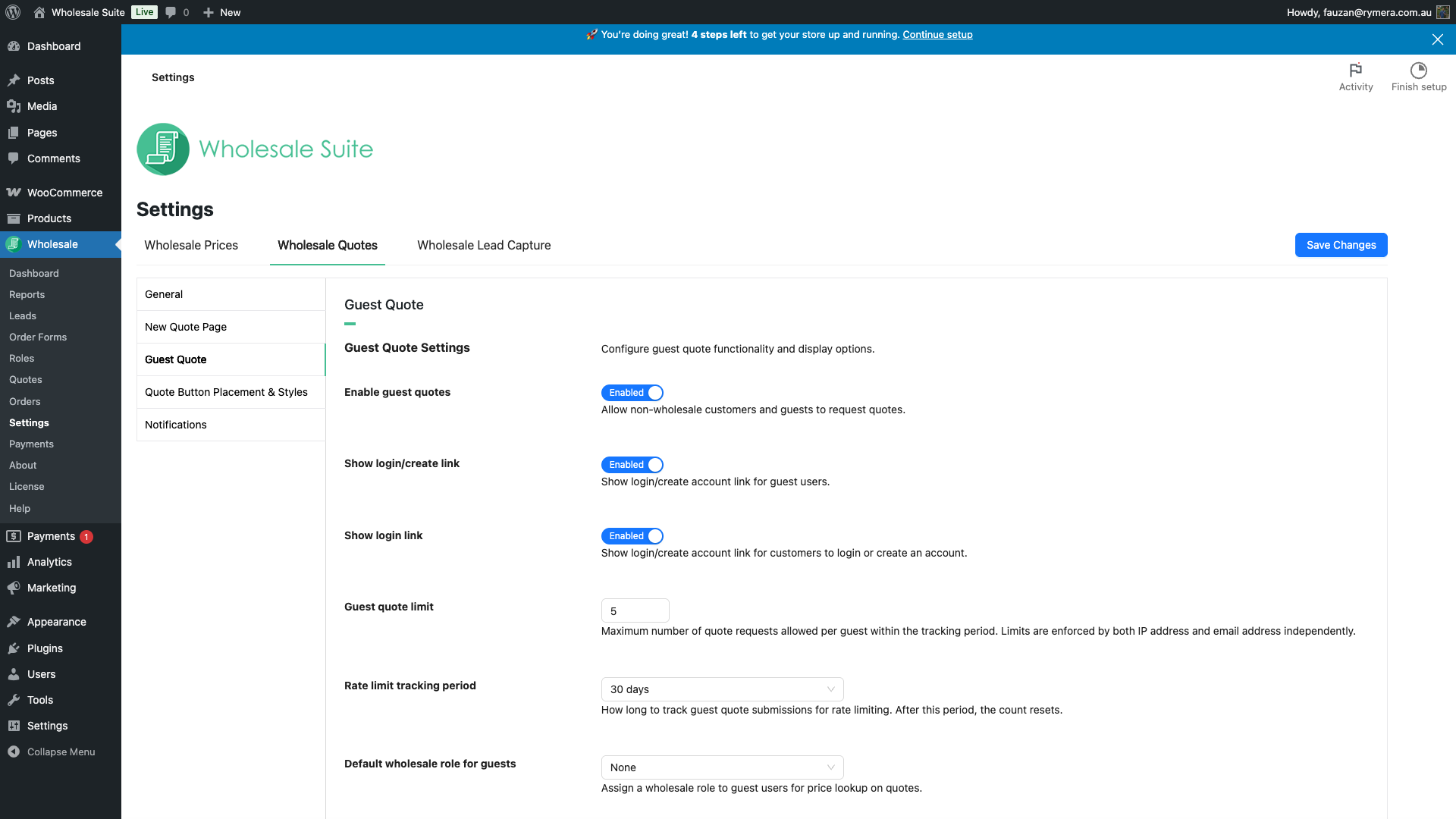
La pestaña Cotización de invitados controla si los visitantes que no han iniciado sesión (o que no tienen un rol mayorista) pueden enviar cotizaciones y cómo se limita la frecuencia de sus envíos para evitar abusos. La configuración separada Restringir a clientes mayoristas en General tiene prioridad solo para la visibilidad del botón de cotización: cuando está habilitada, los invitados y los clientes minoristas no ven los botones de cotización, incluso si las cotizaciones de invitados están habilitadas.
Utiliza Habilitar cotizaciones de invitados para controlar el acceso a las cotizaciones de invitados. La configuración de visibilidad solo para mayoristas no elimina las cotizaciones de invitados existentes ni reemplaza los controles de cotización de invitados.
Configuración de Presupuestos para Invitados
| Ajuste | Descripci ilde;n | Predeterminado |
|---|---|---|
| Habilitar presupuestos para invitados | Permite a los visitantes que no han iniciado sesión, y a los clientes registrados sin un rol mayorista, enviar solicitudes de cotización. Si Restringir a clientes mayoristas está habilitado en General, los botones de cotización permanecen ocultos para estos usuarios, incluso cuando las cotizaciones de invitados están habilitadas aquí. | Deshabilitado |
| Mostrar enlace de inicio de sesión/creación | Cuando los presupuestos para invitados están habilitados, muestra un mensaje que anima a los invitados a iniciar sesión o crear una cuenta. Solo visible cuando los presupuestos para invitados están habilitados. | Habilitado |
| Mostrar enlace de inicio de sesión | Muestra un enlace separado de inicio de sesión o registro en la página de presupuesto para invitados. Solo visible cuando los presupuestos para invitados están habilitados. | Habilitado |
| Límite de presupuesto para invitados | Número máximo de presupuestos que un solo invitado puede enviar dentro del período de seguimiento. Los límites se aplican de forma independiente por dirección IP y por dirección de correo electrónico. Rango: 1-100. Solo visible cuando los presupuestos para invitados están habilitados. | 5 |
| Período de seguimiento del límite de tasa | La ventana deslizante utilizada para contar los envíos de presupuestos de un invitado. Después de este período, su recuento se reinicia. Opciones: Nunca se reinicia (límite permanente), 7 días, 30 días, 60 días, 90 días. Solo visible cuando los presupuestos para invitados están habilitados. | 30 días |
| Rol mayorista predeterminado para invitados | Asigna un rol de mayorista a las presentaciones de invitados para que el plugin pueda mostrar los precios de mayorista correctos en la cotización. Selecciona un rol definido en WooCommerce Wholesale Prices. Solo visible cuando las cotizaciones de invitados están habilitadas. | (ninguno) |
Pestaña Ubicación y estilos del botón de cotización
Esta pestaña controla el aspecto del botón de cotización y dónde aparece en las páginas de productos, páginas de archivo de tienda y categorías, y el carrito.
Ajustes generales del botón
Estas etiquetas se aplican globalmente a los botones de cotización en todas las páginas de productos y de la tienda.
| Ajuste | Descripci ilde;n | Predeterminado |
|---|---|---|
| Etiqueta del botón de cotización | El texto que se muestra en el botón "Añadir a cotización" en las páginas de productos y de la tienda. | “Añadir a cotización” |
| Etiqueta del botón "Eliminar de cotización" | El texto que se muestra en el botón cuando el producto ya está en la cotización del cliente y se puede eliminar. | “Eliminar de cotización” |
Ajustes del botón en la página de producto
| Ajuste | Descripci ilde;n | Predeterminado |
|---|---|---|
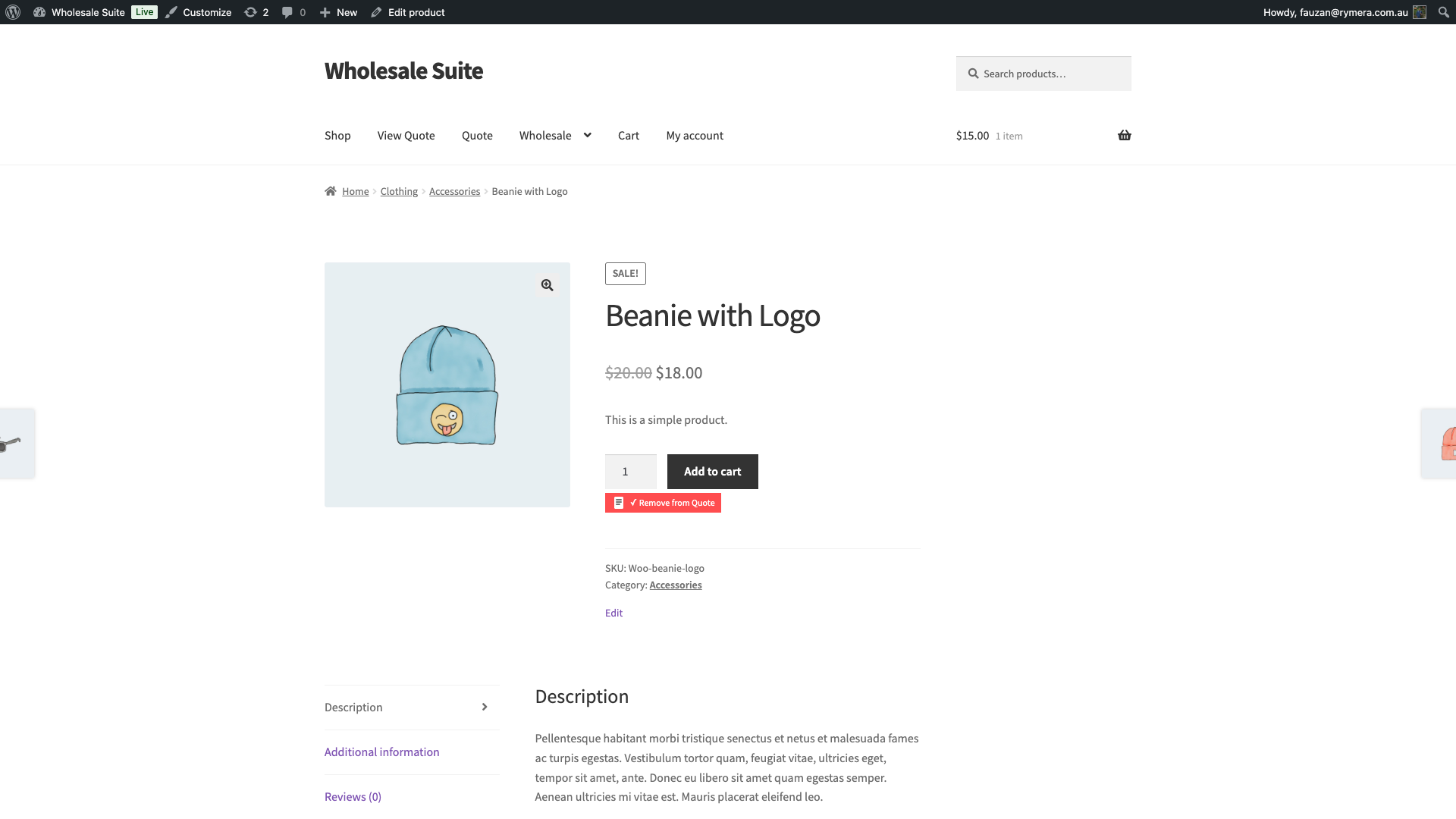
| Ubicación del botón en la página de producto | Dónde aparece el botón de cotización en las páginas de productos individuales. Puedes posicionarlo en relación con el botón "Añadir al carrito", el título del producto, o superponerlo en la imagen del producto. | Debajo del botón "Añadir al carrito" |
| Estilo del botón en la página de producto | El tratamiento visual del botón. Solo texto muestra solo la etiqueta. Solo icono muestra el icono de cotización sin texto. Otras opciones combinan icono y texto en formas sólidas, contorno (icono+texto) o píldora. | Icono y texto sólidos |
Opciones de ubicación: Encima del botón "Añadir al carrito", Debajo del botón "Añadir al carrito", Encima del título del producto, Debajo del título del producto, Imagen del producto – Esquina superior derecha, Imagen del producto – Esquina superior izquierda, Imagen del producto – Esquina inferior derecha, Imagen del producto – Esquina inferior izquierda.
Opciones de estilo: Solo texto, Solo icono, Icono y texto, Píldora de icono y texto, Icono sólido, Icono sólido y texto, Píldora de icono sólido y texto.
Ajustes del botón en la página de tienda
| Ajuste | Descripci ilde;n | Predeterminado |
|---|---|---|
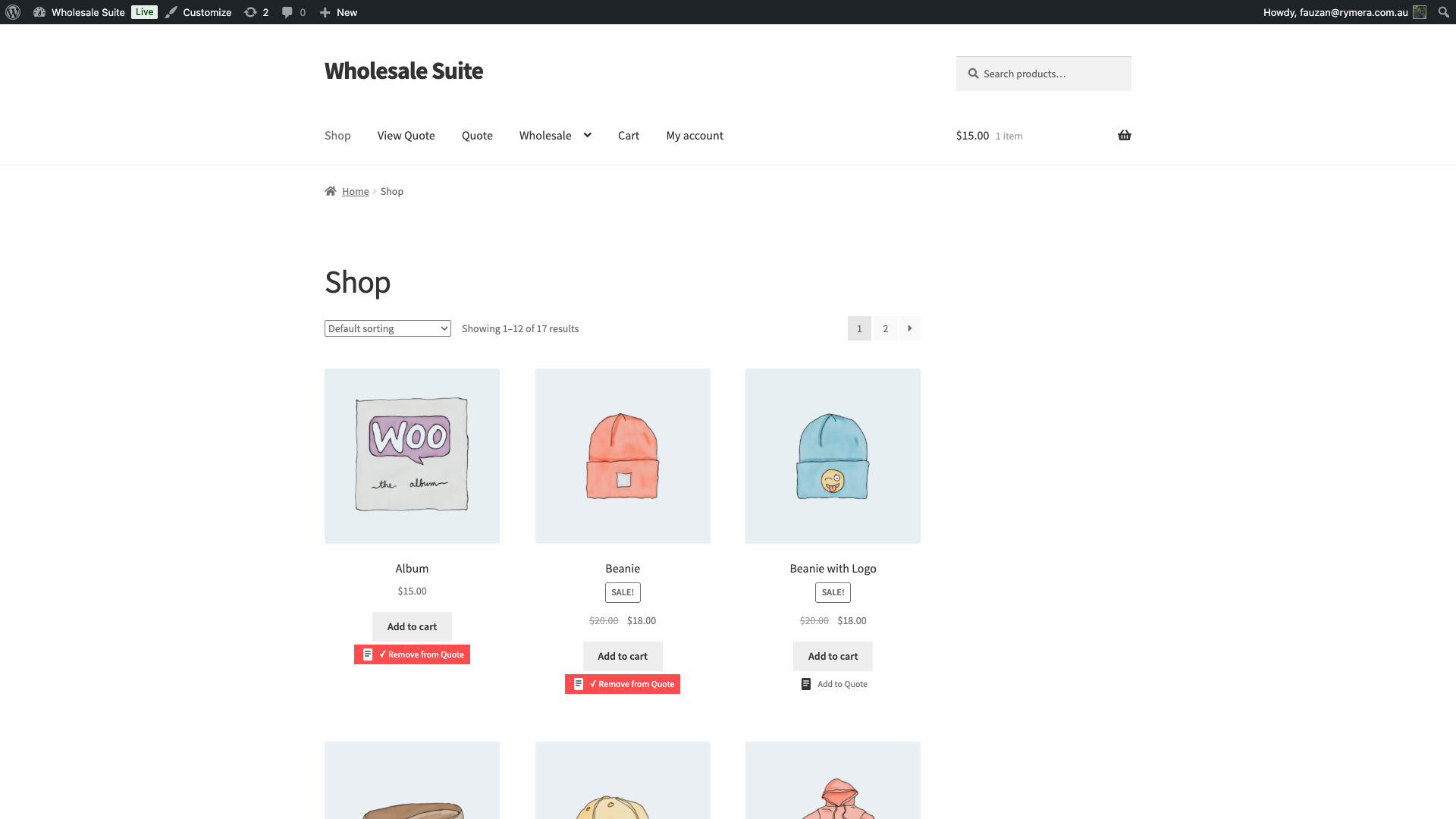
| Ubicación del botón en la página de tienda | Dónde aparece el botón de cotización dentro de las tarjetas de producto en la página de tienda y las páginas de archivo de categorías. | Debajo del botón "Añadir al carrito" |
| Estilo del botón en la página de tienda | El estilo visual del botón de cotización en las páginas de tienda y archivo. Utiliza las mismas opciones de estilo que el botón de la página de producto. | Icono y texto sólidos |
Opciones de ubicación: Encima del título del producto, Debajo del título del producto, Encima del botón "Añadir al carrito", Debajo del botón "Añadir al carrito", Imagen del producto – Esquina superior derecha, Imagen del producto – Esquina superior izquierda.
Ajustes del botón en la página del carrito
| Ajuste | Descripci ilde;n | Predeterminado |
|---|---|---|
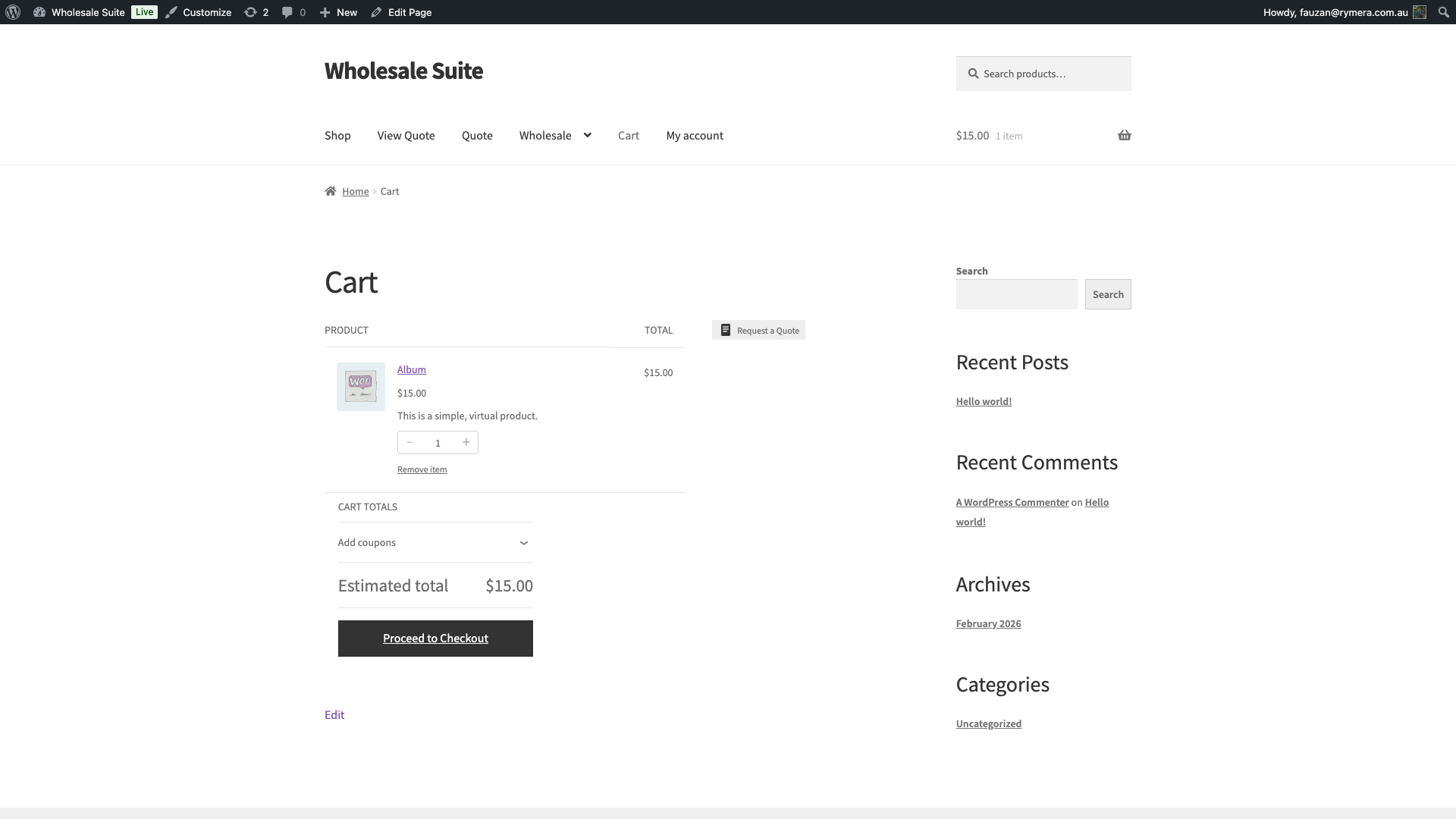
| Etiqueta del botón del carrito | Texto que se muestra en el botón de cotización en la página del carrito. Esto es independiente de la etiqueta del botón de la página de producto establecida anteriormente. | Solicitar presupuesto |
| Ubicación del botón de presupuesto | Dónde aparece el botón de presupuesto en la página del carrito. Opciones: Después de la tabla del carrito, Antes de los totales del carrito, Después del botón de proceder al pago. | Después de la tabla del carrito |
| Estilo del botón de presupuesto | El estilo visual del botón de cotización del carrito. Utiliza las mismas 7 opciones de estilo que el botón de la página del producto. | Icono y texto sólidos |
| Vaciar carrito tras envío de presupuesto | Cuando está habilitado, el carrito se vacía automáticamente después de que el cliente envía un presupuesto desde el carrito. Cuando está deshabilitado, los artículos permanecen en el carrito tras el envío. | Sí |
Pestaña de notificaciones
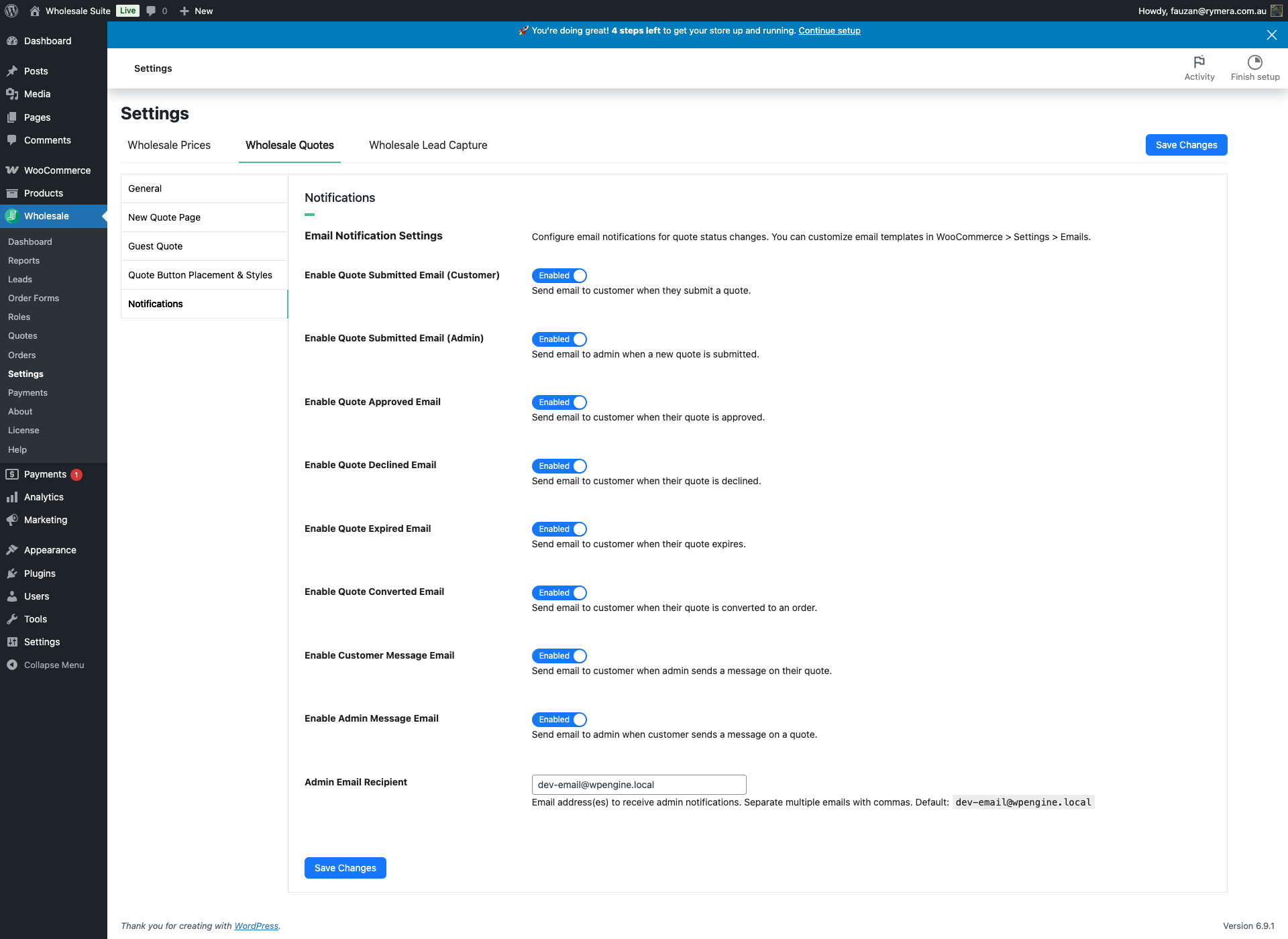
La pestaña de notificaciones te permite activar o desactivar cada correo electrónico automatizado de presupuesto individualmente y establecer la dirección de correo electrónico que recibe las notificaciones para administradores.
Configuración de notificaciones por correo electrónico
| Ajuste | Descripci ilde;n | Predeterminado |
|---|---|---|
| Enviar correo electrónico de presupuesto enviado (Cliente) | Envía un correo electrónico de confirmación al cliente cuando envía un presupuesto. | Habilitado |
| Enviar correo electrónico de presupuesto enviado (Administrador) | Notifica al administrador cuando se ha enviado un nuevo presupuesto. | Habilitado |
| Enviar correo electrónico de presupuesto aprobado | Envía un correo electrónico al cliente cuando su presupuesto es aprobado por el administrador. | Habilitado |
| Enviar correo electrónico de presupuesto rechazado | Envía un correo electrónico al cliente cuando su presupuesto es rechazado. | Habilitado |
| Enviar correo electrónico de presupuesto caducado | Notifica al cliente cuando un presupuesto aprobado ha alcanzado su fecha de caducidad. | Habilitado |
| Enviar correo electrónico de presupuesto convertido | Envía una confirmación al cliente cuando su presupuesto se convierte en un pedido de WooCommerce. | Habilitado |
| Enviar correo electrónico de mensaje del cliente | Notifica al cliente por correo electrónico cuando un administrador envía un mensaje en su hilo de presupuesto. | Habilitado |
| Enviar correo electrónico de mensaje del administrador | Notifica al administrador por correo electrónico cuando un cliente envía un mensaje en un presupuesto. | Habilitado |
| Destinatario del correo electrónico del administrador | Dirección(es) de correo electrónico que reciben notificaciones del administrador. Separa varias direcciones con comas. Por defecto, es la dirección de correo electrónico del administrador del sitio de WordPress. | Correo electrónico de administración de WordPress |
Para personalizar las líneas de asunto de los correos electrónicos, los nombres de los remitentes y el contenido del cuerpo de cualquiera de estos correos electrónicos, vaya a WooCommerce > Ajustes > Correos electrónicos.
Preguntas frecuentes
¿Puedo usar un texto de botón diferente para el carrito y para las páginas de productos?
Sí. La opción Etiqueta del botón de presupuesto en Ajustes generales del botón se aplica a las páginas de productos y de la tienda. La página del carrito tiene su propio campo Etiqueta del botón del carrito en Ajustes del botón de la página del carrito, por lo que puede establecer un texto diferente para cada ubicación.
¿Qué sucede cuando un invitado alcanza el límite de envío de presupuestos?
El límite se aplica de forma independiente por dirección IP y por dirección de correo electrónico. Una vez que se alcanza cualquiera de los umbrales dentro del período de seguimiento, ese invitado no podrá enviar presupuestos adicionales hasta que se restablezca el período. Los presupuestos ya enviados antes de alcanzar el límite no se ven afectados.
¿Ocultar el widget del contador afecta el funcionamiento de los presupuestos?
No. El widget del contador es solo un elemento de visualización. Ocultarlo elimina la insignia flotante del frontend, pero no afecta la funcionalidad de los presupuestos: los clientes aún pueden agregar productos a su presupuesto y enviarlo normalmente.
¿Necesitas ayuda?
Si tienes alguna pregunta o encuentras algún problema, estamos aquí para ayudarte.
- Usuarios premium: Abrir un ticket de soporte
- Usuarios gratuitos: Visita nuestro foro comunitario

