









LAYOUT DEL MODULO TABELLARE 100% RESPONSIVE
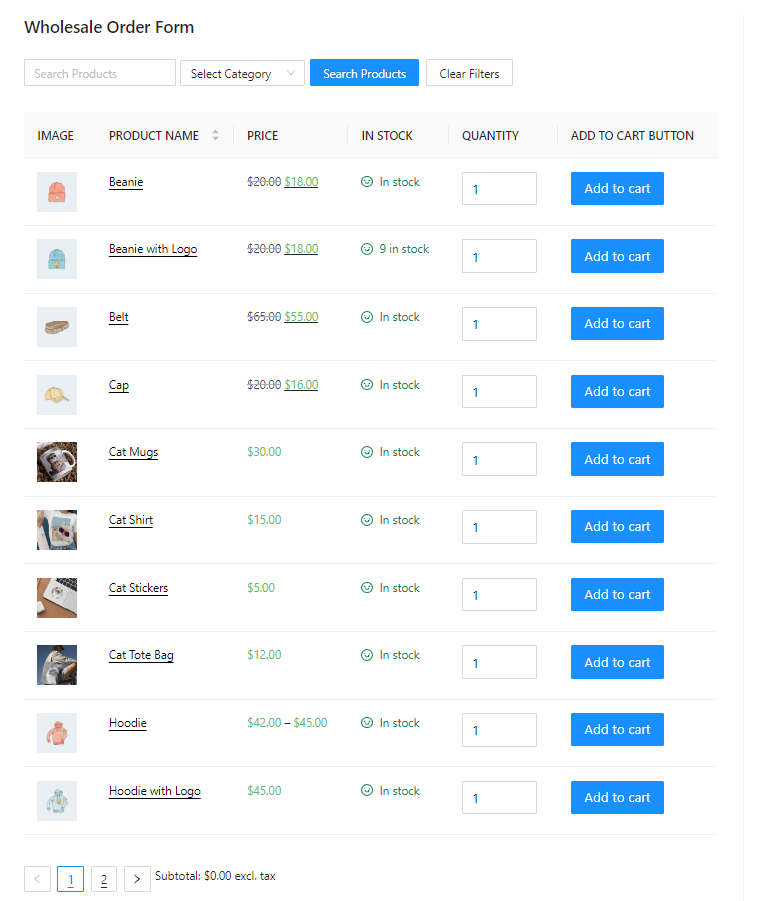
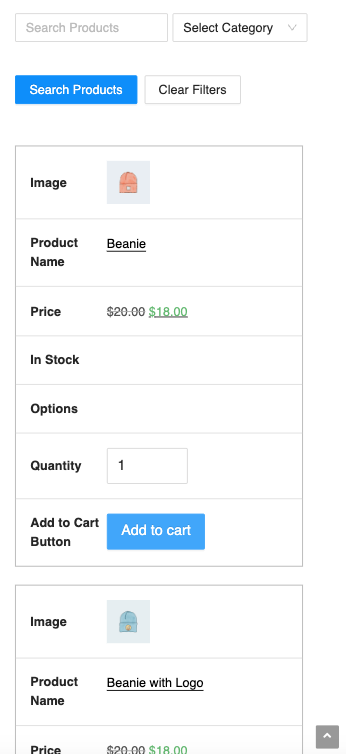
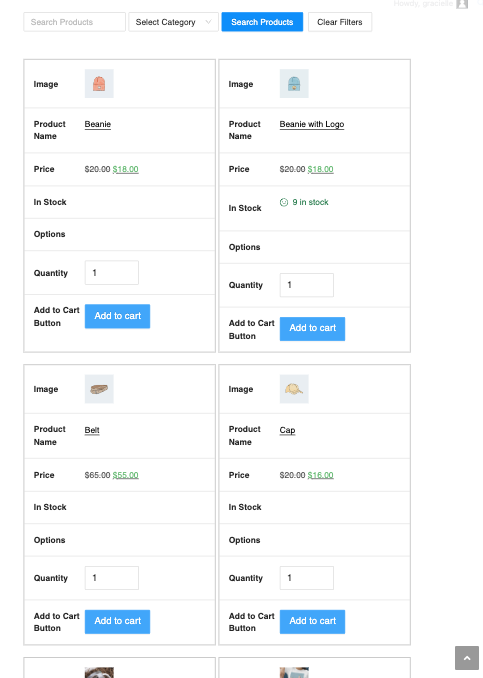
Ottimizzato e dall'aspetto straordinario! Sarai pronto per accettare ordini da clienti all'ingrosso utilizzando telefoni cellulari e tablet in pochi minuti.

NESSUN RIAVVIO DELLA PAGINA RICHIESTO
Nessun riavvio della pagina durante la navigazione con il modulo d'ordine, risparmiando preziosi secondi in attesa dei refresh della pagina e innumerevoli clic.

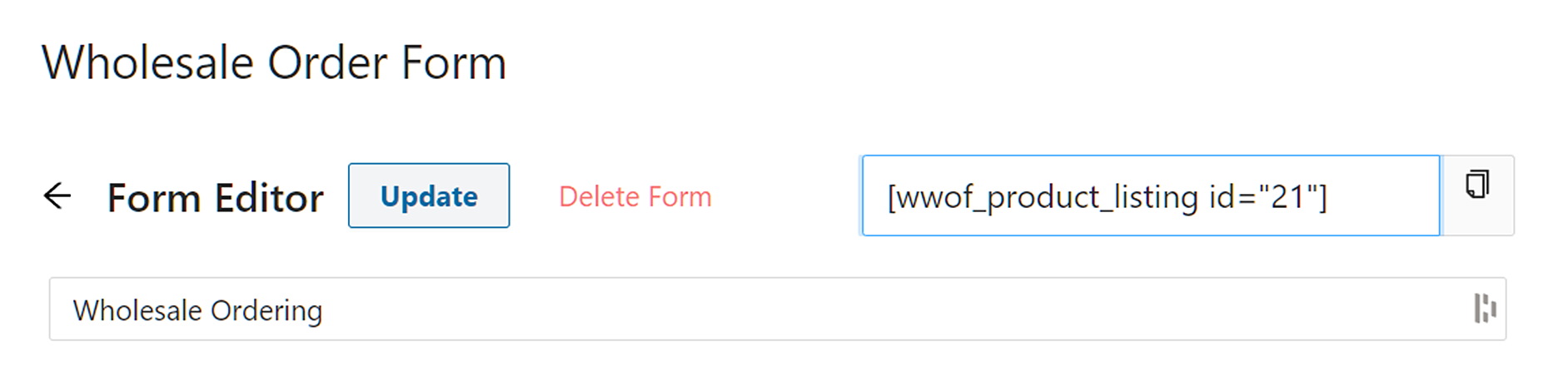
COSTRUTTORE FLESSIBILE DEL MODULO D'ORDINE
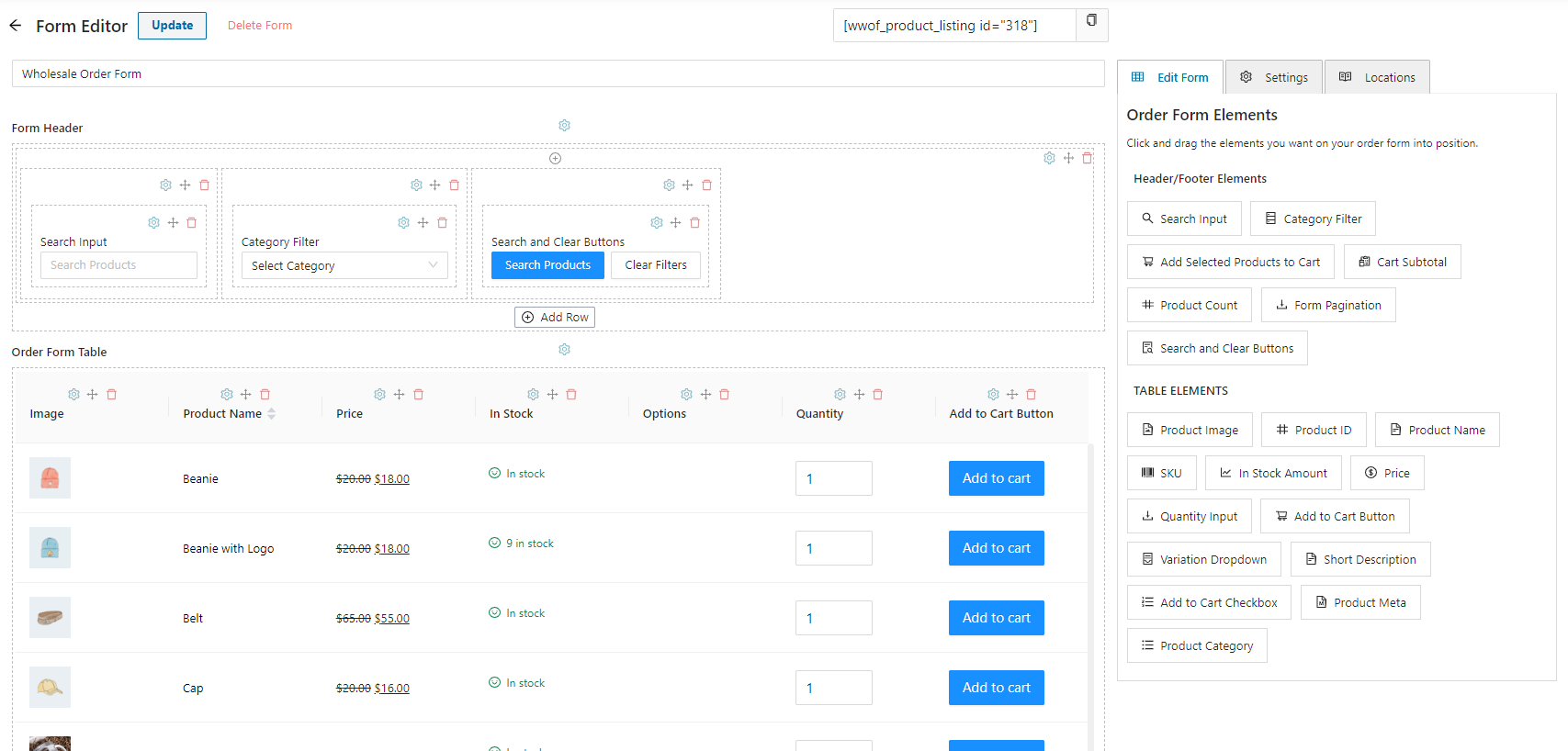
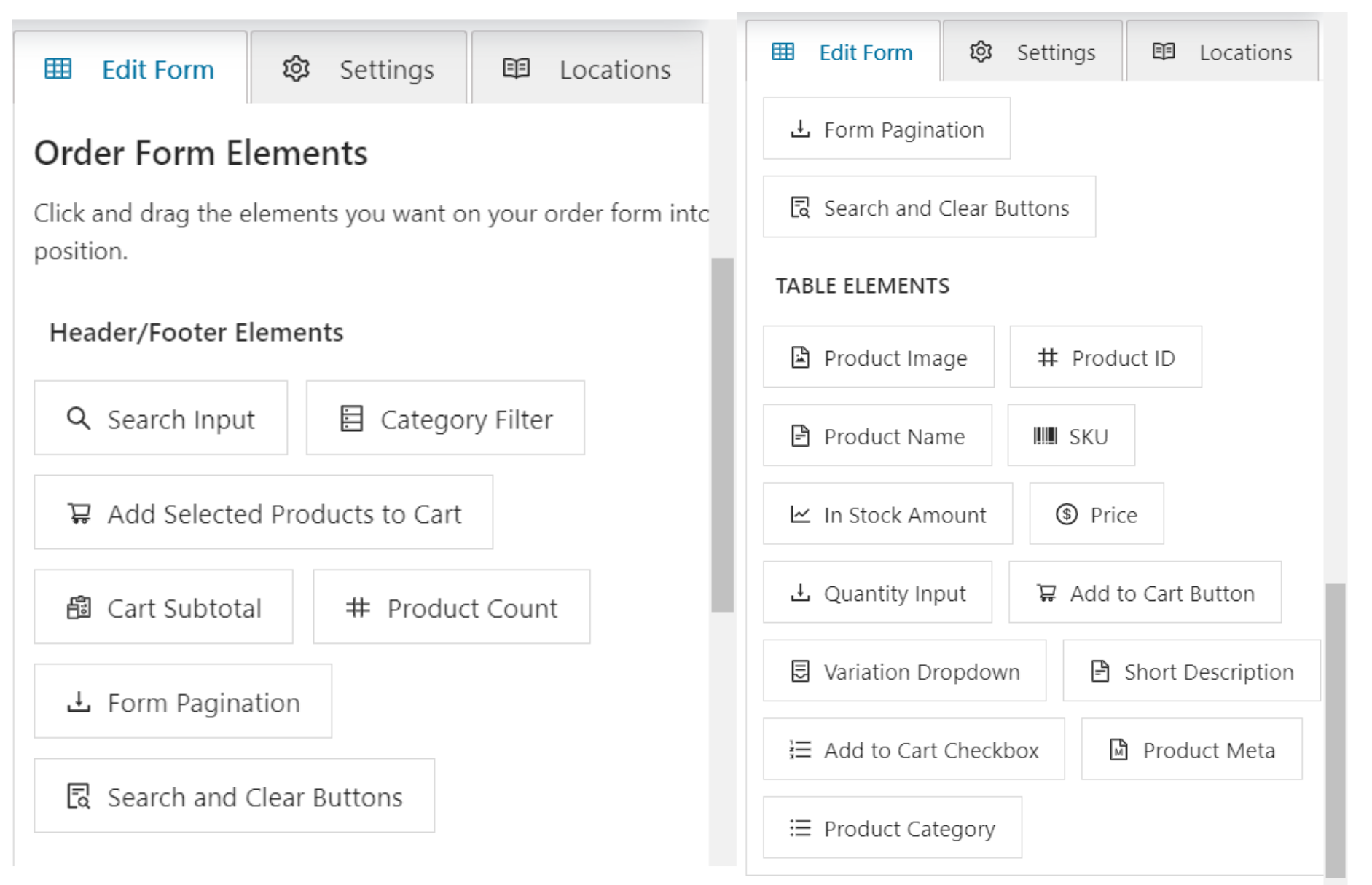
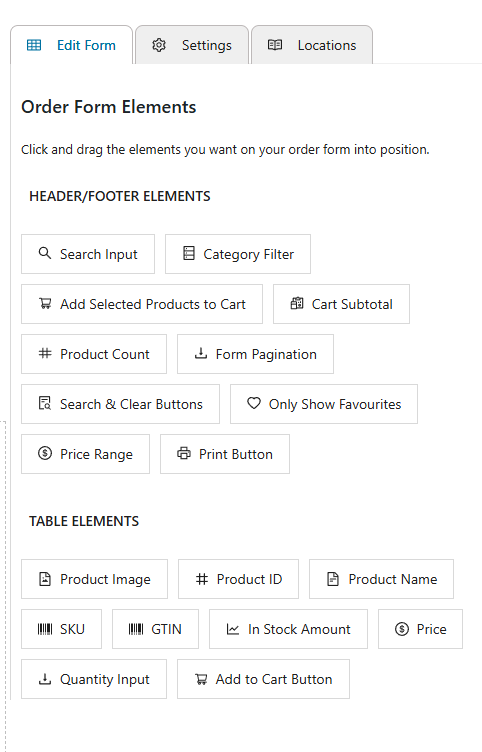
Il costruttore di moduli d'ordine drag and drop ti consente di creare rapidamente moduli d'ordine con le colonne, l'intestazione e il piè di pagina che desideri!

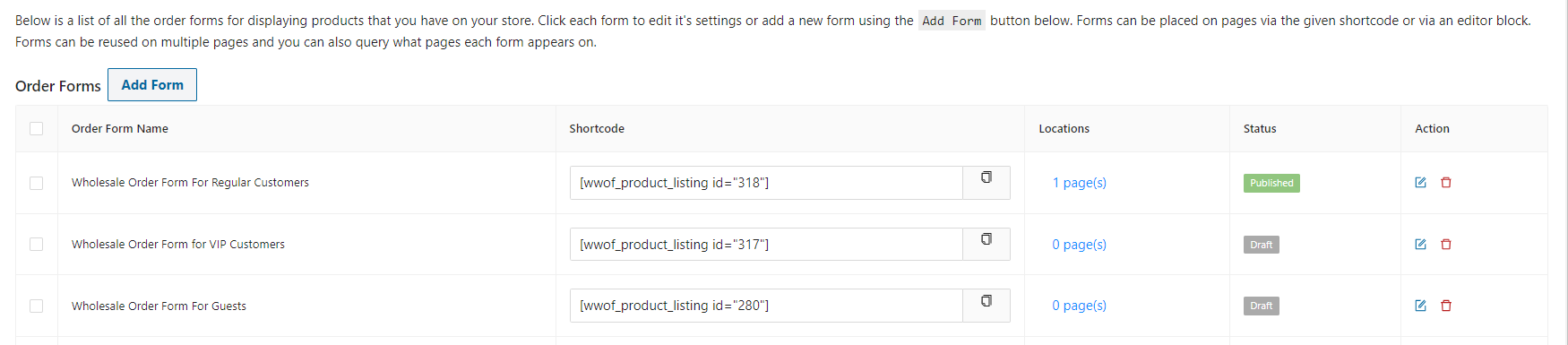
MODULI D'ORDINE MULTIPLI
Crea moduli d'ordine all'ingrosso multipli per scopi diversi. Disponili in modo diverso e aggiungi anche moduli multipli in una pagina, se lo desideri!

RICERCA WILDCARD
Il campo di ricerca con caratteri jolly e SKU reattivo aiuta i tuoi clienti a trovare esattamente ciò che stanno cercando.

FILTRO CATEGORIE GERARCHICHE
Filtra le ricerche in base alle categorie di prodotti gerarchiche nel tuo negozio WooCommerce.

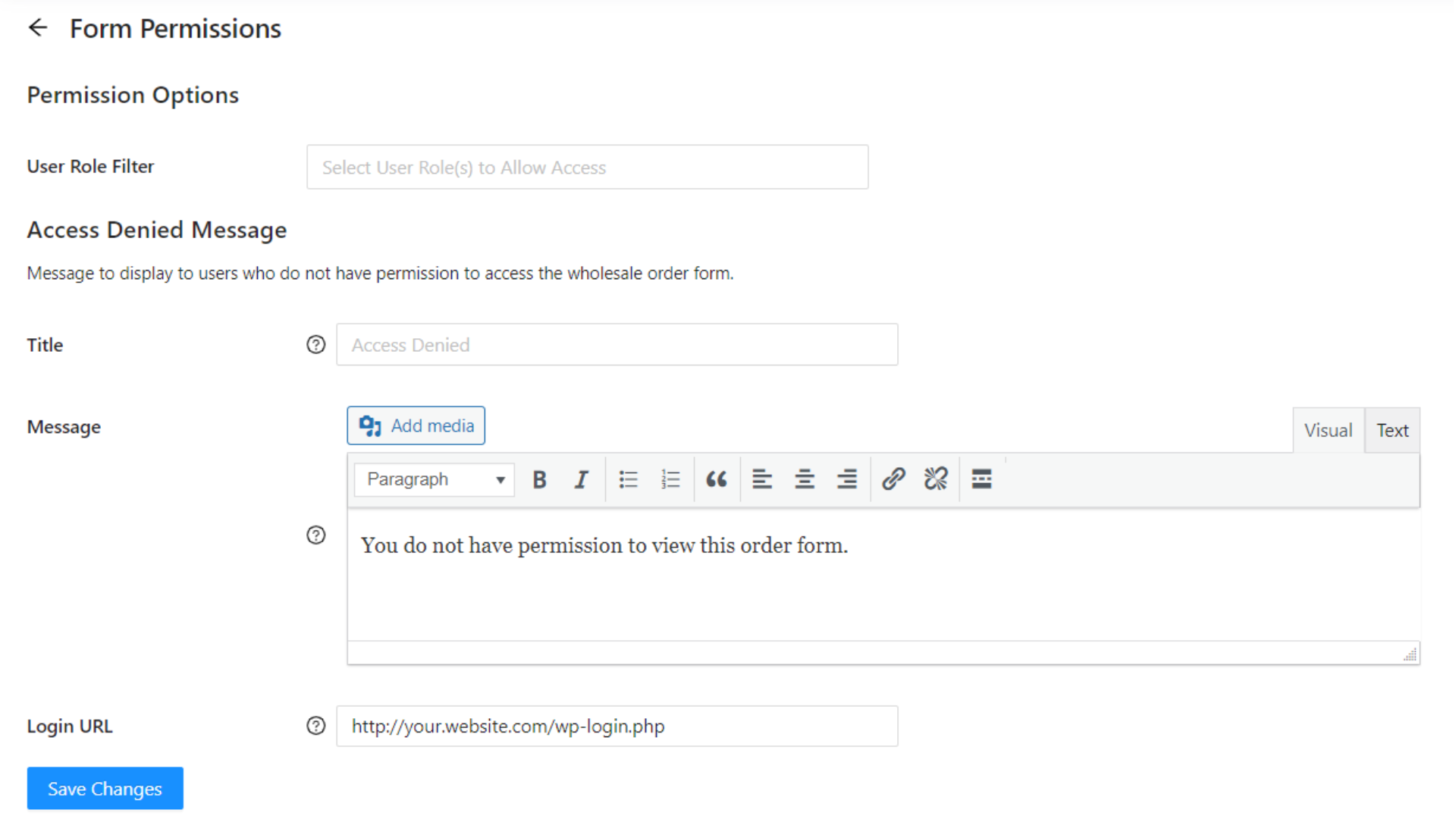
CONTROLLO DEGLI ACCESSI
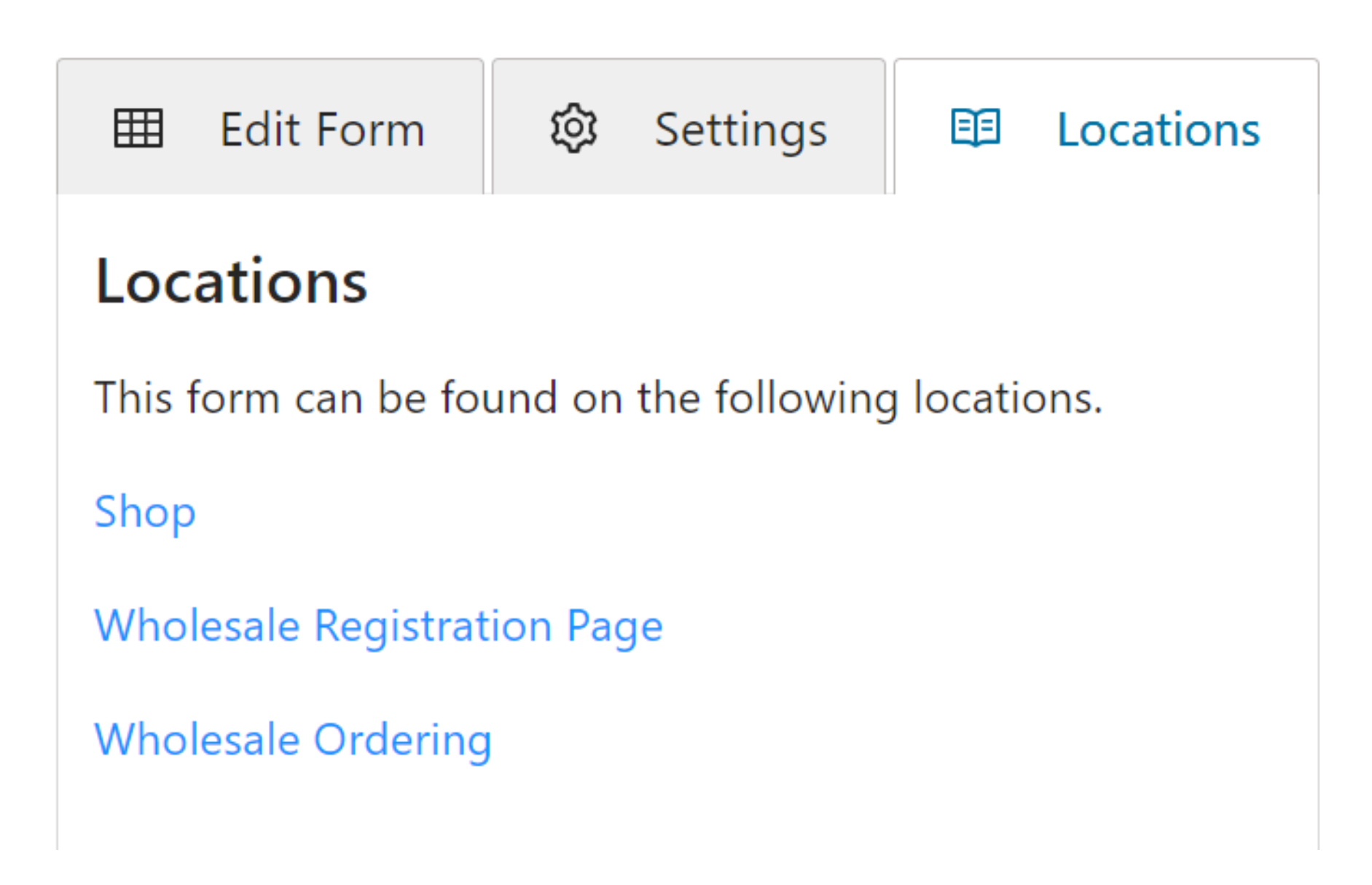
Controlla esattamente chi ha il permesso di accedere alla tua pagina dei moduli d'ordine all'ingrosso specificando i ruoli utente con permesso.

MESSAGGIO PERSONALIZZATO DI ACCESSO NEGATO
Fornisci un messaggio personalizzato da mostrare agli utenti a cui è negato l'accesso al modulo d'ordine. Ottimo per reclutare grossisti.

CASELLA COMBINATA PER VARIAZIONI PER IL RISPARMIO DI TEMPO
L'esclusiva casella combinata per variazioni, che fa risparmiare tempo, combina gli attributi delle variazioni del prodotto in un'unica casella a discesa. Riduce i clic e la rende più adatta a dispositivi mobili e tablet per i clienti all'ingrosso.

CASELLE NUMERICHE PER QUANTITÀ
Input numerico per le caselle di quantità con pulsanti + e – per un inserimento rapido e semplice.

PREZZI BASATI SULLA QUANTITÀ ALL'INGROSSO
Utilizzi la funzionalità di sconti basati sulla quantità sul nostro plugin WooCommerce Wholesale Prices Premium? Il modulo d'ordine stamperà una tabella ben formattata quando sono disponibili sconti sulla quantità del prodotto.

QUANTITÀ MINIME E A PASSAGGI ALL'INGROSSO
Utilizzi le funzionalità minime e a passaggi in WooCommerce Wholesale Prices Premium? Il modulo d'ordine supporterà e applicherà queste funzionalità nelle caselle di quantità del tuo modulo.

PAGINAZIONE NUMERICA ELEGANTE
Gestisce grandi cataloghi di prodotti con risultati di ricerca paginati. Paginazione numerata per grandi elenchi di risultati di prodotti.

OPZIONE LAZY LOAD (SCORRIMENTO CONTINUO)
Disattiva facoltativamente la paginazione per abilitare il caricamento lazy dei prodotti sul modulo. Ottimo per cataloghi di prodotti più piccoli!

OTTIMO ASPETTO IMMEDIATO
Ottimo stile CSS predefinito in modo che il tuo modulo d'ordine all'ingrosso abbia un aspetto straordinario fin da subito.

COLONNA SKU
Mostra facoltativamente una colonna SKU con l'SKU del prodotto. Mostra anche gli SKU delle singole variazioni quando selezionati.

ANTEPRIMA PRODOTTO
Mostra facoltativamente un'anteprima del prodotto per una piccola anteprima del prodotto. Permette all'utente di fare clic su di essa per mostrare un popup con maggiori dettagli o per visitare la pagina del prodotto

INFORMAZIONI SULLO STOCK DEL PRODOTTO
Mostra informazioni accurate sulla quantità di stock del prodotto nella tabella dei prodotti WooCommerce semplicemente aggiungendo la colonna al tuo modulo.

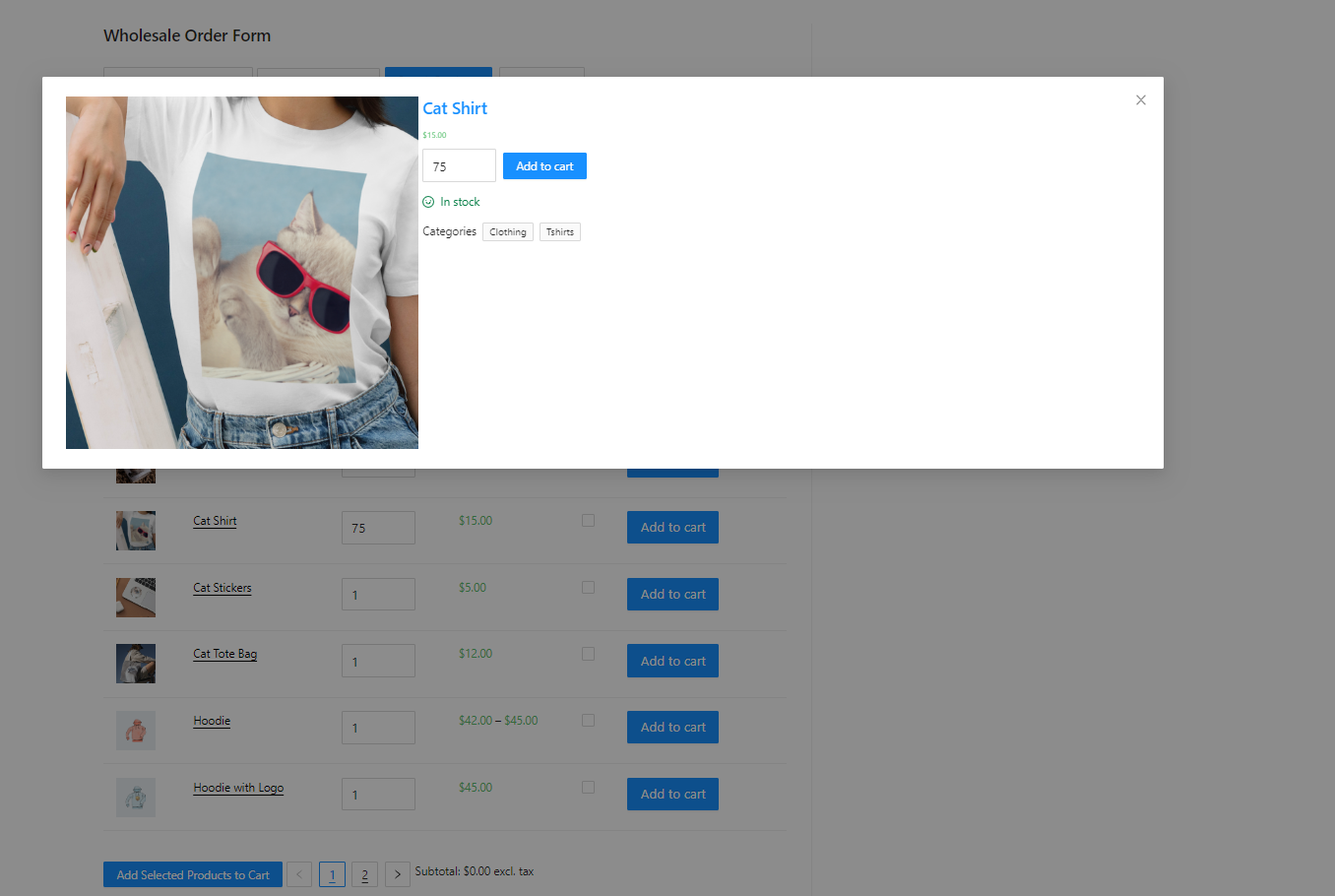
POPUP MAGGIORI DETTAGLI
Mostra una vista dettagliata dei dettagli del prodotto in un popup al clic sulla colonna del titolo o dell'immagine. Ottimo per mostrare maggiori informazioni.

FACILE NAVIGAZIONE CON TAB/TASTIERA
Le caselle delle quantità sono collegate tramite indici di tabulazione, il che ti consente di passare alla casella delle quantità successiva quando la selezioni con il tasto tab, risparmiando un sacco di tempo!

INCLUDI/ESCLUDI PRODOTTI
Escludi prodotti specifici dal modulo d'ordine. I prodotti esclusi non verranno mai visualizzati nei risultati del modulo d'ordine.
INCLUDI/ESCLUDI CATEGORIE SPECIFICHE
Restringi il filtraggio dei prodotti scegliendo di includere/escludere categorie specifiche e di nascondere tali prodotti dai risultati di ricerca.

PULSANTI O CASELLE DI CONTROLLO AGGIUNGI AL CARRELLO (O ENTRAMBI!)
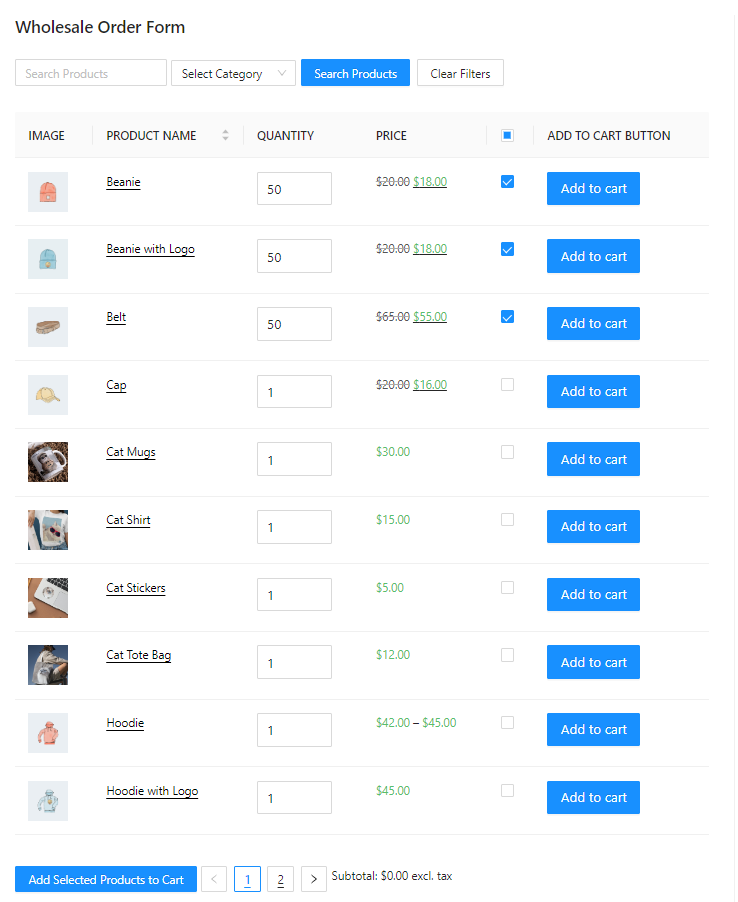
Utilizza un pulsante aggiungi al carrello accanto a ciascun prodotto o caselle di controllo con un unico pulsante aggiungi tutto in fondo. O anche entrambi, se vuoi!

MOSTRA SUBTOTALE CARRELLO
Mostra facoltativamente il subtotale del carrello nell'intestazione o nel piè di pagina del modulo d'ordine all'ingrosso. Ottimo quando si utilizza un layout con caselle di controllo.

INTEGRAZIONE COMPLEMENTI PRODOTTO
Integrazione con la popolare estensione WooCommerce Product Add-ons per consentire articoli aggiuntivi all'ingrosso. Crea gruppi di componenti aggiuntivi riservati all'ingrosso e controlla la visibilità.

COMPATIBILE CON WIDGET CARRELLO
Si integra perfettamente con il widget carrello di WooCommerce in modo che i tuoi clienti possano vedere lo stato del loro ordine senza ricaricare.

INTEGRAZIONI MULTI-VALUTA SWITCHER
Consenti ai clienti all'ingrosso di acquistare in altre valute tramite l'integrazione con i plugin Aelia WooCommerce Currency Switcher, WPML's WooCommerce Currency Switcher o WOOCS. Ottimo per la vendita internazionale.

COMPATIBILE CON WORDPRESS MULTISITE
Wholesale Order Form è compatibile con WordPress Multisite. Per utilizzare il plugin su tutti i tuoi sottositi quando utilizzi WordPress Multisite, devi disporre di una licenza di livello illimitato.

PIENAMENTE SUPPORTATO
Abbiamo un team di ingegneri di supporto dedicati che conoscono i nostri plugin a fondo. Lavorano sodo per offrire un eccellente supporto a tutti i nostri clienti.

OTTIMIZZATO PER SVILUPPATORI
Ricco di commenti nel codice e hook e filtri ottimizzati per sviluppatori, e costruito secondo rigorosi standard WordPress, il tuo team di sviluppo saprà esattamente come lavorare con i nostri plugin.

FACILE PER I CLIENTI
Tutti i nostri plugin Wholesale Suite sono stati costruiti per essere facili da usare per i clienti. Lavoriamo sodo per garantire che tutto funzioni alla grande fin da subito con la maggior parte dei temi e delle configurazioni.

FUNZIONA BENE CON ALTRI PLUGIN E TEMI
Anche se è difficile garantire la compatibilità con ogni plugin esistente, abbiamo testato a fondo i nostri plugin Wholesale Suite con molti temi e plugin comuni per garantire un alto livello di compatibilità.

LICENZA FLESSIBILE
Tutti i plugin Wholesale Suite forniscono 1 anno di aggiornamenti automatici tramite la dashboard di WordPress e 1 anno di supporto email premium. Il nostro team è cordiale e pronto ad assisterti nella tua implementazione.

GARANZIA POLITICA DI RIMBORSO
Abbiamo una politica di rimborso di 14 giorni, senza fare domande. Invia semplicemente un'email al nostro amichevole team di supporto e, se non riusciamo a farti funzionare tutto, saremo lieti di rimborsare il tuo acquisto.