
I clienti all'ingrosso pagano spesso a credito piuttosto che in anticipo al momento del checkout. Invece di inserire i dettagli della carta, si aspettano di effettuare un ordine e ricevere una fattura da saldare entro un periodo concordato, come netto 30 o netto 60.
WooCommerce non include un'opzione di pagamento tramite fattura per impostazione predefinita. Invoice Gateway for WooCommerce è un plugin gratuito creato dal team di Wholesale Suite che aggiunge un metodo di pagamento tramite fattura dedicato al tuo negozio, con opzioni integrate per limitarlo solo ai clienti all'ingrosso e bloccare i clienti con fatture non pagate dall'effettuare nuovi ordini. Per una gestione del credito più avanzata, Wholesale Payments aggiunge termini di pagamento, limiti di credito in dollari e fatturazione basata su Stripe.
Prerequisiti
- WooCommerce installato e attivo.
- Invoice Gateway for WooCommerce installato e attivato. Questo plugin gratuito è disponibile su WordPress.org.
- Facoltativo: WooCommerce Wholesale Prices Premium se si desidera limitare i gateway di pagamento per ruolo all'ingrosso utilizzando la mappatura dei gateway WWPP.
Passaggio 1: Installa Invoice Gateway for WooCommerce
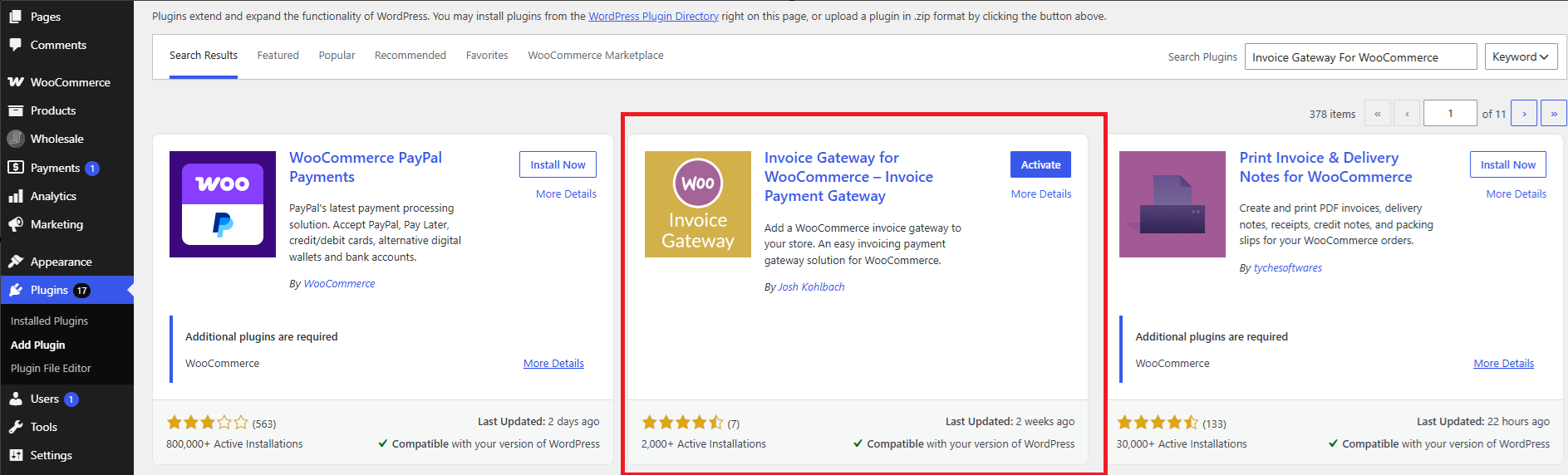
- Nella dashboard di WordPress, vai su Plugin → Aggiungi Nuovo Plugin.
- Cerca Invoice Gateway for WooCommerce.
- Fai clic su Installa ora, quindi su Attiva.
Passaggio 2: Abilita il gateway di pagamento tramite fattura
Dopo l'attivazione, il metodo di pagamento tramite fattura è registrato in WooCommerce ma deve essere abilitato prima che i clienti lo vedano al checkout.
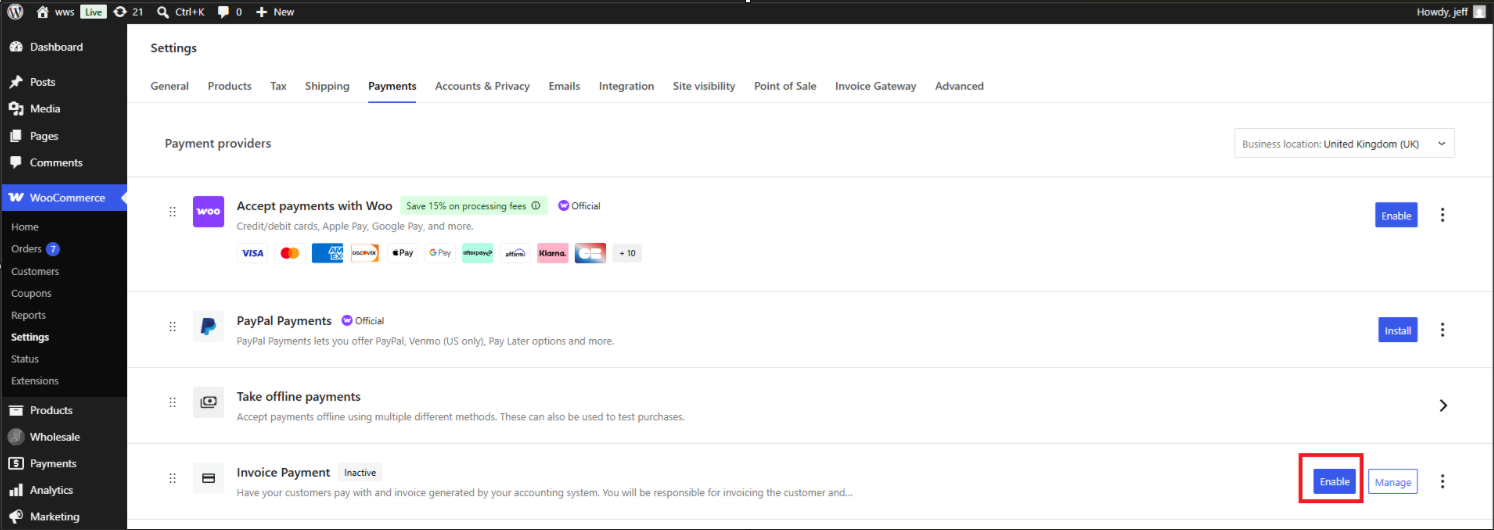
- Vai su WooCommerce → Impostazioni → Pagamenti.
- Trova Pagamento Fattura nell'elenco e attivalo.
- Fai clic su Gestisci per configurare il titolo del gateway, la descrizione e le istruzioni mostrate ai clienti al checkout e nella pagina di ringraziamento.
- Fai clic su Salva modifiche.
Passaggio 3: Limita il gateway di fattura ai clienti all'ingrosso
Per impostazione predefinita, un gateway abilitato è visibile a tutti i clienti. Per limitare l'opzione fattura solo ai clienti all'ingrosso, utilizza uno dei due approcci seguenti.
Opzione A: Utilizza le restrizioni integrate di Invoice Gateway
Invoice Gateway for WooCommerce include una sezione di restrizioni integrata che consente di limitare il gateway a specifici ruoli utente senza plugin aggiuntivi.
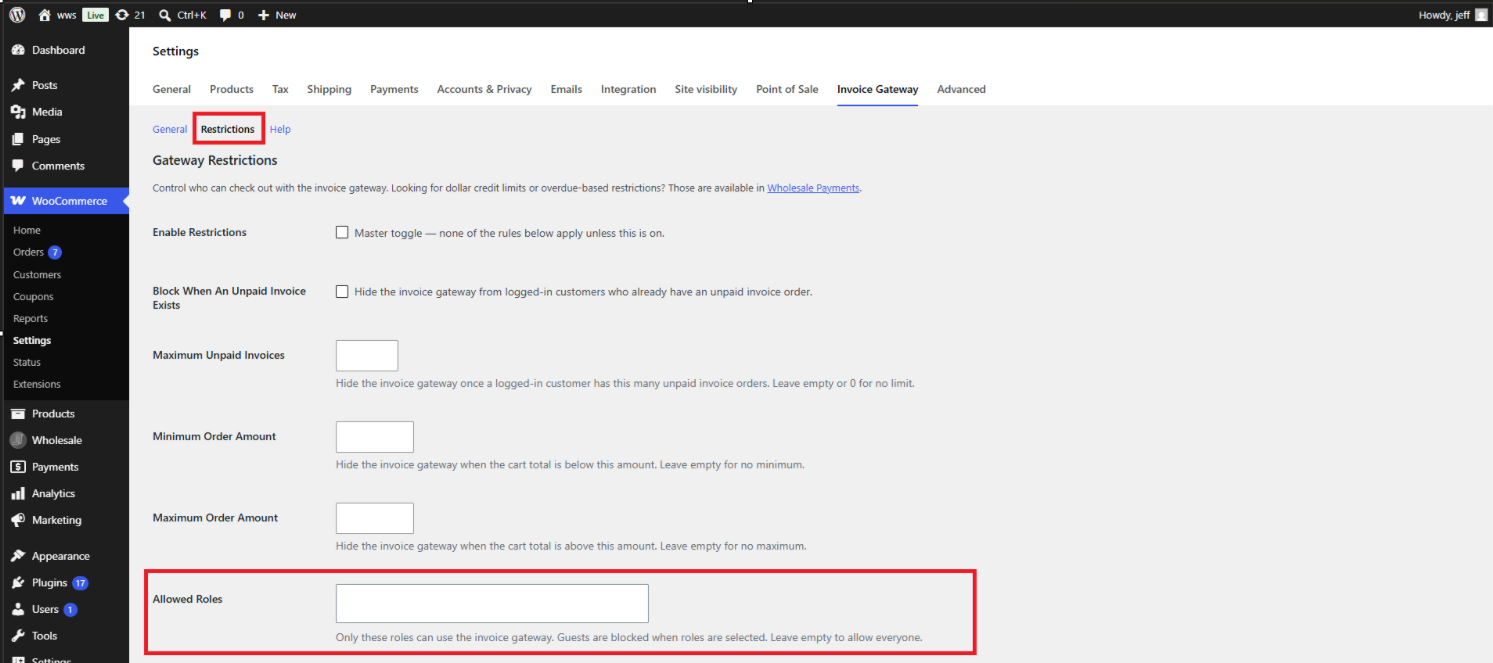
- Vai su WooCommerce → Impostazioni → Invoice Gateway → Restrizioni.
- Abilita Abilita Restrizioni. Questo è l'interruttore principale e deve essere attivo prima che le regole sottostanti abbiano effetto.
- Nel campo Ruoli consentiti, seleziona il tuo ruolo o i tuoi ruoli di cliente all'ingrosso. Quando viene selezionato almeno un ruolo, gli ospiti vengono bloccati automaticamente.
- Fai clic su Salva modifiche.
La sezione Restrizioni include anche queste regole facoltative:
- Blocca in presenza di fattura non pagata: nasconde il gateway ai clienti che hanno già almeno un ordine con fattura non pagata.
- Fatture non pagate massime: nasconde il gateway una volta che un cliente raggiunge un numero prestabilito di ordini con fattura non pagata. Lasciare vuoto o impostare su 0 per nessun limite.
- Importo minimo dell'ordine: nasconde il gateway quando il totale del carrello scende al di sotto di questo importo.
- Importo massimo dell'ordine: nasconde il gateway quando il totale del carrello supera questo importo.
- Messaggio di restrizione: il messaggio mostrato nel checkout classico quando il gateway è nascosto da una delle regole sopra. Lasciare vuoto per usare il messaggio predefinito.
Opzione B: Usa la mappatura dei gateway di WooCommerce Wholesale Prices Premium
Se utilizzi WooCommerce Wholesale Prices Premium, puoi mappare gateway di pagamento specifici per ruoli wholesale specifici. Solo i gateway assegnati a un ruolo vengono mostrati ai clienti di quel ruolo al checkout. I ruoli senza mappatura vedono tutti i gateway abilitati.
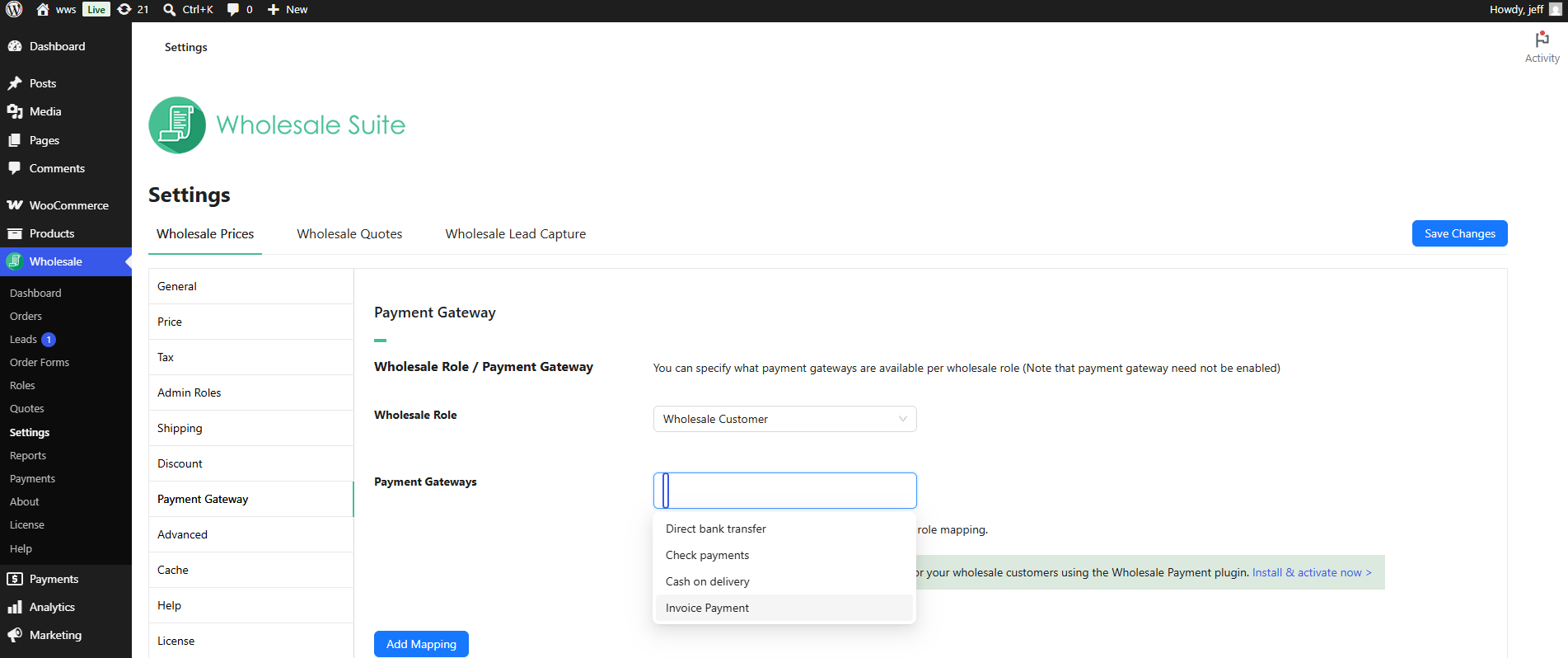
- Vai su Wholesale → Impostazioni → Wholesale Prices → Gateway di pagamento.
- Nella sezione Ruolo wholesale / Gateway di pagamento, fai clic su Aggiungi mappatura.
- Seleziona il ruolo wholesale dal menu a discesa Ruolo wholesale.
- Nel campo Gateway di pagamento, seleziona Pagamento fattura insieme a qualsiasi altro gateway che questo ruolo dovrebbe vedere. Puoi aggiungere più gateway a una singola mappatura di ruolo.
- Fai clic su Salva mappatura.
Per una guida completa alla mappatura dei gateway di pagamento, consulta Come limitare i clienti wholesale all'uso di particolari gateway di pagamento.
Abilitazione dei numeri d'ordine d'acquisto
Invoice Gateway per WooCommerce include un campo opzionale per il numero d'ordine d'acquisto al checkout. Quando abilitato, i clienti possono inserire un numero PO che viene registrato sull'ordine e incluso nelle email dell'ordine.
- Vai su WooCommerce → Impostazioni → Invoice Gateway.
- Abilita Abilita numero d'ordine d'acquisto.
- Abilita facoltativamente Richiedi numero d'ordine d'acquisto per rendere il campo obbligatorio prima che l'ordine possa essere effettuato.
- Fai clic su Salva modifiche.
Alternativa: Wholesale Payments per fatturazione avanzata
Wholesale Payments è un plugin premium che estende la gestione delle fatture oltre ciò che offre Invoice Gateway per WooCommerce. Aggiunge supporto per termini di pagamento (Net X giorni indicati sugli ordini), piani di pagamento differiti, limiti di credito in dollari, restrizioni basate su scadenze e fatturazione automatica tramite Stripe. Per la configurazione, consulta la guida introduttiva di Wholesale Payments.
Risoluzione dei problemi
L'opzione di pagamento tramite fattura non viene visualizzata per i clienti wholesale al checkout
Verifica che il gateway sia abilitato su WooCommerce → Impostazioni → Pagamenti. Se stai utilizzando l'Opzione A, verifica anche che Abilita restrizioni sia attivato su WooCommerce → Impostazioni → Invoice Gateway → Restrizioni e che il tuo ruolo wholesale appaia sotto Ruoli consentiti. Se Blocca quando esiste una fattura non pagata o Fatture non pagate massime è impostato, il gateway potrebbe essere nascosto perché il cliente ha già ordini fatturati in sospeso.
Domande frequenti
Invoice Gateway per WooCommerce funziona senza Wholesale Suite?
Sì. Il plugin è gratuito e funziona come gateway di pagamento WooCommerce autonomo. Wholesale Suite non è richiesto. WooCommerce Wholesale Prices Premium è necessario solo se desideri utilizzare l'approccio di mappatura dei gateway di pagamento WWPP descritto nell'Opzione B sopra.
Quale stato dell'ordine ricevono gli ordini fatturati?
Per impostazione predefinita, gli ordini fatturati vengono inseriti nello stato In elaborazione. Puoi cambiarlo tramite l'impostazione Stato ordine predefinito su WooCommerce → Impostazioni → Invoice Gateway. Una volta confermato il ricevimento del pagamento, contrassegna l'ordine come Completato nello stesso modo di qualsiasi altro ordine WooCommerce.
Posso registrare un numero di fattura sull'ordine?
Sì. Dopo aver generato una fattura nel tuo sistema contabile, puoi registrare il numero di fattura direttamente sull'ordine in WooCommerce. Quando l'ordine viene contrassegnato come Completato, il numero di fattura è incluso nelle email di completamento ordine e fattura cliente.
I clienti al dettaglio vedranno l'opzione di pagamento tramite fattura?
Per impostazione predefinita, qualsiasi gateway abilitato è visibile a tutti i clienti. Per limitarlo solo ai clienti wholesale, abilita le restrizioni integrate (Opzione A) e imposta Ruoli consentiti sul tuo ruolo wholesale. In alternativa, utilizza la mappatura dei gateway di pagamento WWPP (Opzione B) per assegnare il gateway di pagamento fattura a ruoli wholesale specifici.
Qual è la differenza tra le restrizioni del gateway fattura e la mappatura dei gateway di pagamento WWPP?
Le restrizioni integrate del gateway fattura (Opzione A) controllano la visibilità del gateway in base al ruolo utente, al numero di fatture non pagate e all'importo del carrello. Sono incluse nel plugin gratuito e funzionano senza alcun prodotto Wholesale Suite. La mappatura dei gateway di pagamento WWPP (Opzione B) fa parte di WooCommerce Wholesale Prices Premium e ti consente di assegnare diversi set di gateway di pagamento a diversi ruoli wholesale. Per una semplice configurazione "solo clienti wholesale", l'Opzione A è sufficiente. L'Opzione B è più appropriata quando diversi livelli wholesale necessitano di accesso a gateway diversi.
Il gateway fattura funziona con il checkout a blocchi di WooCommerce?
Sì. Invoice Gateway per WooCommerce è compatibile sia con il checkout classico di WooCommerce che con il checkout basato su blocchi.
I clienti possono pagare ordini fatturati in sospeso online?
Sì. Abilita Abilita pulsante Paga ora in WooCommerce → Impostazioni → Gateway Fattura. Questo aggiunge un pulsante Paga ora alle email per clienti con ordini in attesa e fatturati, in modo che i clienti possano pagare gli ordini in sospeso online tramite gli altri tuoi gateway di pagamento abilitati. Il metodo di pagamento Fattura è nascosto nella pagina di pagamento dell'ordine.
E se avessi bisogno di limiti di credito in dollari o restrizioni basate sulla scadenza?
I limiti di credito in dollari e le restrizioni basate sulla scadenza non fanno parte di Invoice Gateway per WooCommerce. Queste funzionalità sono disponibili in Wholesale Payments.
Il gateway di fatturazione funziona con il Modulo d'ordine all'ingrosso?
Sì. Il Pagamento Fattura è un gateway di pagamento standard di WooCommerce e funziona con qualsiasi flusso di checkout compatibile, incluso WooCommerce Wholesale Order Form.
Invoice Gateway per WooCommerce supporta i termini di pagamento?
Sì, in forma basilare. Abilita Abilita termini di pagamento e imposta Termini di pagamento (giorni) in WooCommerce → Impostazioni → Gateway Fattura per apporre una data di scadenza di pagamento sugli ordini fatturati e ricevere una notifica via email quando un ordine scade. Per una gestione più sofisticata dei termini di pagamento, vedi Wholesale Payments.
Aiuto e supporto
Abbiamo un team di supporto dedicato per Wholesale Suite che conosce molto bene i nostri prodotti, WooCommerce e il settore. Sei il benvenuto a sfruttare la loro esperienza in qualsiasi momento, in tutto il mondo.
Se sei un cliente esistente, vai al modulo di richiesta ticket di supporto e inviaci un messaggio.
Se sei un utente di plugin gratuiti, ti preghiamo di inviarci una richiesta di supporto sul forum. Monitoriamo attivamente i forum di supporto di WordPress.org per il plugin gratuito e aiutiamo i nostri utenti l nel miglior modo possibile.

