Se vendi all'ingrosso, di solito vorrai che alcuni prodotti WooCommerce siano visti e acquistati solo da determinati clienti. Questa guida copre le opzioni per controllare la visibilità dei prodotti e come tali regole si estendono a prodotti correlati, upsell e al carrello.
Ci sono quattro opzioni principali per controllare la visibilità dei prodotti in tutto il negozio all'interno dei plugin Wholesale Suite (parlando principalmente di WooCommerce Wholesale Prices Premium e WooCommerce Wholesale Order Form):
- L'impostazione globale "Mostra solo prodotti all'ingrosso ai clienti all'ingrosso"
- Le opzioni di visibilità "Restringi ai ruoli all'ingrosso" sui prodotti stessi
- Rendere una variazione "Solo all'ingrosso" sulle singole variazioni
- Le impostazioni di permessi e filtri in WooCommerce Wholesale Order Form
I primi tre sono inclusi con WooCommerce Wholesale Prices Premium e si applicano a tutto il tuo negozio, inclusi prodotti correlati, upsell, carrello e la pagina WooCommerce Wholesale Order Form. L'ultimo si applica solo alla pagina WooCommerce Wholesale Order Form.
Un modo rapido per scegliere quello giusto: usa Restrict To Wholesale Roles (o una variazione "solo all'ingrosso") quando vuoi controllare se gli ospiti e i clienti normali possono vedere un prodotto specifico. Usa Only Show Wholesale Products To Wholesale Customers quando vuoi che i tuoi clienti all'ingrosso registrati vedano solo i prodotti pertinenti per loro. I due risolvono problemi diversi, quindi è utile essere chiari su quale ti serve prima di iniziare.
1. Mostra solo prodotti all'ingrosso ai clienti all'ingrosso
Questa è un'impostazione globale nella pagina delle impostazioni di Wholesale Prices:
- Accedi a WordPress.
- Vai su Wholesale → Settings.
- Apri la scheda Wholesale Prices, quindi General.
- Nella sezione Wholesale Products, seleziona Only Show Wholesale Products To Wholesale Customers.
- Salva le modifiche.
Dopo aver salvato, il negozio controlla il ruolo di ogni cliente registrato. Un cliente all'ingrosso vede un prodotto solo se ha un prezzo all'ingrosso per il suo ruolo.
Chi viene interessato: questa impostazione si applica solo agli utenti registrati che hanno già un ruolo wholesale. Nasconde i prodotti a cui non è stato assegnato un prezzo wholesale per quel ruolo, in modo che i tuoi clienti wholesale vedano solo i prodotti pertinenti per loro. Non nasconde nulla agli ospiti o ai clienti normali (non wholesale), quindi non è il modo per controllare cosa possono vedere gli ospiti. Per farlo, usa l'opzione Restrict To Wholesale Roles qui sotto.
Ciò rispetta anche le opzioni globali di sconto % e sconto % per categoria di prodotto (vedi la nostra guida alle opzioni avanzate di prezzo all'ingrosso per maggiori informazioni).
2. Restringi ai ruoli all'ingrosso
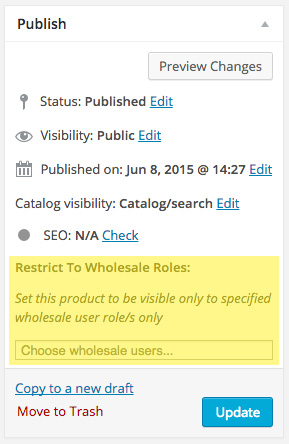
Puoi anche restringere la visibilità dei singoli prodotti solo a determinati ruoli. Questo è molto utile se hai più livelli di ruoli all'ingrosso e devi restringere la visibilità di prodotti particolari che vengono sbloccati per ruolo.
Questa opzione si trova nella casella Publish di ogni prodotto, etichettata Restrict To Wholesale Roles:
3. Restringi le varianti solo all'ingrosso
Hai un prodotto di tipo Variabile in cui devi solo rendere una variazione "solo all'ingrosso"?
Puoi ottenerlo rendendo la singola variante una "Wholesale Exclusive Variation". Seleziona la casella accanto a ciascun ruolo all'ingrosso che può vedere la variante.

4. Impostazioni di permessi e filtri in WooCommerce Wholesale Order Form
Il nostro plugin ottimizzato per il modulo d'ordine WooCommerce ti offre la possibilità di limitare ulteriormente ciò che i clienti all'ingrosso vedono in quella pagina.
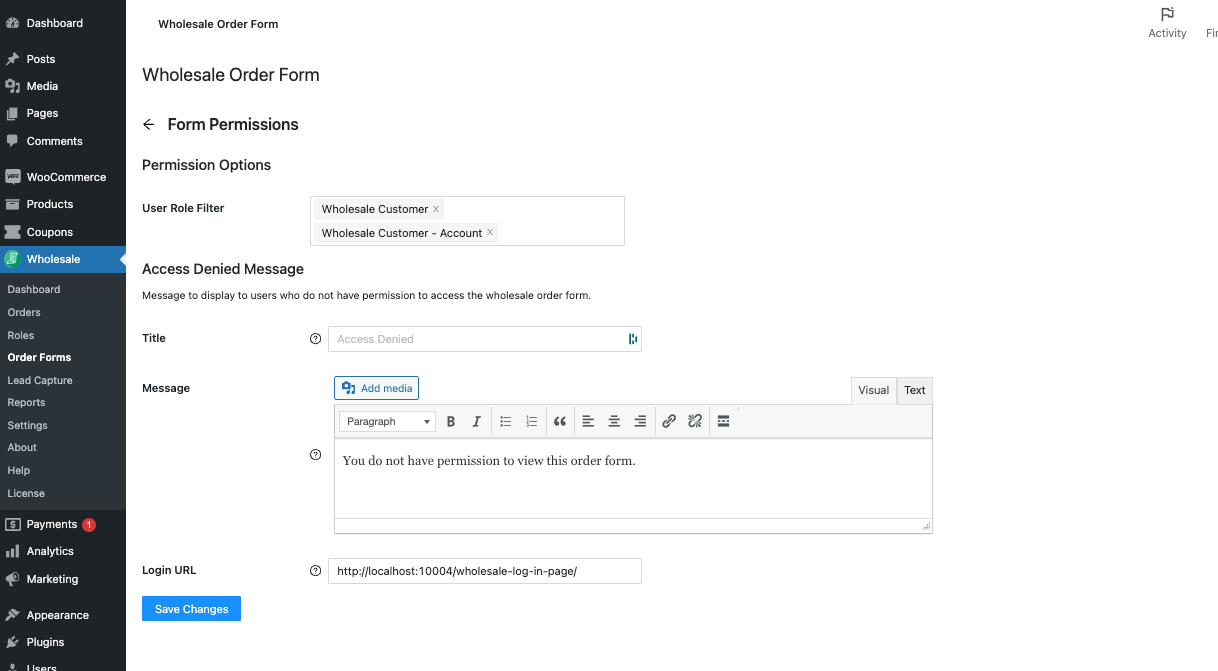
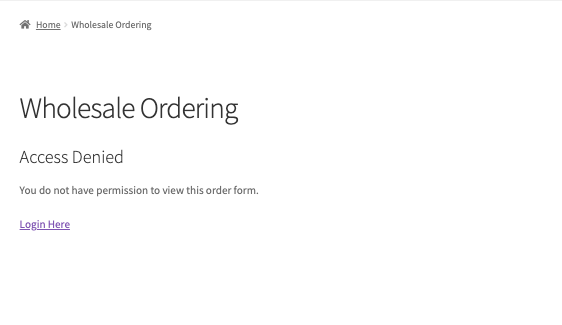
Puoi limitare l'accesso a questa pagina per ruolo. Un cliente senza un ruolo consentito vede invece una schermata di accesso negato. Imposti questo per ogni modulo d'ordine: vai su Wholesale → Order Forms, fai clic sul nome del modulo, apri la scheda Settings e fai clic su Edit accanto a Form Permissions.
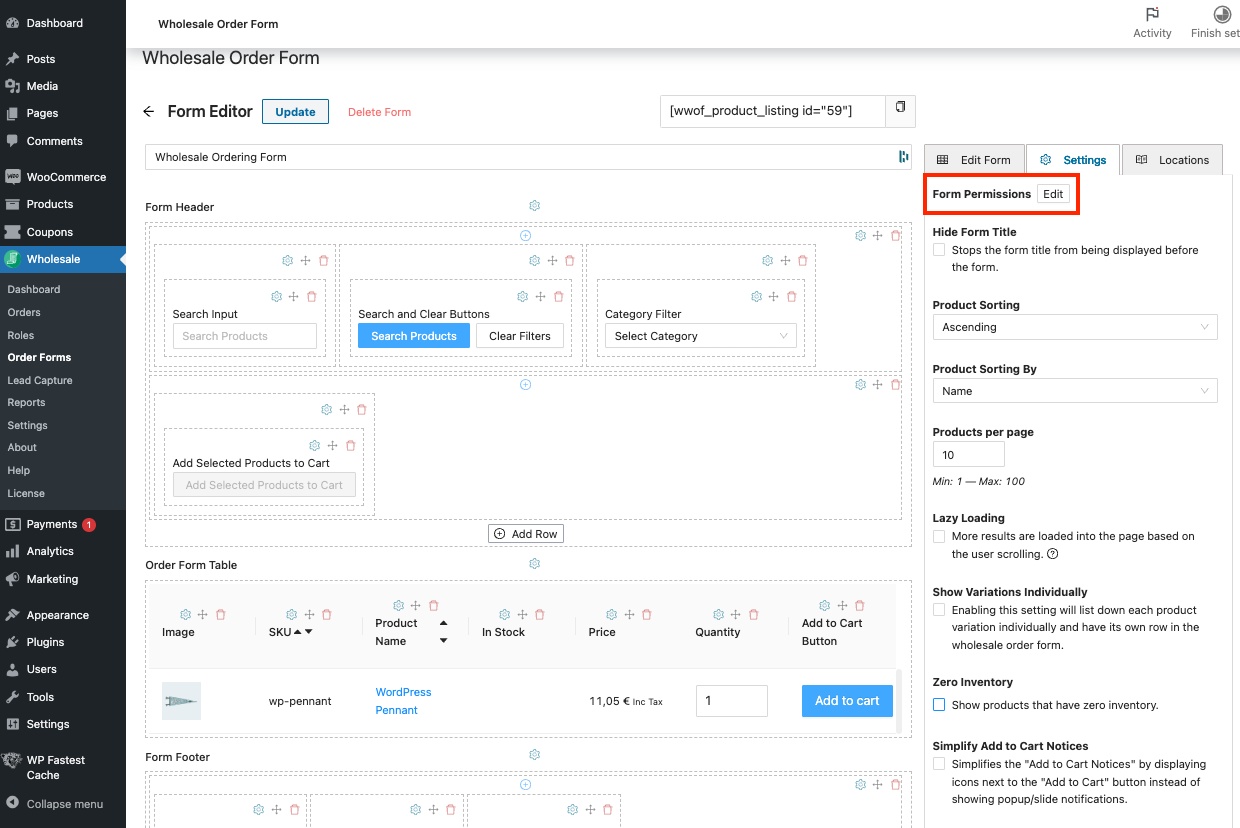
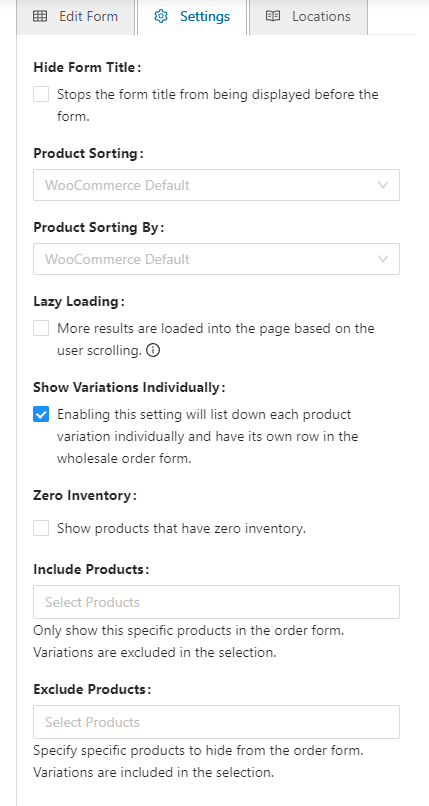
Tutti i filtri del modulo d'ordine possono essere effettuati nella pagina dell'editor del modulo d'ordine, da lì è possibile impostare l'ordinamento dei prodotti, lo stile di caricamento, lo stile di visibilità delle varianti e quali prodotti saranno inclusi/esclusi dal modulo d'ordine. Per aprire l'editor, vai su WooCommerce → Moduli d'ordine e fai clic sul nome del modulo.
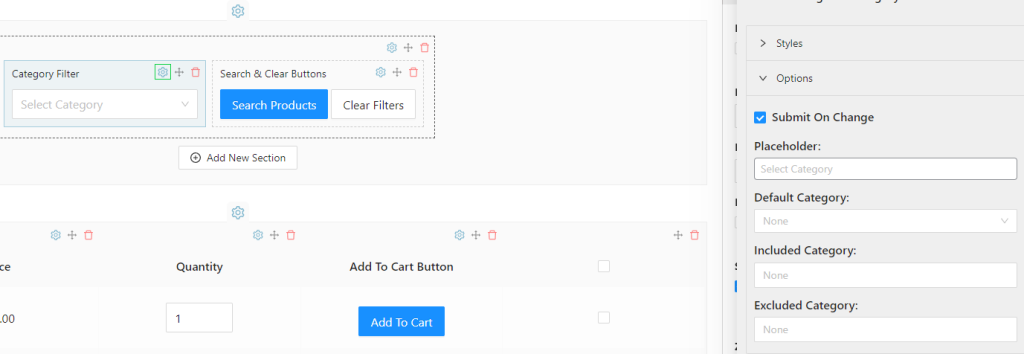
Per filtrare o limitare il modulo d'ordine a livello di categoria di prodotto, fai clic sulla piccola icona dell'ingranaggio nel Filtro Categoria e si aprirà un pannello delle impostazioni. Fai clic sulla scheda Opzioni e imposta le categorie di prodotti che desideri includere o escludere.
Per configurare il Modulo d'ordine e vedere cosa può fare, leggi la guida introduttiva di WooCommerce Wholesale Order Form.
Come le regole di visibilità si applicano ai prodotti correlati, upsell e cross-sell
Le tue regole di visibilità si applicano anche ai suggerimenti di prodotti che WooCommerce mostra nel tuo negozio. Un prodotto che un cliente non è autorizzato a vedere viene rimosso dal blocco Prodotti correlati e dal blocco upsell ("Potrebbe interessarti anche...") nelle pagine dei prodotti, e dai cross-sell mostrati nel carrello.
Questo si applica agli ospiti e ai clienti all'ingrosso il cui ruolo non è autorizzato a vedere il prodotto. Copre i prodotti limitati con Restrict To Wholesale Roles e i prodotti in una categoria limitata a determinati ruoli all'ingrosso. Se "Mostra solo prodotti all'ingrosso ai clienti all'ingrosso" è attivato, i clienti all'ingrosso non vedranno nemmeno i prodotti suggeriti per i quali non esiste un prezzo all'ingrosso per il loro ruolo.
Gli amministratori non sono limitati, quindi i prodotti limitati vengono comunque mostrati in questi blocchi quando sei connesso come amministratore. Per verificare cosa vede un cliente, accedi con un account cliente all'ingrosso o apri il negozio in una finestra privata come ospite.
Come le regole di visibilità vengono applicate nel carrello (versione 2.1.1 e successive)
Dalla versione 2.1.1 di WooCommerce Wholesale Prices Premium, un cliente non può aggiungere al carrello un prodotto che non è autorizzato a vedere. Ciò include i collegamenti diretti per aggiungere al carrello, come ?add-to-cart=123 aggiunto a un URL del negozio. Invece di aggiungere il prodotto, il negozio mostra questo avviso:
“Questo prodotto non è disponibile per il tuo account.”
Il carrello viene controllato di nuovo anche quando il cliente apre la pagina del carrello e al checkout. Se un prodotto limitato è già nel carrello, ad esempio perché è stato aggiunto prima che tu lo limitassi, il cliente vede questo avviso e non può procedere al checkout finché non rimuove il prodotto:
““[Nome prodotto]” non è disponibile per il tuo account. Rimuovilo dal carrello prima di procedere.”
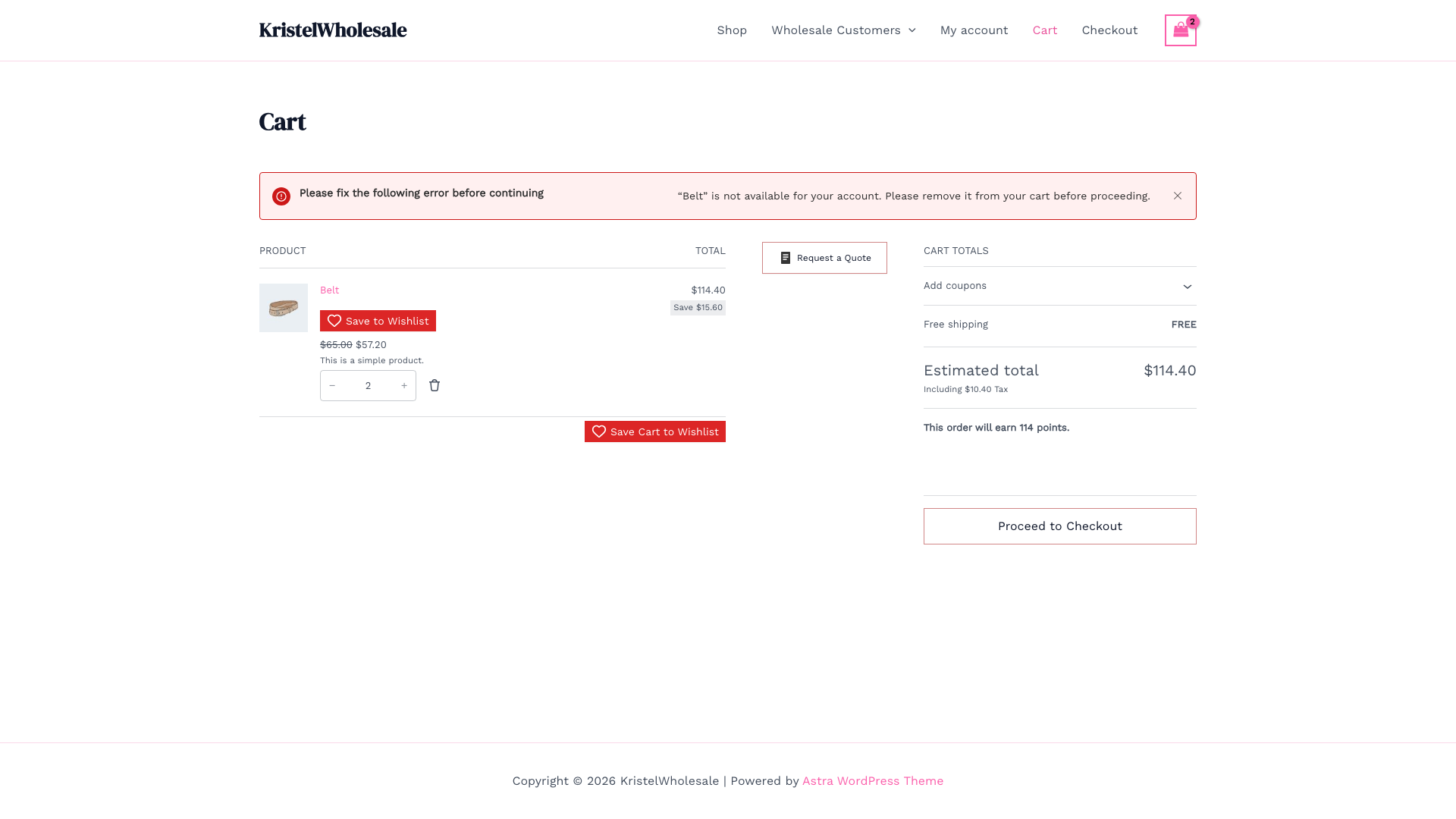
Questi controlli applicano le stesse regole del resto del negozio: Restrict To Wholesale Roles, restrizioni di categoria, varianti esclusive all'ingrosso e l'impostazione "Mostra solo prodotti all'ingrosso ai clienti all'ingrosso".
Nelle versioni precedenti alla 2.1.1, un collegamento diretto per aggiungere al carrello poteva comunque aggiungere un prodotto limitato al carrello anche se il prodotto era nascosto ovunque altrove. Se sei su una versione precedente, aggiorna WooCommerce Wholesale Prices Premium per chiudere questa lacuna.
Questi controlli sono separati dai prodotti solo per la vendita al dettaglio. Per impedire ai clienti all'ingrosso di vedere o acquistare prodotti che non hanno un prezzo all'ingrosso, consulta Come nascondere i prodotti solo per la vendita al dettaglio ai clienti all'ingrosso.
Come aprire un negozio wholesale-only agli ospiti per pochi prodotti selezionati
Una configurazione comune è un negozio wholesale-only, dove vuoi comunque permettere agli ospiti di acquistare un piccolo numero di prodotti specifici. Puoi farlo con l'opzione Restrict To Wholesale Roles trattata sopra.
Su ogni prodotto che deve rimanere wholesale-only, assegna il ruolo o i ruoli wholesale che sono autorizzati a vederlo. Quei prodotti vengono quindi nascosti agli ospiti e ai clienti normali. Sulla manciata di prodotti che vuoi che tutti acquistino, lascia vuoto Restrict To Wholesale Roles. Questi rimangono visibili e acquistabili da tutti i visitatori, inclusi gli ospiti, al loro normale prezzo al dettaglio.
L'impostazione Mostra solo prodotti all'ingrosso ai clienti all'ingrosso non è coinvolta qui, perché modifica solo ciò che vedono i clienti all'ingrosso connessi e non ha effetto sugli ospiti.
Hai problemi di visibilità dei prodotti?
A volte, se hai utilizzato un importatore di prodotti o uno strumento di gestione di massa, potresti dover reinizializzare i metadati di visibilità del prodotto, che vengono utilizzati come indicatore per il sistema per identificare quali prodotti mostrare a quali utenti.
Vedi qui per le istruzioni: Come reinizializzare i metadati di visibilità del prodotto
Domande frequenti
Come nascondo i prodotti all'ingrosso ai clienti normali?
Utilizza l'opzione Restringi ai ruoli all'ingrosso su ciascun prodotto che desideri nascondere. Apri il prodotto e, nella casella Pubblica, assegna il ruolo o i ruoli all'ingrosso autorizzati a vederlo. Il prodotto viene quindi nascosto agli ospiti e ai clienti normali, e solo i ruoli all'ingrosso selezionati possono vederlo. Lasciare vuoto questo campo mantiene il prodotto visibile a tutti. L'impostazione Mostra solo prodotti all'ingrosso ai clienti all'ingrosso non fa questo, perché influisce solo sui clienti all'ingrosso connessi, non sui clienti normali o sugli ospiti.
La visibilità all'ingrosso funziona con prodotti variabili e varianti?
Sì, Wholesale Suite supporta i controlli a livello di variazione per i prodotti variabili. Puoi contrassegnare singole variazioni come "Variazione esclusiva all'ingrosso" in modo che solo i ruoli designati vedano tali opzioni. Ciò significa che puoi vendere lo stesso prodotto di base a tutti gli acquirenti limitando determinate dimensioni, colori o configurazioni agli account all'ingrosso approvati.
Cosa succede alla visibilità dei prodotti all'ingrosso dopo un'importazione di massa?
Tieni presente che l'importazione o la gestione dei prodotti tramite strumenti esterni può interrompere i metadati di visibilità. Dopo una grande importazione, alcuni articoli potrebbero non essere visualizzati correttamente agli account all'ingrosso finché non reinizializzi i dati del prodotto. L'esecuzione di tale processo di reinizializzazione aggiorna le assegnazioni di ruolo memorizzate e ripristina il normale comportamento in tutto il tuo catalogo.
Posso limitare i prodotti all'ingrosso solo a specifici ruoli di livello acquirente?
Sì. La casella Pubblica di ciascun prodotto ti consente di assegnare l'accesso a uno o più ruoli in modo indipendente. Se gestisci più livelli, come distributore e rivenditore, puoi concedere a ciascun gruppo una selezione diversa senza influire su ciò che l'altro vede. Il plugin WooCommerce Wholesale Order Form estende ulteriormente questo con filtri di autorizzazione a livello di modulo per un controllo ancora più preciso.
Perché i prodotti riservati ai grossisti sono ancora visibili agli acquirenti ospiti?
Ciò significa solitamente che tali prodotti non sono limitati a livello di prodotto. L'impostazione Mostra solo prodotti all'ingrosso ai clienti all'ingrosso non influisce sugli ospiti, quindi attivarla non nasconderà loro i prodotti. Per nascondere un prodotto agli ospiti, apri il prodotto e assegna il ruolo o i ruoli all'ingrosso consentiti nell'opzione Restringi ai ruoli all'ingrosso nella casella Pubblica. Per i prodotti variabili, puoi anche rendere le singole variazioni solo per l'ingrosso. Una volta che un prodotto è limitato ai ruoli all'ingrosso, gli ospiti non possono più vederlo.
I clienti possono ancora acquistare un prodotto nascosto con un link diretto aggiungi al carrello?
Non dalla versione 2.1.1 di WooCommerce Wholesale Prices Premium. Quando un cliente utilizza un link aggiungi al carrello per un prodotto che non è autorizzato a vedere, il negozio lo blocca e mostra "Questo prodotto non è disponibile per il tuo account". Anche il carrello e il checkout controllano i prodotti limitati e chiedono al cliente di rimuoverli prima di continuare. Nelle versioni precedenti, un link diretto poteva aggiungere un prodotto limitato, quindi aggiorna il plugin se sei al di sotto della versione 2.1.1.
Perché vedo ancora prodotti limitati nei prodotti correlati o negli upsell?
Verifica se sei connesso come amministratore. Le regole di visibilità non si applicano agli amministratori, quindi i prodotti limitati appaiono ancora nei prodotti correlati, upsell e cross-sell per te. Accedi come cliente all'ingrosso, o naviga come ospite in una finestra privata, per vedere cosa vedono i tuoi clienti.
Serve aiuto?
Se hai una domanda o riscontri problemi, siamo qui per aiutarti.
- Utenti Premium: Apri un ticket di supporto
- Utenti Gratuiti: Visita il nostro forum della community