
Sia che tu stia spostando i tuoi prodotti su un altro sito o che tu voglia semplicemente modificare in blocco i prezzi all'ingrosso, è importante conoscere il modo corretto di importare i dati all'ingrosso nel file CSV insieme ai tuoi prodotti.
Hai molteplici opzioni per l'importazione, poiché ci sono molti strumenti sul mercato per questo.
In questo articolo, tratteremo due modi:
- Importazione tramite lo strumento integrato di importazione/esportazione CSV di WooCommerce
- Importazione tramite il popolare plugin WP All Import
Importazione tramite lo strumento integrato di importazione/esportazione prodotti di WooCommerce
Nella versione v3.1 di WooCommerce, è stato introdotto lo strumento Importazione/Esportazione Prodotti, che puoi utilizzare per scaricare e caricare il tuo file CSV di prodotti con dati all'ingrosso.
Consigliamo di seguire questi passaggi:
1. Crea uno o due prodotti e imposta il Prezzo Normale e il Prezzo all'Ingrosso. Se stai utilizzando WooCommerce Wholesale Prices Premium, puoi applicare altre funzionalità come Quantità Minima d'Ordine, Incremento Minimo d'Ordine, ecc. Questo genererà i campi meta personalizzati quando esporti il CSV dei prodotti.

2. Successivamente, vai su Prodotti > Tutti i Prodotti, nella parte superiore, fai clic sul pulsante Esporta. Assicurati di selezionare Esporta Metadati Personalizzati prima di fare clic su Genera CSV.
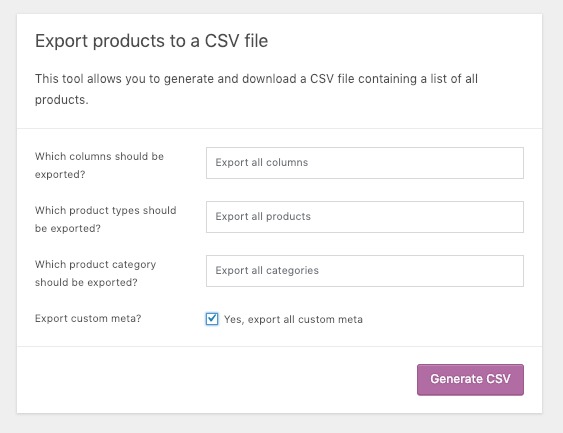
3. Una volta completato il download, apri il file CSV e dovresti trovare la chiave meta del prezzo all'ingrosso che dovrebbe essere denominata così: wholesale_customer_wholesale_price
4. Modifica il CSV aggiungendo i prezzi all'ingrosso e altri dati all'ingrosso ai tuoi prodotti e poi salva il tuo file.
5. Importa nuovamente il tuo file CSV utilizzando lo strumento di importazione prodotti di WooCommerce. Noterai che le nostre chiavi meta personalizzate sono già impostate come Importa come Meta. Fai semplicemente clic su Esegui Importatore
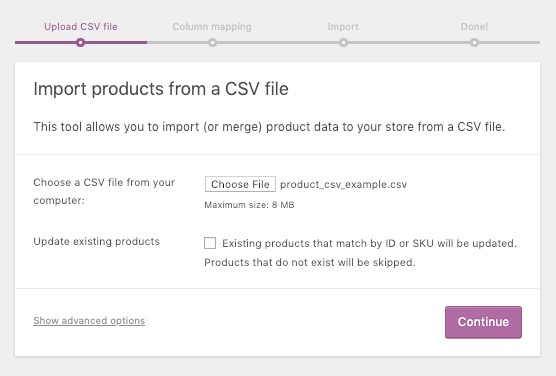
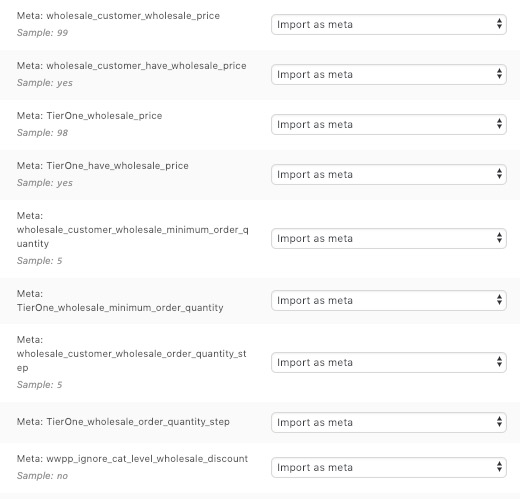
6. Dopo che il caricamento è completo, i tuoi prezzi all'ingrosso dovrebbero ora essere applicati ai prodotti sul tuo sito.
Importazione tramite WP All Import
Puoi anche importare i dati all'ingrosso utilizzando WP All Import con il loro Add-On Pro per WooCommerce. Ti suggeriamo di leggere prima la loro documentazione su come importare prodotti WooCommerce qui.
1. Vai alla Dashboard di WP All Import, sia che tu voglia aggiungere nuovi elementi o aggiornare quelli esistenti, e seleziona l'opzione per Prodotti WooCommerce

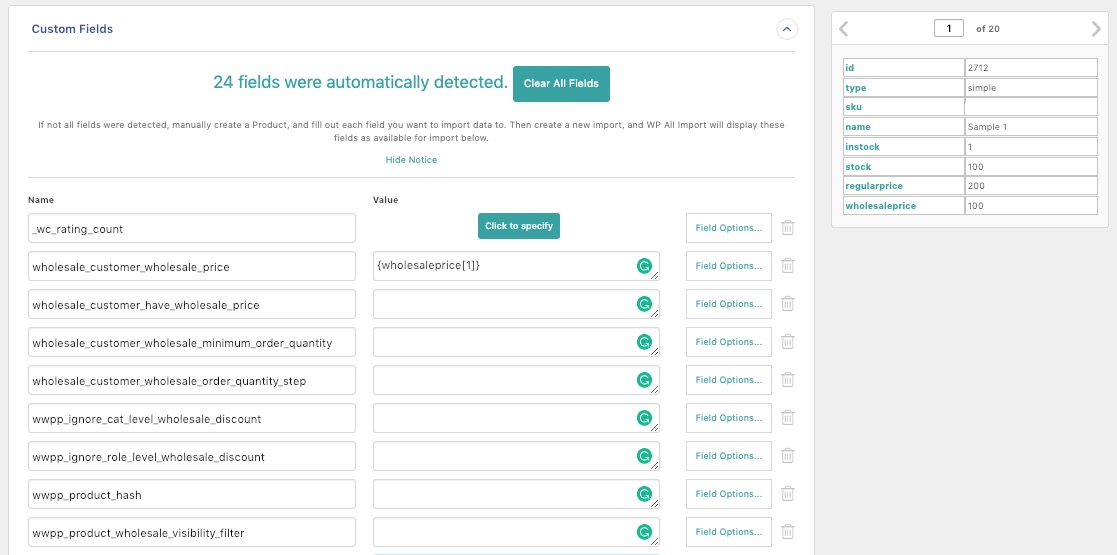
2. Continua al Passaggio 3 e inserisci i dati necessari per i campi (Titolo, campi WooCommerce), quindi nei Campi Personalizzati, fai clic su Vedi Campi Rilevati.
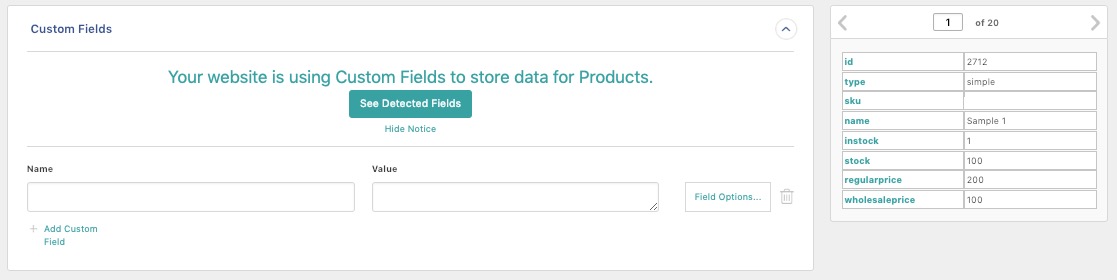
3. Dovrebbe rilevare automaticamente i campi personalizzati disponibili e dovresti trovare le nostre chiavi meta come wholesale_customer_wholesale_price. Noterai che avrà un valore predefinito. Rimuovi il valore e sostituiscilo trascinando la chiave del titolo dalla casella in alto a destra nel valore del campo.
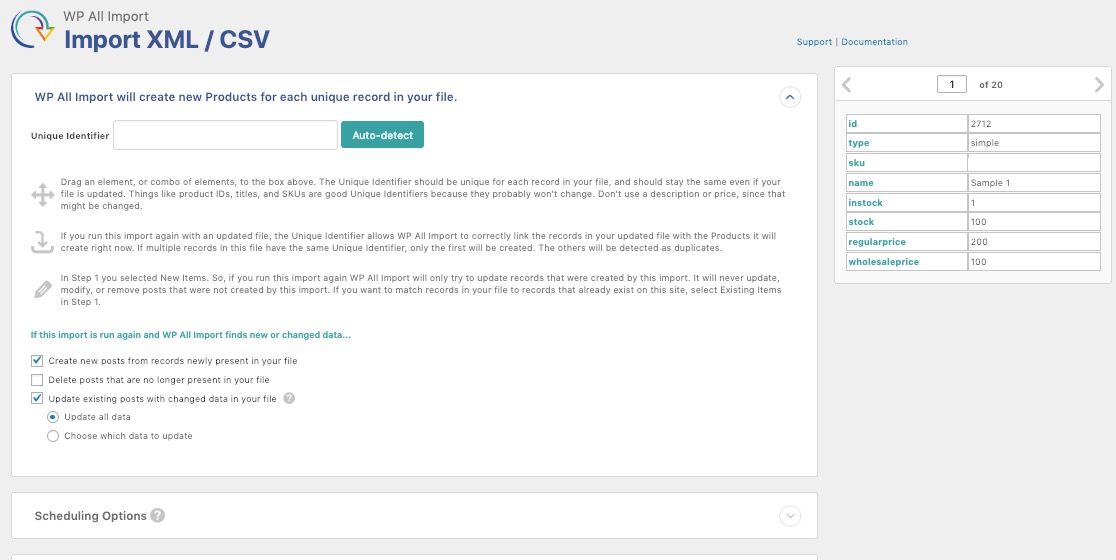
4. Continua al passaggio 4 e fai clic su Rilevamento automatico per l'identificatore univoco. Seleziona le impostazioni necessarie prima di continuare.
5. Procedi fino al completamento del processo di importazione. I dati all'ingrosso dovrebbero ora essere applicati ai tuoi prodotti.
Importazione dei prezzi all'ingrosso basati sulla quantità del prodotto
I nostri metadati sui prezzi all'ingrosso basati sulla quantità sono salvati come dati serializzati nel database. In precedenza, non era possibile importare/esportare questi dati nel CSV del prodotto quando si utilizzava lo strumento WooCommerce Product Import/Export. Ma dalla versione 1.17 di WooCommerce Wholesale Prices Premium, ora puoi esportare dati leggibili e di facile comprensione che puoi modificare e reimportare nella tua pagina prodotto.
Le due meta key importanti da ricordare sono Meta: wwpp_post_meta_enable_quantity_discount_rule e Meta: wwpp_post_meta_quantity_discount_rule_mapping.
Il valore della prima meta key dovrebbe essere impostato su sì se si desidera abilitare i prezzi all'ingrosso basati sulla quantità.
La seconda meta key determina i valori dei prezzi di sconto per quantità per quel prodotto.
Ad esempio, se ho questo sconto basato sulla quantità su un prodotto:
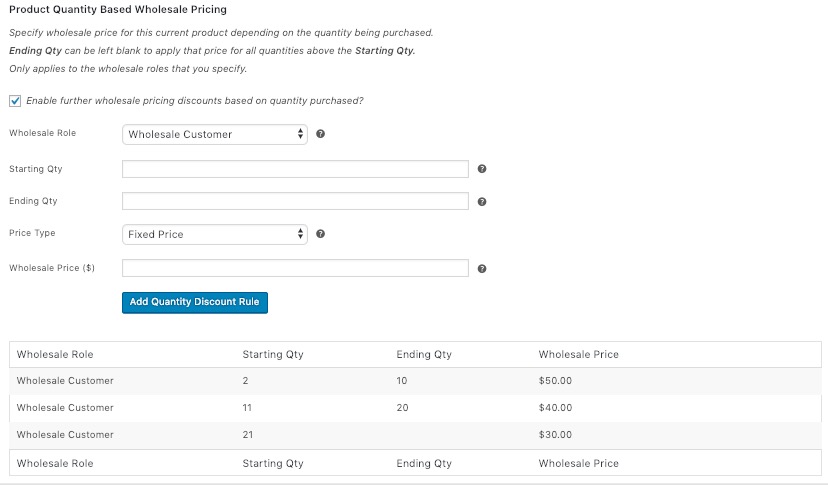
Il valore corrispondente nel tuo CSV per meta:wwpp_post_meta_quantity_discount_rule_mapping, dovrebbe essere:
[{"wholesale_role":"wholesale_customer","start_qty":"2","end_qty":"10","price_type":"fixed-price","wholesale_price":"50"},{"wholesale_role":"wholesale_customer","start_qty":"11","end_qty":"20","price_type":"fixed-price","wholesale_price":"40"},{"wholesale_role":"wholesale_customer","start_qty":"21","end_qty":"","price_type":"fixed-price","wholesale_price":"30"}]
Basandoti su questo formato, puoi facilmente modificare e copiare questo nei tuoi altri prodotti per applicare i prezzi all'ingrosso basati sulla quantità durante la tua importazione.
Risoluzione dei problemi
In caso di problemi di visibilità dopo l'importazione, ti consigliamo di consultare questa guida.
Se stai utilizzando lo sconto in percentuale all'ingrosso a livello di prodotto, oltre a impostare il meta wholesale_customer_wholesale_percentage_discount nel file CSV, dovrai anche impostare il valore del prezzo fisso all'ingrosso su wholesale_customer_wholesale_price. Puoi eseguire il calcolo utilizzando la formula della tua applicazione di fogli di calcolo e quindi copiare il valore in wholesale_customer_wholesale_price. Si prega gentilmente di rimuovere la formula di calcolo dal CSV in seguito.
Domande frequenti
Come esporto i dati dei prezzi all'ingrosso prima di reimportarli?
Crea un prodotto di esempio con prezzi all'ingrosso in WooCommerce. Vai su Prodotti > Tutti i prodotti, fai clic su Esporta e abilita "Esporta metadati personalizzati". Scarica il CSV, aggiorna i prezzi per riga, quindi reimportalo utilizzando lo strumento di importazione prodotti per applicare le modifiche in blocco.
WP All Import funziona con i dati all'ingrosso di WooCommerce?
Sì. In WP All Import, vai su Campi personalizzati e fai clic su “Mostra campi rilevati”. Mappa la tua colonna a wholesale_customer_wholesale_price. Assicurati che le intestazioni del tuo file siano chiare in modo che il campo venga rilevato automaticamente senza correzioni manuali.
Cosa devo controllare se i prodotti non sono visibili dopo l'importazione?
Controlla le impostazioni di visibilità. WooCommerce Wholesale Prices controlla quali ruoli vedono i prodotti. Assicurati che il ruolo all'ingrosso corretto abbia i permessi di visualizzazione. L'importazione è probabilmente riuscita, questo è solitamente un problema di visibilità del ruolo.
Posso importare livelli di prezzo basati sulla quantità per gli acquirenti all'ingrosso?
Sì. Usa due chiavi meta: abilita con wwpp_post_meta_enable_quantity_discount_rule = yes, quindi definisci i livelli tramite wwpp_post_meta_quantity_discount_rule_mapping usando JSON. Duplica e regola su più righe per una rapida configurazione in blocco.
Perché gli sconti percentuali non si attivano correttamente dopo l'importazione?
Sono necessari sia il campo percentuale che un prezzo fisso corrispondente. Calcola i prezzi nel tuo foglio, quindi sostituisci le formule con i valori. L'importatore legge solo numeri statici, senza entrambi i campi, gli sconti non verranno applicati correttamente.
Serve Aiuto?
Se hai una domanda o riscontri problemi, siamo qui per aiutarti.
- Utenti Premium: Apri un ticket di supporto
- Utenti Gratuiti: Visita il nostro forum della community

