
Alcuni proprietari di negozi potrebbero voler nascondere i prezzi nel loro negozio agli utenti ospiti per renderlo esclusivo solo per i clienti registrati, come i tuoi grossisti.
Puoi abilitare questa funzionalità andando su Wholesale > Settings > Wholesale Prices > Price > quindi abilitando l'opzione “Hide Price and Add to Cart button”. Quando abilitato, nasconderà il prezzo e il pulsante aggiungi al carrello per i visitatori.
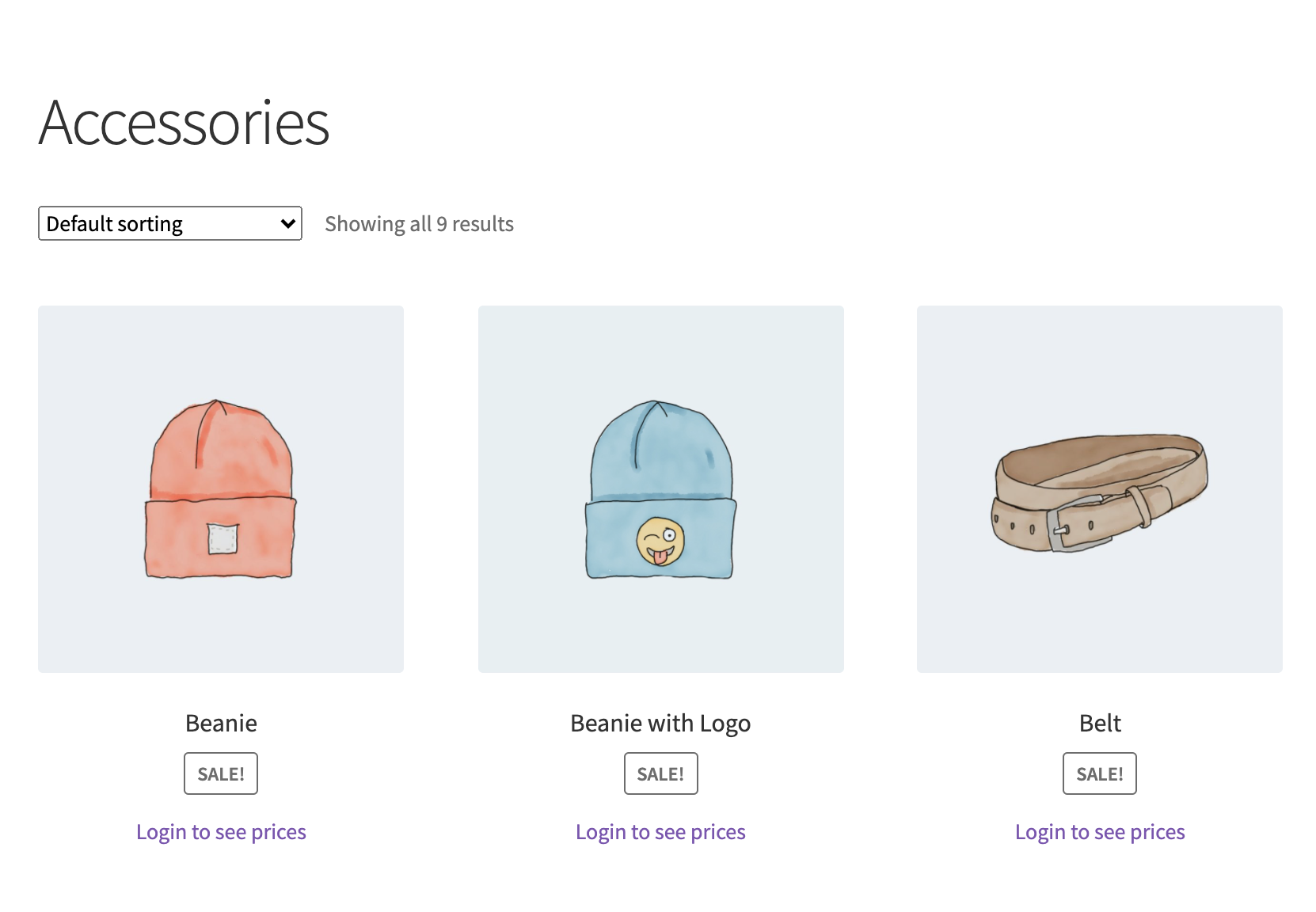
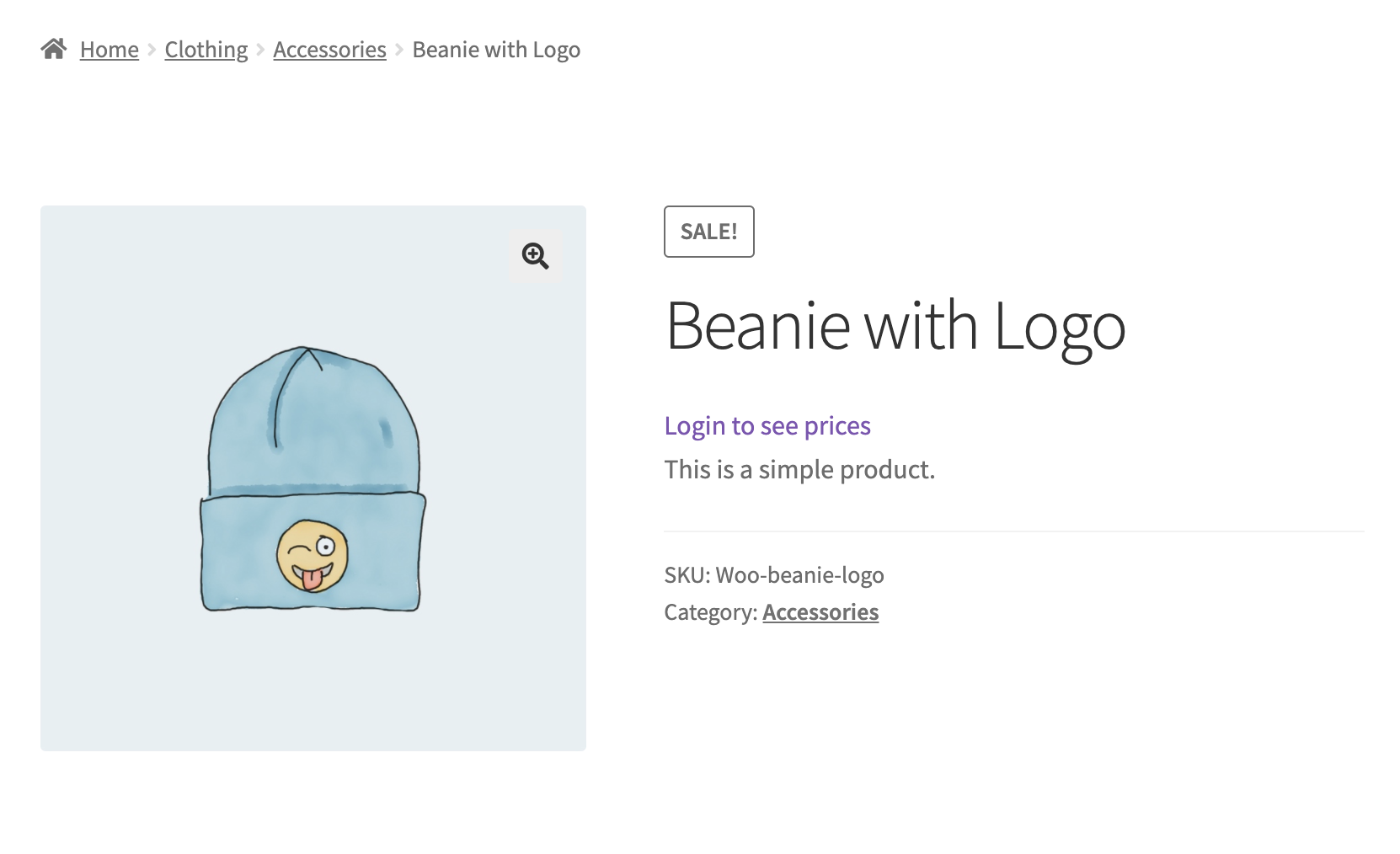
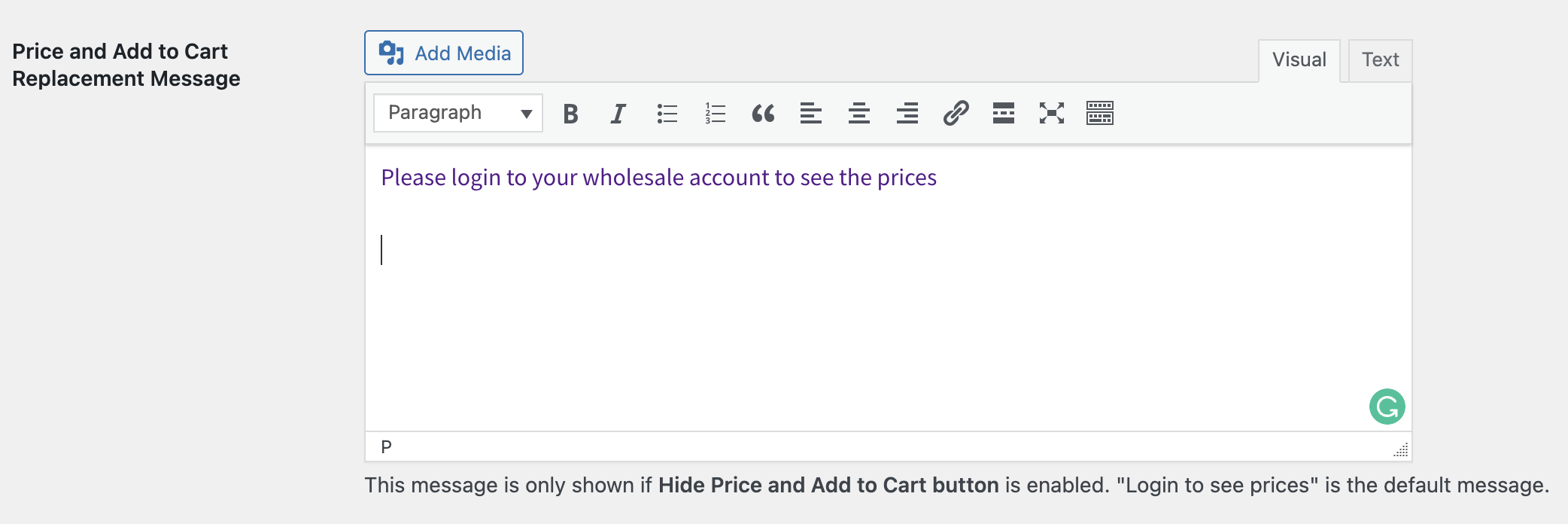
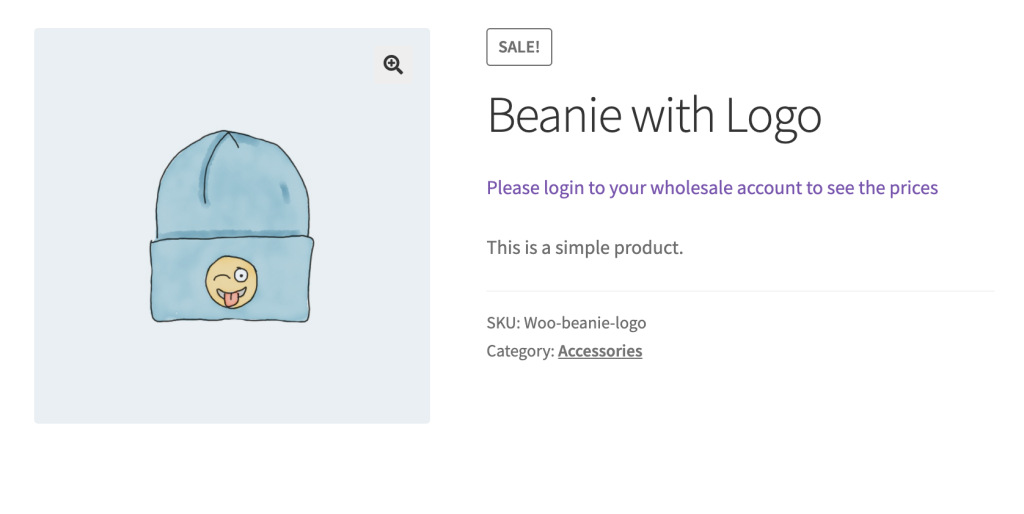
Per impostazione predefinita, verrà visualizzato il testo: Login to see prices. Se lo desideri, puoi modificarlo per adattarlo alle tue preferenze nell'opzione Price and Add to Cart Replacement Message. Ad esempio:
Domande frequenti
Come nascondo i prezzi ai visitatori ospiti sul mio negozio all'ingrosso?
Per fare ciò, vai su Wholesale > Settings > Wholesale Prices > Price nella tua bacheca WordPress e abilita l'opzione “Hide Price and Add to Cart button”. Una volta attivato, prezzi e pulsanti di acquisto scompariranno sia dall'elenco del negozio che dalle pagine dei dettagli dei singoli prodotti per chiunque non sia registrato. Non sono necessari codici aggiuntivi o stili personalizzati.
Nascondere i prezzi agli ospiti funziona sia nella pagina del negozio che nelle pagine dei singoli prodotti?
Sì. Con i temi WooCommerce standard, l'impostazione si applica contemporaneamente a entrambe le viste, quindi i visitatori che sfogliano il tuo catalogo e quelli che atterrano direttamente sulla pagina di dettaglio del prodotto non vedranno né il prezzo né il pulsante Aggiungi al carrello. Ciò mantiene l'esperienza coerente indipendentemente da come un ospite arriva a un prodotto. Se il tuo tema o page builder visualizza il prezzo con un elemento personalizzato, consulta l'ultima domanda in basso.
Posso sostituire il prezzo nascosto con un messaggio personalizzato invece di lasciare uno spazio vuoto?
Sì. Il campo Messaggio di sostituzione prezzo e Aggiungi al carrello ti consente di sostituire l'area nascosta con qualsiasi testo tu scelga. La dicitura predefinita è “Accedi per vedere i prezzi”, ma puoi personalizzarla per adattarla al tono del tuo brand o indirizzare i visitatori verso un modulo di registrazione. Digita semplicemente il tuo messaggio preferito in quel campo e salva.
Posso nascondere i prezzi agli ospiti solo per alcuni prodotti?
L'impostazione Nascondi prezzo e pulsante Aggiungi al carrello è valida per tutto il negozio. Si applica a ogni prodotto per chiunque non sia connesso, quindi non c'è un modo integrato per nascondere i prezzi su alcuni prodotti mostrando li su altri per gli ospiti. Se hai bisogno di quel livello di controllo, uno sviluppatore può utilizzare il filtro wwp_hide_price_and_add_to_cart_button per modificare il comportamento. Il filtro passa un singolo valore booleano (vero o falso) senza informazioni sul prodotto, quindi qualsiasi logica per prodotto deve essere aggiunta nella callback del filtro utilizzando il prodotto corrente nel contesto.
Questa funzionalità nasconde i prezzi anche ai clienti al dettaglio registrati, o solo agli ospiti?
In generale, l'impostazione è specificamente rivolta ai visitatori non autenticati. I clienti registrati mantengono la visibilità standard dei prezzi di WooCommerce in base al loro ruolo assegnato. Se desideri limitare ulteriormente i prezzi per determinati gruppi autenticati, dovresti combinare questa opzione con i controlli dei prezzi basati sui ruoli all'ingrosso piuttosto che fare affidamento solo su questo interruttore per gli ospiti.
Perché i prezzi sono ancora visibili ad alcuni visitatori dopo aver abilitato l'impostazione di nascondimento?
Se i prezzi continuano ad apparire dopo aver salvato l'opzione, prima conferma che l'impostazione sia stata salvata correttamente tornando su Wholesale > Impostazioni > Prezzi all'ingrosso > Prezzo e verificando che l'interruttore sia ancora attivo. Un plugin di caching potrebbe anche servire una versione precedente delle tue pagine ai visitatori, quindi svuota sia la cache del tuo sito che la cache di qualsiasi CDN dopo aver apportato la modifica. Se il problema persiste con la cache esclusa, verifica se un altro plugin o tema sta generando dati di prezzo indipendentemente dagli hook standard di WooCommerce.
Il prezzo viene ancora mostrato agli ospiti in una singola pagina prodotto. Perché?
Se i prezzi sono nascosti nelle pagine del tuo negozio e delle categorie, ma un prezzo appare ancora in una singola pagina prodotto, il tuo tema o page builder sta molto probabilmente visualizzando il prezzo con un proprio elemento che chiama direttamente la funzione wc_price() di WooCommerce, piuttosto che il prezzo standard del prodotto di WooCommerce. L'impostazione Nascondi Prezzo funziona controllando l'output standard del prezzo di WooCommerce, quindi un elemento personalizzato che renderizza il prezzo in modo diverso non è coperto da essa. Per risolvere questo problema, imposta il tema o il page builder per mostrare il prezzo utilizzando l'output standard del prezzo del prodotto di WooCommerce (get_price_html()), oppure aggiungi un piccolo snippet che nasconde l'elemento del prezzo personalizzato per i visitatori non registrati. Se non sei sicuro di come fare, lo sviluppatore del tuo tema può indicare l'elemento del prezzo all'output standard del prezzo di WooCommerce.
Serve Aiuto?
Se hai una domanda o riscontri problemi, siamo qui per aiutarti.
- Utenti Premium: Apri un ticket di supporto
- Utenti Gratuiti: Visita il nostro forum della community

