
⚠️ Bozza di aggiornamento — NON fare clic su "Pubblica" in WP Admin.
Questa bozza deve essere unita all'articolo originale, non pubblicata come nuova. Pubblicarla direttamente crea un articolo duplicato all'URL sbagliato.
➡️ Rivedi la bozza, quindi esegui
Articolo originale: Come cambiare l'etichetta Aggiungi al carrello · Attività ClickUp: Come cambiare l'etichetta Aggiungi al carrello
Questa bozza deve essere unita all'articolo originale, non pubblicata come nuova. Pubblicarla direttamente crea un articolo duplicato all'URL sbagliato.
➡️ Rivedi la bozza, quindi esegui
/kb-publish 86cxuy4v8 — rileva il collegamento rydm e instrada automaticamente tramite l'endpoint di unione.Articolo originale: Come cambiare l'etichetta Aggiungi al carrello · Attività ClickUp: Come cambiare l'etichetta Aggiungi al carrello
Se il testo del pulsante "Aggiungi al carrello" sul tuo modulo d'ordine non corrisponde alla lingua o alla terminologia del tuo negozio, puoi cambiarlo direttamente nelle impostazioni del generatore di moduli.
Prerequisiti
- WooCommerce Wholesale Order Form installato e attivato
- Almeno un modulo d'ordine creato nel generatore di moduli
Come cambiare il testo del pulsante (versione attuale)
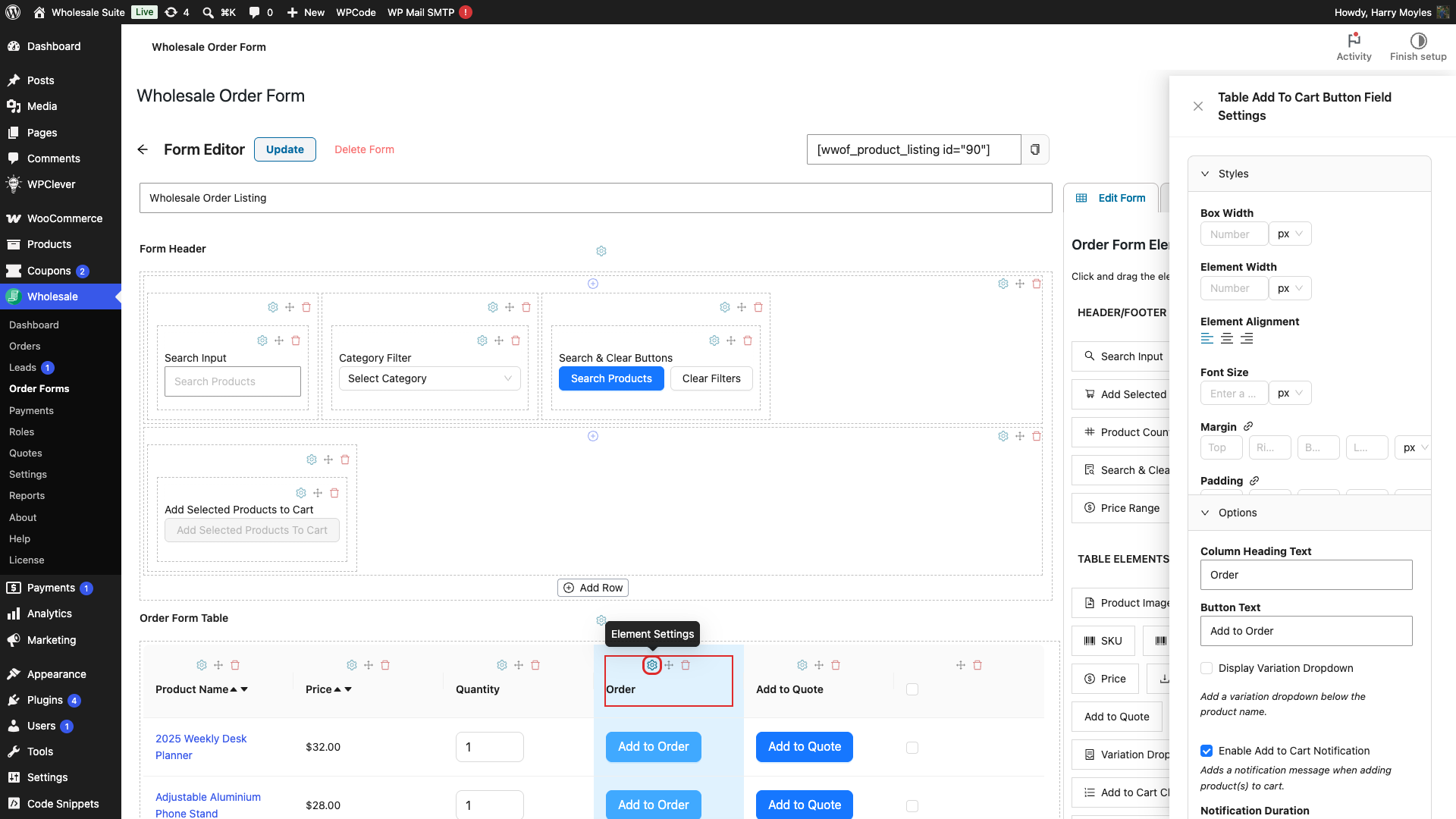
Il generatore di moduli ha due impostazioni separate che controllano l'aspetto della colonna Aggiungi al carrello. Testo dell'intestazione della colonna cambia l'etichetta dell'intestazione della colonna in cima alla tabella. Testo del pulsante cambia il testo sul pulsante stesso. Aggiorna uno o entrambi a seconda di ciò di cui hai bisogno.
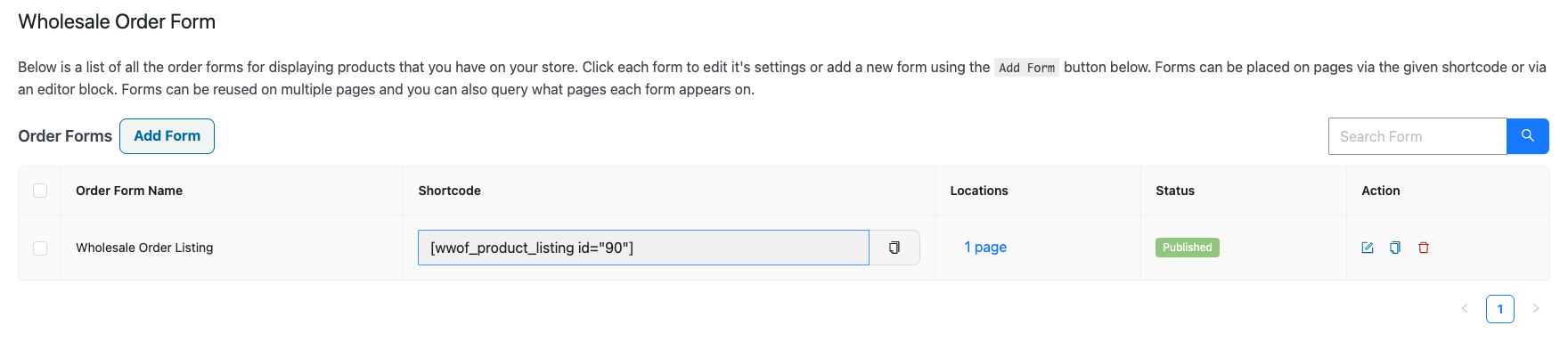
- Nel tuo pannello di amministrazione WordPress, vai su Wholesale > Moduli d'ordine.
- Apri il modulo che desideri modificare.
- Nel generatore di moduli, fai clic sull'icona dell'ingranaggio nell'intestazione della colonna Pulsante Aggiungi al carrello. Si apre un pannello delle impostazioni sulla destra.
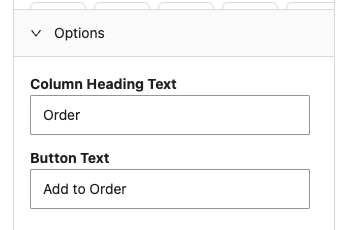
- Fai clic su Opzioni nel pannello delle impostazioni.
- Per cambiare l'etichetta dell'intestazione della colonna, aggiorna il campo Testo dell'intestazione della colonna.
- Per cambiare l'etichetta del pulsante, aggiorna il campo Testo del pulsante.
- Salva il modulo.
Serve Aiuto?
Se hai una domanda o riscontri problemi, siamo qui per aiutarti.
- Utenti Premium: Apri un ticket di supporto
- Utenti Gratuiti: Visita il nostro forum della community

