
Panoramica
Se vendi a termini di pagamento, i clienti potrebbero mancare una data di scadenza. Wholesale Payments può inviare loro un'email prima che un pagamento sia dovuto, alla data di scadenza e dopo che è scaduto.
I promemoria utilizzano il sistema di posta elettronica di WooCommerce, lo stesso dei tuoi messaggi di posta elettronica per ordini e spedizioni. Puoi cambiare come appaiono e quando vengono inviati, e non è necessario modificare il contenuto del messaggio in Stripe.
Funzionalità principali
| Funzionalità | Scopo |
| Promemoria automatici di pagamento | Invia un'email ai clienti prima che un pagamento sia dovuto, alla data di scadenza e quando è scaduto. |
| Personalizzazione dell'email | Modifica l'oggetto, l'intestazione e il contenuto aggiuntivo di ciascun promemoria. Il testo del piè di pagina proviene dalle impostazioni delle email di WooCommerce. |
| CC/BCC per il tracciamento | Opzione per inviare CC o BCC delle email a indirizzi interni per la supervisione. |
| Impostazioni dell'intervallo | Definisci i giorni di ritardo (ad es. 7 giorni prima e 3 giorni dopo). |
Configurazione e impostazioni
1. Apri le impostazioni dei promemoria email
Vai su Wholesale → Impostazioni → Wholesale Payments, quindi apri la scheda Promemoria email.
- Abilita promemoria email – Quando abilitati, i tuoi clienti riceveranno email dal tuo negozio quando il pagamento è dovuto.
- Abilita promemoria fatture Stripe – Se abilitato, creeremo una nuova fattura in modo che tu possa inviare promemoria dal tuo negozio o da Stripe. Se disabilitato, verrà utilizzato il comportamento predefinito della fattura Stripe. Disabilita questa opzione se desideri inviare promemoria solo dal tuo negozio.
- Giorni prima della scadenza del pagamento – Giorni prima della scadenza del pagamento per inviare l'email di promemoria.
- Giorni dopo la scadenza del pagamento – Giorni dopo la scadenza del pagamento per inviare l'email di promemoria
- Abilita promemoria pagamento dovuto oggi – Invia email di promemoria ai clienti quando il loro pagamento è dovuto oggi.
Le tre email di promemoria sono elencate sotto WooCommerce → Impostazioni → Email:
- Pagamento all'ingrosso quasi dovuto
- Pagamento all'ingrosso dovuto oggi
- Pagamento all'ingrosso scaduto

2. Impostazioni generali
- Abilita o disabilita ogni tipo di promemoria
- Personalizza l'oggetto, l'intestazione e il contenuto aggiuntivo dell'email
- Scegli il formato dell'email: HTML, testo semplice o entrambi
3. Contenuto dell'email
Puoi utilizzare i segnaposto nell'oggetto, nell'intestazione e nel contenuto aggiuntivo di ciascun promemoria. Ogni segnaposto viene sostituito con il valore reale quando l'email viene inviata.
| Segnaposto | Cosa mostra | Disponibile in |
| {site_title} | Il nome del tuo negozio. | Tutte e tre le email |
| {payment_amount} | L'importo dovuto per il pagamento. | Tutte e tre le email |
| {payment_date} | La data di scadenza del pagamento. | Quasi scaduto e scaduto |
| {days_overdue} | Il numero di giorni di ritardo del pagamento. | In ritardo |
Anteprima email
Scorri verso il basso per visualizzare un'anteprima dell'email. Questo ti permette di rivedere il layout, i colori e il testo prima che venga inviato.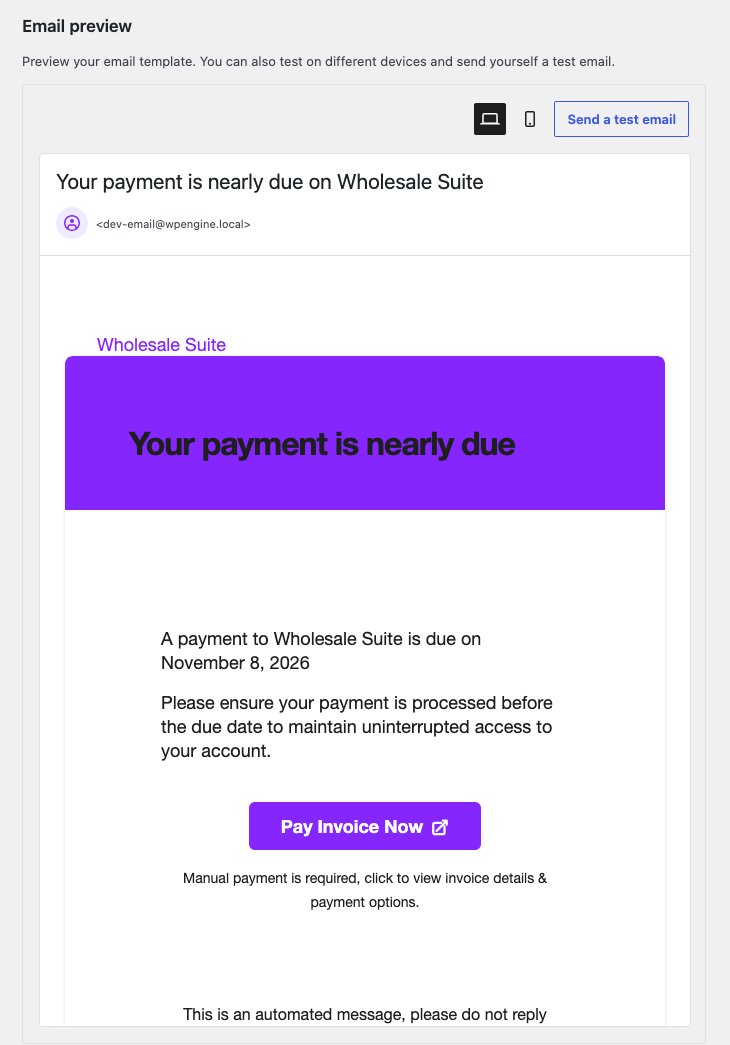
4. Testo del piè di pagina dell'email
Le email di promemoria non hanno un proprio campo di testo del piè di pagina. Utilizzano l'impostazione Testo piè di pagina di WooCommerce, la stessa che utilizzano le tue email d'ordine. Per modificarla:
- Vai su WooCommerce → Impostazioni → Email.
- Trova la sezione Modello email.
- Modifica il campo Testo piè di pagina, quindi fai clic su Salva modifiche.
Il testo del piè di pagina viene visualizzato in fondo alle email in scadenza, in scadenza oggi e scadute. Ogni promemoria mostra anche la riga “Questo è un messaggio automatico, si prega di non rispondere direttamente a questa email.” e un logo “Powered by” Wholesale Suite sopra di esso. Non è possibile modificare questi due elementi nelle impostazioni.
Con tempistiche personalizzabili, modelli e monitoraggio CC/BCC, è una risorsa flessibile per recuperare entrate e aumentare l'interazione.
Domande frequenti
Come abilitare i promemoria email di pagamento all'ingrosso in WooCommerce?
Innanzitutto, vai su Wholesale → Impostazioni → Wholesale Payments → Promemoria email. Quindi, attiva Abilita promemoria email. Dopodiché, imposta i tuoi preferiti Giorni prima e Giorni dopo la scadenza del pagamento per pianificare le notifiche.
I promemoria di pagamento all'ingrosso utilizzano i modelli email di WooCommerce?
Sì. I promemoria utilizzano lo stesso sistema di posta elettronica di WooCommerce delle notifiche di ordini e spedizioni. Pertanto, è possibile personalizzare la riga dell'oggetto, l'intestazione e il messaggio. È inoltre possibile scegliere tra i formati HTML, testo normale o entrambi.
Cosa succede se disabilito i promemoria di pagamento durante un ciclo attivo?
Se disabiliti i promemoria, tutte le notifiche future si interromperanno immediatamente. Di conseguenza, tutti i promemoria programmati non verranno inviati.
Posso aggiungere destinatari CC o BCC alle email di promemoria di pagamento?
Sì, puoi. Inoltre, la funzione CC/BCC ti consente di inviare copie ai team interni. Ciò aiuta il tuo team finanziario o contabile a rimanere aggiornato senza inviare email separate.
Perché le email di promemoria di pagamento all'ingrosso non vengono inviate ai clienti?
Se le email non vengono inviate, assicurati prima che la funzione sia abilitata nelle impostazioni. Successivamente, verifica che le tempistiche dei promemoria siano impostate correttamente. Infine, rivedi le impostazioni email e SMTP di WooCommerce per garantire una consegna corretta.
Serve aiuto?
Se hai una domanda o riscontri problemi, siamo qui per aiutarti.
- Utenti Premium: Apri un ticket di supporto
- Utenti Gratuiti: Visita il nostro forum della community

