Inseguire i clienti all'ingrosso per i pagamenti delle fatture richiede tempo che preferiresti dedicare ad altro. Con l'addebito automatico, Wholesale Payments addebita automaticamente la carta salvata di un cliente quando ogni rata scade, in modo che i pagamenti vengano riscossi da soli. Questa guida ti mostra come attivarla.
Prima di iniziare
- WooCommerce Wholesale Payments versione 1.0.7 o successiva, attiva e connessa a Stripe. La versione 1.0.8 o successiva imposta la data di scadenza corretta sulle fatture a pagamento manuale. Come configurare Stripe per i pagamenti all'ingrosso
- Almeno un piano di pagamento impostato. Come creare piani di pagamento per i clienti all'ingrosso
- I clienti che verranno addebitati automaticamente necessitano di una carta salvata, che aggiungono quando pagano per la prima volta tramite Wholesale Payments.
Attiva la riscossione automatica dei pagamenti
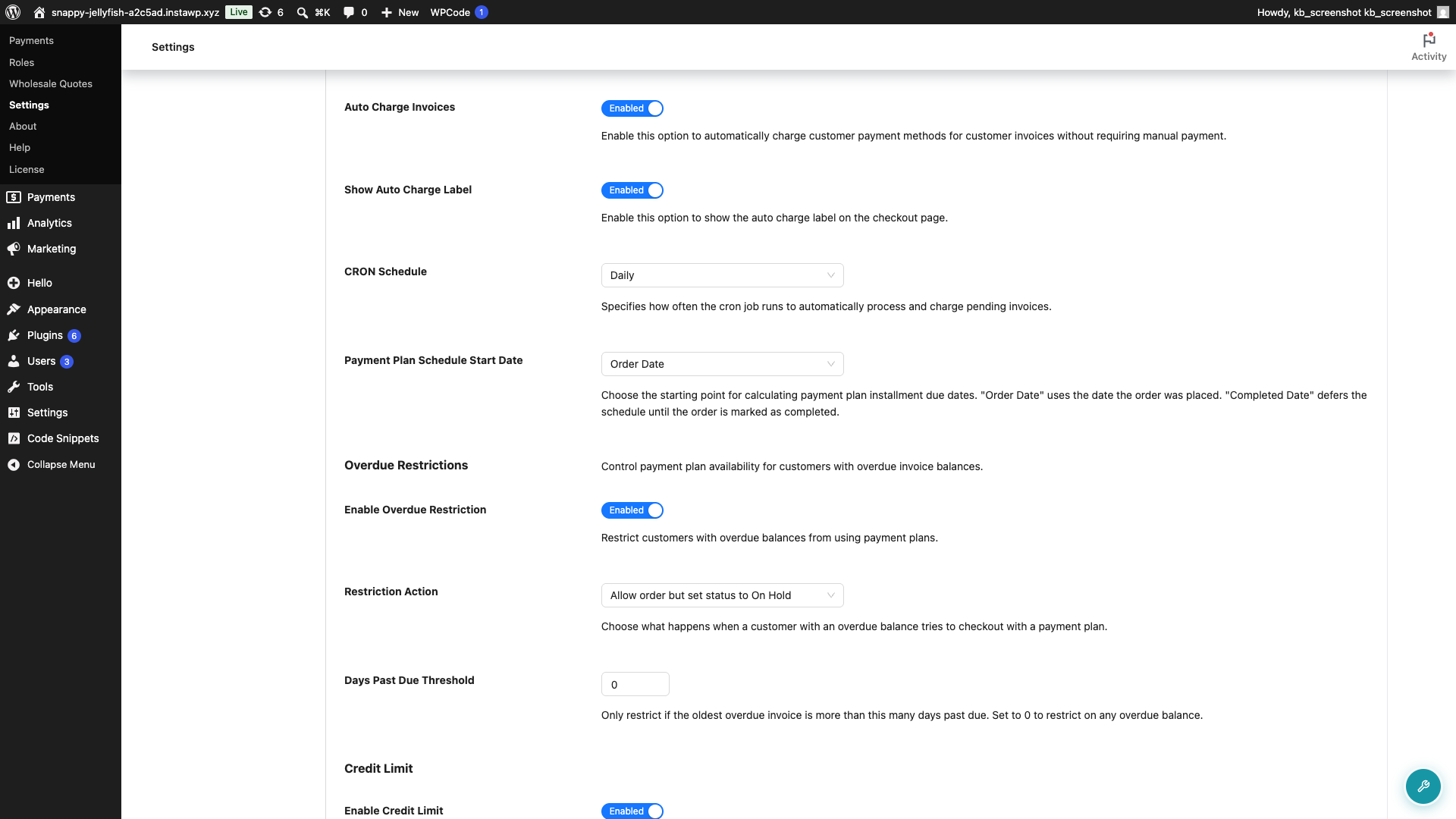
- Vai su Wholesale → Impostazioni → Wholesale Payments.
- Apri la scheda Checkout e trova la sezione Impostazioni di Checkout.
- Attiva Addebita automaticamente le fatture.
- Mostra etichetta addebito automatico è abilitato per impostazione predefinita e controlla la nota di addebito automatico mostrata ai clienti al checkout.
- Imposta il CRON Schedule sulla frequenza con cui desideri che il plugin controlli e addebiti le fatture scadute.
- Fai clic su Salva modifiche.
Controlla il piano stesso
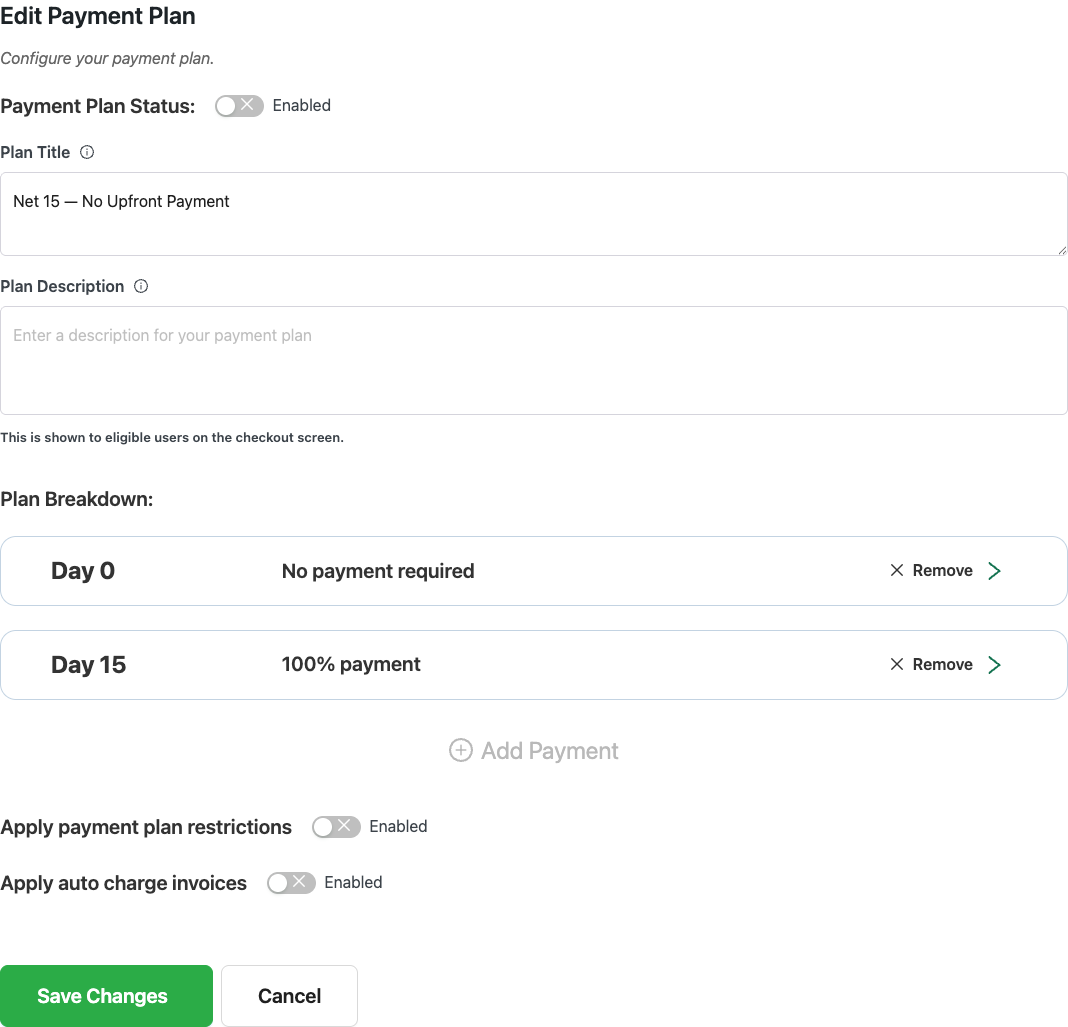
L'impostazione Fatture addebito automatico è un'impostazione predefinita. Ogni piano di pagamento ha anche il proprio interruttore. Vai su WooCommerce → Pagamenti, apri il piano, attiva Applica fatture addebito automatico, quindi salva il piano.
Un piano con quell'interruttore salvato su 'off' rimane disattivato anche quando Fatture addebito automatico è attivo. Un piano con l'interruttore su 'on' viene addebitato automaticamente anche quando l'impostazione globale è disattivata.
Come funziona l'addebito automatico
Al checkout, WooCommerce Wholesale Payments addebita solo la rata dovuta quel giorno. Le fasi del piano di pagamento con data futura rimangono programmate fino alle loro date di scadenza.
Ad esempio, un piano con Giorno 0: Nessun pagamento richiesto e Giorno 15: 100% non crea alcun addebito sulla carta al checkout. L'ordine rimane In attesa e l'intera rata diventa idonea alla riscossione il Giorno 15.
Una data di scadenza rende una rata idonea alla riscossione. Il plugin la addebita durante il successivo controllo configurato di CRON Schedule, quindi la riscossione potrebbe avvenire dopo l'ora esatta di scadenza piuttosto che in quel momento.
Con l'addebito automatico disattivato, il piano viene fatturato come una singola fattura Stripe per il totale dell'ordine. Il cliente paga manualmente tale fattura. Utilizza l'addebito automatico quando hai termini in corso con acquirenti fidati e disattivalo quando desideri che il cliente paghi una singola fattura per l'intero ordine.
Quando una fattura a pagamento manuale è dovuta
La fattura è dovuta al primo passaggio del piano che ha un importo da pagare. Un passaggio senza nulla da pagare, come Giorno 0: Nessun pagamento richiesto, non imposta la data di scadenza. Ad esempio, un piano Net 30 con 0% il Giorno 0 e 100% il Giorno 30 crea una fattura dovuta il giorno 30.
La fattura è dovuta alla fine di quel giorno nel fuso orario del tuo negozio. Le email di promemoria seguono la stessa data e un passaggio di $0 non attiva mai un promemoria di scadenza o di sollecito.
Ciò richiede WooCommerce Wholesale Payments 1.0.8 o versioni successive. Nelle versioni precedenti, un passaggio di $0 il Giorno 0 rendeva la fattura dovuta immediatamente e nessuna fattura poteva essere dovuta oltre 30 giorni.
Risoluzione dei problemi relativi ad addebiti e date di scadenza anticipate
Versioni precedenti alla 1.0.7 addebitano l'intero saldo al checkout. Aggiorna WooCommerce Wholesale Payments alla versione 1.0.7 o successiva prima di testare nuovamente il piano di pagamento. Le versioni attuali addebitano solo la rata dovuta quel giorno e lasciano programmate le fasi future.
Un ordine esistente è stato addebitato troppo presto. Quando aggiorni, WooCommerce Wholesale Payments rimuove le rate già riscosse da una versione pre-1.0.7 dalla coda di addebito, in modo che la nuova pianificazione non le addebiti nuovamente, e le contrassegna per la riconciliazione manuale. Non rimborsa un addebito che ha già raggiunto Stripe. Rivedi le note dell'ordine WooCommerce e il pagamento Stripe prima di riconciliare la fattura o emettere un rimborso.
Una fattura a pagamento manuale è dovuta immediatamente o entro 30 giorni. Aggiorna WooCommerce Wholesale Payments alla versione 1.0.8 o successiva. La correzione si applica alle fatture create dopo l'aggiornamento.
Dopo l'aggiornamento, crea un nuovo ordine di prova con un piano di pagamento scaglionato e conferma che solo l'importo del Giorno 0 venga addebitato al checkout.
Domande frequenti
Il checkout può creare un ordine senza effettuare un pagamento?
Sì. Se il piano di pagamento non ha importi dovuti al Giorno 0, il checkout non crea alcun addebito e mantiene l'ordine In attesa fino a quando una rata successiva non diventa idonea.
Perché è stato addebitato l'intero importo il primo giorno?
Questo può accadere nelle versioni di WooCommerce Wholesale Payments precedenti alla 1.0.7. Aggiorna alla versione 1.0.7 o successiva, quindi testa con un nuovo ordine. Rivedi separatamente qualsiasi ordine già addebitato perché l'aggiornamento non annulla l'addebito di Stripe.
Cosa succede se il cliente non ha una carta salvata?
Il checkout è bloccato. WooCommerce Wholesale Payments mostra un errore che chiede al cliente di aggiungere un metodo di pagamento ed effettuare nuovamente l'ordine. Possono aggiungere una carta nel campo della carta di WooCommerce Wholesale Payments al checkout, o in Il mio account, Metodi di pagamento.
Ogni quanto vengono addebitate le fatture scadute?
All'intervallo che scegli in CRON Schedule. Il plugin controlla le fatture scadute secondo tale pianificazione e le addebita.
Il cliente sa che verrà addebitato automaticamente?
Sì. Al momento del checkout viene visualizzata una nota sull'addebito automatico. L'opzione Mostra etichetta addebito automatico è abilitata per impostazione predefinita.
Serve aiuto?
Se hai una domanda o riscontri problemi, siamo qui per aiutarti.
- Utenti Premium: Apri un ticket di supporto
- Utenti Gratuiti: Visita il nostro forum della community