
L'Elenco fatture pagamenti all'ingrosso è un dashboard centralizzato che ti consente di visualizzare e gestire tutte le fatture all'ingrosso in un unico posto. Questa funzionalità elimina la necessità di controllare i singoli ordini per gli stati di pagamento, rendendo il monitoraggio delle fatture più efficiente.
Con questo dashboard, puoi vedere rapidamente fatture In sospeso, Aperte, Scadute, Pagate e Annullate a colpo d'occhio. Fornisce inoltre opzioni di filtro per aiutarti a trovare fatture specifiche in base a data, cliente o stato di pagamento.
Questo articolo ti guiderà attraverso la funzionalità Elenco Fatture, spiegando il suo layout, le funzioni chiave e come utilizzarla in modo efficace.
Cosa mostra il dashboard Elenco fatture
La Dashboard Elenco Fatture fornisce una visualizzazione strutturata di tutte le fatture all'ingrosso, facilitando il monitoraggio dei pagamenti. Puoi trovare l'Elenco Fatture navigando su Wholesale → Pagamenti e aprendo la scheda Fatture nel tuo pannello di amministrazione WooCommerce. È diviso in diverse sezioni chiave:
- Azioni Rapide – Visualizza le fatture per stato: Tutte, In attesa, Aperte, Scadute, Pagate o Annullate. Questo aiuta a identificare rapidamente le fatture che richiedono attenzione.
- Ricerca e Filtri – Filtra le fatture per data o nome del cliente per trovare transazioni specifiche. La barra di ricerca consente anche ricerche rapide.
- Tabella Fatture – Visualizza i dettagli chiave, tra cui:
- ID Fattura – Un identificatore univoco per ogni fattura. Gli amministratori o i responsabili del negozio possono fare clic su questo per scaricare il PDF della fattura. Se è necessaria una personalizzazione, può essere fatta direttamente su Stripe.
- ID Ordine – L'ordine associato alla fattura. Fare clic su questo reindirizza alla pagina dei dettagli dell'ordine per ulteriori revisioni.
- Data Ordine – La data in cui è stata generata la fattura.
- Nome Cliente – Il cliente all'ingrosso registrato.
- Piano di Pagamento – Visualizza il tipo di piano di pagamento selezionato per l'ordine (ad es. Net 30, Pagamenti Rateali).
- Prossimo Pagamento Dovuto – Indica quando è previsto il prossimo pagamento.
- Stato – Indica se una fattura è Aperta, Scaduta, Pagata, Annullata o In attesa.
- Addebito Automatico – Indica se la fattura addebita automaticamente la carta salvata del cliente (Sì o No).
- Importo Dovuto – L'importo in sospeso ancora da pagare sulla fattura.
- Azioni – Un pulsante per Visualizzare i Dettagli, che consente agli amministratori di accedere alle informazioni complete della fattura, inclusa la cronologia dei pagamenti.
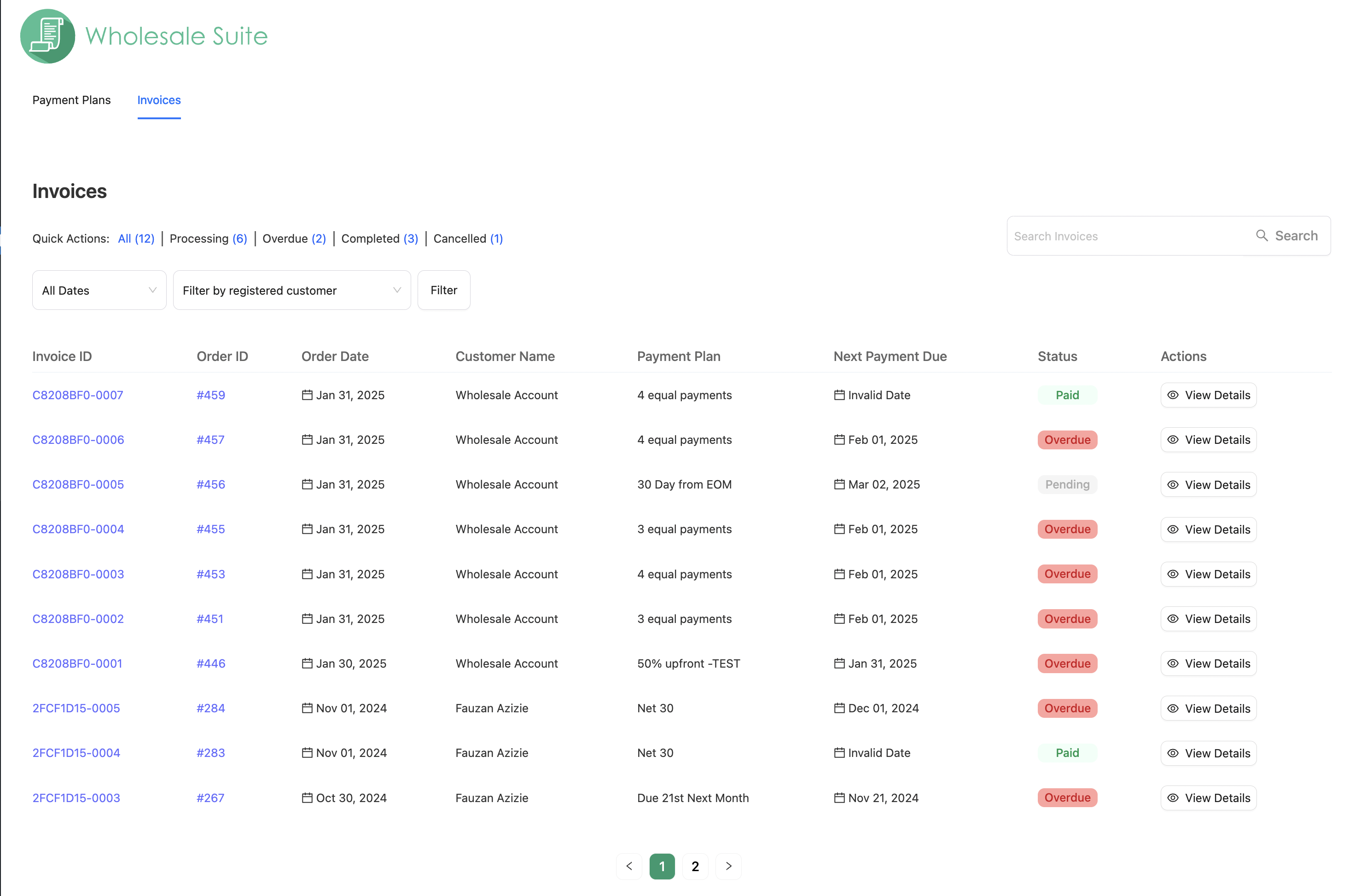
Questa dashboard fornisce un modo chiaro e organizzato per monitorare tutte le fatture all'ingrosso in un unico posto, riducendo il tempo dedicato al monitoraggio manuale.
Nella versione 1.0.7 e successive di Wholesale Payments, il dashboard carica i dettagli delle fatture per la pagina dei risultati corrente invece di caricare l'intera cronologia delle fatture in una volta sola. Ciò mantiene reattiva la scheda Fatture man mano che la cronologia delle fatture del negozio cresce.
Come cercare e filtrare le fatture
La dashboard Elenco Fatture include opzioni di ricerca e filtro per aiutarti a trovare rapidamente fatture specifiche. Questo è particolarmente utile per i negozi che gestiscono un gran numero di transazioni all'ingrosso.
Utilizzo della barra di ricerca
La barra di ricerca ti consente di cercare fatture utilizzando ID ordine, Nome cliente o Piano di pagamento. Digita i dettagli e i risultati corrispondenti appariranno subito.
Filtro per intervallo di date o nome cliente
Se è necessario restringere i risultati, utilizzare le opzioni di filtro. È possibile filtrare le fatture per:
- Intervallo di date – Selezionare una data di inizio e una data di fine per visualizzare le fatture emesse in quel periodo.
- Nome del cliente – Visualizzare le fatture associate a un cliente all'ingrosso specifico.
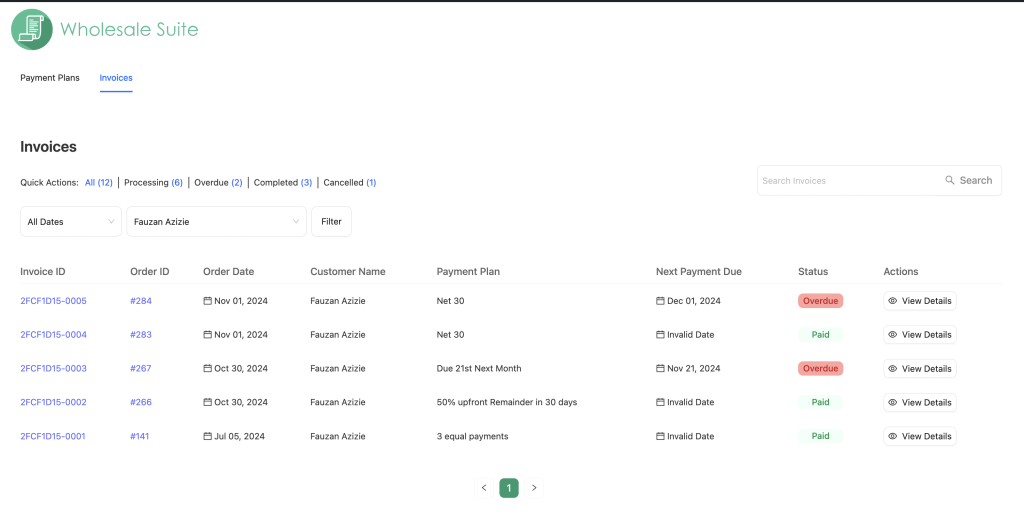
Per i grandi negozi all'ingrosso, la ricerca e il filtraggio semplificano la gestione delle fatture. Invece di scorrere manualmente le pagine, è possibile trovare istantaneamente la fattura desiderata. Ciò contribuisce a ottimizzare il monitoraggio finanziario e i follow-up.
Risoluzione dei problemi della scheda Fatture su grandi negozi
La scheda Fatture è vuota, restituisce un errore HTTP 500 o segnala memoria PHP esaurita. Ciò può accadere su una versione precedente di Wholesale Payments che tenta di caricare i dettagli dell'intera cronologia delle fatture in una singola richiesta.
- Aggiorna WooCommerce Wholesale Payments alla versione 1.0.7 o successiva.
- Riapri Wholesale → Pagamenti → Fatture.
- Utilizza i filtri stato, cliente o data per restringere i risultati visibili mentre confermi che la pagina si carica normalmente.
- Se l'errore persiste, acquisisci l'errore esatto del browser o del server e contatta il supporto.
Aumentare il limite di memoria PHP può nascondere temporaneamente il sintomo, ma non è la soluzione principale. Le versioni correnti evitano di caricare tutti i dettagli della fattura contemporaneamente, quindi aggiorna il plugin prima di modificare i limiti del server.
Serve aiuto?
Se hai una domanda o riscontri problemi, siamo qui per aiutarti.
- Utenti Premium: Apri un ticket di supporto
- Utenti Gratuiti: Visita il nostro forum della community

