
Quando si utilizzano i termini Wholesale Payment con Stripe, Stripe mantiene il controllo completo sul processo di fatturazione. Per annullare il pagamento della fattura associato a un ordine annullato in WooCommerce quando si utilizza il plugin Wholesale Payment, è necessario elaborare manualmente l'annullamento direttamente dal proprio account Stripe.
1. Controlla lo stato dell'ordine WooCommerce
Innanzitutto, assicurati che l'ordine WooCommerce sia annullato. Puoi verificarlo andando alla sezione WooCommerce > Ordini nel tuo pannello di amministrazione di WordPress. Lo stato dell'ordine dovrebbe essere visualizzato come Annullato.
2. Accedi al tuo account Stripe
È necessario accedere alla dashboard di Stripe per gestire le fatture.
- Vai alla Dashboard di Stripe ed effettua l'accesso con le tue credenziali.
3. Individua la fattura in Stripe
Se Stripe ha generato una fattura per l'ordine annullato, dovrai trovare la fattura specifica relativa a quell'ordine.
- Nella Stripe Dashboard, apri Fatturazione > Fatture.
- Trova il pagamento associato all'ordine WooCommerce annullato tramite:
- Ricerca per email del cliente o numero di fattura.
- Controlla le fatture recenti e verifica i dettagli dell'ordine annullato.
Puoi anche andare direttamente su Fatturazione > Fatture in Stripe, e quindi cercare la fattura per ID o nome/email del cliente.
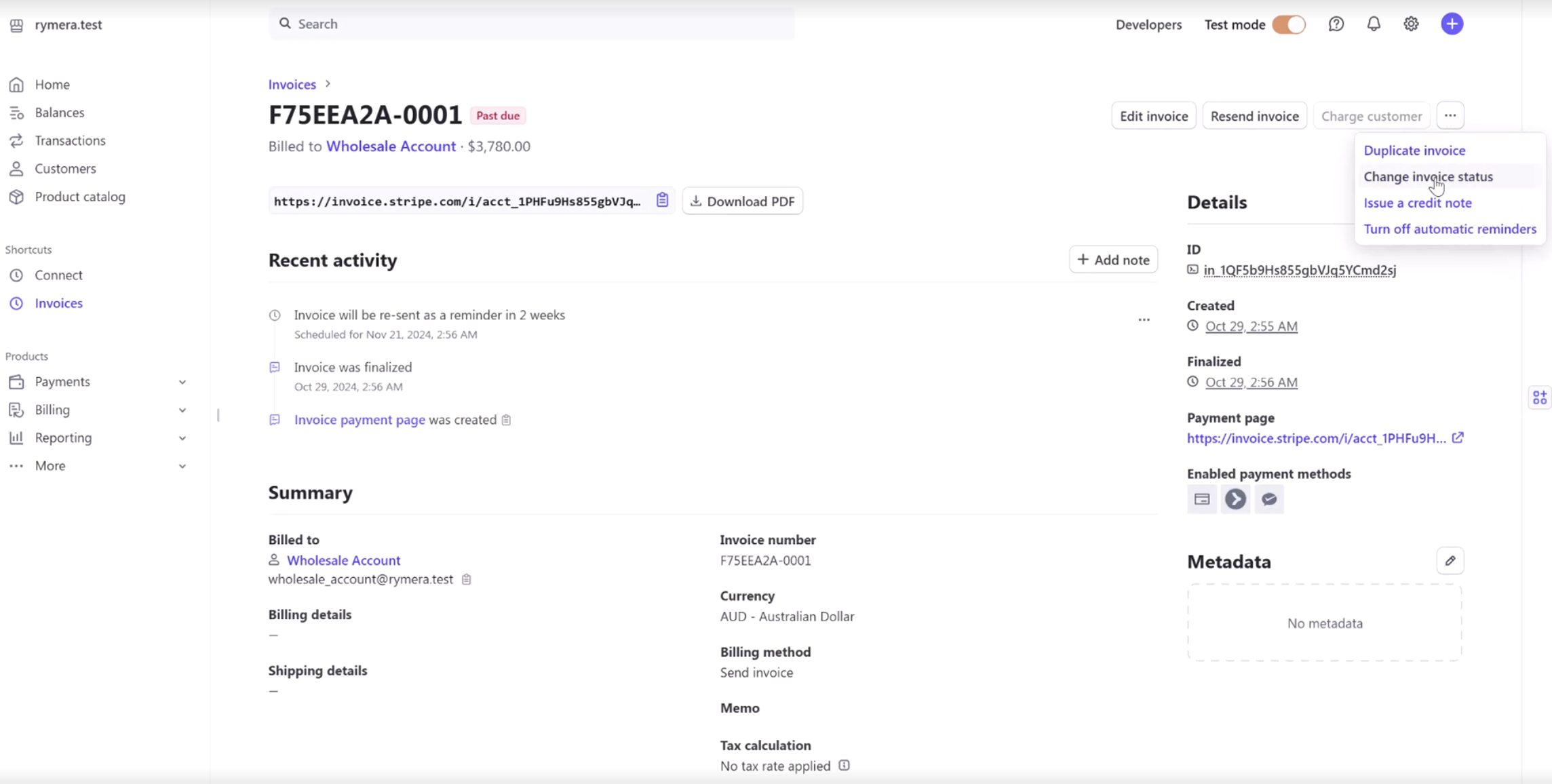
4. Annulla la fattura in Stripe
Una volta individuata la fattura, dovrai annullarla manualmente per evitare che Stripe addebiti il cliente. Ecco come:
- Fai clic sulla specifica Fattura corrispondente all'ordine annullato.
- Nella pagina della fattura, dovresti vedere un'opzione per Annullare la fattura.
- Fai clic su Annulla per impedire a Stripe di addebitare il cliente.
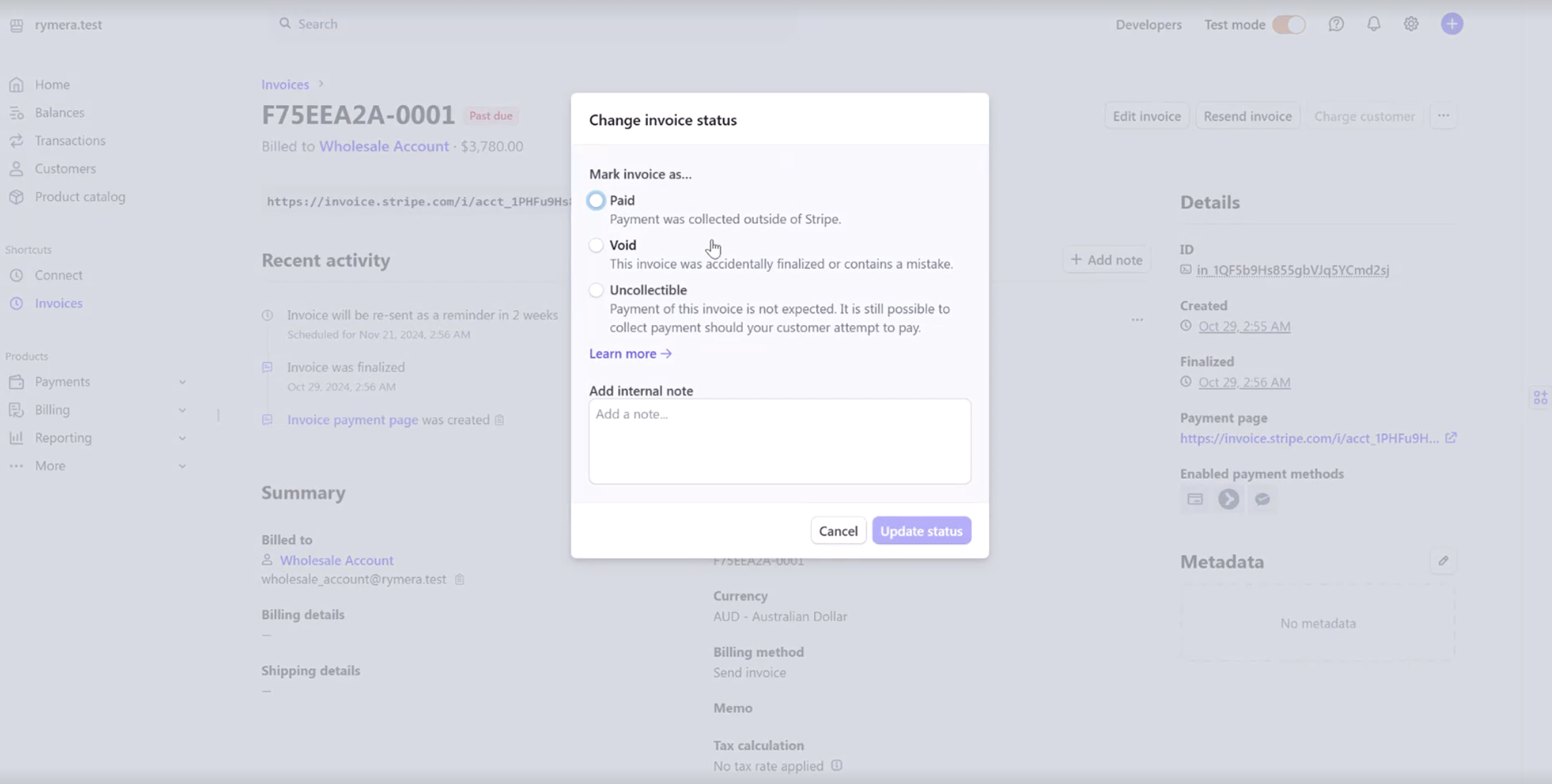
5. Aggiorna lo stato dell'ordine WooCommerce
Per mantenere tutto sincronizzato, assicurati che lo stato dell'ordine WooCommerce sia Annullato nel tuo admin di WooCommerce. Questo passaggio dovrebbe essere già stato eseguito, ma puoi ricontrollare.
Se gli ordini e i pagamenti non vengono sincronizzati tra WooCommerce e Stripe, la tua connessione Wholesale Payments potrebbe richiedere attenzione. Contatta il nostro team di supporto se i problemi di integrazione persistono.
Domande frequenti
Come imposto la sincronizzazione di Wholesale Payment con Stripe?
Installa il plugin. Apri la pagina delle impostazioni. Inserisci le tue chiavi API di Stripe. Abilita la sincronizzazione degli ordini. Questo mantiene allineati automaticamente i record di fatturazione di WooCommerce e Stripe.
Questo flusso di lavoro delle fatture funziona senza un account Stripe?
No. Il plugin Wholesale Payment richiede Stripe per l’elaborazione dei pagamenti e la gestione della fatturazione. Se utilizzi un altro gateway di pagamento, gestisci fatture e cancellazioni direttamente su quella piattaforma.
Cosa succede se un cliente ha già pagato prima che l’ordine venisse annullato?
Se il pagamento è stato acquisito, l’annullamento della fattura non attiverà un rimborso. Emetti il rimborso manualmente in Stripe. Quindi aggiorna lo stato dell’ordine WooCommerce. Questo mantiene entrambi i sistemi coerenti.
Posso annullare più voci di fatturazione Stripe contemporaneamente?
Le azioni di massa non sono disponibili in WooCommerce. Vai alla dashboard di Stripe Billing. Seleziona più fatture aperte. Annullale in un’unica azione per risparmiare tempo su grandi lotti.
Perché il mio ordine annullato mostra ancora un addebito aperto in Stripe?
Ciò indica solitamente un problema di sincronizzazione o configurazione. Controlla le tue chiavi API di Stripe. Assicurati che il plugin sia aggiornato. Se l’ordine WooCommerce è contrassegnato come “Annullato” ma l’addebito è ancora aperto, annullalo manualmente nella sezione Stripe Billing.
Serve Aiuto?
Se hai una domanda o riscontri problemi, siamo qui per aiutarti.
- Utenti Premium: Apri un ticket di supporto
- Utenti Gratuiti: Visita il nostro forum della community

