Gestire un negozio all'ingrosso WooCommerce significa osservare crescere i tuoi migliori clienti, e quella crescita merita di essere ricompensata. Finora, spostare un cliente a un livello all'ingrosso superiore, o riportarlo indietro quando i suoi ordini rallentavano, significava modificare manualmente i profili utente, un account alla volta. La nuova funzionalità di automazione dei ruoli all'ingrosso in Wholesale Suite cambia completamente tutto questo.
L'automazione dei ruoli all'ingrosso ti consente di scrivere semplici regole che promuovono o retrocedono i clienti tra i ruoli all'ingrosso in base a quanto spendono o a quanto spesso ordinano. Il tuo negozio monitora ogni ordine, applica automaticamente le tue regole, registra ogni modifica ed invia un'email al cliente quando il suo ruolo viene aggiornato. Impostala una volta e funzionerà silenziosamente in background.
In questa guida, esploreremo cos'è l'automazione dei ruoli all'ingrosso, perché è importante per il tuo negozio e come impostarla esattamente all'interno di Wholesale Suite. Vedrai anche come funziona il sistema dietro le quinte, come tracciare ogni modifica nel registro di controllo e come proteggere clienti specifici da spostamenti automatici.
Perché l'automazione dei ruoli all'ingrosso è importante per il tuo negozio all'ingrosso
La valutazione manuale dei clienti all'ingrosso non è scalabile. Man mano che il tuo negozio cresce, tenere traccia di chi ha guadagnato un livello superiore e di chi è scivolato via silenziosamente diventa un lavoro a tempo pieno. L'automazione dei ruoli all'ingrosso rimuove questo onere gestendo in modo accurato e coerente le modifiche di livello per te ogni singolo giorno. È un pezzo di un quadro più ampio e la nostra guida per automatizzare il resto del tuo flusso di lavoro all'ingrosso copre approvazioni, email di onboarding e attività guidate da webhook.
Premiare i tuoi acquirenti esistenti è una delle mosse più intelligenti che un'azienda all'ingrosso possa fare. La ricerca evidenziata in Harvard Business Review ha scoperto che aumentare la fidelizzazione dei clienti anche solo del 5 percento può aumentare i profitti del 25 al 95 percento. Il dato originale di Bain & Company mostra perché mantenere impegnati i tuoi migliori clienti paga molto più che inseguire costantemente nuovi clienti. Un sistema a livelli che riconosce automaticamente la fedeltà è un modo pratico per agire su quei dati.
Premia i tuoi maggiori spendaccioni
Uno dei casi d'uso originali per questa funzionalità è promuovere un cliente al dettaglio regolare all'ingrosso una volta che si qualifica. Invece di chiedere agli acquirenti di fare domanda o di aggiornarli manualmente, puoi impostare una regola che monitora una soglia di spesa e concede l'accesso all'ingrosso nel momento in cui viene raggiunta. Questo è un modo pratico per costruire la fedeltà dei clienti B2B e trasformare gli acquirenti frequenti in partner all'ingrosso a lungo termine.
Automatizza la progressione dei livelli
L'altro caso d'uso principale è spostare i clienti tra i livelli all'ingrosso man mano che la loro spesa aumenta o diminuisce. Un cliente bronzo che raggiunge una soglia più alta può essere automaticamente promosso a argento o oro, il che si abbina perfettamente a una strategia di prezzi a tre livelli. Se un cliente scende al di sotto della soglia, puoi lasciarlo tornare a un livello inferiore o lasciare il suo ruolo invariato, a seconda di come vuoi gestire la fidelizzazione dei clienti B2B.
Come impostare l'automazione dei ruoli all'ingrosso in Wholesale Suite
La configurazione dell'automazione dei ruoli wholesale richiede solo pochi minuti una volta che i tuoi ruoli sono impostati. I passaggi seguenti illustrano la creazione della tua prima regola dall'inizio alla fine.
Passaggio 1: Crea prima i tuoi ruoli wholesale
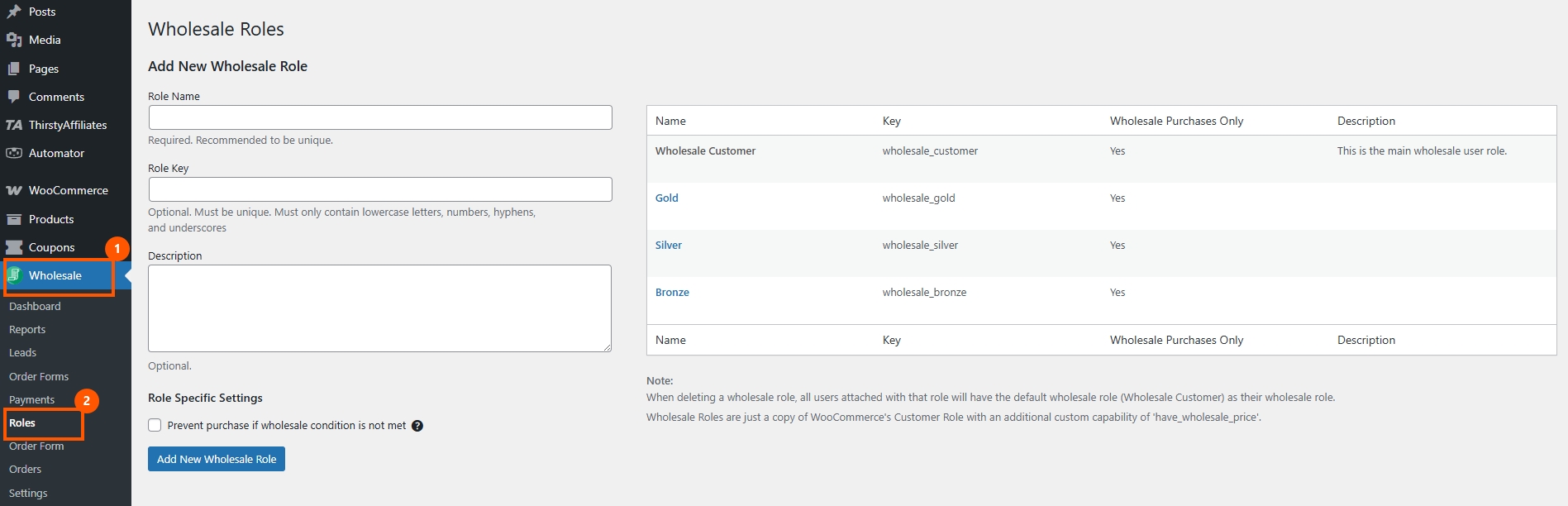
L'automazione sposta i clienti tra i ruoli, quindi tali ruoli devono esistere prima di creare qualsiasi regola. Vai su Wholesale, quindi su Ruoli e aggiungi i livelli che desideri utilizzare, come Bronzo, Argento e Oro. Se sei nuovo in questo, la nostra guida sul miglior modo per utilizzare i ruoli cliente WooCommerce copre la configurazione in dettaglio.
Passaggio 2: Apri le impostazioni di automazione dei ruoli wholesale
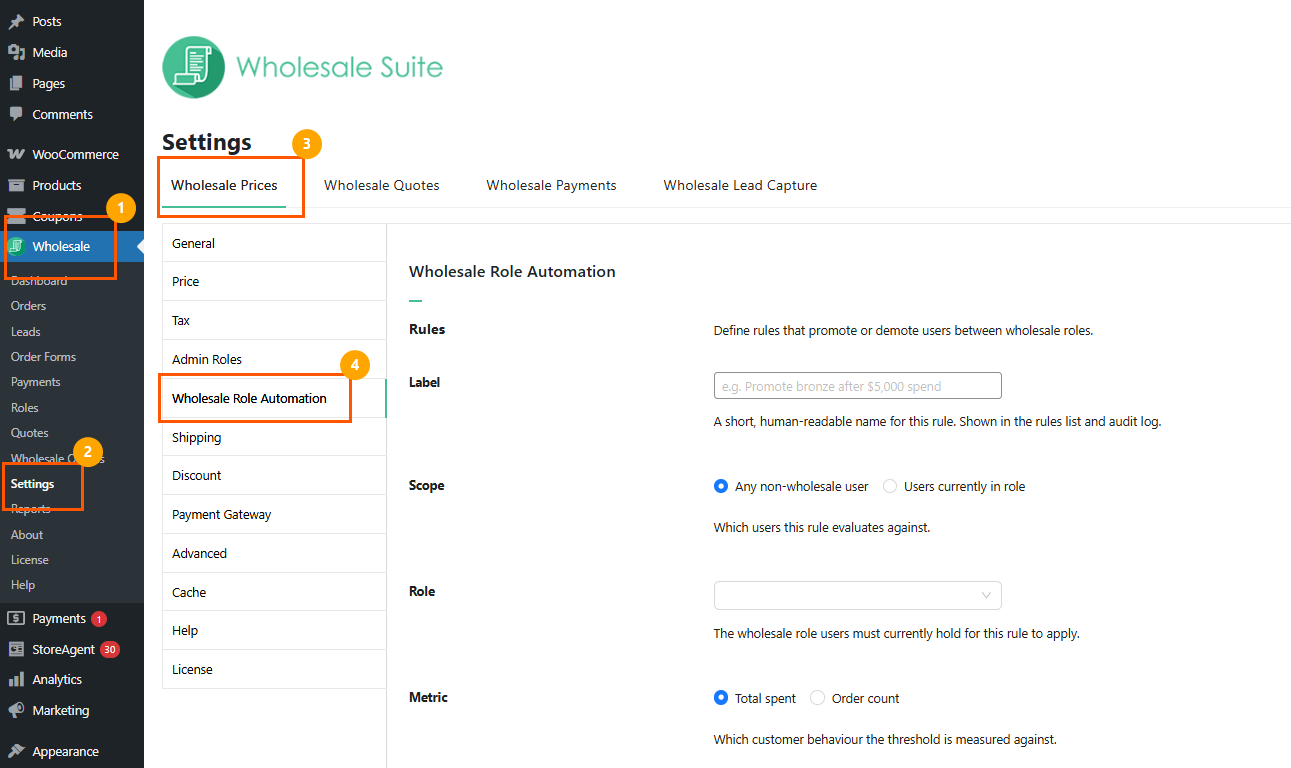
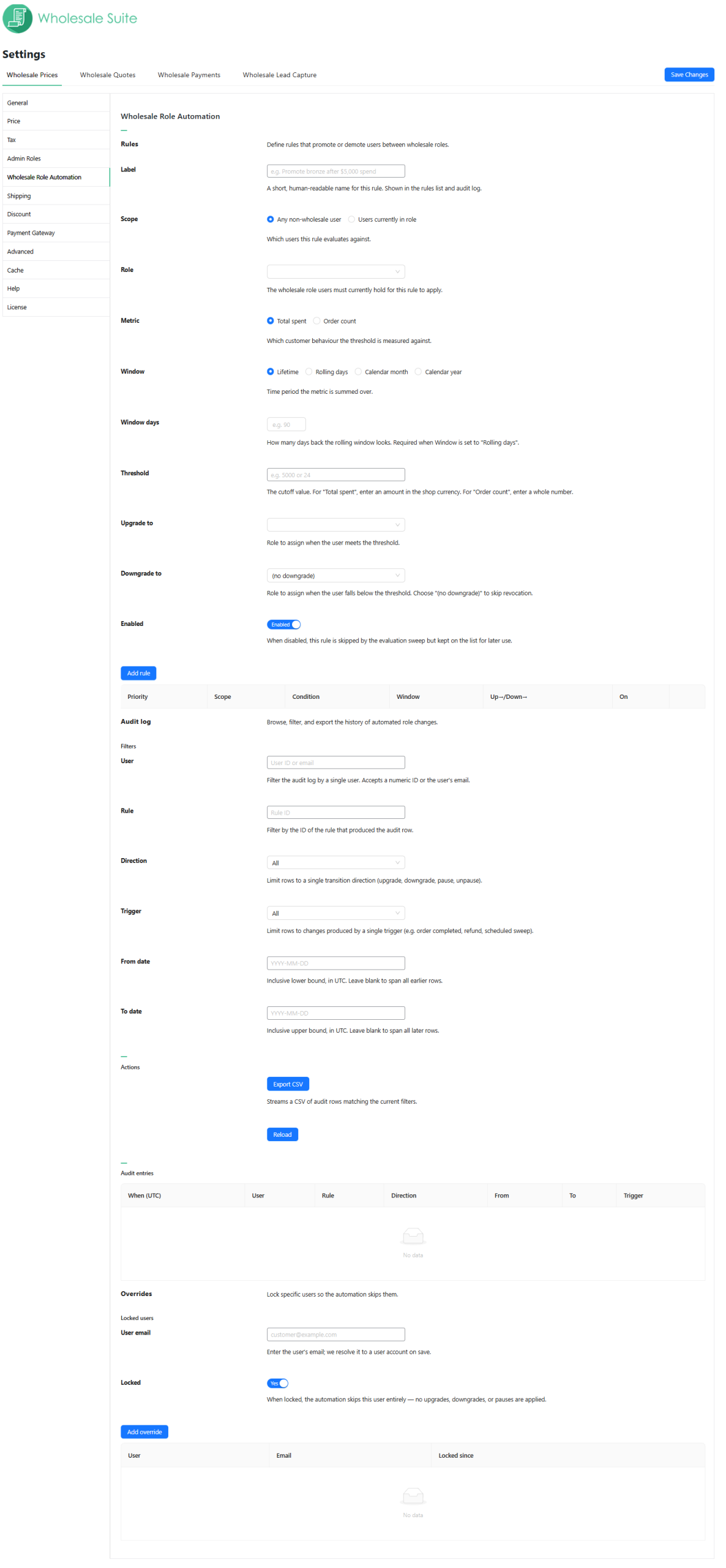
Nella tua dashboard, vai su Wholesale > Impostazioni > Prezzi Wholesale, quindi fai clic su Automazione ruoli wholesale nel menu a sinistra.
Passaggio 3: Crea la tua prima regola
Il costruttore di regole ti offre un set chiaro di campi. Ecco cosa fa ognuno di essi:
- Etichetta: Un nome breve e leggibile dall'uomo che puoi riconoscere in seguito nell'elenco e nel registro di controllo, come "Promuovi bronzo dopo una spesa di $ 3.000". Questo è solo per il tuo riferimento.
- Ambito: Chi la regola valuta. Scegli "Qualsiasi utente non wholesale" per acquisire clienti al dettaglio e promuoverli nel wholesale, o "Utenti attualmente nel ruolo" per esaminare solo le persone già in un ruolo wholesale specifico per spostamenti di livello e retrocessioni.
- Ruolo: Utilizzato solo quando l'Ambito è impostato su "Utenti attualmente nel ruolo". Questo è il ruolo wholesale che un cliente deve detenere attualmente affinché la regola si applichi.
- Metrica: Cosa misuri. Scegli "Spesa totale" per un valore in dollari o "Conteggio ordini" per un numero di ordini.
- Finestra: Il periodo di tempo durante il quale viene sommata la metrica. Le tue opzioni sono Durata, Giorni rolling, Mese solare e Anno solare.
- Giorni finestra: Richiesto solo quando Finestra è impostato su "Giorni rolling". Inserisci quanti giorni indietro la finestra mobile dovrebbe guardare, ad esempio 90.
- Soglia: Il limite che attiva la regola. Per "Spesa totale", inserisci un importo nella valuta del tuo negozio. Per "Conteggio ordini", inserisci un numero intero.
- Promuovi a: Il ruolo in cui il cliente si sposta al raggiungimento o al superamento della soglia.
- Retrocedi a: Il ruolo a cui torna se scende al di sotto della soglia. Lascia questo come "(nessuna retrocessione)" se vuoi solo promuovere i clienti.
- Abilitato: Un interruttore on/off. Quando una regola è disabilitata, rimane nel tuo elenco ma viene saltata durante la valutazione, permettendoti di mettere in pausa una regola senza eliminarla.
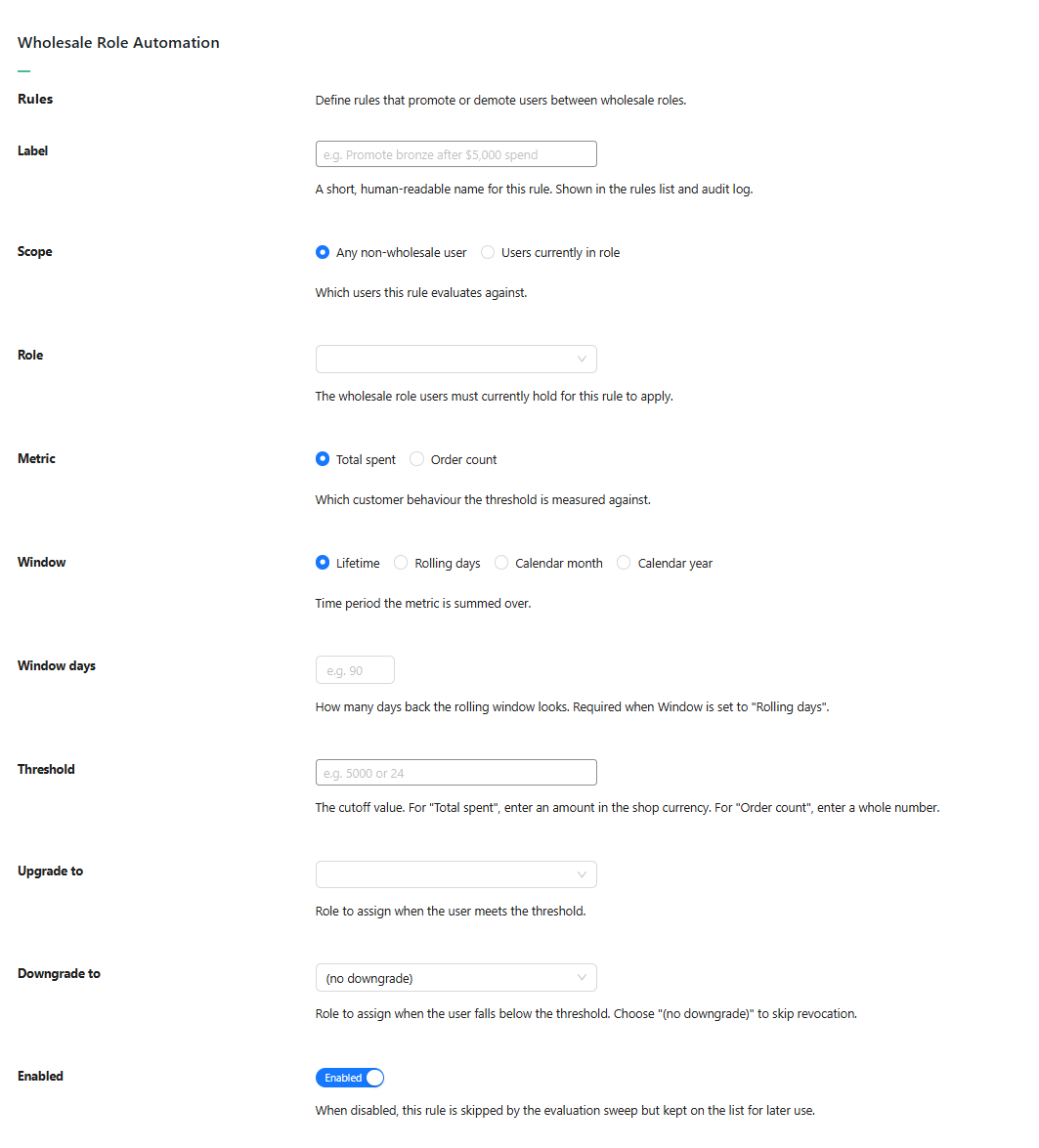
Una volta compilati i campi, fai clic su Aggiungi regola per salvarla nella tabella sottostante.
Passaggio 4: Rivedi le tue regole e imposta la priorità
Le regole salvate appaiono in una tabella con colonne per Priorità, Ambito, Condizione, Finestra, le mosse di ruolo su e giù e lo stato Attivo. La priorità è importante qui. Se un cliente soddisfa più di una regola contemporaneamente, il sistema applica una sola regola per ciclo di valutazione, decisa dall'ordine di priorità. Questo design impedisce alle tue regole di entrare in conflitto o di far rimbalzare un cliente avanti e indietro in un unico passaggio.

Tracciare Ogni Modifica Con Il Registro Audit
Il secondo blocco nella pagina delle impostazioni è il Registro Audit, dove ogni modifica automatica del ruolo viene registrata e ricercabile. Questo ti fornisce una cronologia completa di chi si è spostato, quando e perché, il che è inestimabile quando un cliente chiede informazioni sui propri prezzi o quando vuoi confermare che una regola funzioni.
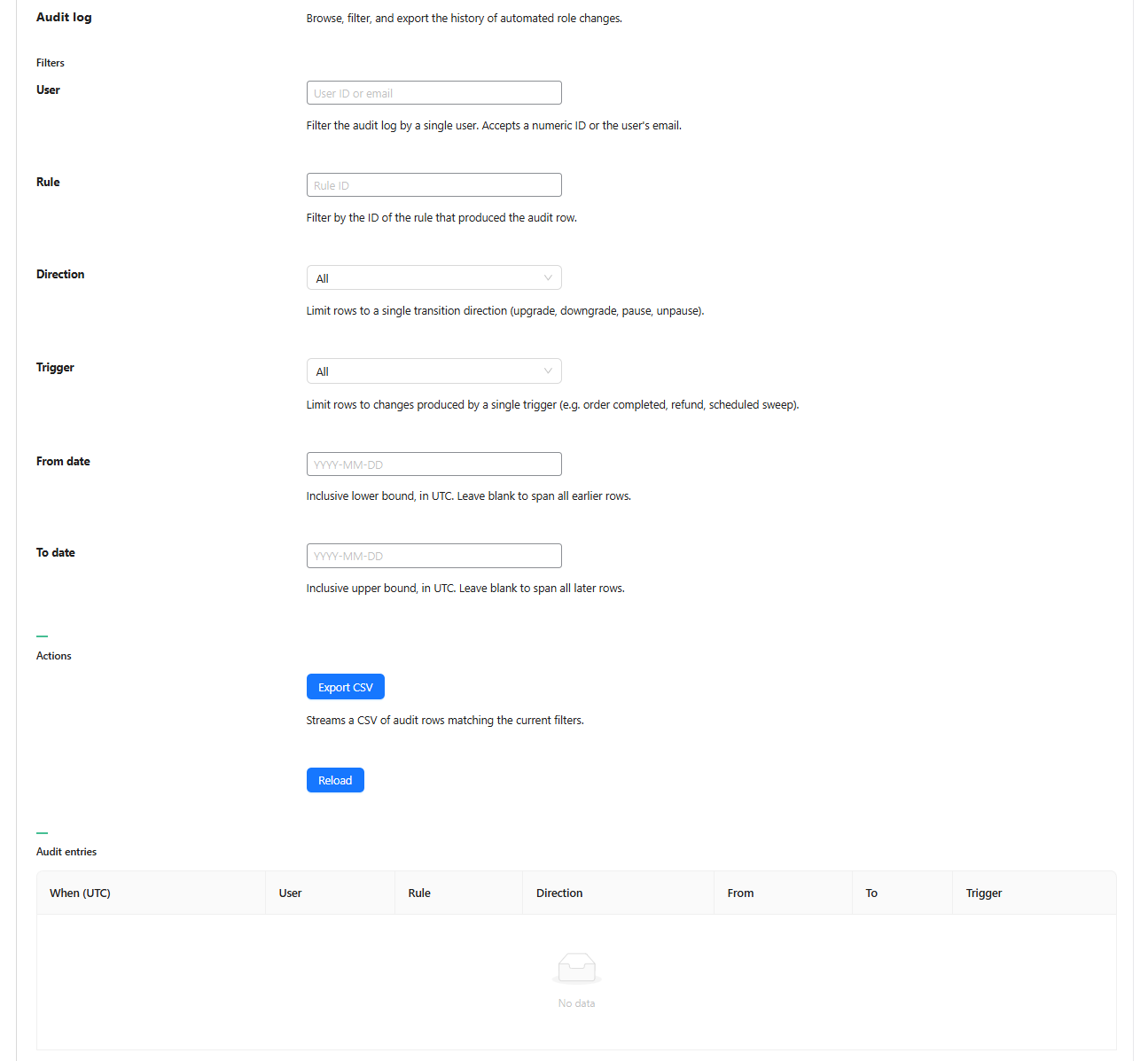
Puoi filtrare il registro per diversi criteri. Filtra per Utente utilizzando un ID numerico o un'e-mail, per Regola utilizzando l'ID della regola, o per Direzione per limitare le righe a un singolo tipo di transizione come upgrade, downgrade, pausa o ripresa. Puoi anche filtrare per Trigger per vedere cosa ha causato una modifica e impostare una data Da e una data A per restringere l'intervallo, con tutte le date mostrate in UTC.
Ogni voce di audit mostra l'ora della modifica in UTC, l'utente, la regola, la direzione, il vecchio ruolo, il nuovo ruolo e il trigger. Due pulsanti si trovano sotto i filtri: Esporta CSV scarica tutto ciò che corrisponde ai tuoi filtri attuali e Ricarica aggiorna la tabella.
Proteggere Clienti Specifici Con Override
Il terzo blocco, Override, ti consente di bloccare clienti specifici in modo che l'automazione li salti completamente. Questo è perfetto per clienti con accordi speciali negoziati a mano, i cui prezzi non vuoi mai che una regola automatica disturbi.
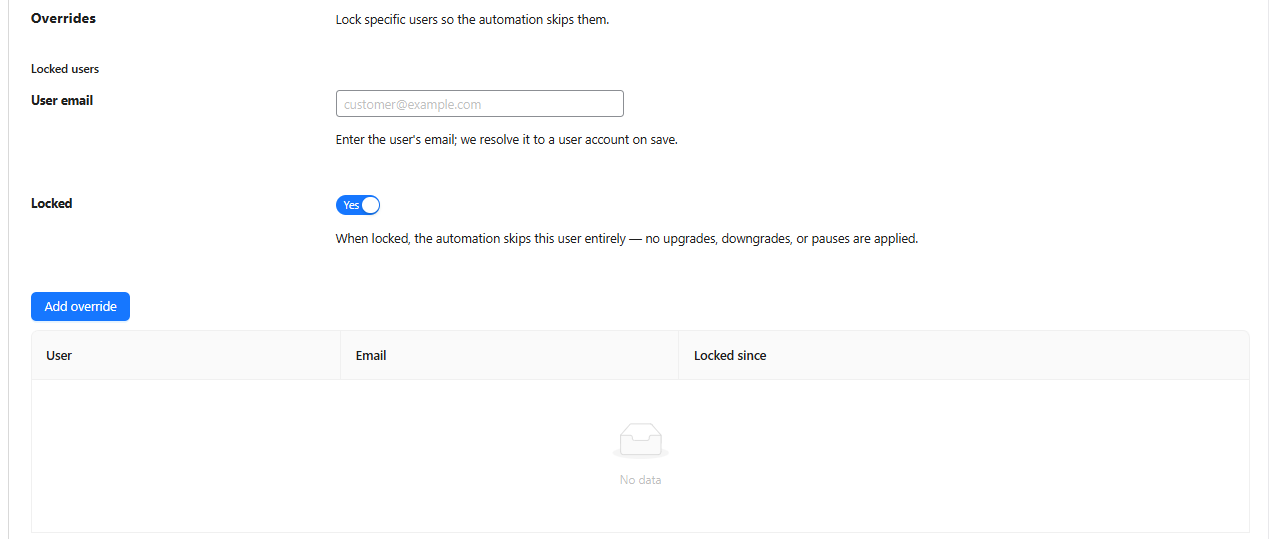
Per bloccare un cliente, inserisci la sua e-mail nel campo E-mail utente, imposta l'interruttore Bloccato su Sì, quindi fai clic su Aggiungi override. L'e-mail viene risolta nell'account corrispondente al momento del salvataggio. Una volta bloccato, quel cliente non riceve upgrade, downgrade o pause da nessuna regola.
I clienti bloccati appaiono in una tabella che mostra l'Utente, la loro E-mail e la data in cui sono stati bloccati. Puoi anche impostare lo stesso blocco direttamente dalla schermata del profilo di un utente in WordPress, sotto Utenti, modificando l'account. Questa flessibilità significa che puoi proteggere un VIP ovunque tu stia lavorando.
Come Funziona L'Automazione dei Ruoli Wholesale Dietro Le Quinte
Non vedi il motore che guida l'automazione dei ruoli wholesale, ma comprenderlo ti aiuta a fidarti dei risultati. Il sistema reagisce agli eventi degli ordini ed esegue anche un controllo programmato, in modo che nessuno venga trascurato.
Nel momento in cui un ordine viene completato, rimborsato o annullato, il cliente interessato viene ricontrollato rispetto alle tue regole. Inoltre, una scansione giornaliera in background ricontrolla tutti, individuando chiunque il cui totale della finestra mobile sia sceso o che abbia superato una soglia senza un nuovo evento d'ordine. Per ogni cliente, il sistema calcola la sua spesa o il totale dell'ordine per la finestra della regola, lo confronta con la soglia e decide se effettuare un upgrade, un downgrade o non fare nulla. Gli utenti bloccati e in pausa vengono sempre saltati.
Quando si verifica una modifica, questa viene registrata prima dell'invio di qualsiasi email, quindi il registro non perde mai un record anche se la consegna dell'email fallisce. Il cliente riceve quindi un'email di WooCommerce, con una formulazione separata per un upgrade rispetto a un downgrade, oltre a un avviso una tantum sulla sua pagina Il mio account la prossima volta che accede.
Nei negozi multivaluta, i totali degli ordini vengono riconvertiti nella tua valuta di base prima della misurazione, in modo che le tue soglie si applichino allo stesso modo per ogni cliente, indipendentemente dalla valuta in cui hanno pagato.
📝 Una nota importante: la funzionalità si applica solo agli eventi che si verificano dopo averla attivata. Attivarla non riassegna retroattivamente i clienti esistenti in base ai loro vecchi ordini, quindi le tue prime promozioni inizieranno a fluire man mano che arrivano nuovi ordini.
Best Practice per l'Automazione dei Ruoli all'Ingrosso
Per ottenere il massimo dall'automazione dei ruoli all'ingrosso, è utile iniziare in modo semplice e costruire da lì. Alcune abitudini pratiche manterranno il tuo sistema a livelli pulito e prevedibile.
- Inizia con una regola: Crea una singola regola promozionale, effettua un ordine di prova su un sito di staging e conferma che l'upgrade sia registrato nel registro di controllo prima di aggiungerne altre.
- Imposta la priorità intenzionalmente: Poiché solo una regola si applica per ciclo, ordina le tue regole in modo che la promozione o il downgrade più importante vinca quando un cliente si qualifica per più regole contemporaneamente.
- Decidi presto la tua politica di downgrade: Se non vuoi mai retrocedere i clienti, lascia "Downgrade" impostato su "(nessun downgrade)". Questo è un approccio più gentile per i negozi all'ingrosso basati sulle relazioni.
- Blocca i tuoi VIP: Aggiungi qualsiasi account negoziato manualmente all'elenco delle sovrascritture in modo che una regola non sovrascriva mai un accordo personalizzato che hai stipulato.
- Abbinalo al pensiero della fedeltà: La progressione dei livelli funziona di pari passo con tattiche di fidelizzazione più ampie, quindi vale la pena esaminare come premiare i clienti fedeli e utilizzare programmi fedeltà per incentivare acquisti ripetuti possano integrare i tuoi livelli automatizzati.
Conclusione
L'automazione dei ruoli all'ingrosso prende una delle parti più noiose della gestione di un negozio all'ingrosso, la classificazione manuale dei clienti, e la trasforma in un sistema "imposta e dimentica". Scrivendo alcune regole chiare sulla spesa o sul numero di ordini, puoi promuovere i tuoi migliori acquirenti, gestire la progressione dei livelli e persino gestire i downgrade senza alzare un dito. Il registro di controllo ti tiene responsabile con una cronologia completa, mentre il blocco delle sovrascritture protegge le relazioni speciali che non dovrebbero mai essere automatizzate.
La funzionalità è costruita in modo ponderato, dalla registrazione delle modifiche prima che le email vengano inviate alla normalizzazione dei totali in più valute, in modo che i risultati rimangano affidabili man mano che il tuo negozio cresce. Sia che tu voglia premiare i grandi spendaccioni promuovendoli all'ingrosso o perfezionare i livelli in cui si trovano i tuoi clienti esistenti, l'automazione dei ruoli all'ingrosso ti offre un modo coerente e automatico per farlo. Imposta i tuoi ruoli, crea la tua prima regola e lascia che Wholesale Suite gestisca il resto.
Ecco cosa abbiamo trattato in questo articolo:
- Perché l'automazione dei ruoli all'ingrosso è importante per il tuo negozio all'ingrosso
- Come impostare l'automazione dei ruoli all'ingrosso in Wholesale Suite
- Tracciare ogni modifica con il registro di controllo
- Proteggere clienti specifici con override
- Come funziona l'automazione dei ruoli all'ingrosso dietro le quinte
- Migliori pratiche per l'automazione dei ruoli all'ingrosso
Domande frequenti
Dove trovo l'automazione dei ruoli all'ingrosso in Wholesale Suite?
Troverai l'automazione dei ruoli all'ingrosso nella tua bacheca di WordPress sotto Wholesale, poi Settings, poi la scheda WooCommerce Wholesale Prices, poi Wholesale Role Automation. Fa parte di WooCommerce Wholesale Prices Premium.
L'automazione dei ruoli all'ingrosso valuta i miei clienti esistenti in base agli ordini passati?
No. La funzionalità agisce solo sugli eventi degli ordini che si verificano dopo averla abilitata. Attivarla non ri-valuta retroattivamente i clienti esistenti in base ai loro vecchi ordini, quindi le promozioni e i declassamenti iniziano con i nuovi ordini in arrivo.
Posso impedire all'automazione di cambiare un cliente specifico?
Sì. Usa il blocco Overrides per bloccare un cliente tramite email, o imposta il blocco dal suo profilo utente in WordPress. Un cliente bloccato viene saltato interamente, senza applicare promozioni, declassamenti o pause.
Cosa succede se la spesa di un cliente scende al di sotto della soglia?
Dipende dalla tua regola. Se imposti un Downgrade a ruolo, il cliente torna a quel ruolo. Se lo lasci come "(nessun downgrade)", il suo ruolo rimane lo stesso, e viene solo promosso.
I clienti sapranno quando cambia il loro ruolo all'ingrosso?
Sì. Quando un ruolo cambia, il cliente riceve un'email di WooCommerce con una dicitura separata per promozioni e declassamenti, più un avviso una tantum sulla sua pagina Il mio account la prossima volta che accede.