

Offrire una varietà di opzioni di pagamento può diventare complicato. Tuttavia, destreggiarsi tra più gateway è talvolta necessario per soddisfare le esigenze di tutti. Ciò include sia il tuo profitto che il livello di soddisfazione dei tuoi clienti.
Fortunatamente, con il plugin Wholesale Prices Premium di Wholesale Suite, puoi avere molto più controllo sulla disponibilità dei tuoi gateway di pagamento. Ciò ti consente di creare opzioni di pagamento basate sui ruoli per determinati clienti. Di conseguenza, sarai più in grado di soddisfare le tue esigenze di pagamento e le loro.
In questo articolo, esamineremo perché potresti voler utilizzare la mappatura dei gateway di pagamento per i tuoi clienti all'ingrosso. Quindi, ti guideremo attraverso i passaggi necessari per la configurazione. Se sei pronto, iniziamo!
Comprensione delle restrizioni di pagamento basate sui ruoli e perché dovresti usarle
Limitare i tuoi gateway di pagamento disponibili per ruolo del cliente significa che non devi accontentarti di una sola opzione per tutti. Non solo puoi soddisfare le esigenze di un cliente di utilizzare determinati metodi di pagamento, ma puoi anche sfruttare i tuoi gateway più economici per acquisti di alto valore.
Solo alcuni motivi per cui potresti voler stabilire restrizioni basate sui ruoli per i pagamenti all'ingrosso includono:
- Bonifici bancari: I bonifici bancari diretti potrebbero non essere ciò che desideri consentire per il tuo cliente abituale per motivi di sicurezza, ma per acquisti all'ingrosso regolari e di importo maggiore questo può essere un processo più semplice per gli acquirenti.
- Restrizioni PayPal: D'altro canto, PayPal è probabilmente un'opzione utile per i clienti abituali, ma un incubo di commissioni per gli acquisti all'ingrosso, quindi la possibilità di nascondere quell'opzione di pagamento per gli acquisti all'ingrosso è un vantaggio.
È probabile che non tutti i tuoi clienti all'ingrosso siano uguali. Fortunatamente, personalizzare le opzioni di pagamento in base ai ruoli dei clienti è un'opzione che ottieni con il plugin Wholesale Suite per WooCommerce. Infatti, puoi configurarlo in soli quattro semplici passaggi. Diamo un'occhiata!
Come creare opzioni di pagamento basate sui ruoli in WooCommerce (in 4 passaggi)
Una volta scaricato e installato il plugin gratuito Wholesale Prices e il plugin Wholesale Prices Premium, sarai pronto per iniziare a personalizzare le tue impostazioni. Inizieremo con una breve panoramica dei ruoli dei clienti e poi approfondiremo le restrizioni sui tipi di pagamento.
1. Crea ruoli cliente all'ingrosso
Innanzitutto, è importante capire che le tue impostazioni di pagamento di WooCommerce, che vedremo nel prossimo passaggio, si applicano automaticamente a tutti i tuoi clienti, se non diversamente specificato. È qui che entra in gioco il plugin Wholesale Suite.
Nella tua bacheca di WordPress, naviga su WooCommerce > Ruoli all'ingrosso:
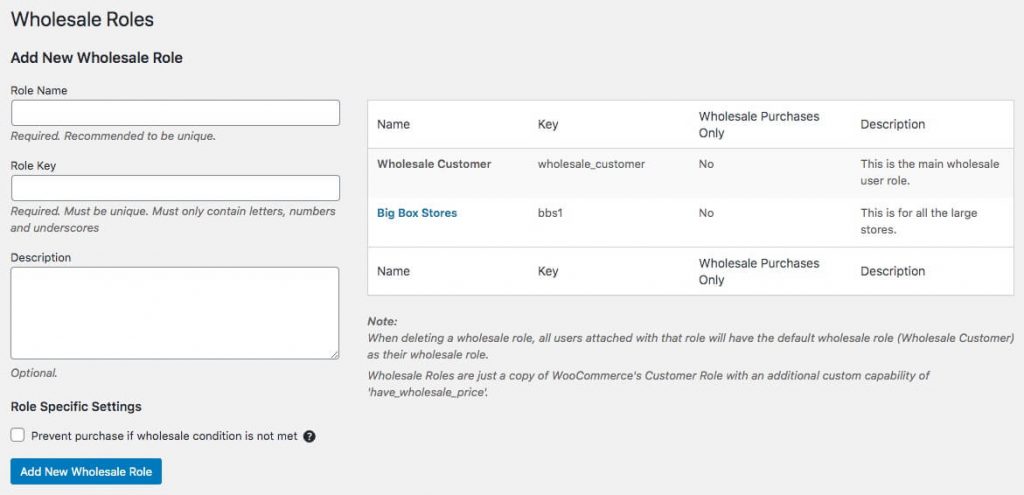
Qui puoi creare nuovi ruoli per i tuoi clienti all'ingrosso. Questo può essere basato sui criteri che funzionano meglio per il tuo modello di business. Ad esempio, se hai molti negozi di grandi dimensioni che acquistano prodotti da te, questo potrebbe essere un ruolo che desideri creare.
In alternativa, puoi anche creare un ruolo specifico per un solo cliente. Una volta impostati il tuo Nome Ruolo e Chiave Ruolo, dovrai fare clic su Aggiungi Nuovo Ruolo all'Ingrosso per aggiungerlo al tuo elenco di ruoli personalizzati.
2. Conferma le tue impostazioni di pagamento WooCommerce
Presumeremo che tu abbia già opzioni di pagamento esistenti configurate nel tuo negozio WooCommerce:
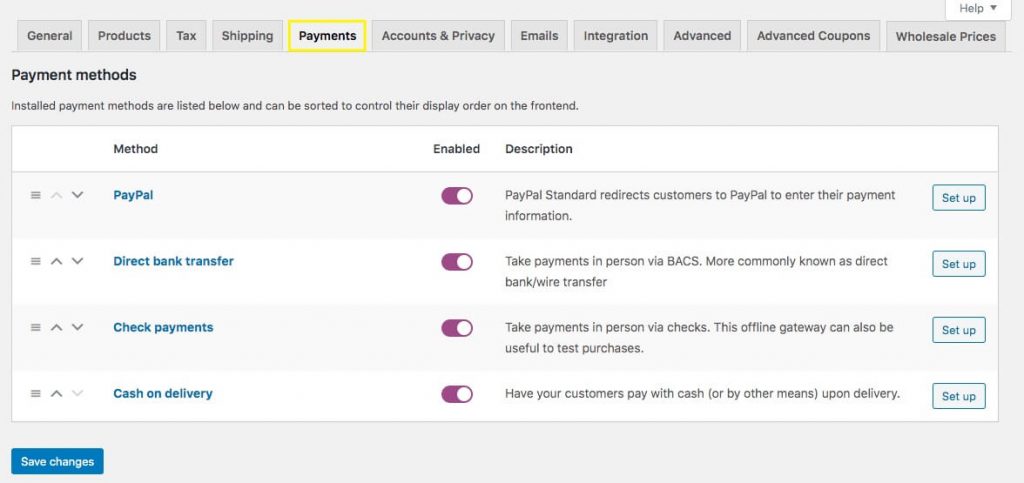
Prima di passare al passaggio successivo, ti consigliamo di confermare le tue configurazioni di pagamento in WooCommerce. Se hai opzioni aggiuntive che ora desideri abilitare, fai clic sul cursore accanto al tipo di pagamento per abilitare tale opzione.
Quindi, fai clic su Configura per completare le informazioni necessarie per stabilire il nuovo metodo di pagamento.
3. Mappa i tuoi ruoli utente utilizzando Wholesale Suite
Ora che hai configurato le opzioni di pagamento e i ruoli utente, puoi iniziare a metterli in corrispondenza. Vai su WooCommerce > Impostazioni > Prezzi all'Ingrosso > Gateway di Pagamento per mappare i tuoi ruoli utente:
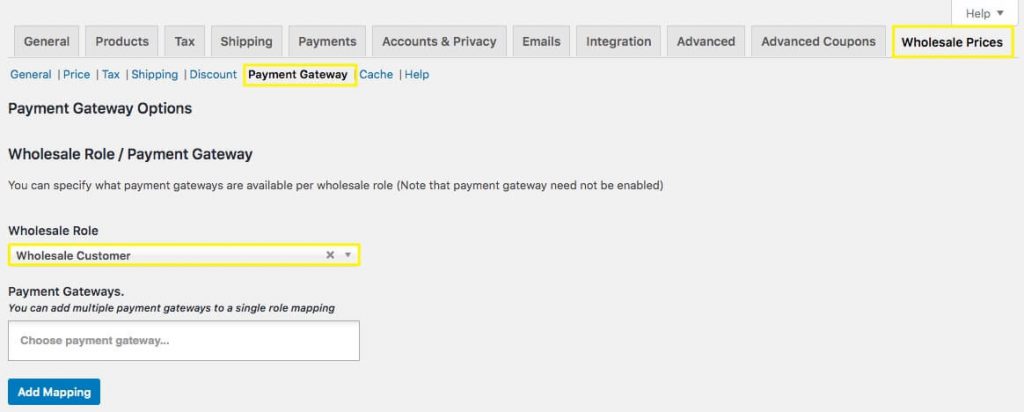
Dal menu a discesa Ruolo all'Ingrosso, puoi scegliere tra uno qualsiasi dei ruoli personalizzati che hai creato in precedenza:
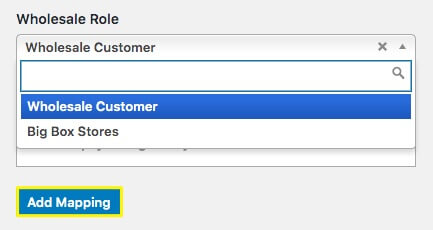
Scegli semplicemente il ruolo che desideri mappare dall'elenco. Successivamente, puoi fare clic sul campo Scegli gateway di pagamento per accedere alle tue opzioni di pagamento:
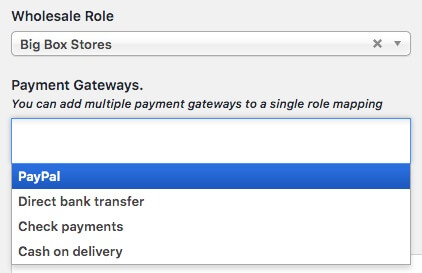
Puoi selezionare più di un'opzione per ciascuno dei tuoi Ruoli all'Ingrosso facendo clic nuovamente sul campo per accedere all'elenco. Una volta soddisfatto, fai clic su Aggiungi Mappatura per completare il processo.
Ora sarai in grado di vedere tutti i tuoi ruoli mappati in un elenco. Da qui, puoi facilmente modificare o eliminare le mappature secondo necessità:
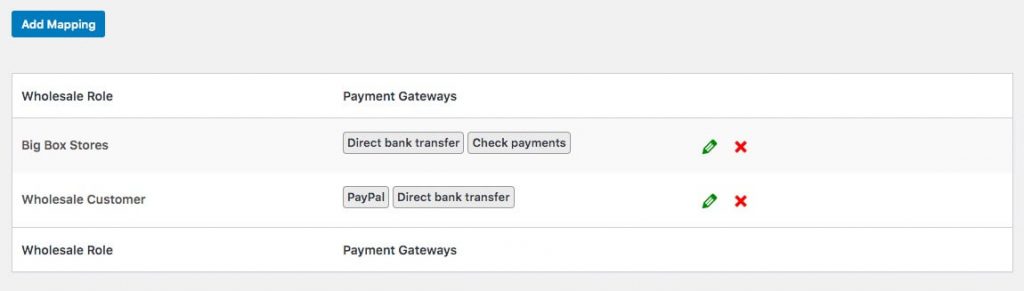
I tuoi ruoli sono ora stati mappati! Ciò significa che ai clienti a cui hai assegnato questi ruoli saranno visibili solo queste opzioni di pagamento durante lo shopping.
4. Configura impostazioni aggiuntive per il supplemento
Oltre ai passaggi che abbiamo delineato, ci sono alcune altre impostazioni che puoi utilizzare con il plugin Wholesale Suite in termini di opzioni di pagamento. Ad esempio, se non desideri limitare l'accesso a determinati metodi di pagamento, puoi aggiungere supplementi a tali metodi.
Sotto la sezione di mappatura, troverai le impostazioni Supplemento Ruolo all'Ingrosso/Gateway di Pagamento. Scegli semplicemente il Ruolo all'Ingrosso che desideri affrontare per iniziare:
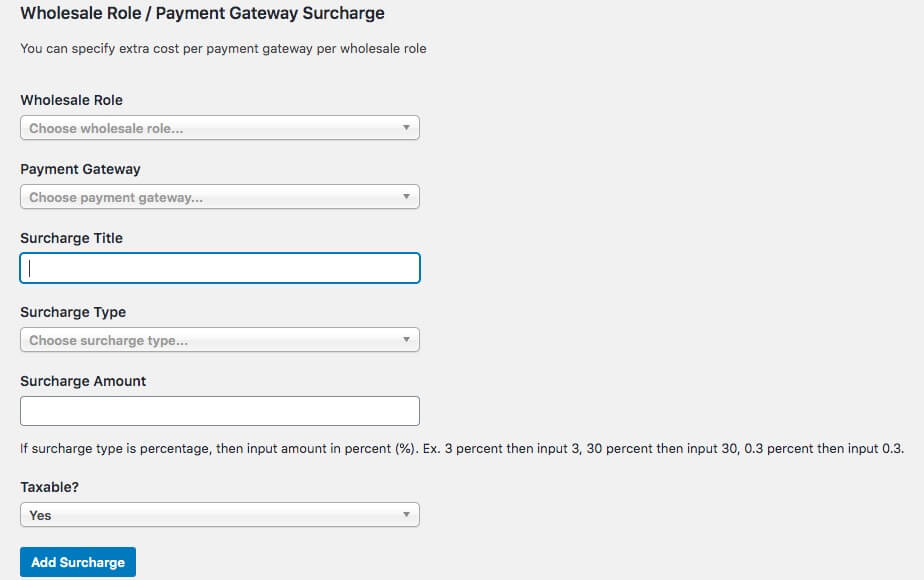
Successivamente, puoi selezionare il gateway per cui desideri impostare un supplemento e dargli un nome. Una volta completate queste impostazioni, fai clic su Aggiungi Supplemento per rendere le informazioni disponibili ai clienti assegnati a quel ruolo.
Questo è un altro modo per incoraggiare o scoraggiare l'uso di determinati gateway di pagamento per diversi clienti all'ingrosso.
Applicare restrizioni basate sui ruoli per i gateway di pagamento con Wholesale Suite e WooCommerce
Essere in grado di eseguire le migliori procedure per la tua attività è importante. L'utilizzo di WooCommerce e Wholesale Suites significa che la tua tecnologia non ostacolerà il servizio ai tuoi clienti.
Puoi seguire questi quattro passaggi per limitare facilmente l'accesso alle opzioni di pagamento, tra cui:
- Crea un ruolo cliente all'ingrosso.
- Conferma le impostazioni di pagamento di WooCommerce.
- Mappa i tuoi ruoli utente utilizzando Wholesale Suite.
- Configura ulteriori impostazioni di supplemento.
Hai domande sull'utilizzo delle restrizioni basate sui ruoli con i tuoi gateway di pagamento? Esprimi i tuoi pensieri nella sezione commenti qui sotto!


