
Wilt u dat uw bestelformulier overeenkomt met het ontwerp van uw winkel? De builder van de WooCommerce Wholesale Order Form bevat stijlbladregelaars voor elk element, die de opvulling, knopkleuren en of veldlabels worden weergegeven, behandelen. Dit artikel leidt u door elke optie.
Vereisten
- WooCommerce Wholesale Order Form geïnstalleerd en geactiveerd
- Minstens één bestelformulier is al aangemaakt. Als u dit nog niet hebt gedaan, raadpleeg dan de WooCommerce Wholesale Order Form Getting Started Guide.
Het instellingenpaneel van het element openen
Stijl- en weergaveopties zijn beschikbaar voor elk individueel element in uw bestelformulier. Om ze te openen:
- Ga naar Groothandel → Bestelformulieren in uw WordPress-admin.
- Klik op het bestelformulier dat u wilt bewerken om het te openen in de builder.
- Beweeg de muis over een element in het formulier. Een tandwielpictogram verschijnt in de rechterbovenhoek van dat element.
- Klik op het tandwielpictogram om het instellingenpaneel in de rechterzijbalk te openen.
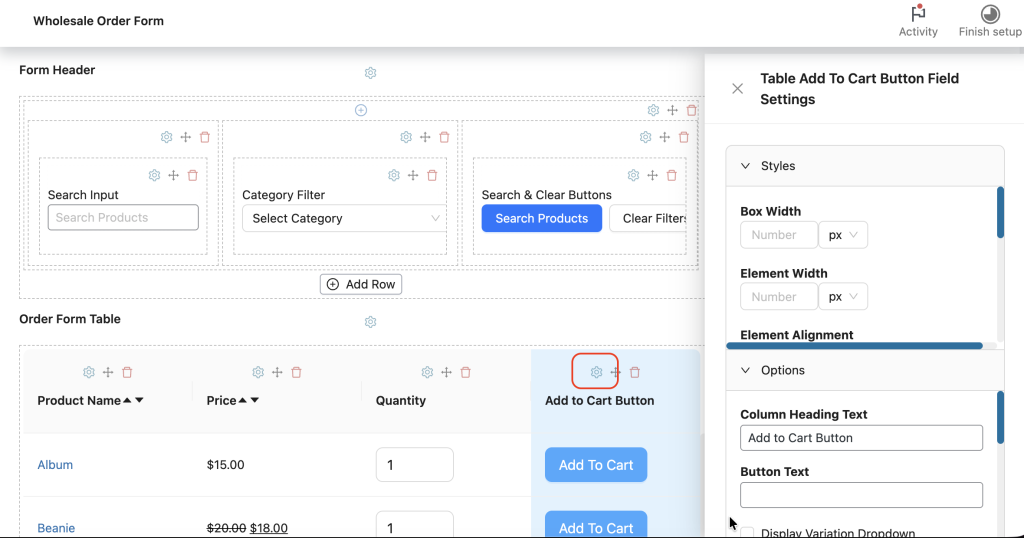
De zijbalk toont twee secties: Stijlen (opvulling en visuele aanpassingen) en Opties (element-specifieke instellingen). Klik op een sectiekop om deze uit te vouwen. De onderstaande secties leggen uit wat elk bevat.
Opvulling van elementen aanpassen
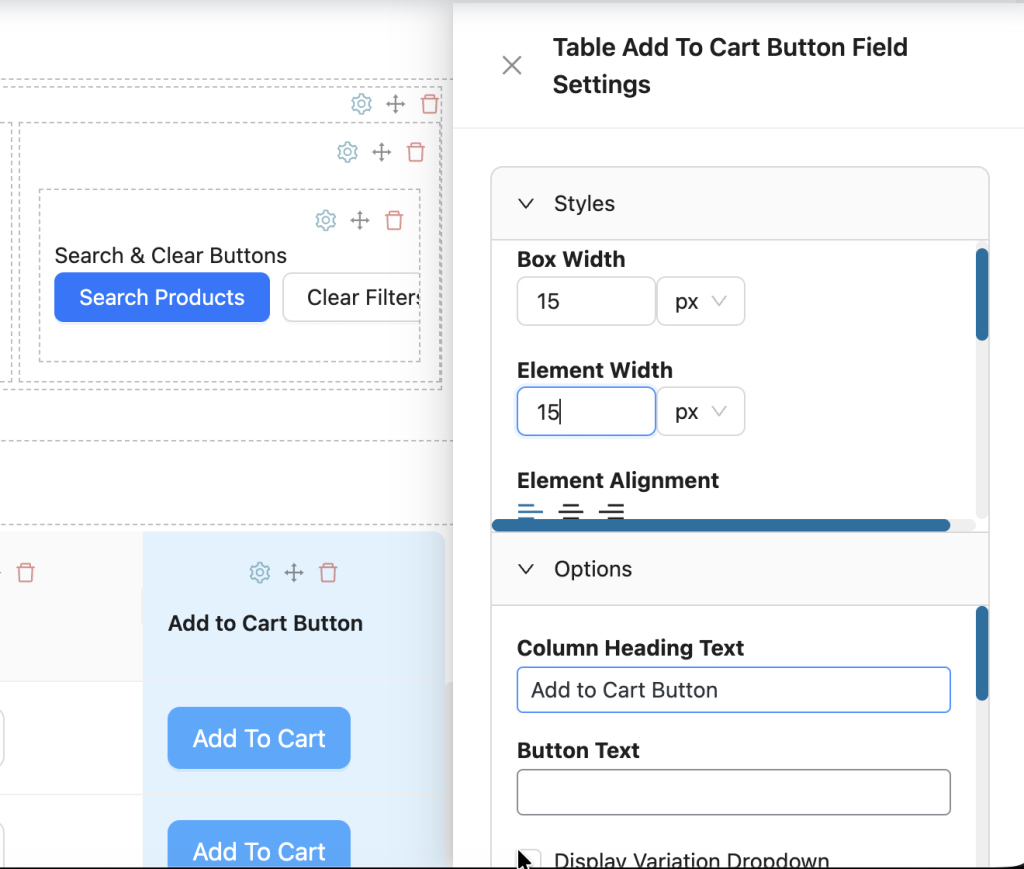
Gebruik de sectie Stijlen om de ruimte rond elk element te regelen. Elk element ondersteunt marge- en opvullingwaarden, zodat u de lay-out kunt aanpassen aan het ontwerp van uw winkel.
- Klik op het tandwielpictogram op het element dat u wilt aanpassen.
- Vouw de sectie Stijlen in de zijbalk uit.
- Voer waarden in voor Marge (ruimte buiten het element) of Opvulling (ruimte binnen het element). Waarden zijn standaard in pixels. Gebruik de eenheidskiezer om te schakelen naar
%,em, ofremindien nodig. - De vier zijden zijn standaard gekoppeld, dus een waarde die u invoert, is van toepassing op de boven-, rechter-, onder- en linkerzijde tegelijk. Klik op het koppelingpictogram om de zijden te ontkoppelen en voer vervolgens elke zijde afzonderlijk in.
- Klik op Concept opslaan (of Bijwerken als het formulier al is gepubliceerd) in de bovenste werkbalk om het formulier op te slaan.
Knopkleuren wijzigen
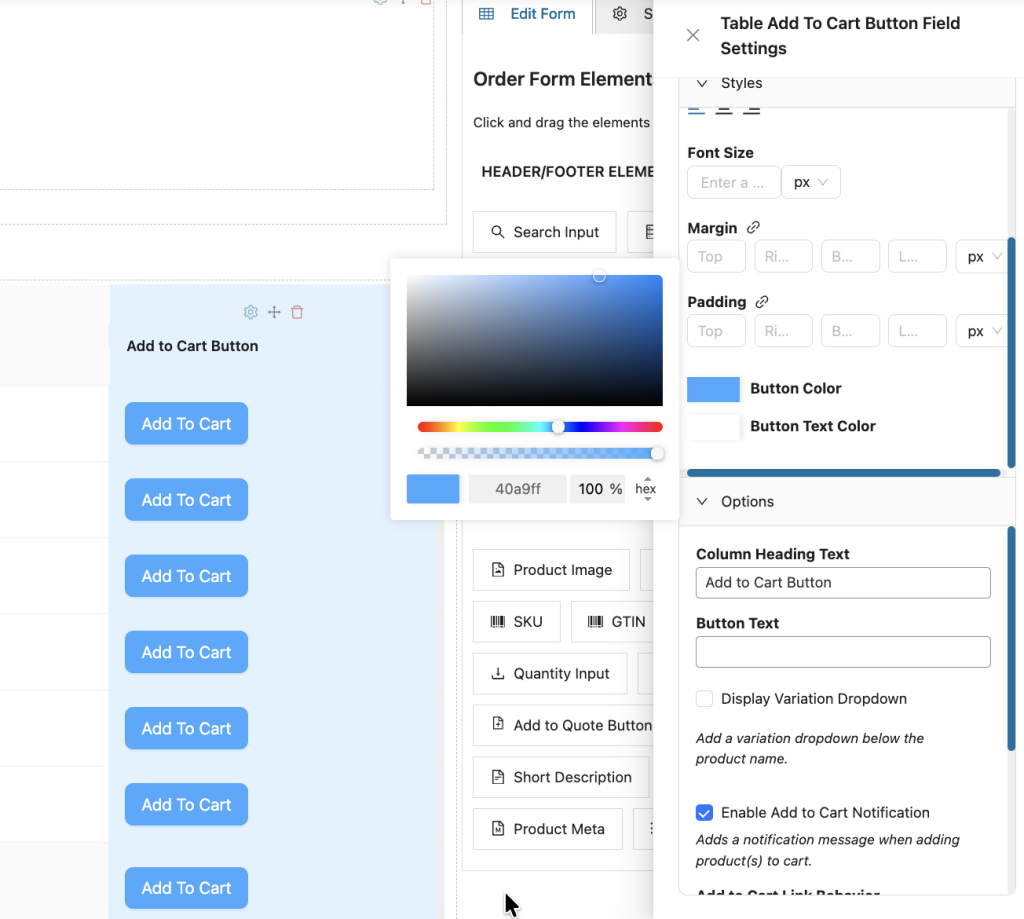
Knop-elementen, zoals de knop Toevoegen aan winkelwagen en de knop Zoeken, hebben kleurenbesturingen in hun sectie Stijlen. U kunt aparte kleuren instellen voor de knopachtergrond en de knoptekst.
- Klik op het tandwielpictogram op het knopelement dat u wilt wijzigen.
- Vouw de sectie Stijlen in de zijbalk uit.
- Klik op het kleurenpalet naast Knopkleur om de kleurenkiezer te openen en uw achtergrondkleur te kiezen.
- Klik op het kleurenpalet naast Knoptekstkleur om de labelkleur in te stellen.
- Klik op Concept opslaan (of Bijwerken als het formulier al is gepubliceerd) in de bovenste werkbalk om het formulier op te slaan.
Productmeta-veldlabels tonen of verbergen
Als uw bestelformulier een kolom Productmeta bevat, die wordt gebruikt om aangepaste productgegevens zoals gewicht, afmetingen of andere attributen die in productmeta zijn opgeslagen weer te geven, kunt u kiezen of het veldlabel naast elke waarde wordt weergegeven. Dit is handig als u een schonere lay-out wilt die alleen de waarden toont, zonder de veldnamen ernaast.
- Klik op het tandwielpictogram op uw kolom Productmeta om de instellingen te openen.
- Vouw de sectie Opties in de zijbalk uit.
- Zoek het selectievakje Veldetiketten weergeven. Standaard is dit aangevinkt, wat betekent dat etiketten zichtbaar zijn naast elke waarde.
- Schakel Veldetiketten weergeven uit om de etiketten te verbergen, zodat alleen de waarden zichtbaar blijven in het bestelformulier.
- Klik op Concept opslaan (of Bijwerken als het formulier al is gepubliceerd) in de bovenste werkbalk om het formulier op te slaan.
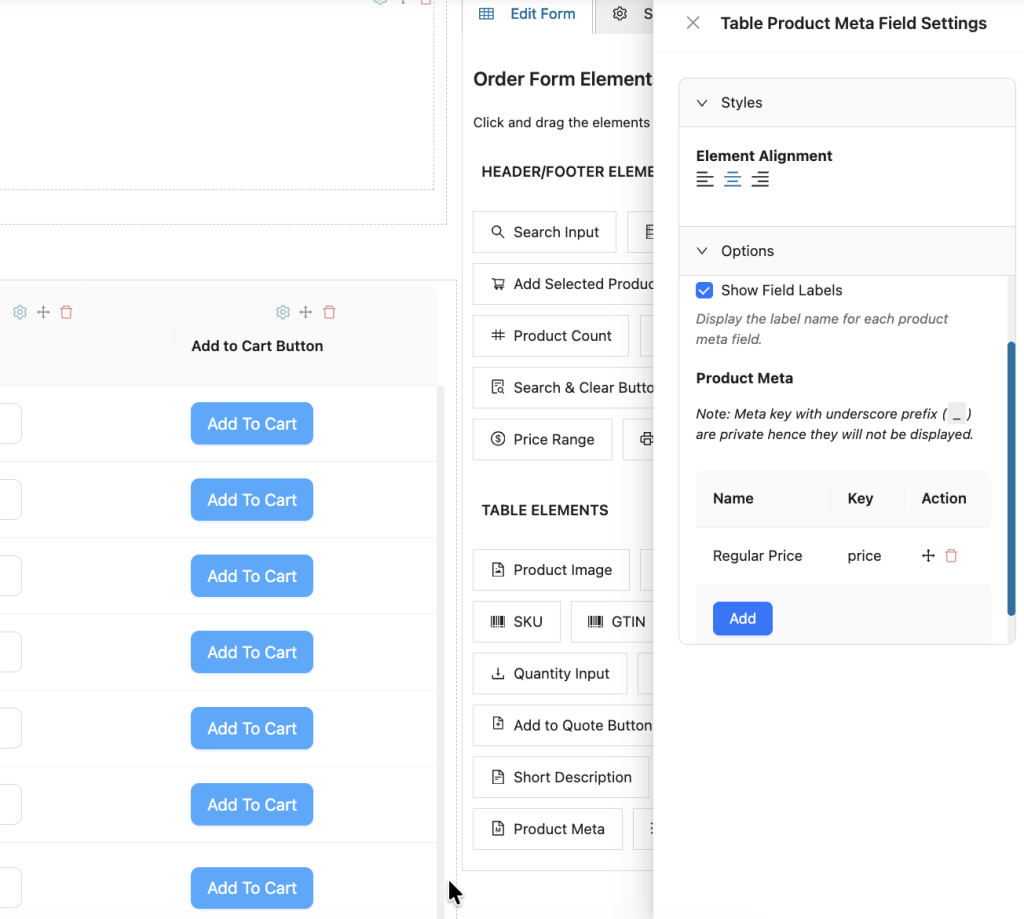
Opmerking: Meta-sleutels die beginnen met een underscore (bijv. _my_field) zijn privé in WordPress en worden niet weergegeven in het bestelformulier, ongeacht deze instelling.
Toon de op hoeveelheid gebaseerde prijstabellen voor groothandel
Het bestelformulier kan een op hoeveelheid gebaseerde prijstabel voor elk product tonen, zodat uw groothandelsklanten de volumekortingtreden zien terwijl ze bestellen. Om het in te schakelen, opent u de Order Form Builder, selecteert u de productprijsinstellingen en schakelt u Wholesale Quantity Based Pricing Tables in. Sla het formulier op.
Probleemoplossing
Mijn spatiëringsveranderingen worden niet weergegeven op de frontend
Zorg ervoor dat u het formulier hebt opgeslagen met Concept opslaan of Bijwerken in de bovenste werkbalk nadat u uw spatiëringswaarden hebt ingevoerd. Als u hebt opgeslagen maar de wijziging nog steeds niet ziet, probeer dan uw browsercache en eventuele caching-plugins (zoals WP Rocket of W3 Total Cache) te wissen en laad vervolgens de pagina opnieuw.
De kolom Productmeta toont geen waarden
Controleer de metakey's die u hebt toegevoegd in de tabel Productmeta onder de sectie Opties. De sleutel moet exact overeenkomen met wat er is opgeslagen in de aangepaste velden van het product, inclusief hoofdlettergevoeligheid. Bevestig ook dat de metakey niet begint met een underscore, aangezien privé-metavelden zijn uitgesloten van weergave.
Het selectievakje Veldetiketten weergeven wordt niet opgeslagen
Deze optie vereist WooCommerce Wholesale Order Form versie 3.0.9 of hoger. Controleer uw pluginversie onder Plugins → Geïnstalleerde plugins en update indien nodig.
De kwantumkortingstabel wordt niet weergegeven op het bestelformulier
Het bestelformulier toont de op hoeveelheid gebaseerde prijstabel alleen wanneer drie instellingen overeenkomen. Controleer ze in volgorde:
- Open in de Order Form Builder de productprijsinstellingen en bevestig dat Wholesale Quantity Based Pricing Tables is ingeschakeld.
- Bevestig in uw WooCommerce Wholesale Prices Premium-instellingen dat Hide Quantity Discount Tables is ingesteld op Nee.
- Bevestig dat het product, de categorie of de variatie ervan een op hoeveelheid gebaseerde kortingsregel heeft ingesteld voor de groothandelsrol waarmee u test. De tabel verschijnt alleen wanneer een regel die rol bevat.
Veelgestelde vragen
Kan ik etiketten verbergen voor sommige meta-velden maar ze tonen voor andere?
Nee. De instelling Veldetiketten weergeven is van toepassing op alle meta-velden in die kolom tegelijk. Als u een gemengde weergave nodig hebt, overweeg dan om twee afzonderlijke Productmeta-kolommen toe te voegen: één met weergegeven etiketten en één met verborgen etiketten, elk geconfigureerd met verschillende metakey's.
Kan ik de lettergrootte of kleur van elementtekst wijzigen?
De ingebouwde stijlcontroles dekken momenteel spatiëring en knopkleuren. Voor tekststyling kunt u aangepaste CSS toevoegen via Weergave → Aanpassen → Extra CSS en de CSS-klassen van het bestelformulier targeten.
Hulp Nodig?
Als je een vraag hebt of tegen problemen aanloopt, staan we klaar om te helpen.
- Premium gebruikers: Open een ondersteuningsticket
- Gratis gebruikers: Bezoek ons communityforum

