
De Wholesale Order Form shortcode aan een pagina toegevoegd, en nu ontbreekt het formulier, wordt er een fout weergegeven of werkt de pagina niet meer? In de meeste gevallen komt dit door de shortcode zelf, de formulierstatus, een paginabuilder-sjabloon of een conflict met een andere plugin. Deze handleiding leidt u door elk symptoom, zodat u de oorzaak kunt vinden en het formulier weer kunt laten verschijnen.
Voordat je begint: controleer je shortcode-syntaxis
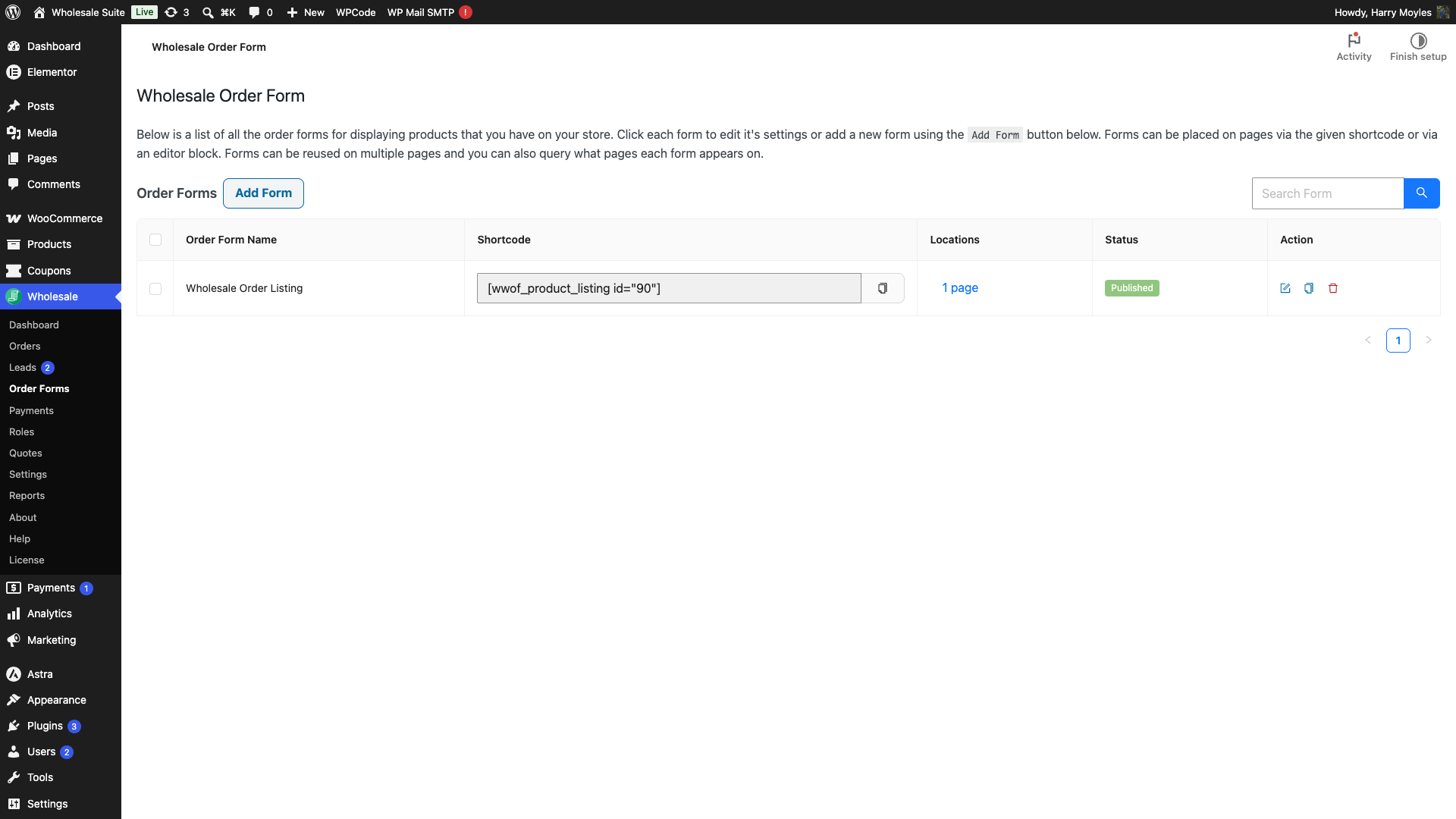
In versie 3 van WooCommerce Wholesale Order Form is het juiste shortcode-formaat:
[wwof_product_listing id="XX"]waar XX de numerieke ID van uw bestelformulier is. Een shortcode die zonder het id attribuut wordt geplaatst, of een onjuiste ID gebruikt, toont ofwel een foutmelding of helemaal niets.
Om de juiste shortcode voor je formulier te vinden:
- Ga naar Groothandel → Bestelformulieren in uw WordPress-admin.
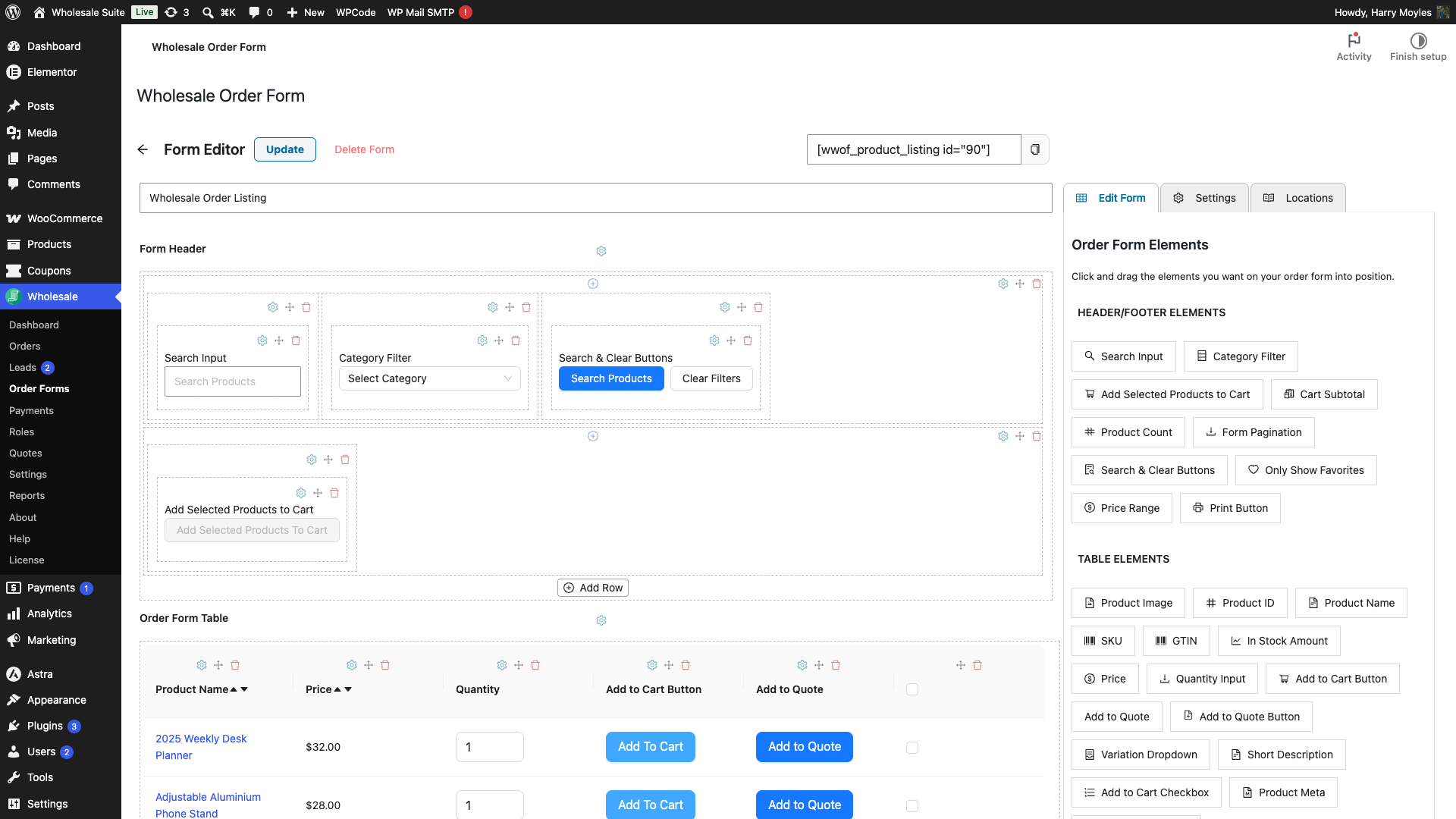
- Open het formulier dat je wilt insluiten.
- Kopieer de shortcode die wordt weergegeven in de formulier-editor.
- Plak deze op de pagina waar het formulier moet verschijnen.
Als je [wwof_order_form] hebt gebruikt zonder id attribuut, dan wordt dat shortcode-formaat niet meer gebruikt. Vervang het door de shortcode die je hebt gekopieerd uit de formulier-editor.
Veelvoorkomende problemen en oplossingen
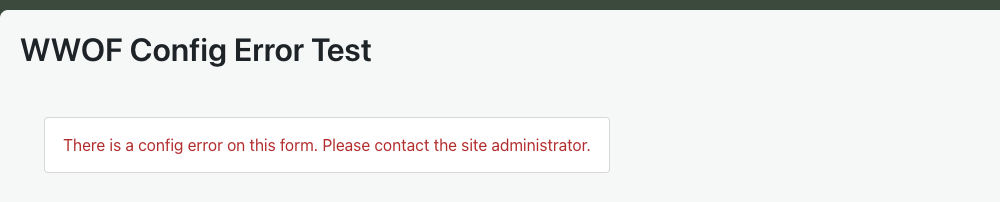
De pagina toont "Geen bestelformulier-ID opgegeven", "bestaat niet" of "Er is een configuratiefout"
Beheerders die "Geen bestelformulier-ID opgegeven." zien, gebruiken de shortcode zonder het vereiste id attribuut. Beheerders die een bericht zien zoals "Bestelformulier-ID 123 bestaat niet!" gebruiken een ID die niet overeenkomt met een bestelformulier, bijvoorbeeld de ID van een formulier dat is verwijderd. In beide gevallen vervangt u de shortcode door degene die u hebt gekopieerd van Wholesale → Order Forms.
Niet-beheerder bezoekers zien in plaats daarvan "Er is een configuratiefout op dit formulier. Neem contact op met de sitebeheerder.", zowel voor een ontbrekende ID als voor een verkeerde ID. Dit is hetzelfde onderliggende probleem. Corrigeer de shortcode en het bericht verdwijnt voor beide.
Het bestelformulier wordt helemaal niet weergegeven
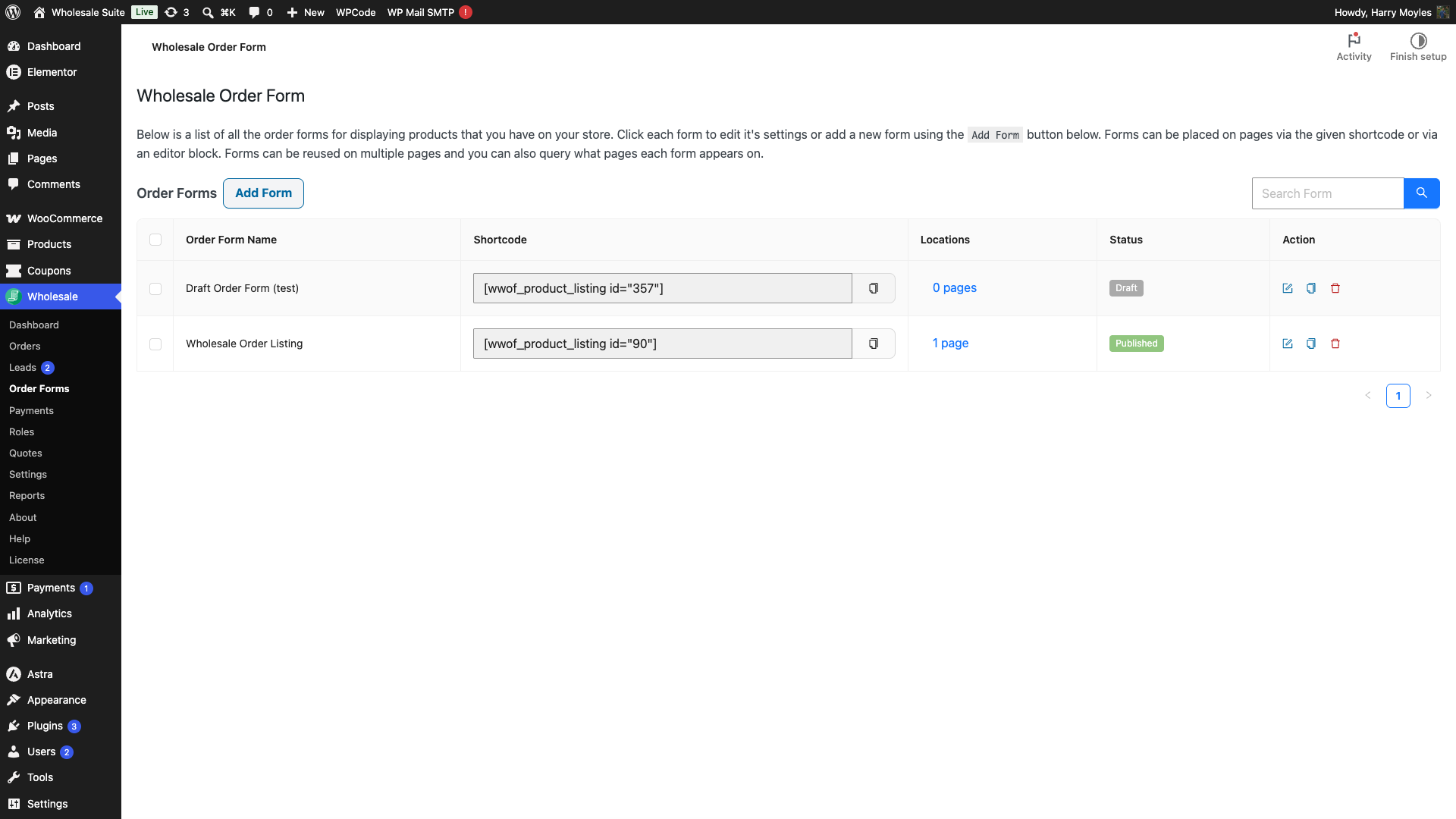
Klanten kunnen een bestelformulier alleen zien als de status Gepubliceerd is. Een conceptformulier blijft zichtbaar voor beheerders en shopmanagers, dus de pagina kan er goed uitzien terwijl u bent ingelogd. Klanten en uitgelogde bezoekers zien in plaats daarvan een "Toegang geweigerd" bericht ("U hebt geen toestemming om dit bestelformulier te bekijken."), dus een conceptformulier lijkt vaak op een permissieprobleem in plaats van een ontbrekend formulier. Om te zien wat uw klanten zien, opent u de pagina in een privé- of incognitovenster.
- Ga naar Wholesale → Order Forms.
- Controleer de status van het formulier. Als deze Concept aangeeft, open het dan en klik op Publiceren.
Het formulier blijft leeg binnen een paginabuilder-sjabloon
De pagina wordt geladen, maar de ruimte waar het bestelformulier zou moeten zijn blijft leeg. Dit gebeurt wanneer de shortcode zich in een thema-builder-sjabloon bevindt, zoals een Divi Theme Builder-sjabloon of een Elementor Pro-thema-sjabloon, in plaats van in de inhoud van de pagina zelf.
De Wholesale Order Form laadt zijn formulier-script alleen wanneer het de shortcode vindt in de inhoud van de bekeken pagina. Een sjabloon wordt apart van de pagina opgeslagen, dus de plugin ziet de shortcode daar niet. De lege formuliercontainer wordt afgedrukt, maar het script dat deze vult, wordt nooit geladen.
De eenvoudigste oplossing is om de shortcode in de eigen inhoud van de pagina te plaatsen, bijvoorbeeld in de block editor of in een builder-module op die pagina. Als u het formulier in het sjabloon wilt houden, voegt u een shortcode-snippet toe die de plugin vertelt om het formulier op die pagina te laden.
Om de snippet toe te voegen:
- Ga naar Wholesale → Order Forms en noteer de ID van je formulier. Het is het nummer in de shortcode van het formulier, bijvoorbeeld
123in[wwof_product_listing id="123"]. - Noteer de slug van de pagina die de template toont, bijvoorbeeld
wholesale-orderingvoor jouwwinkel.nl/wholesale-ordering/. De paginapagina ID werkt ook. - Voeg het onderstaande codefragment toe met een code snippets plugin zoals WPCode, of voeg het toe aan het
functions.phpbestand van je child theme. - Vervang
wholesale-orderingdoor de slug van je pagina en123door de ID van je formulier, en sla dan op. - Wis de cache van je site en laad de pagina opnieuw.
add_filter( 'wwof_force_load_form_posts', function ( $form_posts ) {
	// Replace 'wholesale-ordering' with the slug or ID of the page that shows the form.
	if ( is_page( 'wholesale-ordering' ) ) {
		// Replace 123 with your order form ID.
		$form_posts[123] = \RymeraWebCo\WWOF\Factories\Order_Form::get_instance( get_post( 123 ) );
	}

	return $form_posts;
} );
Eén codefragment kan zoveel formulieren laden als je nodig hebt. Voeg één regel per formulier toe binnen de controle voor de pagina die het toont:
add_filter( 'wwof_force_load_form_posts', function ( $form_posts ) {
	if ( is_page( 'wholesale-ordering' ) ) {
		$form_posts[123] = \RymeraWebCo\WWOF\Factories\Order_Form::get_instance( get_post( 123 ) );
	}

	if ( is_page( 'trade-restock' ) ) {
		$form_posts[456] = \RymeraWebCo\WWOF\Factories\Order_Form::get_instance( get_post( 456 ) );
		$form_posts[789] = \RymeraWebCo\WWOF\Factories\Order_Form::get_instance( get_post( 789 ) );
	}

	return $form_posts;
} );
Op een pagina waar het codefragment formulieren laadt, gebruikt de plugin de lijst van het codefragment en stopt met het zoeken naar shortcodes in de paginainhoud. Als die pagina ook een bestelformulier in zijn inhoud heeft, voeg dat formulier dan ook toe aan het codefragment.
De is_page() controle komt overeen met normale WordPress-pagina's. Als je template op een ander type scherm wordt weergegeven, wijzig dan de controle om dat scherm te matchen.
Er verschijnt een kritieke PHP-fout wanneer de shortcode op de pagina staat
Kritieke fouten die alleen verschijnen wanneer de shortcode aanwezig is, worden veroorzaakt door een plugin-conflict, een caching- of optimalisatieplugin die de JavaScript-bundel van het bestelformulier verkeerd afhandelt, of een te lage PHP-geheugenlimiet. Werk de onderstaande stappen in volgorde door.
Stap 1: schakel WP_DEBUG in om de daadwerkelijke fout te zien
- Open het
wp-config.php-bestand van je site (bevindt zich in je WordPress-rootmap). - Zoek de regel
define( 'WP_DEBUG', false );en veranderfalseintrue. - Voeg direct onder die regel toe:
define( 'WP_DEBUG_LOG', true ); - Sla het bestand op en laad de pagina die de fout activeert opnieuw.
- Open
wp-content/debug.log. - Noteer de exacte foutmelding en het bestandspad waarnaar deze verwijst.
Bewaar dit foutbericht en bestandspad bij de hand. Je hebt ze nodig als je contact opneemt met de ondersteuning.
Zie Debugging in WordPress voor volledige details over de beschikbare constanten.
Stap 2: controleer de PHP-geheugenlimiet
Het bestelformulier laadt een JavaScript-applicatie die verschillende achtergrondverzoeken naar uw server stuurt. Als PHP tijdens dit proces geen geheugen meer heeft, kan dit leiden tot een fatale fout. De aanbevolen minimum voor WooCommerce-sites, inclusief sites die het Wholesale Order Form gebruiken, is 256 MB.
Om je huidige limiet te controleren, ga naar WooCommerce → Status, open het tabblad Systeemstatus en zoek naar de rij WordPress memory limit. Als deze lager is dan 256 MB, neem dan contact op met je hostingprovider om deze te verhogen, of voeg de volgende regel toe aan wp-config.php:
define( 'WP_MEMORY_LIMIT', '256M' );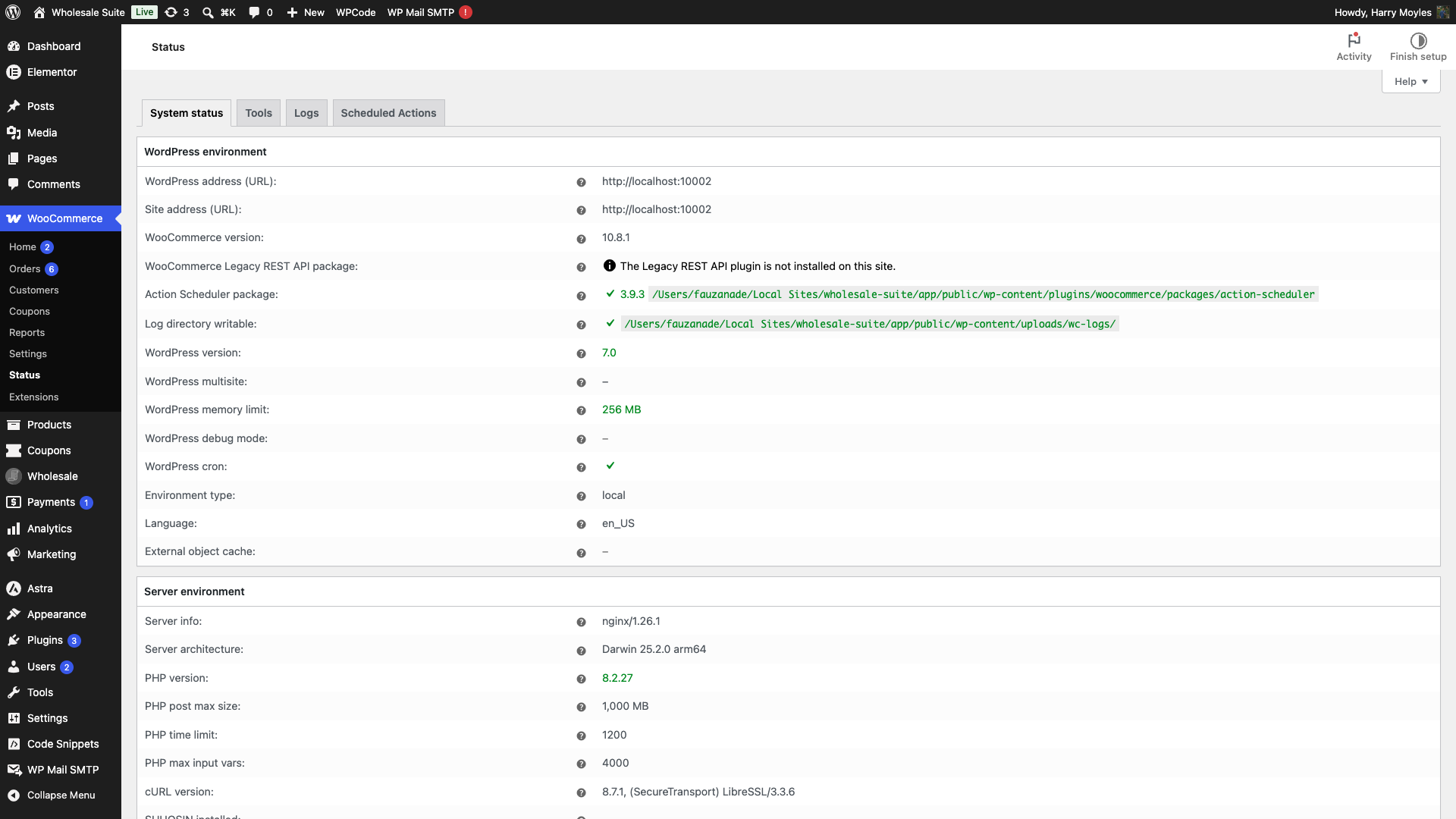
Stap 3: schakel over naar een standaardthema
Een thema dat conflicterende JavaScript toevoegt of WooCommerce-sjablonen overschrijft, kan het bestelformulier breken. Overstappen naar een standaardthema sluit dit snel uit.
- Ga naar Weergave → Thema's in het WordPress-beheer.
- Activeer Storefront of Twenty Twenty-Four.
- Laad de pagina met de shortcode opnieuw.
Als de fout verdwijnt met het standaardthema actief, is uw oorspronkelijke thema de oorzaak van het conflict. Activeer het opnieuw en deel het debug-logboek met het ondersteuningsteam van uw thema.
Stap 4: isoleer de conflicterende plugin
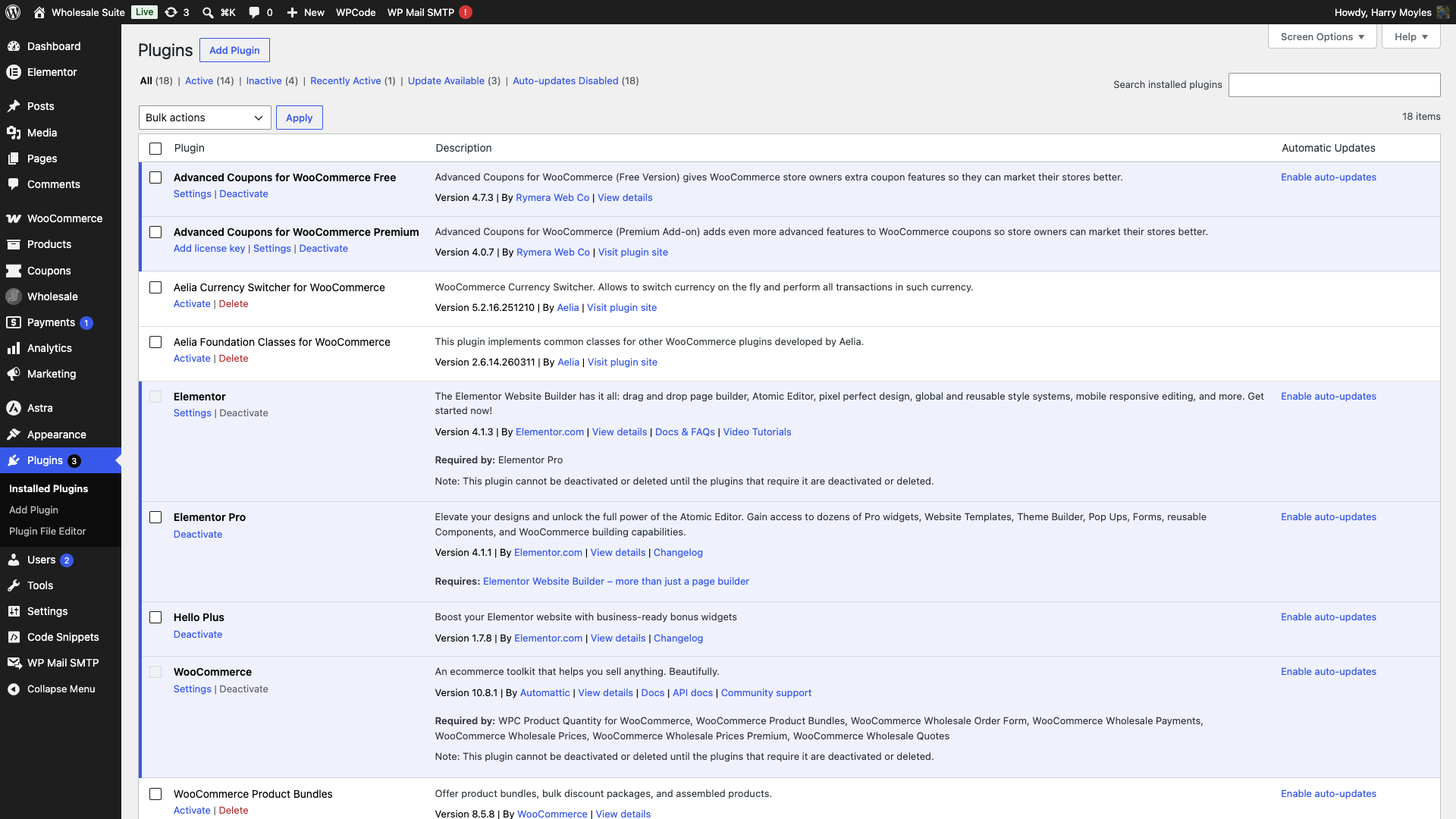
- Ga naar Plugins → Geïnstalleerde Plugins.
- Deactiveer alle plugins behalve WooCommerce en je Wholesale Suite plugins: WooCommerce Wholesale Prices, WooCommerce Wholesale Order Form, en WooCommerce Wholesale Prices Premium als je deze gebruikt.
- Laad de pagina met de shortcode opnieuw. Als de fout weg is, is een pluginconflict de oorzaak.
- Activeer plugins één voor één opnieuw, laad de pagina na elke keer opnieuw. De laatste plugin die u activeerde toen de fout opnieuw verscheen, is de conflicterende.
Bekende pluginconflicten en oplossingen
Verschillende optimalisatie- en cachingplugins vereisen speciale behandeling om samen te werken met het bestelformulier. De plugin bevat ingebouwde compatibiliteit voor sommige hiervan, wat betekent dat er geen handmatige stappen voor nodig zijn.
WP Rocket. Het Wholesale Order Form sluit automatisch pagina's met zijn shortcode uit van de paginacache van WP Rocket. Geen handmatige uitsluitingsregel nodig.
SiteGround Optimizer. De plugin sluit automatisch zijn scripts uit van de combinatie en minificatie van JavaScript en CSS van SiteGround Optimizer. Als je nog steeds problemen ziet nadat je hebt bevestigd dat dit het conflict is, schakel dan handmatig Combine JavaScript Files en Minify JavaScript Files (en de equivalente CSS-combinatie- en minificatieopties) uit voor de pagina met het bestelformulier.
Andere cachingplugins (WP Super Cache, W3 Total Cache, LiteSpeed Cache, etc.). Voeg de URL van de bestelformulierpagina toe aan de cache-uitsluitingslijst van de plugin en schakel het minimaliseren en combineren van JavaScript uit voor die pagina.
Pagina-bouwers (Elementor, Divi, WPBakery). Als het formulier zich in een theme builder-template bevindt en leeg blijft, volg dan de stappen in Het formulier blijft leeg binnen een pagina-bouwer-template hierboven. Voor Breakdance leest de plugin shortcodes uit Breakdance-elementen vanaf versie 3.0.9 van WooCommerce Wholesale Order Form, dus een extra stap is niet nodig.
Wat mee te nemen bij het contacteren van support
Als de fout aanhoudt na het doorlopen van de bovenstaande stappen, heeft het Wholesale Suite-ondersteuningsteam de volgende details nodig om dit te onderzoeken:
- Het exacte foutbericht uit
wp-content/debug.log - Een lijst van uw actieve plugins op het moment van de fout
- Je PHP-versie en huidige geheugenlimiet (zichtbaar op het tabblad Systeemstatus onder WooCommerce → Status)
- De naam en versie van het actieve thema
- Eventuele wijzigingen die kort voor het verschijnen van de fout aan de site zijn aangebracht
Veelgestelde vragen
Wat is de juiste shortcode voor het Bestelformulier voor groothandel?
De juiste shortcode in versie 3 is [wwof_product_listing id="XX"], waarbij XX de ID van het bestelformulier is. Kopieer deze rechtstreeks uit de formuliereditor onder Wholesale → Order Forms.
Waarom toont het bestelformulier "Er is een configuratiefout op dit formulier"?
Dit bericht verschijnt wanneer het id-attribuut ontbreekt in de shortcode, of wanneer de opgegeven ID van het bestelformulier niet bestaat. Controleer of uw shortcode de juiste id bevat die is gekopieerd uit de formulier-editor.
Waarom verschijnt mijn bestelformulier niet, ook al is de shortcode correct?
De meest voorkomende oorzaak is dat het formulier nog steeds als Concept is opgeslagen. Een conceptformulier is zichtbaar voor beheerders en winkelmanagers, maar klanten en niet-ingelogde bezoekers zien een bericht "Toegang geweigerd" totdat het formulier is Gepubliceerd. Open het formulier onder Wholesale → Order Forms en klik op Publiceren. Niet-ingelogde bezoekers kunnen ook een bericht "Toegang geweigerd" zien als het formulier beperkt is tot specifieke rollen.
Moet ik mijn caching-plugin configureren om met het bestelformulier te werken?
Voor WP Rocket en SiteGround Optimizer is geen handmatige configuratie nodig. De plugin regelt de compatibiliteit automatisch. Voor andere caching-plugins voegt u de pagina van het bestelformulier toe aan de uitsluitingslijst van de cache en schakelt u JavaScript-minificatie voor die pagina uit.
Waarom blijft het bestelformulier leeg in mijn Divi- of Elementor-sjabloon?
De plugin laadt het formulier alleen wanneer deze de shortcode in de eigen inhoud van de pagina vindt, en een thema-builder-sjabloon wordt apart opgeslagen. Verplaats de shortcode naar de pagina, of voeg het wwof_force_load_form_posts-snippet toe uit Het formulier blijft leeg in een paginabuilder-sjabloon hierboven.
Kan ik het bestelformulier gebruiken om een bestelling te plaatsen voor een van mijn klanten?
Nee. Het bestelformulier toont altijd prijzen voor het account dat is ingelogd, en er is geen modus om als klant aan de voorkant te winkelen. Als u het formulier opent terwijl u bent ingelogd als beheerder, ziet u de prijzen voor uw eigen account. Om een bestelling te plaatsen tegen de wholesale-prijs van een klant, gebruikt u in plaats daarvan een backend-bestelling. Met Wholesale Prices Premium actief, ga naar WooCommerce → Orders, klik op Bestelling toevoegen, selecteer de klant en vink Wholesale-prijzen toepassen aan. Zie voor de volledige stappen hoe u handmatige wholesale-bestellingen maakt.
Hulp nodig?
Als je een vraag hebt of tegen problemen aanloopt, staan we klaar om te helpen.
- Premium gebruikers: Open een ondersteuningsticket
- Gratis gebruikers: Bezoek ons communityforum

