
Niet elke groothandelsklant hoeft dezelfde details te zien in uw bestelformulier. U wilt misschien dat uw distributeurs SKU's en voorraadniveaus zien, terwijl uw kleinere kopers op detailhandelsniveau een eenvoudigere tabel krijgen. Dit artikel laat zien hoe u individuele kolommen van het bestelformulier kunt tonen of verbergen per gebruikersrol, zodat elke klant alleen ziet wat voor hen relevant is. U stelt dit in de formuliereditor van WooCommerce Wholesale Order Form in.
Wat je nodig hebt
- WooCommerce Wholesale Order Form versie 3.1.0 of hoger
- WooCommerce Wholesale Prices actief in uw winkel
- De groothandelsrollen waarop u zich wilt richten, zijn al ingesteld
- Een bestelformulier met de kolom die u wilt beperken, is al toegevoegd aan de tabel (zie Aan de slag met WooCommerce Wholesale Order Form)
Hoe zichtbaarheid van kolommen werkt
Elke kolom in uw bestelformuliertabel heeft een instelling Zichtbaar voor. Deze bepaalt wie die kolom ziet wanneer ze het bestelformulier op uw site openen. U kunt kiezen uit drie opties:
| Optie | Wie ziet de kolom |
|---|---|
| Alle gebruikers (standaard) | Iedereen die het bestelformulier kan openen, inclusief gasten en ingelogde klanten zonder groothandelsrol. |
| Alleen groothandelsgebruikers | Ingelogde klanten die een groothandelsrol hebben. |
| Specifieke groothandelsrol(len) | Ingelogde klanten wiens groothandelsrol een van de door u geselecteerde rollen is. |
Beperkte kolommen worden verwijderd uit het bestelformulier voordat het voor die klant wordt geladen. Ze worden niet alleen verborgen, dus een klant kan ze niet onthullen door de pagina te inspecteren.
Beheerders en winkelmanagers zien altijd elke kolom. Dit geldt in de formuliereditor en op het live bestelformulier, zodat u geen enkele kolom uit het oog verliest tijdens het beheren van het formulier.
Hoe een kolom te beperken per gebruikersrol
Open het bestelformulier in de editor
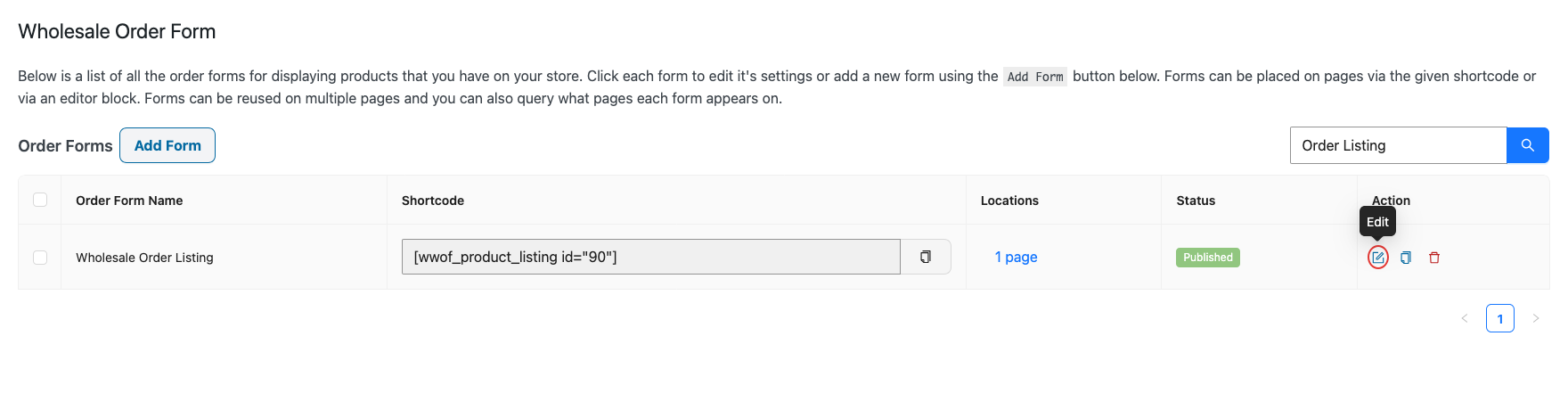
- Ga in uw WordPress-dashboard naar Wholesale > Order Forms.
- Zoek het bestelformulier dat u wilt wijzigen en klik op het Bewerk-icoon (potlood) in de kolom Actie.
Stel in wie de kolom mag zien
- Klik in de sectie Order Form Table op het Elementinstellingen-icoon (het tandwiel) boven de kolom die u wilt beperken.
- Zoek in het geopende instellingenpaneel de sectie Opties.
- Selecteer onder Zichtbaar voor Alle gebruikers, Alleen groothandelsgebruikers, of Specifieke groothandelsrol(len).
- Als u Specifieke groothandelsrol(len) hebt gekozen, klik dan op het veld Toegestane groothandelsrol(len) en selecteer elke rol die de kolom zou moeten zien.
- Klik op Update om het formulier op te slaan.
De kolom Toevoegen aan winkelwagen-checkbox heeft geen Elementinstellingen-icoon, dus de zichtbaarheid ervan kan niet worden beperkt. Als u een gloednieuw formulier maakt, zijn de opslagknoppen Publiceren en Concept opslaan in plaats van Bijwerken.
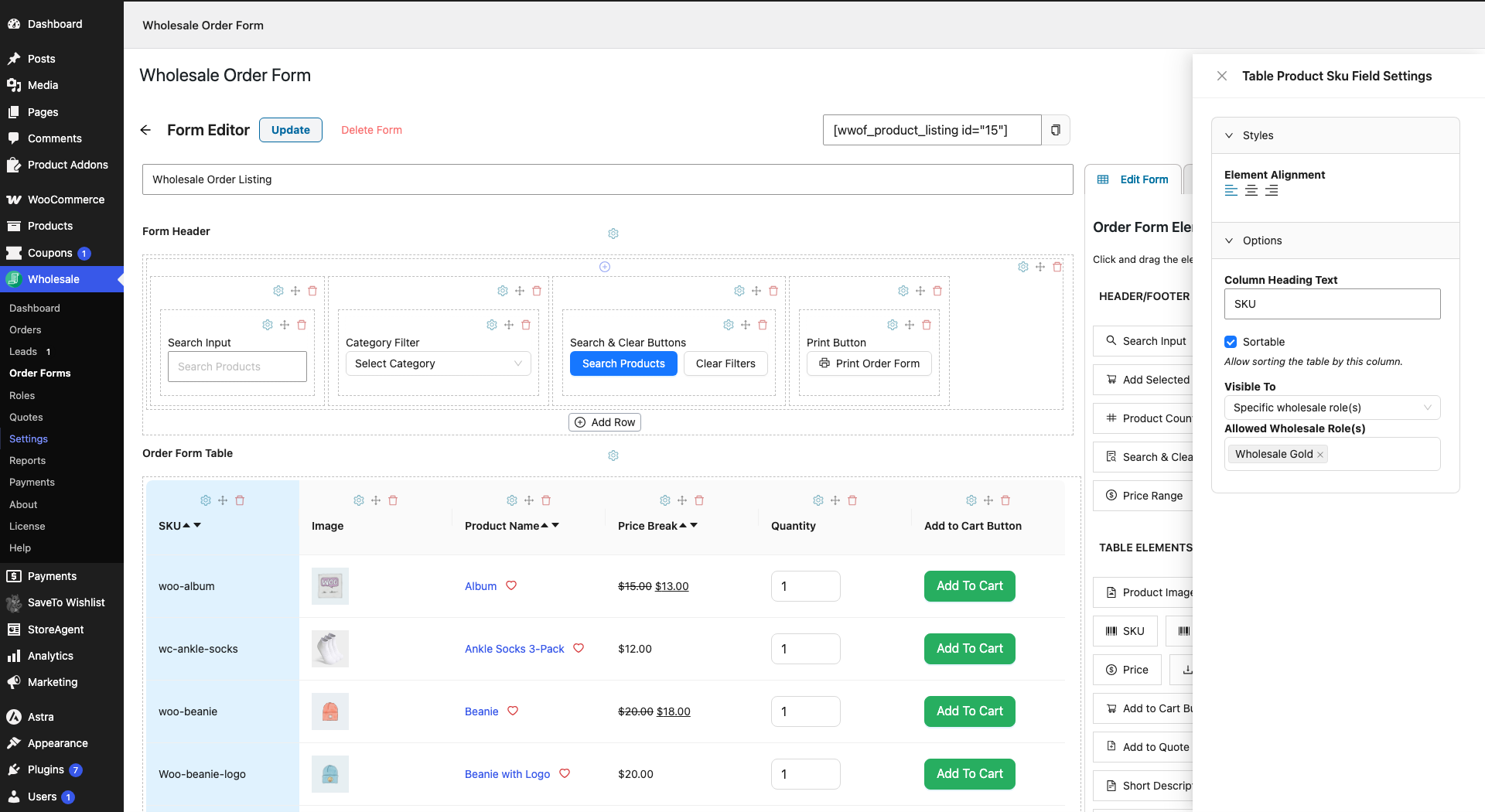
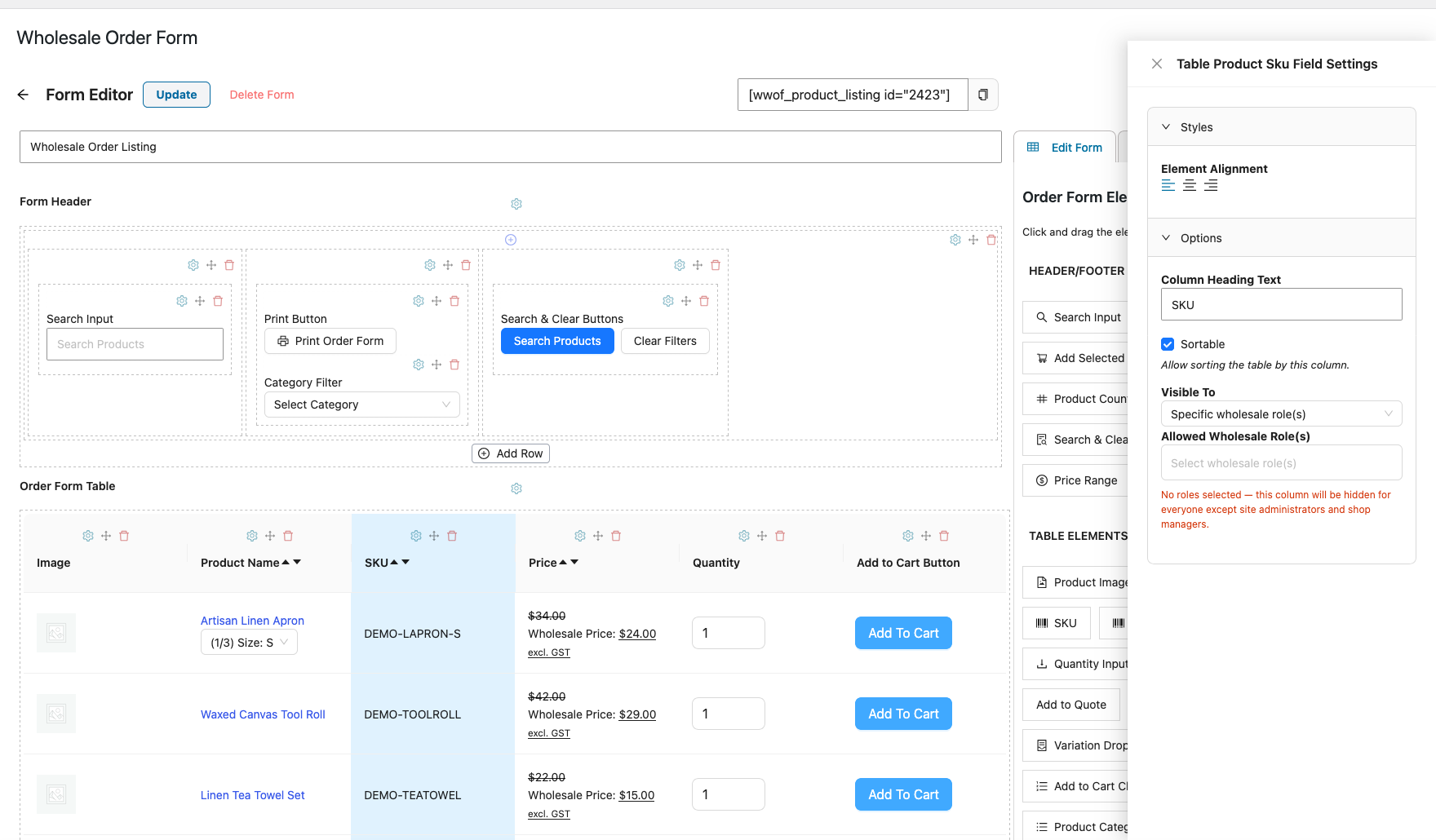
Als je Specifieke groothandelsrol(len) selecteert, maar Toegestane groothandelsrol(len) leeg laat, zie je deze waarschuwing: “Geen rollen geselecteerd — deze kolom wordt verborgen voor iedereen behalve sitebeheerders en winkelmanagers.” Voeg ten minste één rol toe, of schakel de optie terug naar Alle gebruikers.
Bekijk het resultaat als klant
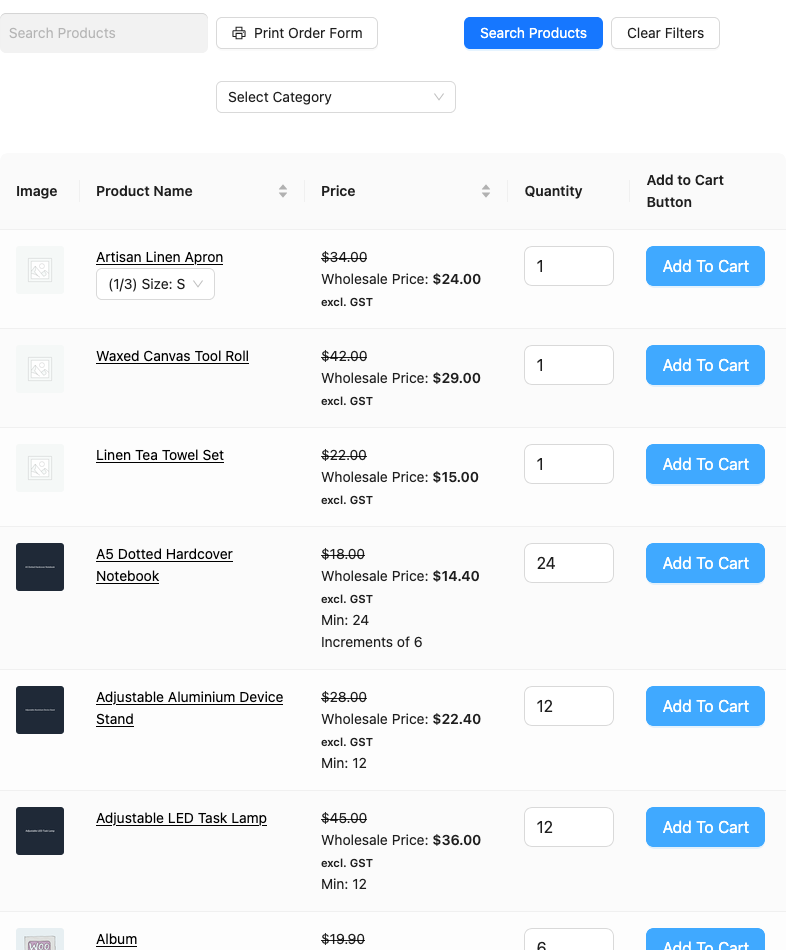
Omdat beheerders en winkelmanagers altijd elke kolom zien, moet je het formulier als klant bekijken om je wijzigingen te bevestigen. Log in met een testaccount dat de groothandelsrol heeft die je controleert, en open de pagina waar je bestelformulier staat. Om te zien wat gasten zien, open je de pagina in een privé browservenster.
Voorbeeld: Voorraadniveaus alleen tonen aan distributeurs
Stel dat je aan twee groothandelsniveaus verkoopt: Distributeurs, die grote bestellingen plaatsen en plannen op basis van voorraad, en Groothandelsklanten, die kleinere hoeveelheden kopen. Je voegt een kolom Voorraadhoeveelheid toe aan je bestelformulier, opent de Elementinstellingen ervan, en stelt Zichtbaar voor in op Specifieke groothandelsrol(len) met alleen je Distributeursrol geselecteerd. Distributeurs zien nu exacte voorraadgetallen wanneer ze bestellen, terwijl Groothandelsklanten een schonere tabel krijgen zonder getallen die niet op hen van toepassing zijn.
Je kunt dezelfde aanpak toepassen op kolommen zoals SKU, GTIN, of Productmeta. Elke kolom heeft zijn eigen instelling, dus je kunt per kolom mixen en matchen.
Hoe dit werkt met andere instellingen van het bestelformulier
Een kolom verwijderen met het pictogram Element verwijderen verwijdert deze voor iedereen uit het formulier. Gebruik Zichtbaar voor als je de kolom op het formulier wilt houden, maar wilt beperken wie deze ziet.
Formulierrechten bepalen wie het bestelformulier überhaupt kan openen, terwijl Zichtbaar voor bepaalt welke kolommen ze zien zodra ze binnen zijn. Als je formulier bijvoorbeeld openbare toegang toestaat, zien gasten elke kolom ingesteld op Alle gebruikers en geen van de beperkte kolommen. Meer informatie in Hoe je de toegang tot groothandelsbestelformulieren beheert met formulierrechten.
Een compleet andere lay-out nodig voor elk niveau? Als je de meeste kolommen beperkt, kan het eenvoudiger zijn om een apart formulier per rol te bouwen. Zie Hoe je meerdere bestelformulieren maakt.
Probleemoplossing
Ik heb een kolom ingesteld op een specifieke rol, maar ik kan deze nog steeds zien.
Log uit, of gebruik een privé browservenster, en bekijk het formulier met een klantenaccount. Beheerders en winkelmanagers zien altijd elke kolom, zowel in de editor als op het live formulier.
De kolom is verdwenen voor al mijn klanten.
Open de Elementinstellingen van de kolom en controleer Toegestane groothandelsrol(len). Als Specifieke groothandelsrol(len) is geselecteerd zonder gekozen rollen, wordt de kolom verborgen voor iedereen behalve beheerders en winkelmanagers.
Een rol die ik nodig heb, staat niet in de lijst Toegestane groothandelsrollen.
Alleen groothandelsrollen worden in deze lijst weergegeven. Gewone WordPress-rollen zoals Klant of Abonnee kunnen niet worden geselecteerd. Zorg ervoor dat de rol eerst is ingesteld als een groothandelsrol.
Ik kan de instellingen voor de kolom Toevoegen aan winkelwagen-selectievakje niet vinden.
Deze kolom heeft geen Elementinstellingen-icoon, dus deze kan niet worden beperkt per rol.
Veelgestelde vragen
Wat zien gasten en winkelklanten?
Gasten en ingelogde klanten zonder groothandelsrol zien alleen kolommen ingesteld op Alle gebruikers. Kolommen ingesteld op Alleen groothandelsgebruikers of Specifieke groothandelsrol(len) zijn voor hen verborgen.
Wat als een klant meer dan één groothandelsrol heeft?
Ze zien de kolom zolang ten minste één van hun groothandelsrollen in de lijst Toegestane groothandelsrollen staat.
Kan ik elementen in de kop- of voettekst van het formulier verbergen per rol?
Nee. De instelling Zichtbaar voor is alleen beschikbaar voor kolommen in de tabel van het bestelformulier.
Wat nu
- Hoe de toegang tot het WooCommerce Wholesale Order Form te beheren met formulierrechten
- Hoe meerdere bestelformulieren te maken
- Hoe een GTIN-kolom toe te voegen aan het groothandelsbestelformulier
- Hoe productmeta weer te geven op het bestelformulier
- Hoe de look & feel van uw bestelformulier te veranderen
Hulp nodig?
Als je een vraag hebt of tegen problemen aanloopt, staan we klaar om te helpen.
- Premium gebruikers: Open een ondersteuningsticket
- Gratis gebruikers: Bezoek ons communityforum

