
Het handmatig promoten van groothandelsklanten naar een hogere laag kost tijd, en het is gemakkelijk om het moment te missen waarop een klant een bestedingsmijlpaal bereikt. Groothandelsrolautomatisering in WooCommerce Wholesale Prices Premium regelt dit voor u: het houdt de bestedingen of het orderaantal van elke klant in de gaten en upgradet of downgradet automatisch hun groothandelsrol wanneer ze een door u gedefinieerde drempelwaarde bereiken. Dit artikel leidt u door het maken van regels, het aanpassen van e-mails en het gebruiken van het auditlogboek om elke wijziging bij te houden.
Wat is Groothandelsrolautomatisering?
Groothandelsrolautomatisering evalueert uw klanten aan de hand van door u geconfigureerde regels. Elke regel specificeert op wie deze van toepassing is, wat te meten, hoeveel te meten en naar welke rollen de klant moet worden verplaatst. Wanneer een klant aan de drempelwaarde voldoet, wordt deze automatisch verplaatst naar de upgrade-rol. Als ze later onder de drempelwaarde komen, kunnen ze worden verplaatst naar een downgrade-rol.
Evaluatie gebeurt op de achtergrond, getriggerd wanneer een bestelling is voltooid, terugbetaald of geannuleerd, en ook als onderdeel van een dagelijkse controle die alle in aanmerking komende klanten controleert. Niets onderbreekt de checkout-ervaring.
Vereisten
- WooCommerce Wholesale Prices Premium 2.1.0 of hoger
- Minstens één extra groothandelsrol geregistreerd onder Groothandel → Rollen
- Action Scheduler ingeschakeld (inbegrepen bij WooCommerce)
Stap 1: Open de instellingen voor Groothandelsrolautomatisering
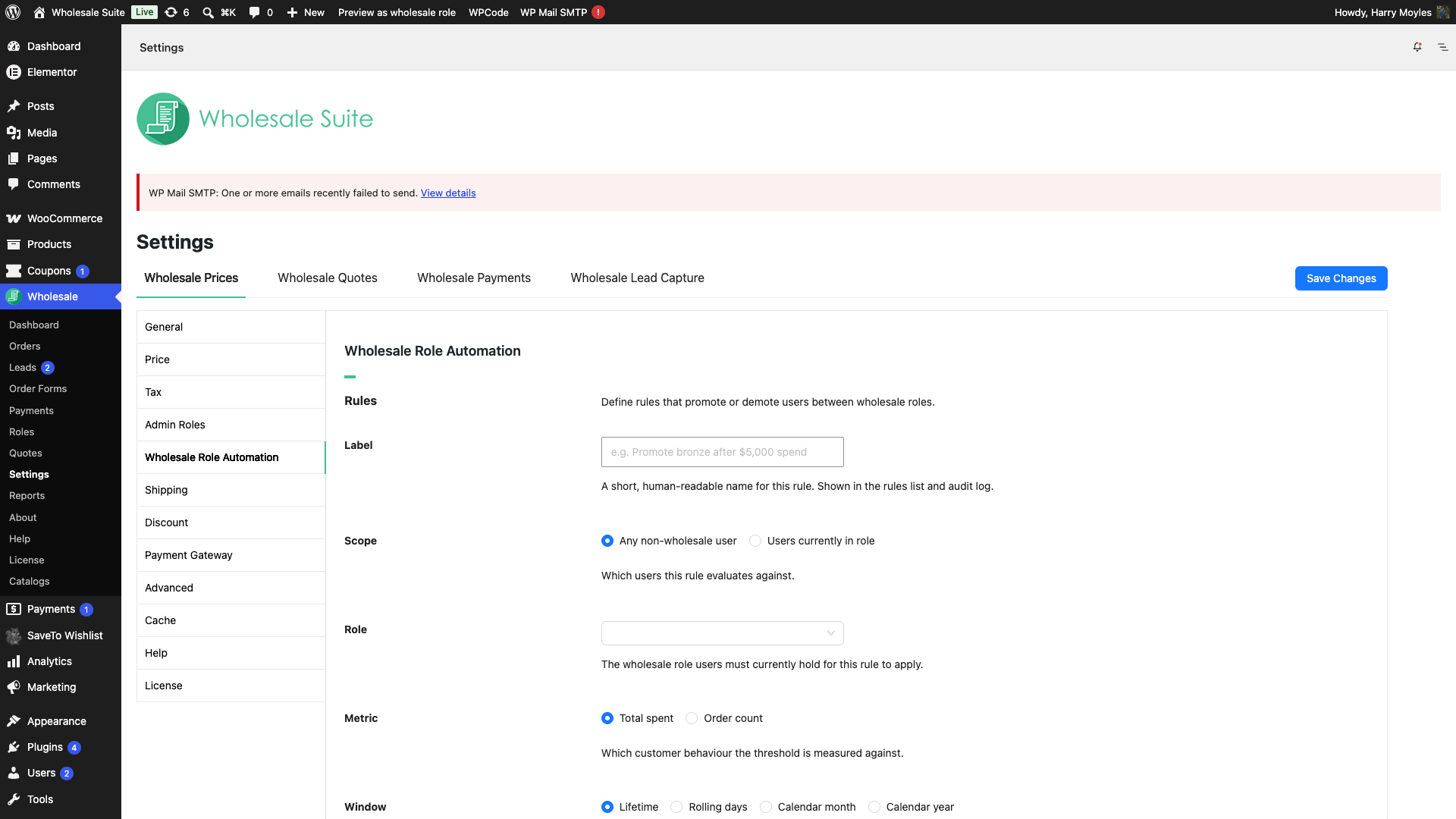
- Ga in uw WordPress-admin naar Groothandel → Instellingen → Groothandelsprijzen → Groothandelsrolautomatisering.
- Klik op het tabblad Groothandelsrolautomatisering.
Het tabblad heeft drie secties: Regels, Auditlogboek en Overrides.
Stap 2: Maak een automatiseringsregel
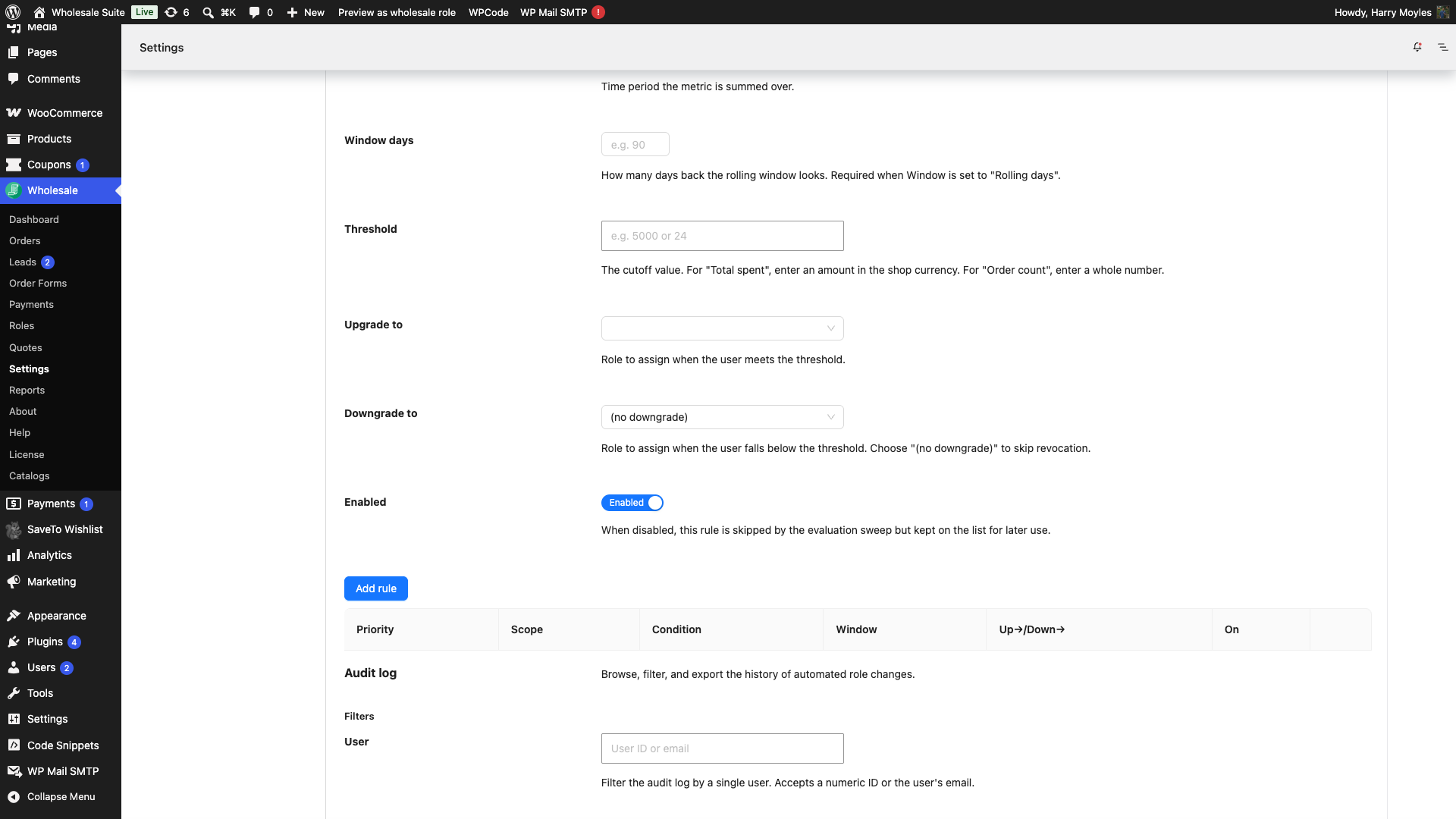
Voeg een nieuwe regel toe
- Klik op Regel toevoegen om de regel-lade te openen.
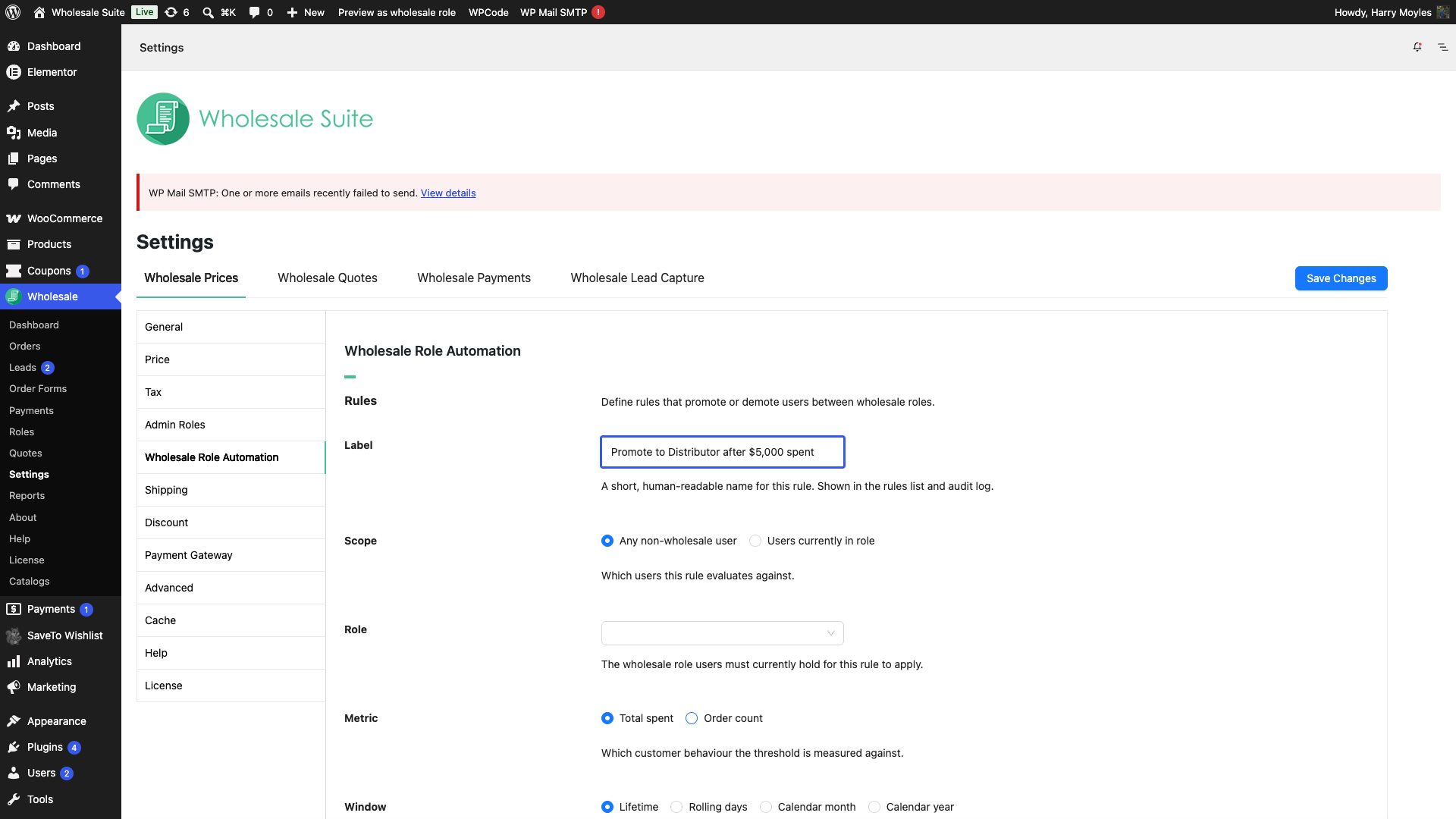
Stel een label in
- Voer in het veld Label een beschrijvende naam in voor deze regel (bijvoorbeeld, “Upgrade naar Goud, €1.000 levenslang”). Het label verschijnt in de tabel Regels en in het auditlogboek.
Stel het bereik in
Het veld Bereik bepaalt op welke klanten de regel van toepassing is.
- Selecteer onder Bereik een van de volgende opties:
- Elke niet-groothandelsgebruiker: richt zich op alle klanten die nog geen groothandelsrol hebben. Gebruik dit voor initiële upgrade-regels (niet-groothandel → eerste groothandelslaag).
- Gebruikers momenteel in rol: richt zich op klanten die al in een specifieke groothandelsrol zitten. Wanneer u dit selecteert, verschijnt een vervolgkeuzelijst Rol; kies de rol waarop u zich wilt richten. Gebruik dit voor gelaagde upgrades (Brons → Zilver) of downgrade-regels.
Kies een metriek
- Selecteer onder Metriek wat u wilt meten:
- Totaal besteed: de cumulatieve aankoopwaarde van de klant in de valuta van uw winkel.
- Aantal bestellingen: het aantal voltooide bestellingen dat de klant heeft geplaatst.
Stel het meetvenster in
Het veld Venster bepaalt het tijdsbereik dat wordt gebruikt bij het berekenen van de metriek.
- Kies onder Venster een van de vier opties:
- Levenslang: telt alle bestellingen of uitgaven sinds de eerste aankoop van de klant.
- Aflopende dagen: telt alleen de laatste N dagen. Er verschijnt een veld Vensterdagen; voer het aantal dagen in om terug te kijken (bijvoorbeeld 90 voor de laatste drie maanden).
- Kalendermaand: telt alleen de huidige kalendermaand. Wordt gereset aan het begin van elke nieuwe maand.
- Kalenderjaar: telt alleen het huidige kalenderjaar. Wordt gereset op 1 januari.
Voer de drempelwaarde in
- Voer in het veld Drempelwaarde de numerieke waarde in die de klant moet bereiken om een upgrade te activeren. Voer voor Totaal besteed een decimaal bedrag in (bijvoorbeeld
500voor € 500,00). Voer voor Aantal bestellingen een geheel getal in.
Stel de upgrade- en downgrade-doelen in
- Selecteer in de dropdown Upgrade naar de groothandelsrol waarnaar de klant wordt verplaatst wanneer de drempelwaarde is bereikt. Selecteer Klant (groothandel intrekken) om de groothandelsrol volledig te verwijderen.
- Selecteer in de dropdown Degradeer naar de groothandelsrol waarnaar de klant wordt verplaatst als deze onder de drempelwaarde valt. Selecteer (geen degradatie) als u alleen upgrades wilt zonder bijbehorende demotie.
Schakel de regel in en sla deze op
- Bevestig dat de schakelaar Ingeschakeld op Ingeschakeld staat.
- Sla de regel op.
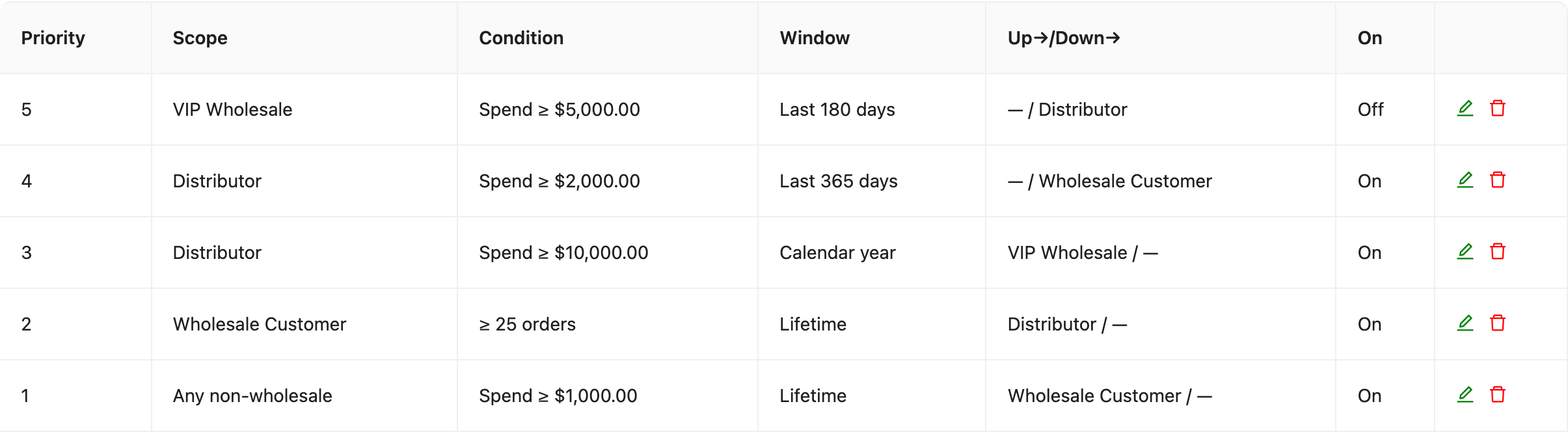
Stap 3: Bestaande regels beheren
De tabel Regels toont elke regel met de volgende kolommen:
| Kolom | Wat het toont |
|---|---|
| Prioriteit | Evaluatievolgorde. De regel met de hoogste prioriteit wordt eerst geëvalueerd. |
| Scope | Op welke klanten de regel van toepassing is. |
| Voorwaarde | De metriek en drempelwaarde. |
| Venster | Het meetvenster. |
| Omhoog→/Omlaag→ | De doelrollen voor upgrades en downgrades. |
| Aan | Of de regel momenteel is ingeschakeld. |
Herschikkingsregels: Sleep rijen in de tabel om de evaluatievolgorde te wijzigen. Wanneer een klant wordt geëvalueerd, wint de eerste overeenkomende regel. Regels met een lagere prioriteit worden na een overeenkomst niet gecontroleerd.
Een regel bewerken: Klik op het bewerkingspictogram in een rij om de regel-lade te openen en de instellingen te wijzigen.
Een regel uitschakelen: Bewerk de regel en stel de Ingeschakeld-schakelaar in op Uitgeschakeld. De regel blijft in de tabel, maar wordt overgeslagen tijdens de evaluatie.
Een regel verwijderen: Klik op het verwijderingspictogram in een rij om de regel permanent te verwijderen.
Stap 4: Pas de e-mailmeldingen aan
Wanneer de rol van een klant automatisch verandert, stuurt WooCommerce Wholesale Prices Premium hen een transactie-e-mail. Twee e-mailtypen zijn beschikbaar: Groothandelsrol-upgrade en Groothandelsrol-downgrade.
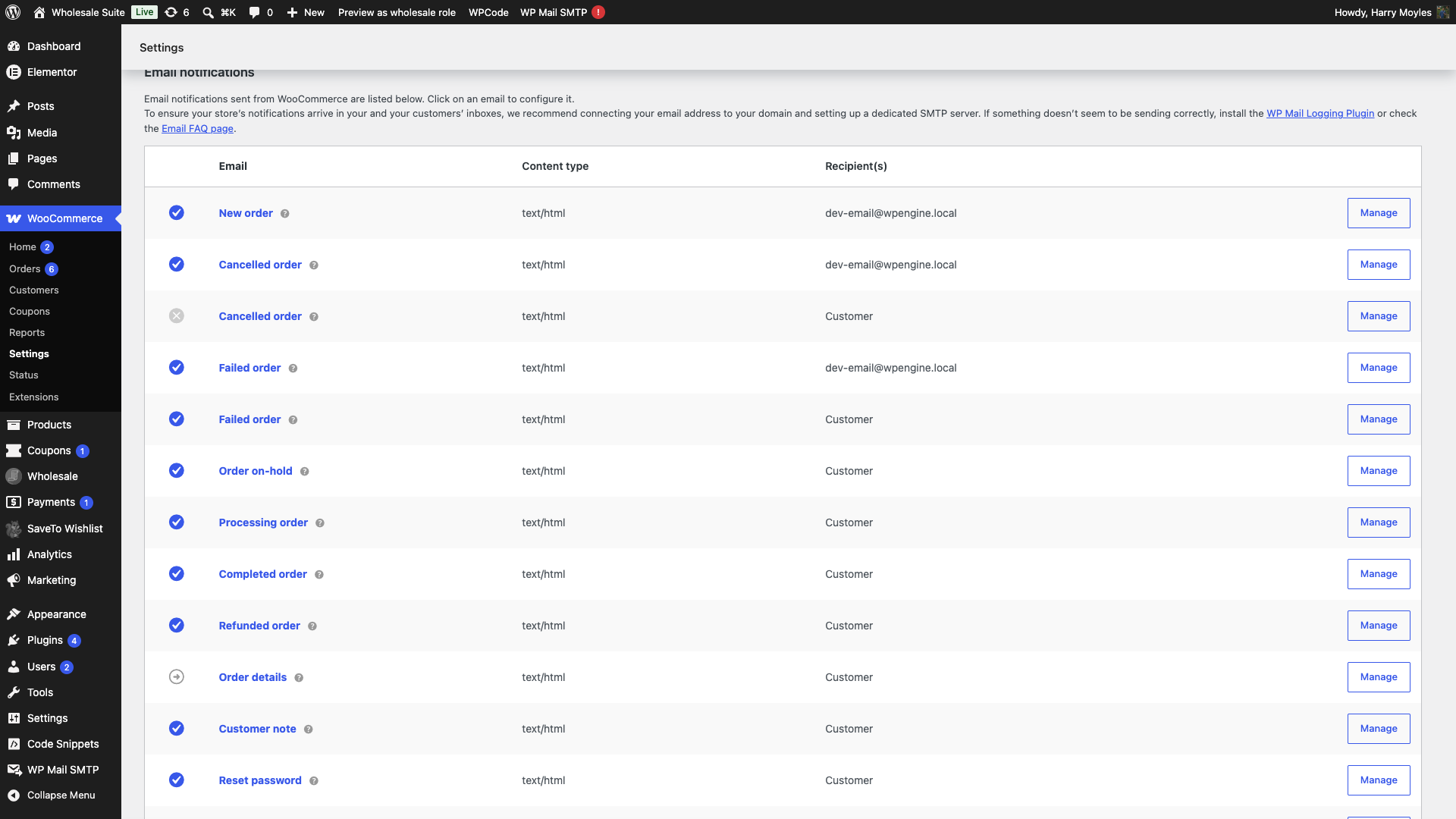
- Ga naar WooCommerce → Instellingen → E-mails.
- Zoek Groothandelsrol-upgrade of Groothandelsrol-downgrade en klik op Beheren.
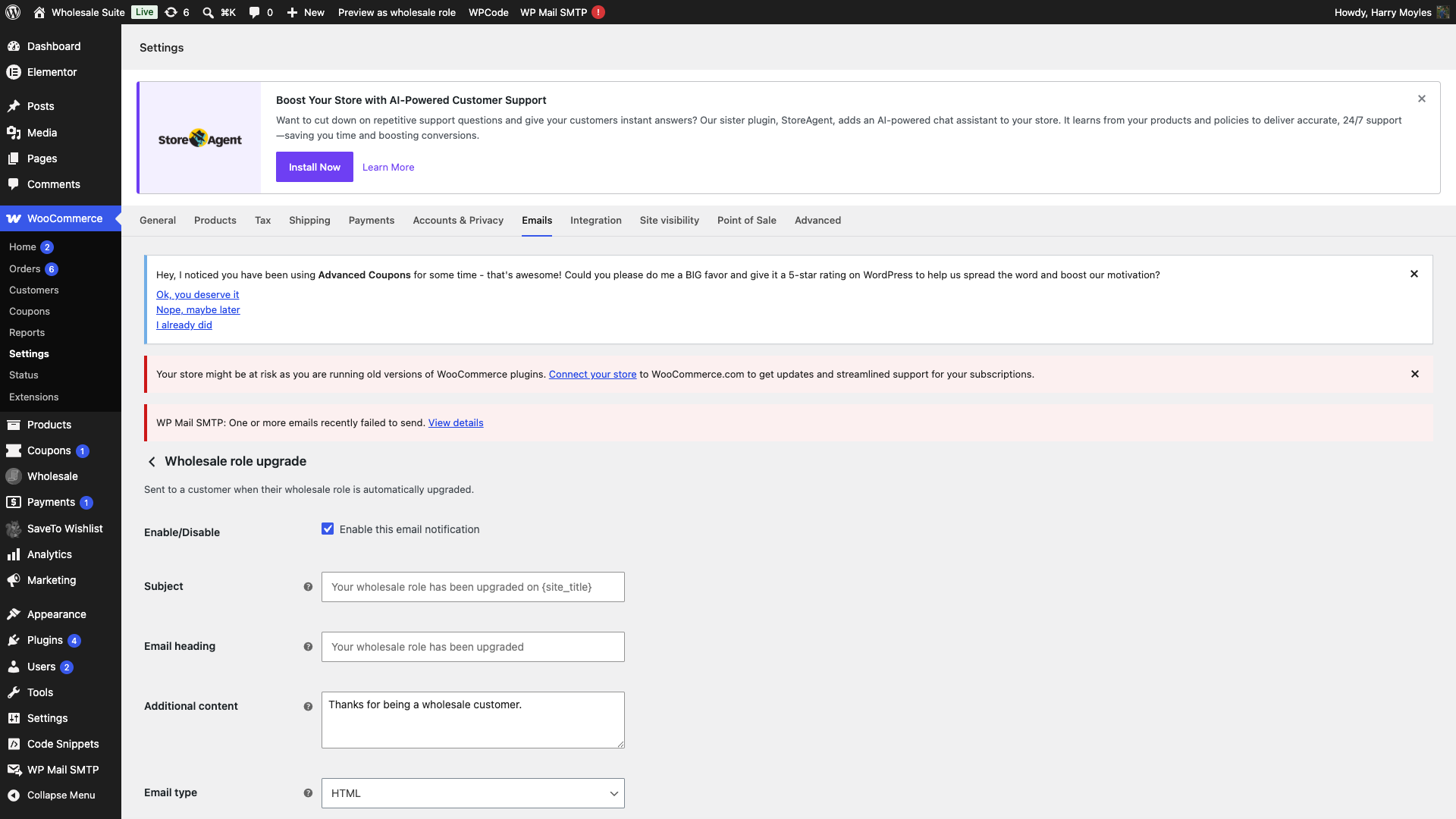
- Pas de velden Onderwerp, Kop en Extra inhoud aan.
- Klik op Wijzigingen opslaan.
Beschikbare placeholders
U kunt de volgende plaatsaanduidingen gebruiken in het onderwerp, de kop of de hoofdtekst van beide e-mails:
| Placeholder | Resulteert in |
|---|---|
{user_display_name} | De weergavenaam van de klant. |
{old_role_label} | De groothandelsrol waar de klant vandaan gaat. |
{new_role_label} | De groothandelsrol waar de klant naartoe gaat. |
{rule_label} | Het label van de automatiseringsregel die de wijziging heeft getriggerd. |
{site_title} | Uw winkelnaam. |
Wat klanten zien op hun accountpagina
Naast de e-mail verschijnt de volgende keer dat een getroffen klant hun Mijn Account-pagina bezoekt na een rolwijziging, een eenmalige melding:
- Na een upgrade: “🎉 Gefeliciteerd - u bent geüpgraded naar [rolnaam]. Uw nieuwe prijzen zijn actief bij uw volgende bestelling.”
- Na een downgrade: “Uw groothandelsrol is gewijzigd naar [rolnaam]. Dit heeft invloed op toekomstige bestellingen. Bestaande abonnementen blijven ongewijzigd.”
De melding verschijnt slechts één keer en wordt verwijderd nadat de klant deze heeft bekeken.
Stap 5: Controleer het auditlogboek
Elke geautomatiseerde rolwijziging, of het nu een upgrade, downgrade, pauze of hervatting is, wordt vastgelegd in de sectie Auditlogboek. Gebruik dit om te onderzoeken wanneer de rol van een klant is gewijzigd en wat dit heeft veroorzaakt.
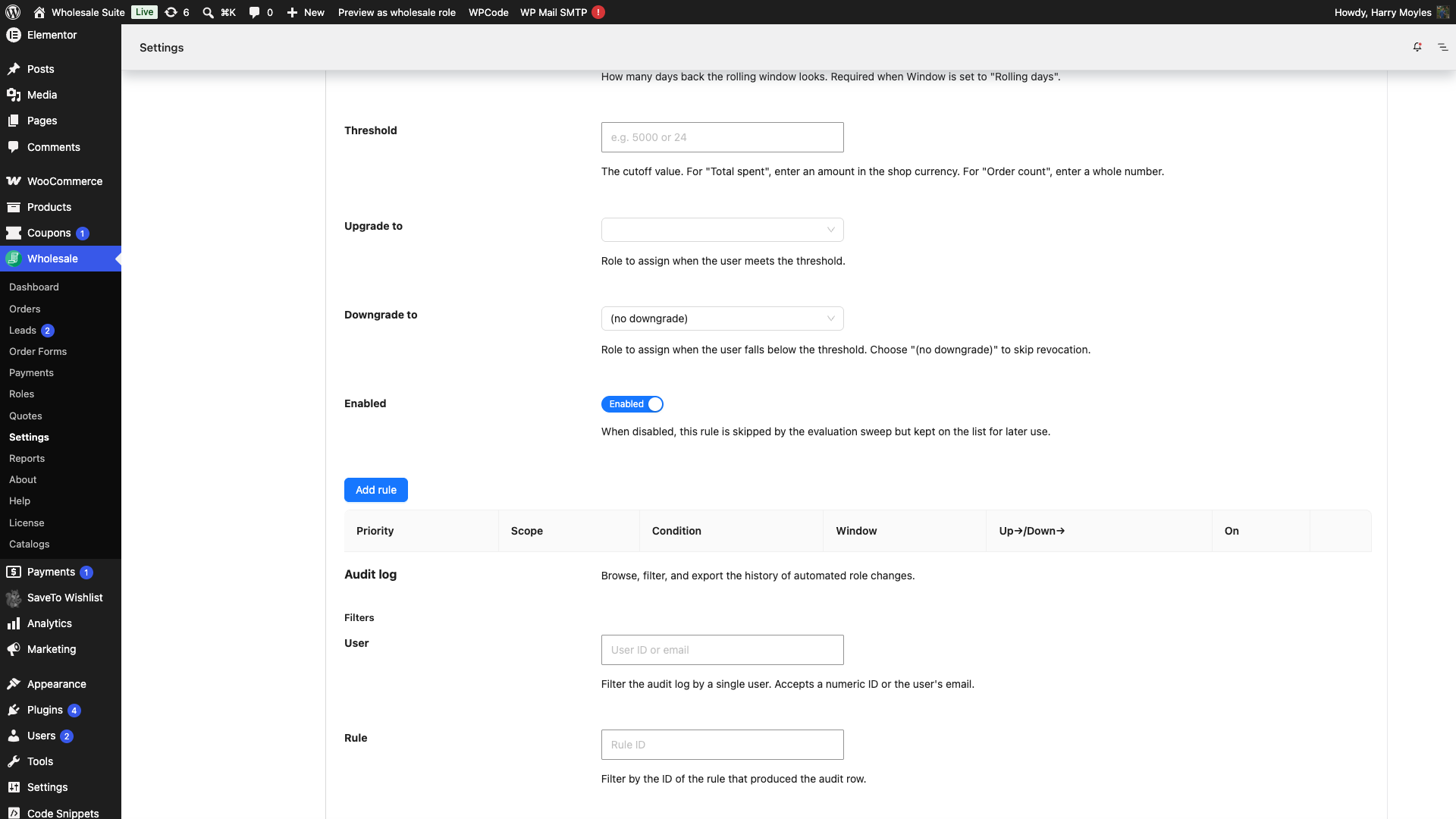
Filter het logboek
Het paneel Filters laat u resultaten verfijnen voordat u ze bekijkt of exporteert:
- Gebruiker: voer een gebruikers-ID of e-mailadres in.
- Regel: voer een regel-ID in om wijzigingen te zien die door een specifieke regel zijn veroorzaakt.
- Richting: selecteer Upgrade, Downgrade, Pauzeer of Hervat.
- Trigger: selecteer wat de wijziging heeft veroorzaakt: Bestelling voltooid, Terugbetaling, Geannuleerd, Gepland of Beheerder.
- Van datum / Tot datum: voer datums in als JJJJ-MM-DD. Grenzen zijn inclusief en geïnterpreteerd in UTC.
- Stel uw filters in en klik vervolgens op Vernieuwen om ze toe te passen.
Tabel met audit-vermeldingen
De tabel toont maximaal 50 rijen per pagina. Elke rij registreert:
| Kolom | Wat het toont |
|---|---|
| Wanneer (UTC) | De UTC-tijdstempel van de wijziging. |
| Gebruiker | Het e-mailadres en de weergavenaam van de klant. |
| Regel | Het label van de regel die is geactiveerd. |
| Richting | Upgrade, Downgrade, Pauzeer of Hervat. |
| Van | De rol waar de klant vandaan is gegaan. |
| Naar | De rol waar de klant naartoe is gegaan. |
| Trigger | Wat de evaluatie heeft veroorzaakt (bijvoorbeeld Bestelling voltooid of Gepland). |
Exporteren naar CSV
- Stel de gewenste filters in en klik vervolgens op CSV exporteren.
Het gedownloade bestand bevat de volgende kolommen: Wanneer (UTC), Gebruikers-ID, Regel-ID, Richting, Van Rol, Naar Rol, Triggertype en Trigger Ref.
Specifieke gebruikers uitsluiten van automatisering
De sectie Overrides laat u individuele klanten vergrendelen, zodat de automatisering ze volledig overslaat. Vergrendelde klanten ontvangen geen upgrades, downgrades of pauzes. Ze behouden hun huidige rol, ongeacht eventuele overeenkomende regels.
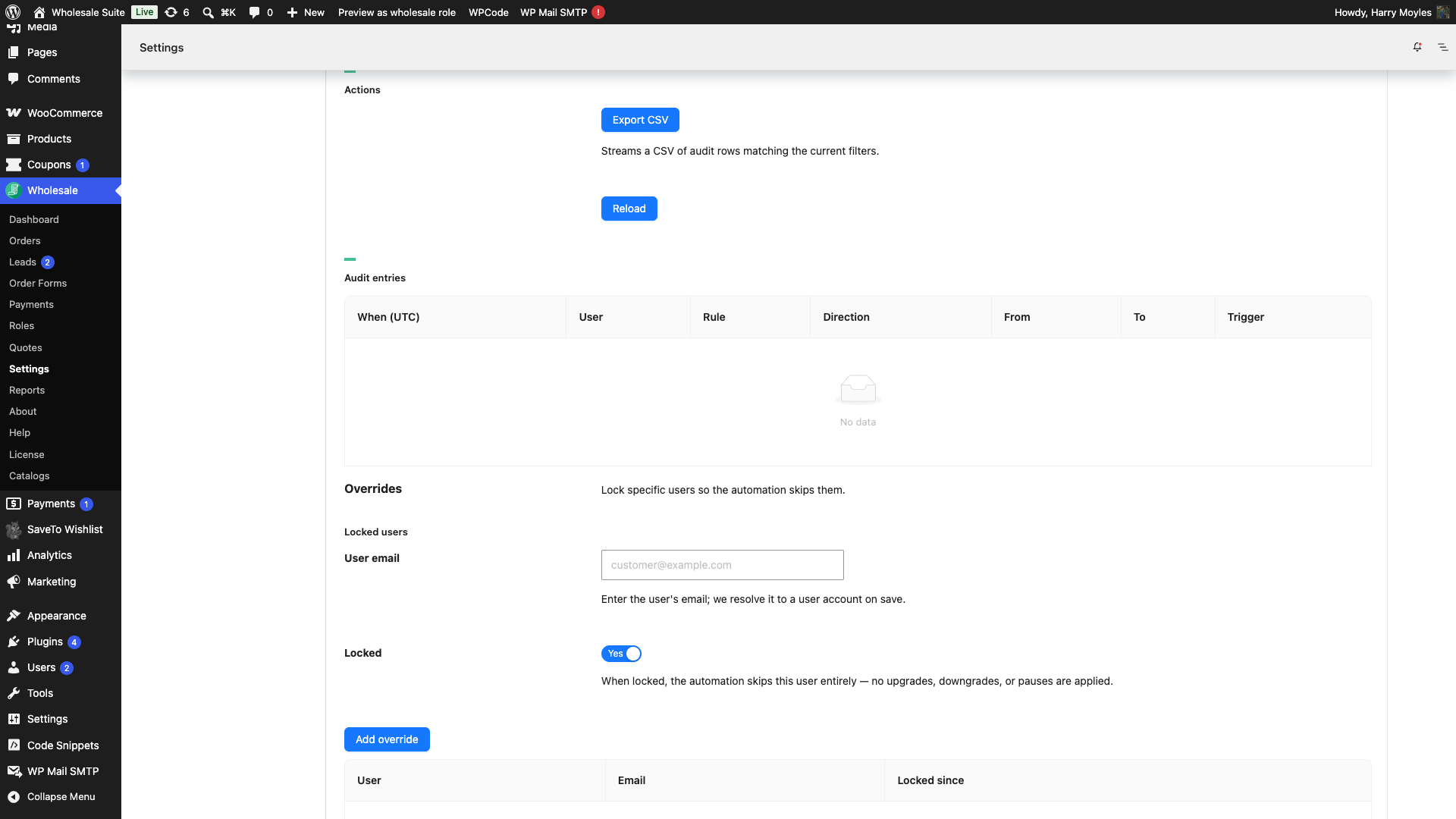
Een gebruiker vergrendelen
- Klik in de sectie Overrides op Override toevoegen.
- Voer het e-mailadres van de klant in het veld Gebruikers-e-mailadres in.
- Bevestig dat de schakelaar Vergrendeld op Ja staat.
- Opslaan.
De klant verschijnt in de tabel Geblokkeerde gebruikers met de datum waarop ze zijn geblokkeerd.
Gebruiker deblokkeren
- Zoek de klant in de tabel Geblokkeerde gebruikers en klik op het prullenbak-icoon in hun rij.
Probleemoplossing
Regel wordt niet geactiveerd na het voltooien van een bestelling
Open WooCommerce → Status → Geplande acties en filter op de groep wwpp-wholesale-role-automation om te controleren op mislukte of wachtende acties. De automatisering wordt asynchroon uitgevoerd. Evaluatie wordt in de wachtrij geplaatst als een achtergrondtaak en wordt uitgevoerd bij de volgende Action Scheduler-tick, niet onmiddellijk wanneer de bestelling is voltooid. Als er geen acties verschijnen, controleer dan of Action Scheduler actief is (WooCommerce vereist dit).
Rol van de klant is niet gewijzigd, ook al voldeed een regel aan de criteria
Ga naar Wholesale → Rollen om te bevestigen dat de doelrol nog steeds bestaat. De doelrol voor upgrades of downgrades moet nog steeds geregistreerd zijn. Als deze is verwijderd nadat de regel is aangemaakt, wordt de evaluatie stilzwijgend overgeslagen voor die regel.
Auditlogboek is leeg
Plaats een testbestelling, of wacht op de volgende dagelijkse scan, om de eerste vermeldingen te genereren. De dagelijkse scan wordt één keer per dag uitgevoerd; op bestellingen gebaseerde evaluaties worden asynchroon uitgevoerd na elk bestellingsevent. Als er nog geen rijen in de tabel Auditvermeldingen verschijnen, zijn er nog geen automatiseringswijzigingen opgetreden.
Veelgestelde vragen
Wordt de automatisering onmiddellijk uitgevoerd wanneer een klant een bestelling plaatst?
Niet onmiddellijk. Het wordt in de wachtrij geplaatst als een achtergrondtaak en wordt doorgaans binnen enkele minuten na het voltooien van de bestelling uitgevoerd, afhankelijk van hoe vaak Action Scheduler de wachtrij op uw server verwerkt.
Kan ik zowel een upgrade- als een downgrade-doel gebruiken in dezelfde regel?
Ja. Wanneer aan de drempelwaarde wordt voldaan, wordt de klant geüpgraded. Wanneer niet aan de drempelwaarde wordt voldaan en de klant zich al in de rol van de regel bevindt, wordt deze verplaatst naar het downgrade-doel. Selecteer (geen downgrade) als je alleen upgrades wilt.
Wat gebeurt er als twee regels overeenkomen met dezelfde klant?
De regel met de hoogste prioriteit wint. Regels worden geëvalueerd in de volgorde waarin ze in de tabel Regels worden weergegeven, en de eerste overeenkomende regel wordt toegepast. Er worden geen verdere regels gecontroleerd voor die klant in dezelfde evaluatiecyclus.
Kan ik voorkomen dat een specifieke klant wordt beïnvloed door automatisering?
Ja. Voeg ze toe in de sectie Overrides of blokkeer ze vanuit hun gebruikersprofiel. Geblokkeerde klanten worden volledig overgeslagen.
Hulp nodig?
Als je een vraag hebt of tegen problemen aanloopt, staan we klaar om te helpen.
- Premium gebruikers: Open een ondersteuningsticket
- Gratis gebruikers: Bezoek ons communityforum

