
Als u wilt dat uw groothandelsklanten een snelle link naar uw bestelformulier of registratiepagina in de hoofdnavigatie van uw site zien, maar u wilt niet dat die link zichtbaar is voor winkelklanten, dan hebt u een manier nodig om een menu-item alleen voor een specifieke gebruikersrol weer te geven.
Dit kunt u doen met de gratis Nav Menu Roles plugin, afgestemd op de groothandelsrol die WooCommerce Wholesale Prices op uw site aanmaakt.
Het verbergen van een menu-item heeft alleen invloed op de zichtbaarheid ervan in de navigatie. Het beperkt de toegang tot de pagina of het formulier zelf niet, dus iedereen met de directe URL kan deze nog steeds openen.
Vereisten
- WooCommerce Wholesale Prices geïnstalleerd en geactiveerd.
- De gratis Nav Menu Roles plugin geïnstalleerd en geactiveerd.
- De pagina waarnaar u wilt linken is al ingesteld, bijvoorbeeld een bestelformulier gemaakt in Wholesale Order Form, of de Groothandelsregistratiepagina gemaakt door Wholesale Lead Capture.
- Een testaccount toegewezen aan uw groothandelsrol, zodat u kunt bevestigen dat het menu-item zoals verwacht wordt weergegeven en verborgen.
Vind uw groothandelsrolnaam
Nav Menu Roles beperkt een menu-item op basis van WordPress-gebruikersrol, dus u hebt de exacte rol nodig die WooCommerce Wholesale Prices aan uw groothandelsklanten toewijst.
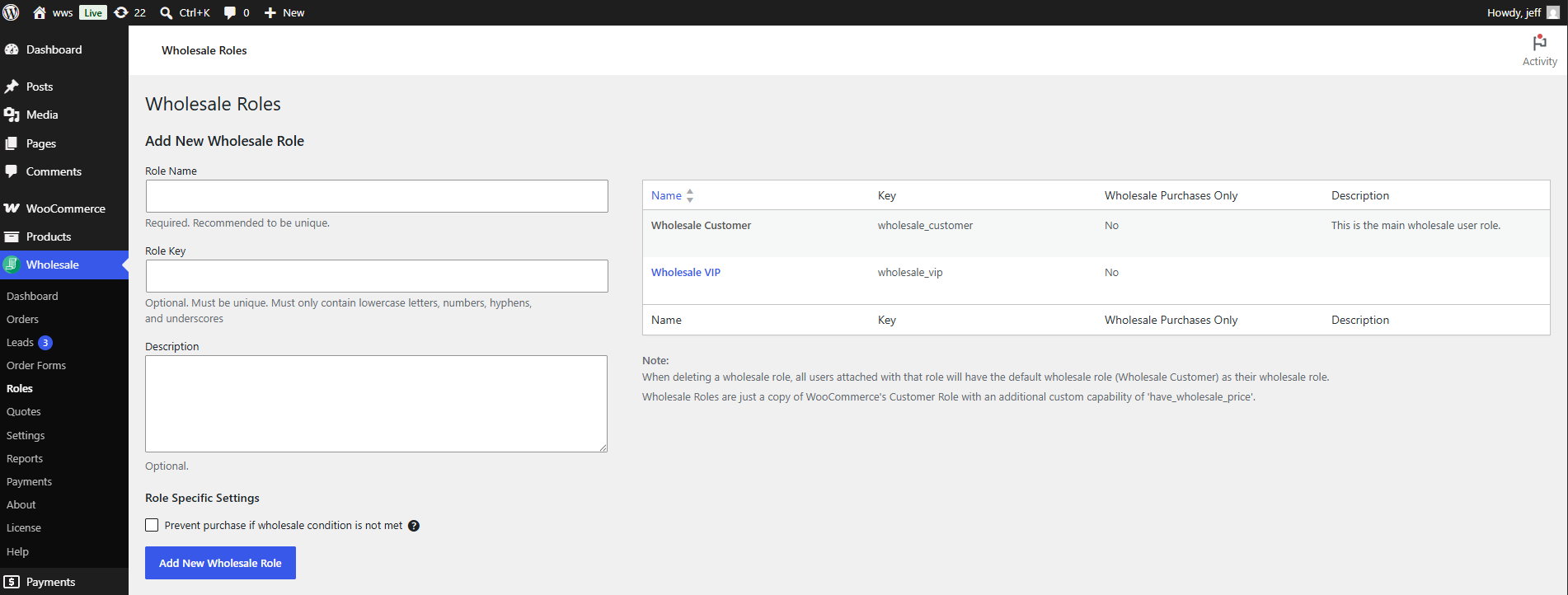
- Ga naar Wholesale → Roles.
- Controleer de kolom Naam voor de rol die u wilt gebruiken. Standaard is dit Wholesale Customer, maar deze kan op uw site zijn hernoemd.
Nav Menu Roles installeren en activeren
- Ga naar Plugins → Nieuwe plugin toevoegen.
- Zoek naar Nav Menu Roles.
- Klik op Nu Installeren, klik vervolgens op Activeren.
Voeg het menu-item alleen voor groothandels toe
- Ga naar Uiterlijk → Menu's.
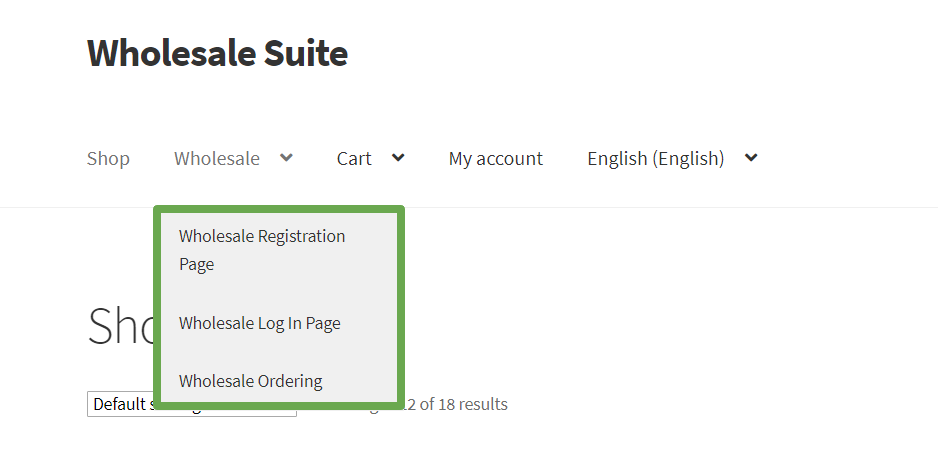
- Voeg een link naar uw bestelformulier of registratiepagina toe aan het menu, op dezelfde manier als u elk ander menu-item zou toevoegen.
- Klik op Menu opslaan.
Beperk het menu-item tot uw groothandelsrol
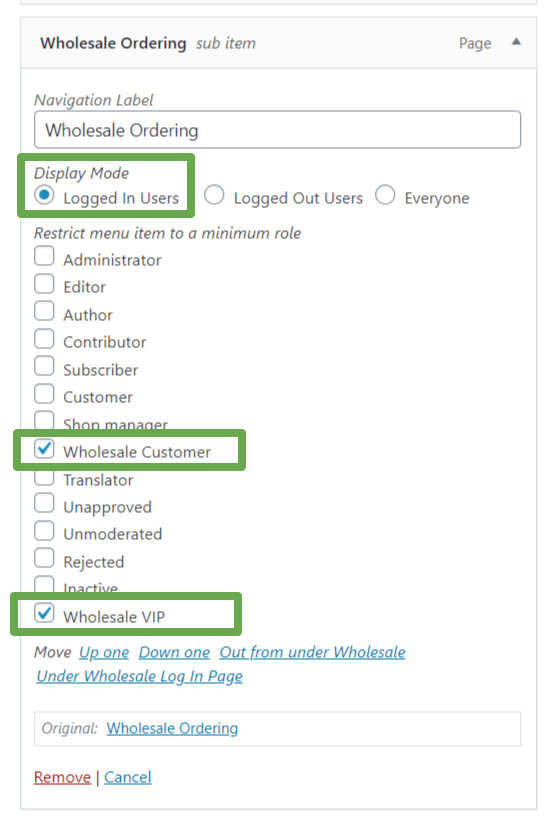
- Klik in Uiterlijk → Menu's op het menu-item dat u zojuist hebt toegevoegd om de instellingen uit te vouwen.
- Vink onder de sectie Rollen, toegevoegd door Nav Menu Roles, het vakje aan voor uw groothandelsrol, bijvoorbeeld Wholesale Customer.
- Klik op Menu opslaan.
Bevestig wat elke bezoeker ziet
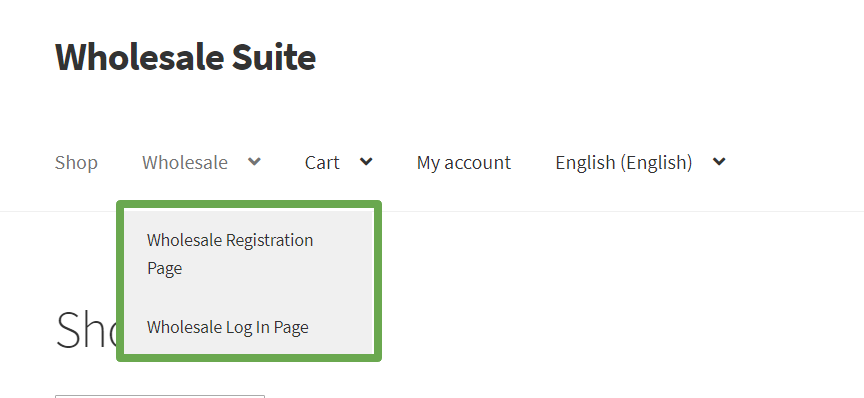
Een klant die is ingelogd met de door u geselecteerde groothandelsrol ziet de link in de hoofdnavigatie. Een niet-ingelogde bezoeker, of een klant die is ingelogd met een andere rol, ziet deze niet.
Probleemoplossing
De link alleen voor groothandel wordt nog steeds weergegeven voor niet-ingelogde bezoekers. Wat moet ik controleren?
Bevestig dat u op Menu opslaan hebt geklikt na het aanvinken van de rol, en niet alleen van het scherm bent weggegaan. Als de instelling is opgeslagen, wis dan de pagina- of objectcache op uw site, en laad vervolgens de pagina opnieuw in een privé- of incognito browservenster om een lokale browsercache uit te sluiten.
De link wordt niet weergegeven voor een klant die de groothandelsrol heeft. Wat kan er mis zijn?
Ga terug naar Wholesale → Roles en controleer of de rolnam niet is gewijzigd sinds je het menu-item hebt ingesteld. Controleer vervolgens het account van de klant om te bevestigen dat de groothandelsrol er momenteel aan is toegewezen. Als beide correct zijn, wis dan de paginacache van je site en laat de klant de pagina opnieuw laden.
Ik ben ingelogd als beheerder, maar ik zie de link die alleen voor groothandels is niet. Is dat verwacht?
Ja. Nav Menu Roles controleert de rollen die aan je account zijn toegewezen, niet of je een beheerder bent. Om het menu voor te bekijken zoals een groothandelsklant het ziet, log je in met een account dat de groothandelsrol heeft, of gebruik je een privé-browservenster ingelogd als die klant.
Veelgestelde vragen
Kan ik het menu-item koppelen aan een andere pagina dan een bestelformulier of registratiepagina?
Ja. Nav Menu Roles beperkt elk menu-item, dus je kunt linken naar elke pagina of URL op je site, zoals een cataloguspagina die alleen voor groothandels is of een FAQ over prijzen.
Kan ik het menu-item beperken tot meer dan één groothandelsrol?
Ja, als je meer dan één rolvakje aanvinkt in de sectie Rollen van het menu-item. Meer dan één groothandelsrol beschikbaar hebben vereist WooCommerce Wholesale Prices Premium, waarmee je extra groothandelsrollen kunt aanmaken bij Wholesale → Roles.
Voorkomt het verbergen van het menu-item dat niet-groothandelsklanten het bestelformulier of de registratiepagina rechtstreeks openen?
Nee. Het verbergen van het menu-item verwijdert alleen de navigatielink. De pagina waarnaar het verwijst, is nog steeds bereikbaar voor iedereen die de directe URL heeft, dus deze instelling is een navigatiegemak in plaats van een toegangsbeperking.
Is er een manier om paginainhoud te verbergen, in plaats van een menu-item, voor groothandels- of niet-groothandelsklanten?
Ja. WooCommerce Wholesale Prices Premium bevat de shortcodes [wholesale_content] en [hide_from_wholesale], die de inhoud die erin is verpakt tonen of verbergen op basis van of de bezoeker een groothandelsrol heeft. Dit staat los van de instelling van het navigatiemenu die in dit artikel wordt behandeld. Wholesale Suite bevat geen ingebouwde manier om een navigatiemenu-item per rol te beperken, dus Nav Menu Roles (of een vergelijkbare plugin voor zichtbaarheid van menu's) is nog steeds vereist voor dat specifieke geval.
Heb ik Wholesale Order Form of Wholesale Lead Capture geïnstalleerd nodig om Nav Menu Roles te gebruiken?
Nee. Die plugins zijn alleen nodig als je wilt linken naar een bestelformulier of een groothandelsregistratiepagina. Nav Menu Roles kan een menu-item beperken dat naar elke pagina verwijst, met of zonder die plugins geïnstalleerd.
Wat gebeurt er als ik mijn groothandelsrol hernoem nadat ik het menu-item heb ingesteld?
Het hernoemen van een rol in Wholesale → Roles verandert alleen de weergavenaam. Nav Menu Roles blijft dezelfde onderliggende rol targeten, dus je bestaande selectie blijft werken. Controleer achteraf het roletiket in de sectie Rollen van je menu-item om te bevestigen dat je naar de hernoemde rol kijkt.
Moet ik een klant uitloggen en weer inloggen nadat ik hen de groothandelsrol heb toegewezen, zodat de link verschijnt?
Nee. WordPress controleert de huidige rol van een bezoeker bij elke paginalading, dus een paginarefresh na de rolwijziging is voldoende. Uitloggen en opnieuw inloggen is niet nodig.
Kan ik dit op meer dan één menu gebruiken, zoals een header-menu en een footer-menu?
Ja. Nav Menu Roles beperkt individuele menu-items, dus je kunt een groothandelslink toevoegen en beperken in elke menu-locatie die je thema ondersteunt.
Help & Ondersteuning
We hebben een toegewijd ondersteuningsteam voor Wholesale Suite dat onze producten, WooCommerce en de branche zeer goed kent. U bent welkom om hun expertise op elk moment, wereldwijd, te benutten.
Als u een bestaande klant bent, ga dan naar het ondersteuningsticket aanvraagformulier en stuur ons een bericht.
Als u een gratis plugin gebruiker bent, stuur ons dan een ondersteuningsverzoek op het forum. We houden de supportforums van WordPress.org voor de gratis plugin actief in de gaten en helpen onze gebruikers daar zo goed mogelijk.

