
Onze Wholesale Prices Premium heeft een functie waarmee handmatig groothandelsbestellingen kunnen worden toegevoegd aan de beheerderszijde.
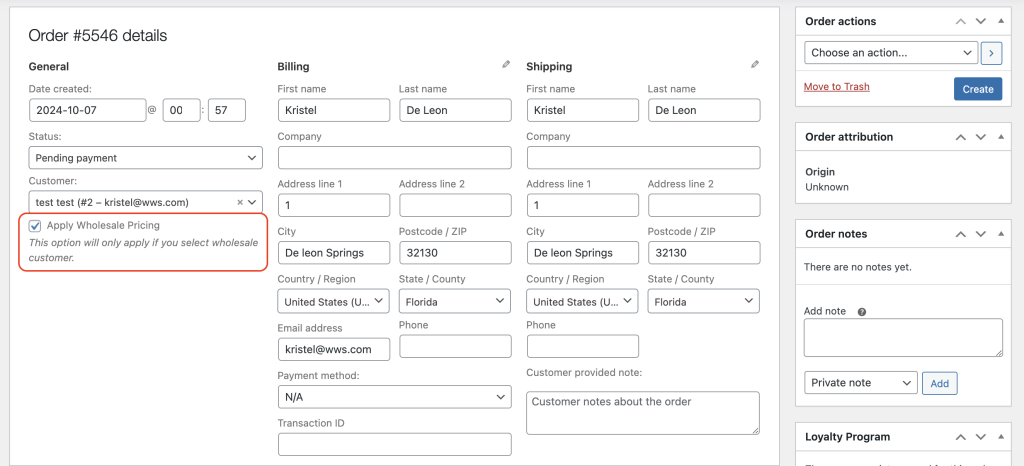
Wanneer u navigeert naar WooCommerce > Bestellingen > Nieuwe toevoegen, komt u een functie tegen waarmee u Groothandelsprijzen toepassen kunt. Door deze optie te activeren, worden de groothandelsprijzen van de producten onmiddellijk weergegeven zodra ze worden toegevoegd.
Dit proces werkt uiteraard alleen als de klant een groothandelsrol heeft. Selecteer een klant met een groothandelsrol en het systeem vult automatisch de benodigde informatie in. Zorg ervoor dat u de optie Groothandelsprijzen toepassen activeert om de groothandelsprijzen in te schakelen.
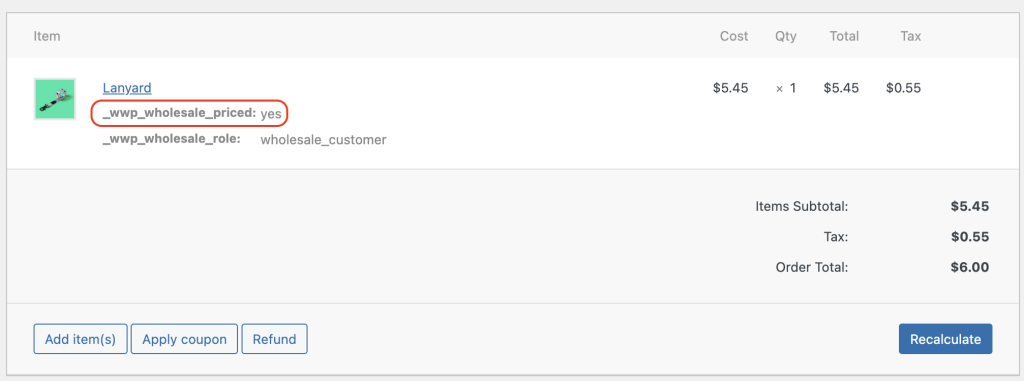
Eenmaal ingesteld, kunt u beginnen met het toevoegen van groothandelsproducten. U zult merken dat de meta _wwp_wholesale_priced:yes onder het product verschijnt, wat betekent dat de groothandelsprijs voor dit product is toegepast.
Vergeet niet uw verzending toe te voegen voordat u op de knoppen Opslaan en Aanmaken klikt.
Als u een bestaande bestelling wilt bewerken, kunt u op Bewerken klikken en ervoor zorgen dat Groothandelsprijzen toepassen is geactiveerd voordat u groothandelsproducten bewerkt/toevoegt.
Ook willen sommige winkel eigenaren een extra korting geven bovenop de bestaande groothandelsprijs. U kunt de prijs per regel bewerken. U moet echter Groothandelsprijzen toepassen uitschakelen, omdat de prijs die u gaat geven niet de groothandelsprijs is die is ingesteld in de Productgegevens.
Opmerking – Op dit moment zijn de groothandelsprijzen die worden weergegeven in de handmatige bestelling of bij het bewerken van groothandelsbestellingen, de prijzen die zijn ingesteld op productniveau (vaste groothandelsprijs) en voor abonnementsgroothandelsproducten. We hebben nog niet al onze instellingen volledig geïntegreerd, dus de globale/categoriekortingen, minimale vereisten, belasting- en verzendkosten, betaalpoort, enz. worden niet weergegeven in de backend-bestelling. U moet Groothandelsprijzen toepassen uitschakelen en ze behandelen als retailbestellingen.
Veelgestelde vragen
Hoe schakel ik groothandelsprijzen in bij het maken van een backend-bestelling?
Zodra u een nieuwe bestelling opent onder WooCommerce > Bestellingen > Nieuwe toevoegen, vinkt u het vakje "Groothandelsprijzen toepassen" aan voordat u producten toevoegt. Het systeem haalt vervolgens automatisch de juiste groothandelsprijs voor elk artikel op. Zorg ervoor dat u ook een klant hebt geselecteerd die is toegewezen aan een groothandelsrol, anders heeft de prijs-schakelaar niets om mee te werken.
Werkt de backend-bestellingsfunctie met alle WooCommerce-producttypen?
Over het algemeen werkt het met standaard WooCommerce-producten waarvoor groothandelsprijzen op productniveau zijn ingesteld. Variabele producten worden ondersteund zolang elke variatie een toegewezen groothandelsprijs heeft. Als een product geen groothandelsprijs heeft, valt het systeem terug op het standaard retailtarief, zelfs als de prijsoptie is ingeschakeld.
Zijn wereldwijde kortingen en verzendregels van toepassing op een handmatig aangemaakte backend-bestelling?
Nee, de optie “Groothandelsprijzen toepassen” weerspiegelt alleen prijzen op productniveau — deze houdt geen rekening met categoriekortingen, minimale bestelvereisten, belastingregels, voorwaarden van betaalproviders of verzendaanpassingen. Als uw bestelling deze elementen moet bevatten, schakelt u de prijsschakelaar uit en verwerkt u de transactie in plaats daarvan als een standaard retailbestelling.
Kan ik een aangepaste korting toepassen bovenop de groothandelsprijs in een backend-bestelling?
Als u onder het ingestelde groothandelstarief wilt gaan voor een specifiek artikel, schakelt u eerst “Groothandelsprijzen toepassen” uit, zodat de plugin stopt met het overschrijven van uw handmatige invoer. Pas vervolgens de prijs direct aan op elk individueel artikel zoals nodig. Dit geeft u volledige controle zonder dat de automatische prijzen storen.
Waarom worden mijn backend-bestellingen niet weergegeven met groothandelsprijzen na het selecteren van een klant?
Houd er rekening mee dat de klant een groothandelsrol moet hebben toegewezen in zijn accountprofiel — het selecteren van een willekeurige ingelogde klant is niet voldoende. Bevestig ook dat het selectievakje “Groothandelsprijzen toepassen” is aangevinkt na het kiezen van de klant, aangezien het toevoegen van producten voordat die optie is ingeschakeld, kan resulteren in het laden van retailtarieven. Het uitschakelen en weer inschakelen van het selectievakje na het toevoegen van artikelen kan de prijsweergave vernieuwen.
Hulp Nodig?
Als je een vraag hebt of tegen problemen aanloopt, staan we klaar om te helpen.
- Premium gebruikers: Open een ondersteuningsticket
- Gratis gebruikers: Bezoek ons communityforum

