
Ręczne promowanie klientów hurtowych do wyższego poziomu zajmuje czas i łatwo przegapić moment, w którym klient przekracza kamień milowy wydatków. Automatyzacja ról hurtowych w WooCommerce Wholesale Prices Premium zajmuje się tym za Ciebie: śledzi wydatki lub liczbę zamówień każdego klienta i automatycznie uaktualnia lub obniża jego rolę hurtową, gdy osiągnie zdefiniowany przez Ciebie próg. Ten artykuł przeprowadzi Cię przez proces tworzenia reguł, dostosowywania wiadomości e-mail i korzystania z dziennika audytu do śledzenia każdej zmiany.
Co to jest Automatyzacja Ról Hurtowych?
Automatyzacja Ról Hurtowych ocenia Twoich klientów na podstawie skonfigurowanych przez Ciebie reguł. Każda reguła określa, do kogo ma zastosowanie, co mierzyć, ile mierzyć i do jakich ról przenieść klienta. Gdy klient osiągnie próg, jest automatycznie przenoszony do roli uaktualnienia. Jeśli później spadnie poniżej progu, może zostać przeniesiony do roli obniżenia.
Ocena odbywa się w tle, uruchamiana po zakończeniu, zwrocie lub anulowaniu zamówienia, a także jako część codziennego przeglądu, który sprawdza wszystkich kwalifikujących się klientów. Nic nie przerywa procesu realizacji zakupu.
Wymagania wstępne
- WooCommerce Wholesale Prices Premium 2.1.0 lub nowszy
- Co najmniej jedna dodatkowa rola hurtowa zarejestrowana w Hurt → Role
- Action Scheduler włączony (dołączony do WooCommerce)
Krok 1: Otwórz ustawienia Automatyzacji Ról Hurtowych
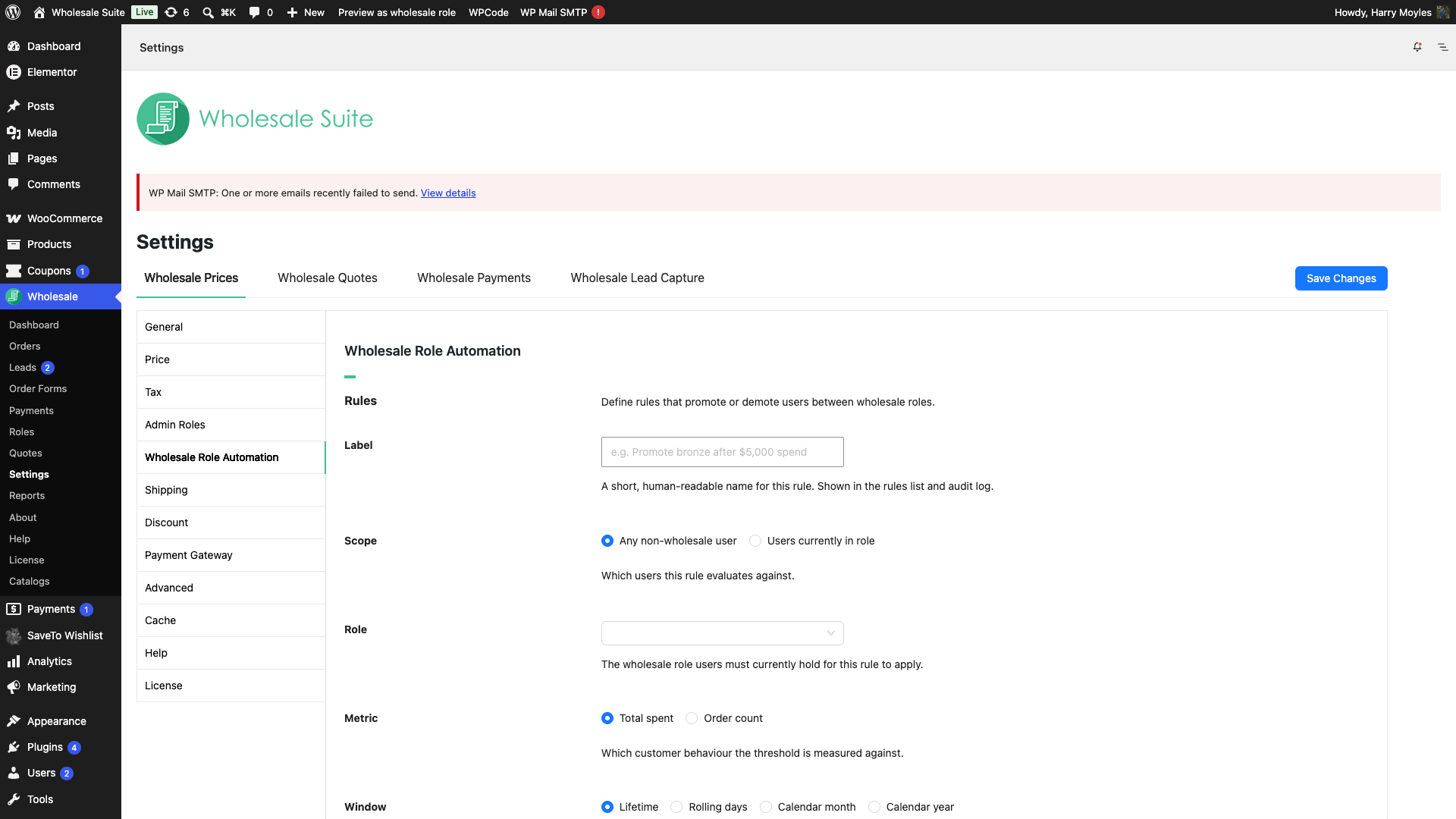
- W panelu administracyjnym WordPress przejdź do Hurt → Ustawienia → Ceny hurtowe → Automatyzacja Ról Hurtowych.
- Kliknij zakładkę Automatyzacja Ról Hurtowych.
Zakładka zawiera trzy sekcje: Reguły, Dziennik audytu i Zastąpienia.
Krok 2: Utwórz regułę automatyzacji
Dodaj nową regułę
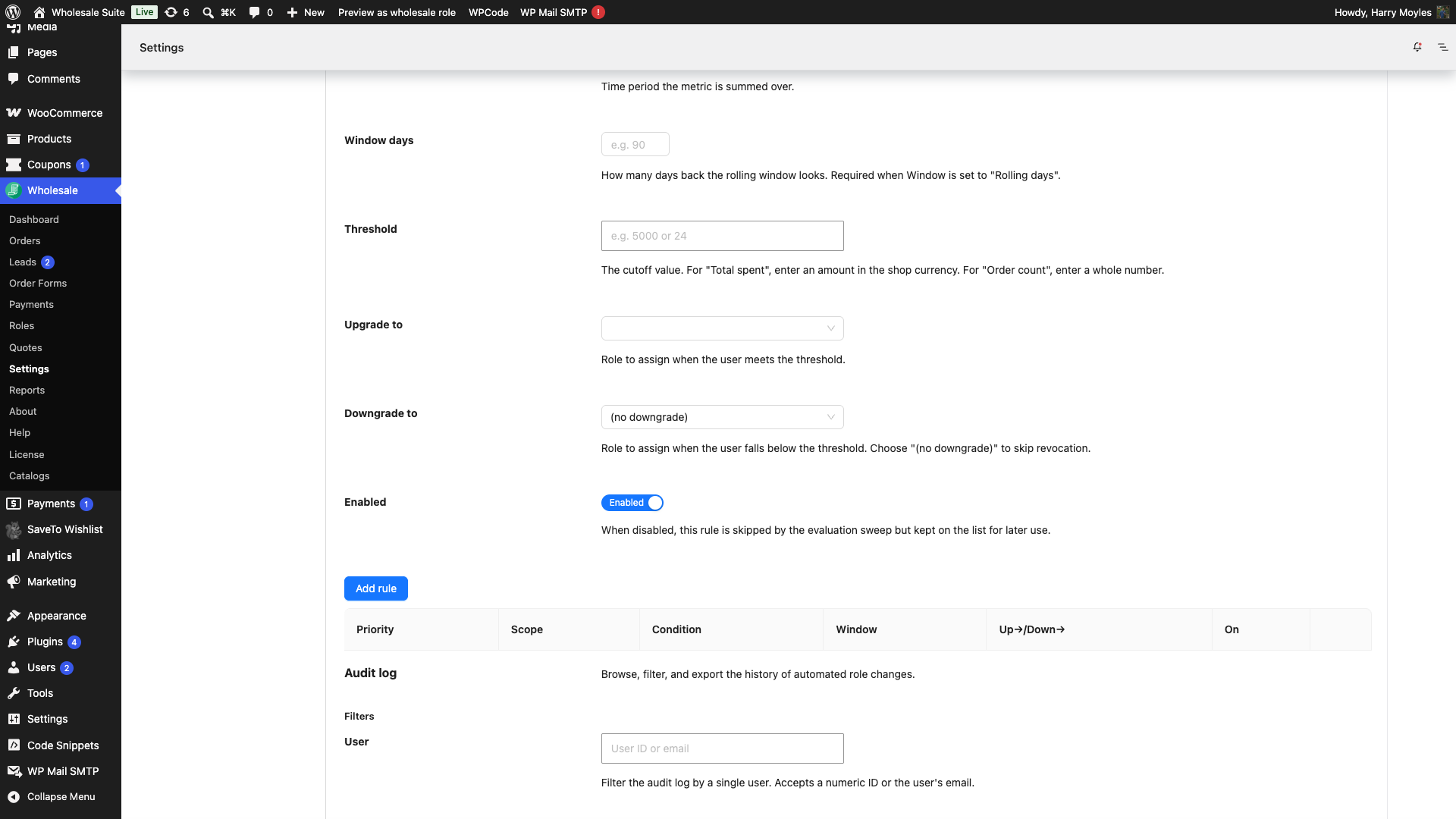
- Kliknij Dodaj regułę, aby otworzyć panel reguły.
Ustaw etykietę
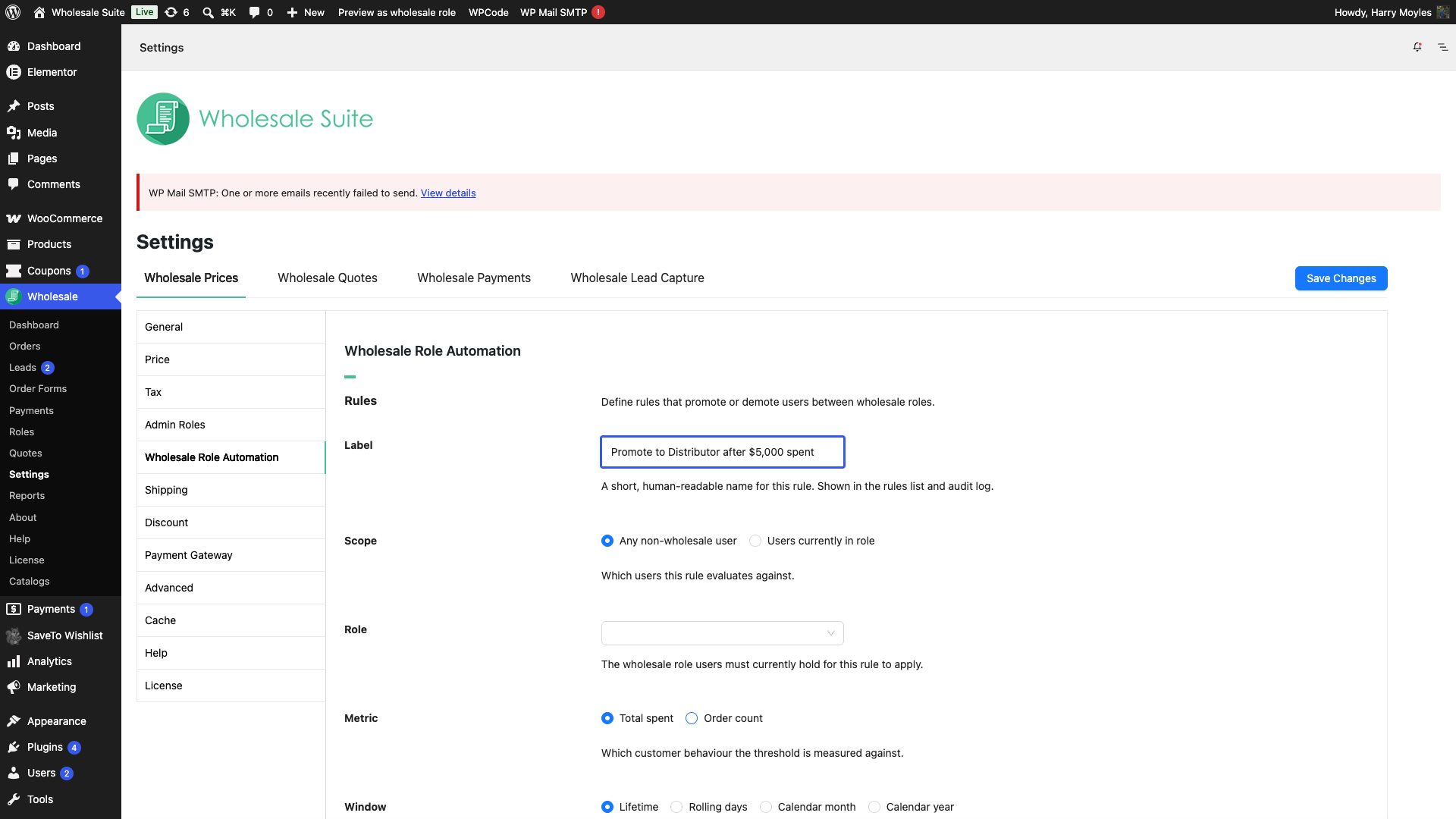
- W polu Etykieta wprowadź opisową nazwę tej reguły (na przykład „Uaktualnij do Złota, 1000 $ na zawsze”). Etykieta pojawia się w tabeli Reguły i w dzienniku audytu.
Ustaw zakres
Pole Zakres określa, do których klientów ma zastosowanie reguła.
- W sekcji Zakres wybierz jedną z następujących opcji:
- Każdy użytkownik niehurtowy: dotyczy wszystkich klientów, którzy jeszcze nie mają roli hurtowej. Użyj tego do początkowych reguł uaktualnienia (niehurtowy → pierwszy poziom hurtowy).
- Użytkownicy aktualnie w roli: dotyczy klientów już posiadających określoną rolę hurtową. Po wybraniu tej opcji pojawi się rozwijane menu Rola; wybierz rolę, do której chcesz się odnieść. Użyj tego do uaktualnień warstwowych (Brązowy → Srebrny) lub reguł obniżenia.
Wybierz metrykę
- W sekcji Metryka wybierz, co mierzyć:
- Łącznie wydano: skumulowana wartość zakupów klienta w walucie Twojego sklepu.
- Liczba zamówień: liczba zrealizowanych zamówień złożonych przez klienta.
Ustaw okno pomiarowe
Pole Okno określa zakres czasu używany do obliczania metryki.
- W sekcji Okno wybierz jedną z czterech opcji:
- Całkowity czas: zlicza wszystkie zamówienia lub wydatki od pierwszej zakupu klienta.
- Ostatnie dni: zlicza tylko ostatnie N dni. Pojawi się pole Dni okna; wprowadź liczbę dni do wstecznego spojrzenia (na przykład 90 dla ostatnich trzech miesięcy).
- Miesiąc kalendarzowy: zlicza tylko bieżący miesiąc kalendarzowy. Resetuje się na początku każdego nowego miesiąca.
- Rok kalendarzowy: zlicza tylko bieżący rok kalendarzowy. Resetuje się 1 stycznia.
Wprowadź próg
- W polu Próg wprowadź wartość liczbową, którą klient musi osiągnąć, aby wywołać awans. Dla Łączna kwota wydana wprowadź kwotę dziesiętną (na przykład
500dla 500,00 zł). Dla Liczba zamówień wprowadź liczbę całkowitą.
Ustaw cele awansu i degradacji
- W menu rozwijanym Awansuj do wybierz rolę hurtową, do której przechodzi klient po osiągnięciu progu. Wybierz Klient (cofnij rolę hurtową), aby całkowicie usunąć rolę hurtową.
- W menu rozwijanym Degraduj do wybierz rolę hurtową, do której przechodzi klient, jeśli spadnie poniżej progu. Wybierz (brak degradacji), jeśli chcesz tylko awansów bez odpowiadającej im degradacji.
Włącz i zapisz regułę
- Potwierdź, że przełącznik Włączony jest ustawiony na Włączony.
- Zapisz regułę.
Krok 3: Zarządzaj istniejącymi regułami
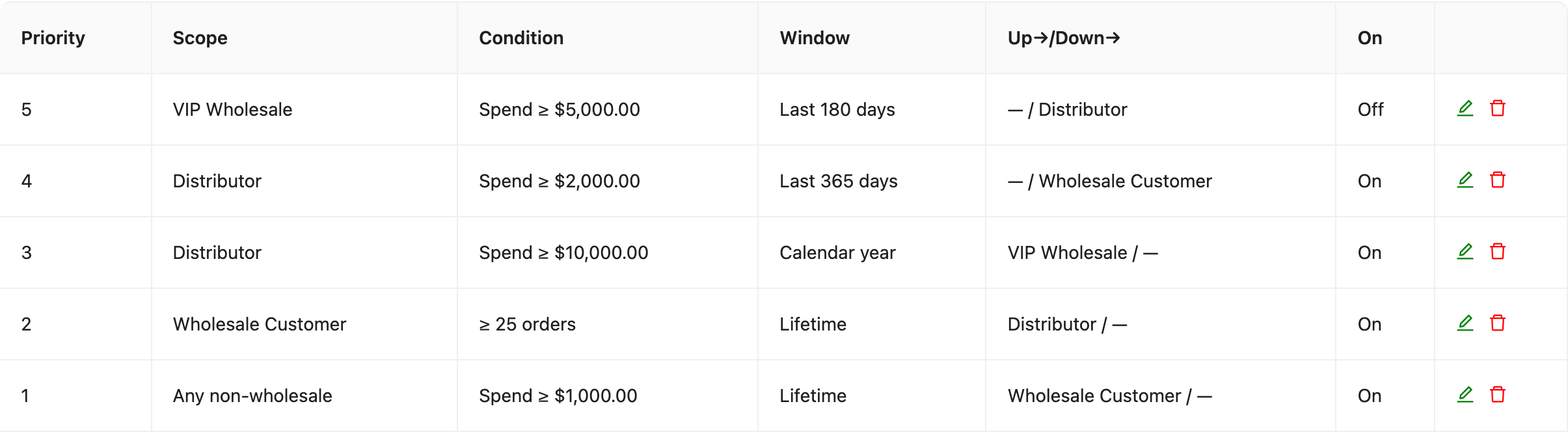
Tabela Reguły zawiera listę wszystkich reguł z następującymi kolumnami:
| Kolumna | Co pokazuje |
|---|---|
| Priorytet | Kolejność oceny. Reguła o najwyższym priorytecie jest oceniana jako pierwsza. |
| Zakres | Do których klientów ma zastosowanie reguła. |
| Warunek | Metryka i próg. |
| Okno | Okno pomiarowe. |
| Awansuj→/Degraduj→ | Docelowe role awansu i degradacji. |
| Włączony | Czy reguła jest obecnie włączona. |
Zasady ponownego zamawiania: Przeciągnij wiersze w tabeli, aby zmienić kolejność oceny. Kiedy klient jest oceniany, wygrywa pierwsza pasująca zasada. Niższe priorytety zasad nie są sprawdzane po dopasowaniu.
Edytowanie zasady: Kliknij ikonę edycji w dowolnym wierszu, aby ponownie otworzyć panel zasady i zmienić jej ustawienia.
Wyłączanie zasady: Edytuj zasadę i ustaw przełącznik Włączone na Wyłączone. Zasada pozostaje w tabeli, ale jest pomijana podczas oceny.
Usuwanie zasady: Kliknij ikonę usuwania w dowolnym wierszu, aby trwale usunąć zasadę.
Krok 4: Dostosuj e-maile z powiadomieniami
Kiedy rola klienta zmienia się automatycznie, WooCommerce Wholesale Prices Premium wysyła mu e-mail transakcyjny. Dostępne są dwa typy e-maili: Awans roli hurtowej i Degradacja roli hurtowej.
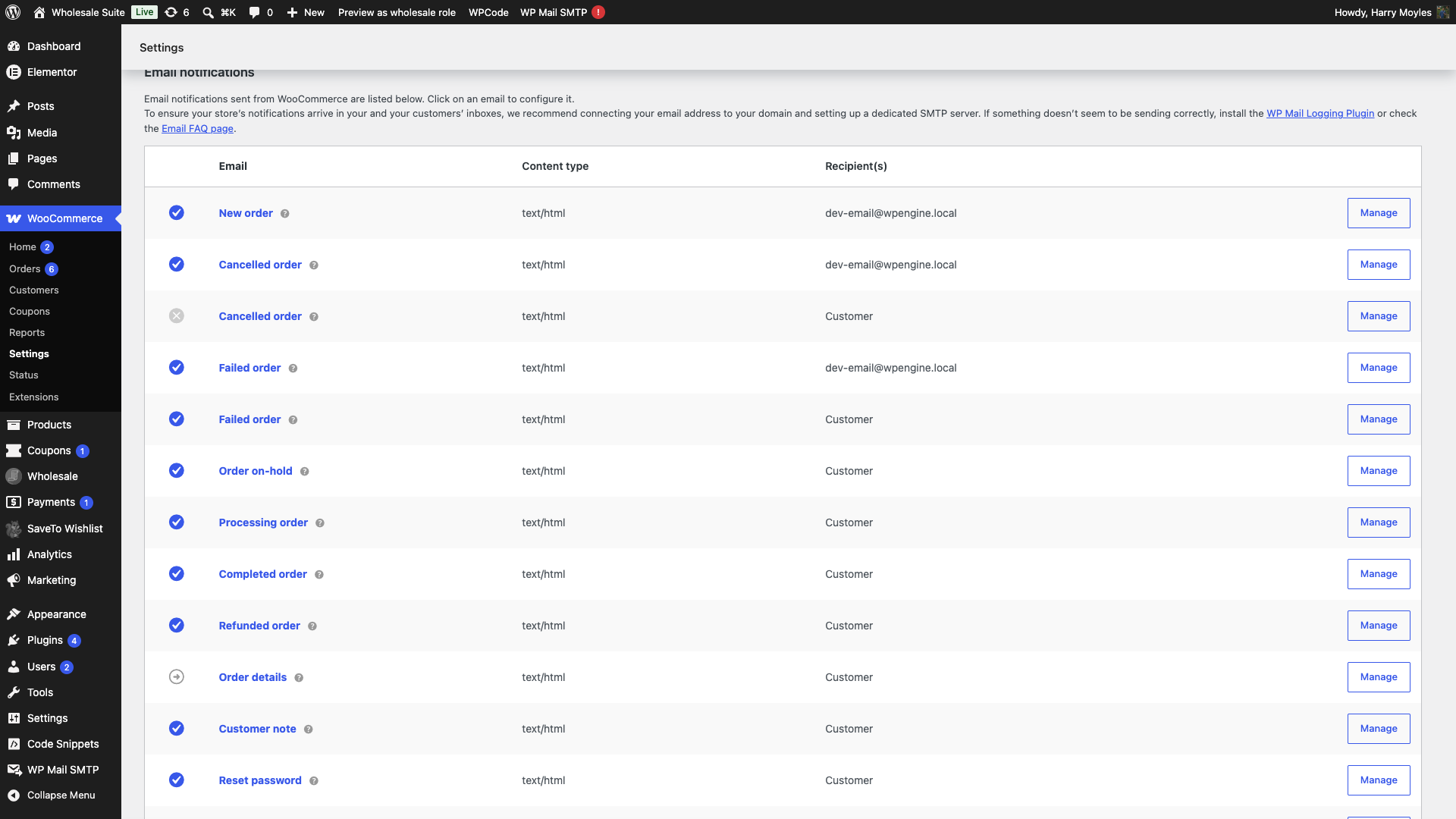
- Przejdź do WooCommerce → Ustawienia → E-maile.
- Znajdź Awans roli hurtowej lub Degradacja roli hurtowej i kliknij Zarządzaj.
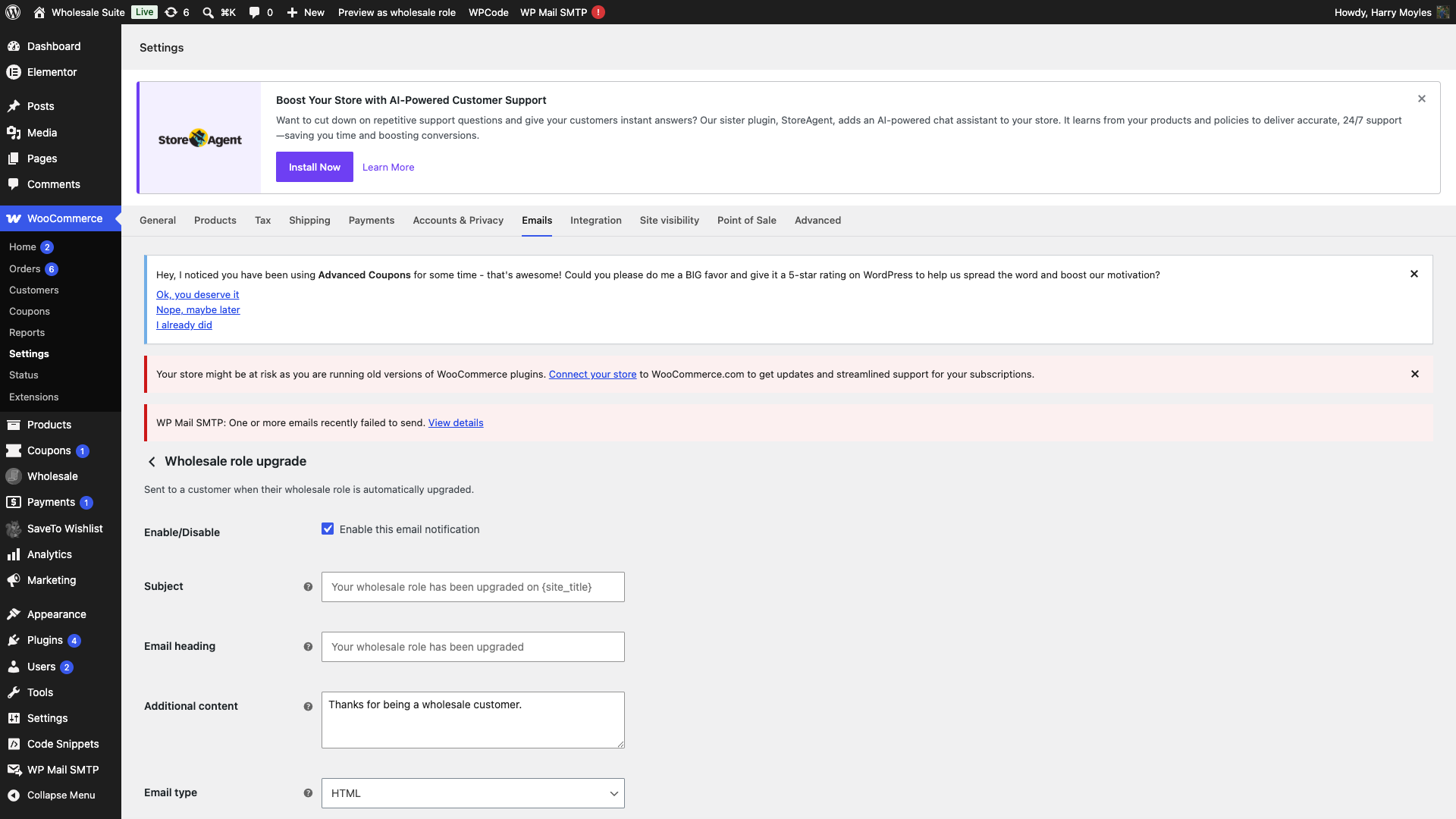
- Dostosuj pola Temat, Nagłówek i Dodatkowa treść.
- Kliknij Zapisz zmiany.
Dostępne symbole zastępcze
Możesz użyć następujących symboli zastępczych w temacie, nagłówku lub treści każdego e-maila:
| Symbol zastępczy | Rozwiązuje się do |
|---|---|
{user_display_name} | Wyświetlana nazwa klienta. |
{old_role_label} | Rola hurtowa, od której klient odchodzi. |
{new_role_label} | Rola hurtowa, do której klient przechodzi. |
{rule_label} | Etykieta zasady automatyzacji, która wywołała zmianę. |
{site_title} | Nazwa Twojego sklepu. |
Co klienci widzą na swojej stronie konta
Oprócz e-maila, następnym razem, gdy dotknięty klient odwiedzi swoją stronę Moje konto po zmianie roli, pojawi się jednorazowe powiadomienie:
- Po awansie: „🎉 Gratulacje — zostałeś awansowany do [nazwa roli]. Twoje nowe ceny są aktywne przy następnym zamówieniu.”
- Po degradacji: „Twoja rola hurtowa zmieniła się na [nazwa roli]. Ma to wpływ na przyszłe zamówienia. Istniejące subskrypcje pozostają niezmienione.”
Powiadomienie pojawia się tylko raz i jest usuwane po jego wyświetleniu przez klienta.
Krok 5: Przejrzyj dziennik audytu
Każda automatyczna zmiana roli, czy to awans, degradacja, pauza, czy wznowienie, jest rejestrowana w sekcji Dziennik audytu. Użyj go, aby zbadać, kiedy rola klienta się zmieniła i co ją wywołało.
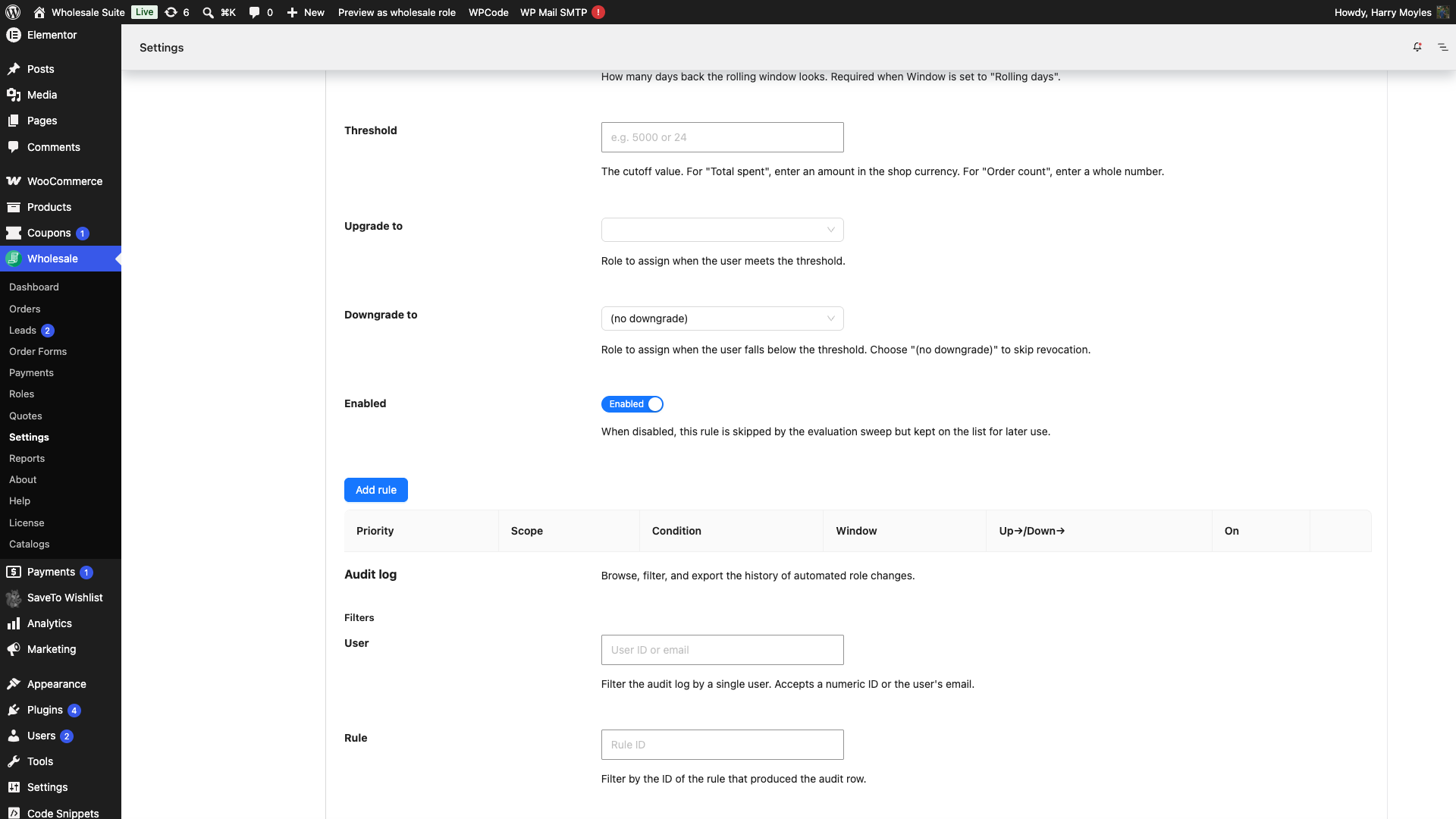
Filtruj dziennik
Panel Filtry pozwala zawęzić wyniki przed ich wyświetleniem lub wyeksportowaniem:
- Użytkownik: wprowadź identyfikator użytkownika lub adres e-mail.
- Reguła: wprowadź identyfikator reguły, aby zobaczyć zmiany wprowadzone przez określoną regułę.
- Kierunek: wybierz Ulepszenie, Obniżenie, Wstrzymanie lub Wznów.
- Wyzwalacz: wybierz, co spowodowało zmianę: Zamówienie ukończone, Zwrot, Anulowane, Zaplanowane lub Administrator.
- Data od / Data do: wprowadź daty w formacie RRRR-MM-DD. Granice są włączające i interpretowane w UTC.
- Ustaw filtry, a następnie kliknij Przeładuj, aby je zastosować.
Tabela wpisów audytu
Tabela wyświetla do 50 wierszy na stronę. Każdy wiersz zawiera:
| Kolumna | Co pokazuje |
|---|---|
| Kiedy (UTC) | Znacznik czasu UTC zmiany. |
| Użytkownik | Adres e-mail i nazwę wyświetlaną klienta. |
| Reguła | Etykieta reguły, która została uruchomiona. |
| Kierunek | Ulepszenie, Obniżenie, Wstrzymanie lub Wznów. |
| Od | Rola, z której klient został przeniesiony. |
| Do | Rola, do której klient został przeniesiony. |
| Wyzwalacz | Co spowodowało ocenę (na przykład, Zamówienie ukończone lub Zaplanowane). |
Eksportuj do CSV
- Ustaw dowolne filtry, a następnie kliknij Eksportuj CSV.
Pobrany plik zawiera następujące kolumny: Kiedy (UTC), Identyfikator użytkownika, Identyfikator reguły, Kierunek, Rola od, Rola do, Typ wyzwalacza i Odniesienie wyzwalacza.
Wykluczanie określonych użytkowników z automatyzacji
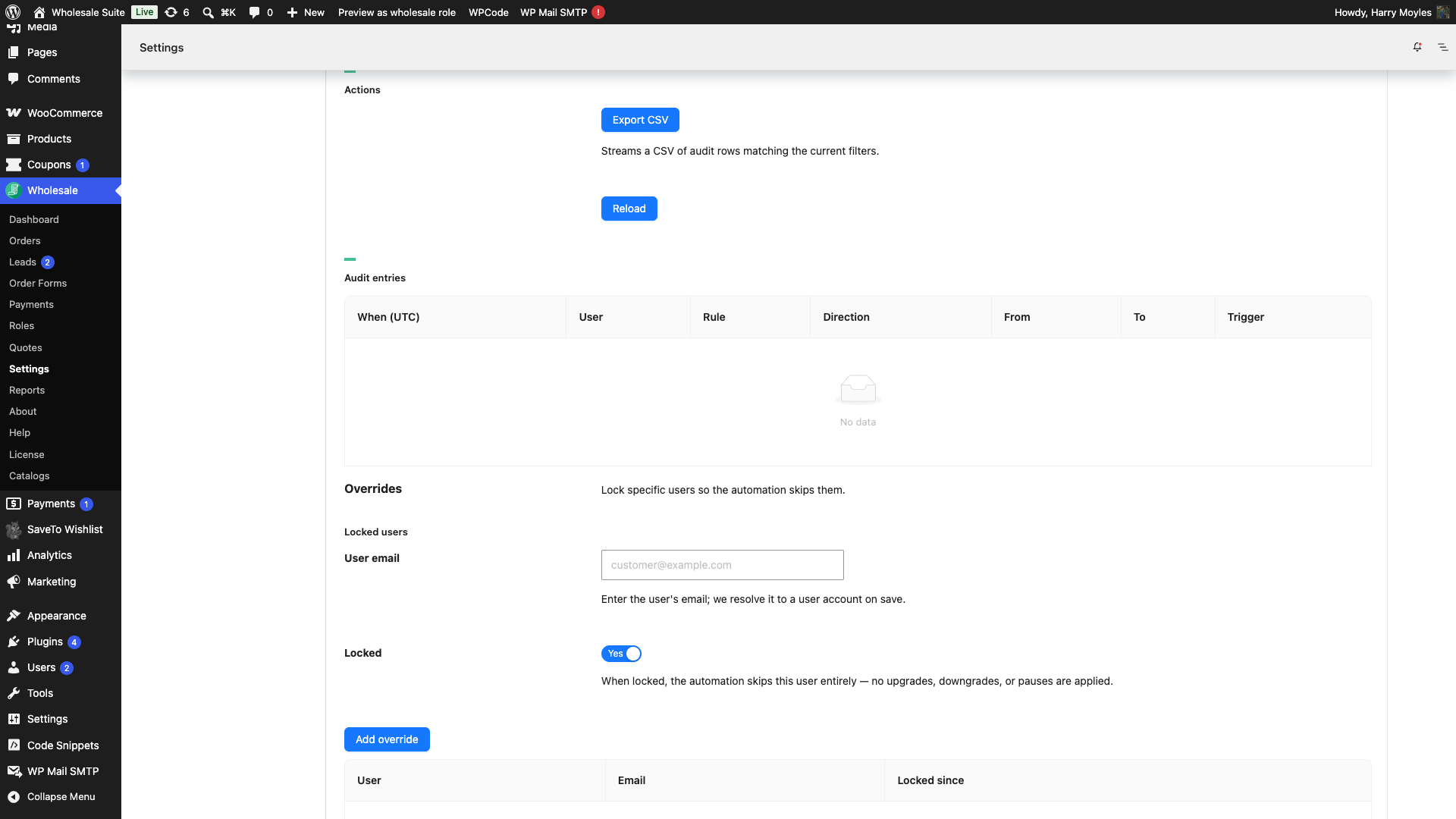
Sekcja Zastępstwa pozwala zablokować poszczególnych klientów, aby automatyzacja ich całkowicie pomijała. Zablokowani klienci nie otrzymują żadnych ulepszeń, obniżeń ani wstrzymań. Zachowują swoją obecną rolę niezależnie od wszelkich pasujących reguł.
Zablokuj użytkownika
- W sekcji Zastępstwa kliknij Dodaj zastępstwo.
- Wprowadź adres e-mail klienta w polu E-mail użytkownika.
- Potwierdź, że przełącznik Zablokowany jest ustawiony na Tak.
- Zapisz.
Klient pojawia się w tabeli Zablokowani użytkownicy z datą zablokowania.
Odblokuj użytkownika
- Znajdź klienta w tabeli Zablokowani użytkownicy i kliknij ikonę kosza w jego wierszu.
Rozwiązywanie problemów
Reguła nie działa po zakończeniu zamówienia
Otwórz WooCommerce → Status → Zaplanowane akcje i filtruj według grupy wwpp-wholesale-role-automation, aby sprawdzić nieudane lub oczekujące akcje. Automatyzacja działa asynchronicznie. Ocena jest kolejkowana jako zadanie w tle i uruchamiana przy następnym tyknięciu Action Scheduler, a nie natychmiast po zakończeniu zamówienia. Jeśli żadne akcje się nie pojawią, upewnij się, że Action Scheduler działa (WooCommerce tego wymaga).
Rola klienta nie zmieniła się, mimo że reguła została dopasowana
Przejdź do Wholesale → Role, aby potwierdzić, że rola docelowa nadal istnieje. Rola docelowa uaktualnienia lub obniżenia musi być nadal zarejestrowana. Jeśli została usunięta po utworzeniu reguły, ocena pomija tę regułę po cichu.
Dziennik audytu jest pusty
Złóż zamówienie testowe lub poczekaj na następne codzienne skanowanie, aby wygenerować pierwsze wpisy. Codzienne skanowanie działa raz dziennie; oceny wyzwalane przez zamówienia działają asynchronicznie po każdym zdarzeniu zamówienia. Jeśli w tabeli Wpisy audytu nie ma jeszcze żadnych wierszy, nie wystąpiły żadne zmiany w automatyzacji.
Często zadawane pytania
Czy automatyzacja działa natychmiast po złożeniu zamówienia przez klienta?
Nie natychmiast. Jest ona kolejkowana jako zadanie w tle i zazwyczaj działa w ciągu kilku minut od zakończenia zamówienia, w zależności od tego, jak często Action Scheduler przetwarza swoją kolejkę na Twoim serwerze.
Czy mogę użyć zarówno celu uaktualnienia, jak i obniżenia w tej samej regule?
Tak. Gdy próg zostanie osiągnięty, klient jest uaktualniany. Gdy próg nie zostanie osiągnięty, a klient jest już w roli objętej zakresem reguły, jest on przenoszony do celu obniżenia. Wybierz (brak obniżenia), jeśli chcesz tylko uaktualnień.
Co się stanie, jeśli dwie reguły dopasują tego samego klienta?
Wygrywa reguła o najwyższym priorytecie. Reguły są oceniane w kolejności pokazanej w tabeli Reguły, a stosowana jest pierwsza pasująca reguła. Żadne dalsze reguły nie są sprawdzane dla tego klienta w tym samym cyklu oceny.
Czy mogę zapobiec wpływowi automatyzacji na konkretnego klienta?
Tak. Dodaj ich w sekcji Zastąpienia lub zablokuj ich z poziomu profilu użytkownika. Zablokowani klienci są całkowicie pomijani.
Potrzebujesz pomocy?
Jeśli masz pytanie lub napotkasz jakiekolwiek problemy, jesteśmy tutaj, aby pomóc.
- Użytkownicy wersji Premium: Otwórz zgłoszenie wsparcia
- Użytkownicy wersji darmowej: Odwiedź nasze forum społecznościowe

