
Jeśli włączyłeś opcję płatności fakturą i chcesz teraz ograniczyć, którzy klienci mogą z niej korzystać, Invoice Gateway for WooCommerce zawiera wbudowany zestaw reguł ograniczających. Możesz ograniczyć płatność fakturą do określonych ról użytkowników, zablokować klientów z zaległymi nieopłaconymi fakturami lub narzucić minimalne i maksymalne kwoty koszyka.
Ten artykuł omawia wszystkie dostępne warunki ograniczeń w ustawieniach Ograniczenia bramki, gdzie je znaleźć i co widzą klienci przy kasie, gdy reguła ukrywa opcję płatności fakturą.
Aby uzyskać szerszy obraz, zobacz jak umożliwić klientom hurtowym płatność fakturą. W przypadku limitów kredytowych i reguł opartych na przeterminowaniu, których ta darmowa bramka nie obejmuje, zobacz jak ograniczyć klientów hurtowych z zaległymi fakturami w Wholesale Payments.
Wymagania
- WooCommerce zainstalowany i aktywny.
- Invoice Gateway for WooCommerce zainstalowany i aktywowany. Ten darmowy plugin jest dostępny na WordPress.org.
Otwieranie ustawień ograniczeń
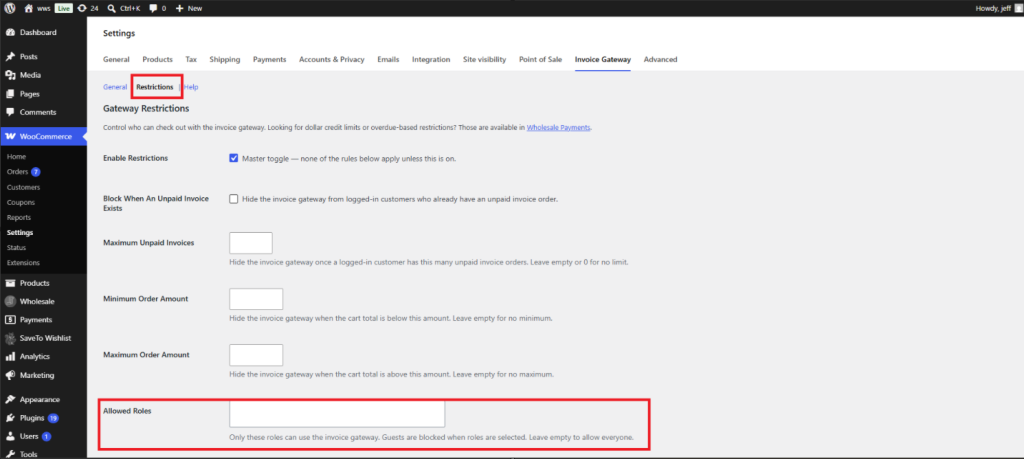
Wszystkie ustawienia ograniczeń znajdują się na jednej stronie w konfiguracji bramki faktur.
- Przejdź do WooCommerce → Ustawienia → Invoice Gateway → Ograniczenia.
Dostępne warunki ograniczeń
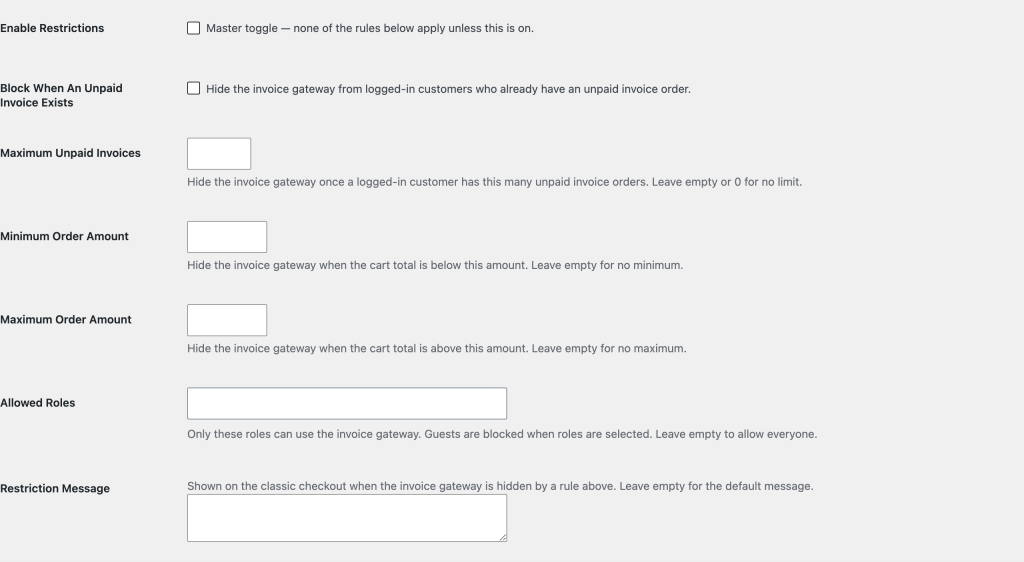
Sekcja Ograniczenia bramki zawiera główny przełącznik, pięć warunków i komunikat wyświetlany zablokowanemu klientowi. Warunki można łączyć: jeśli jakikolwiek pojedynczy warunek nie zostanie spełniony przy kasie, bramka faktur zostanie ukryta przed tym klientem.
Włącz ograniczenia
Włącz ograniczenia to główny przełącznik dla wszystkich reguł w tej sekcji. Żaden z poniższych warunków nie zostanie zastosowany, chyba że Włącz ograniczenia jest zaznaczone.
- Zaznacz Włącz ograniczenia.
- Skonfiguruj poszczególne potrzebne warunki (omówione w poniższych sekcjach).
- Kliknij Zapisz zmiany.
Blokuj, gdy istnieje nieopłacona faktura
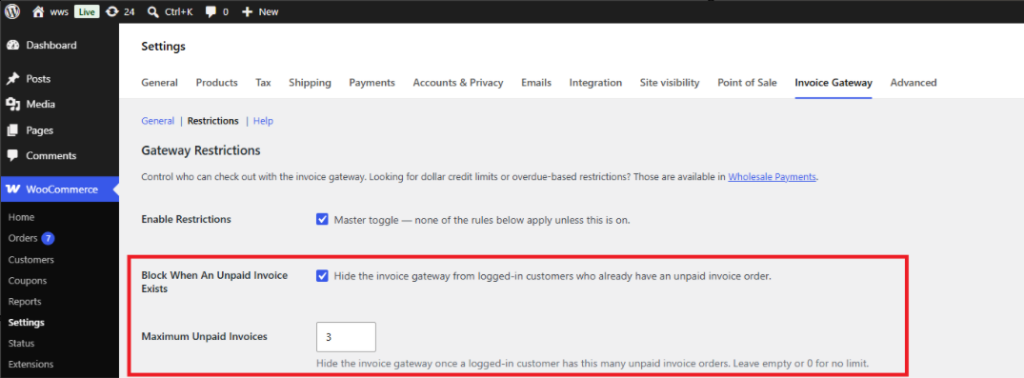
Zaznacz Blokuj, gdy istnieje nieopłacona faktura, aby ukryć bramkę faktur przed każdym zalogowanym klientem, który ma już co najmniej jedno nieopłacone zamówienie z fakturą. Zapobiega to składaniu przez klientów nowych zamówień z fakturą, gdy poprzednie pozostaje nieuregulowane.
Ten warunek dotyczy tylko zalogowanych klientów. Goście nie mają historii zamówień, więc ten warunek ich nie dotyczy.
Maksymalna liczba nieopłaconych faktur
Pole Maksymalna liczba nieopłaconych faktur pozwala ustawić limit liczby zamiast całkowitego blokowania. Wprowadź liczbę, aby ukryć bramkę, gdy zalogowany klient osiągnie tę liczbę zaległych nieopłaconych zamówień z fakturą. Pozostaw pole puste lub ustaw na 0, aby nie stosować limitu.
Podobnie jak Blokuj, gdy istnieje nieopłacona faktura, ten warunek dotyczy tylko zalogowanych klientów.
Minimalna kwota zamówienia
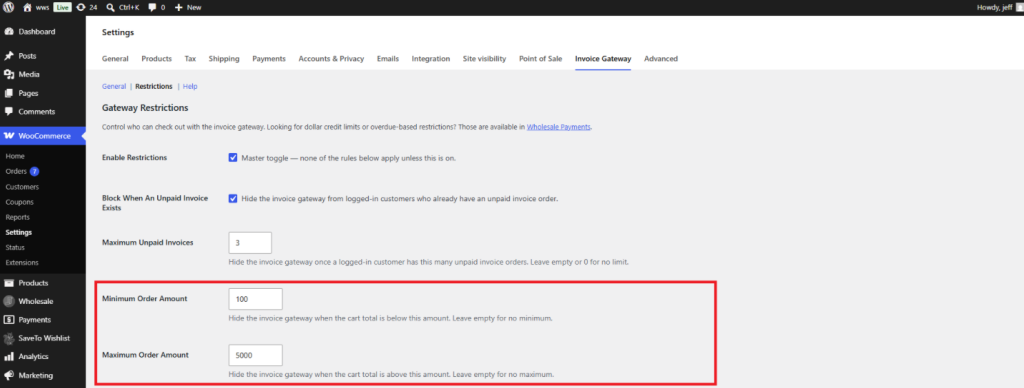
Wprowadź wartość w polu Minimalna kwota zamówienia, aby ukryć bramkę faktury, gdy łączna kwota koszyka spadnie poniżej niej. Pozostaw pole puste, aby nie było minimum.
Maksymalna kwota zamówienia
Wprowadź wartość w polu Maksymalna kwota zamówienia, aby ukryć bramkę faktury, gdy łączna kwota koszyka przekroczy ją. Pozostaw pole puste, aby nie było maksimum.
Dozwolone role
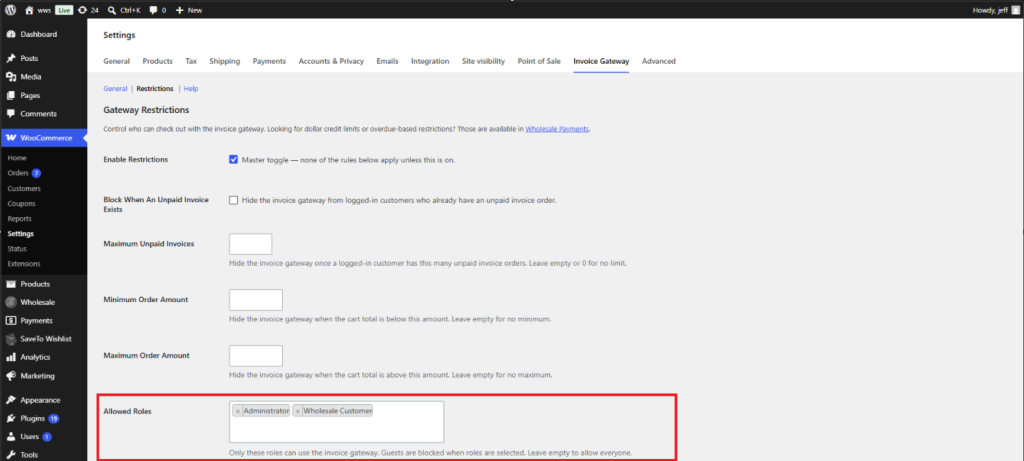
Pole Dozwolone role ogranicza bramkę faktury do określonych ról użytkowników. Wybierz jedną lub więcej ról z listy rozwijanej. Gdy co najmniej jedna rola jest wybrana, tylko zalogowani użytkownicy z pasującą rolą mogą zobaczyć bramkę przy kasie, a goście są automatycznie blokowani. Pozostaw pole puste, aby zezwolić wszystkim rolom na korzystanie z bramki.
Komunikat o ograniczeniu
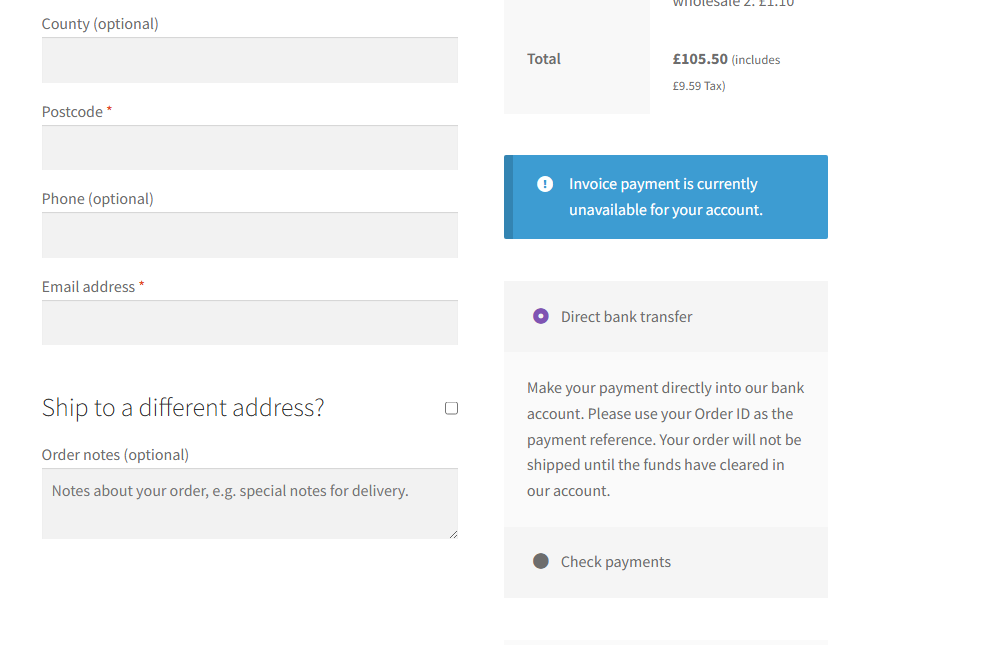
Komunikat o ograniczeniu to ostatnie pole w sekcji Ograniczenia bramki, poniżej Dozwolone role. Ustawia powiadomienie wyświetlane przy klasycznej kasie, gdy którykolwiek z powyższych warunków ukrywa bramkę faktury. Pozostaw je puste, a klienci zobaczą domyślny komunikat: „Płatność fakturą jest obecnie niedostępna dla Twojego konta.”
Co widzą klienci przy kasie
Sposób prezentacji ograniczenia klientom zależy od używanej kasy.
Klasyczna kasa: Gdy warunek ograniczenia zostanie spełniony, w sekcji płatności pojawi się powiadomienie, a opcja płatności fakturą zostanie usunięta z listy. Powiadomienie używa Twojego niestandardowego Komunikatu o ograniczeniu, jeśli został ustawiony, lub domyślnego tekstu, jeśli pole jest puste.
Kasa oparta na blokach: Bramka faktury jest po cichu usuwana z dostępnych metod płatności. Nie jest wyświetlane żadne powiadomienie.
Rozwiązywanie problemów
Dlaczego bramka faktury nadal jest widoczna dla mojego konta administratora?
Potwierdź, że ograniczeni użytkownicy lub Dozwolone role nie mają ustawionej roli administratora.
Włączyłem opcję Włącz ograniczenia, ale nic się nie zmieniło.
Potwierdź, że kliknąłeś Zapisz zmiany po włączeniu przełącznika. Warunki wchodzą w życie dopiero po zapisaniu ustawień. Sprawdź również, czy skonfigurowano co najmniej jeden indywidualny warunek (taki jak Dozwolone role), ponieważ sam główny przełącznik nie ogranicza dostępu.
Bramka jest ukryta przed klientem, który powinien mieć do niej dostęp.
Sprawdź ustawienia Blokuj, gdy istnieje nieopłacona faktura i Maksymalna liczba nieopłaconych faktur. Jeśli którekolwiek z nich jest aktywne, brama płatności może być ukryta, ponieważ klient ma zaległe zamówienia z fakturami. Możesz to zweryfikować, przeglądając historię zamówień klienta w WooCommerce → Zamówienia. Sprawdź również wartości Minimalna kwota zamówienia i Maksymalna kwota zamówienia, aby potwierdzić, że całkowita kwota koszyka klienta mieści się w dozwolonym zakresie.
Komunikat o ograniczeniu nie pojawia się przy kasie.
Komunikat Ograniczenie pojawia się tylko w klasycznej kasie WooCommerce. Jeśli używasz kasy opartej na blokach, brama płatności jest po cichu usuwana z listy płatności i nie jest wyświetlany żaden komunikat. Jest to oczekiwane zachowanie.
Często zadawane pytania
Czy Włącz ograniczenia musi być włączone, nawet jeśli chcę ograniczyć tylko według roli?
Tak. Włącz ograniczenia to główny przełącznik dla wszystkich warunków, w tym Dozwolone role. Żaden z poszczególnych warunków nie zaczyna obowiązywać, dopóki przełącznik nie zostanie zaznaczony i zapisany.
Jeśli pole Dozwolone role pozostawię puste, czy oznacza to, że nikt nie może korzystać z bramy faktur?
Nie. Puste pole Dozwolone role oznacza, że wszystkie role, w tym goście, są dozwolone. Ograniczenie według ról aktywuje się dopiero po wybraniu co najmniej jednej roli.
Czy goście są automatycznie blokowani, gdy skonfigurowano Dozwolone role?
Tak. Gdy co najmniej jedna rola jest wybrana w Dozwolone role, klienci-goście (niezalogowani) są automatycznie blokowani, nawet jeśli nie ma żadnej konkretnej reguły skierowanej do gości.
Czy sprawdzenie kwoty zamówienia używa wartości netto czy całkowitej kwoty koszyka?
Sprawdzenie używa całkowitej kwoty koszyka: kwoty wyświetlanej przy kasie po odjęciu podatków i wszelkich rabatów. Na stronie płatności za zamówienie (gdy klient płaci za istniejące zamówienie) używana jest kwota tego zamówienia, a nie koszyka.
Co liczy się jako nieopłacone zamówienie z fakturą?
Wtyczka liczy zamówienie jako nieopłacone, gdy zostało złożone za pośrednictwem bramy faktur, a jego status to albo Oczekujący, albo status ustawiony w opcji Domyślny status zamówienia (domyślnie Wstrzymane). Zestaw statusów liczonych jako nieopłacone może być dostosowany przez deweloperów za pomocą filtra igfw_unpaid_invoice_statuses.
Czy mogę włączyć jednocześnie Blokuj, gdy istnieje nieopłacona faktura i Maksymalna liczba nieopłaconych faktur?
Tak. Jeśli oba są włączone, brama płatności jest ukrywana, gdy tylko zostanie spełniony jeden z warunków. Ponieważ Blokuj, gdy istnieje nieopłacona faktura uruchamia się już od pierwszego nieopłaconego zamówienia, skutecznie czyni Maksymalna liczba nieopłaconych faktur zbędnym, gdy oba są aktywne.
Czy mogę połączyć wiele warunków ograniczeń?
Tak. Wszystkie włączone warunki są oceniane razem. Jeśli jakikolwiek pojedynczy warunek nie zostanie spełniony, brama faktur jest ukrywana. Na przykład możesz ograniczyć dostęp do konkretnej roli hurtowej i jednocześnie wymagać minimalnej kwoty zamówienia: oba warunki muszą zostać spełnione, aby brama płatności się pojawiła.
Czy komunikat o ograniczeniu pojawia się w kasie opartej na blokach?
Nie. Komunikat o ograniczeniu jest wyświetlany tylko w klasycznym procesie realizacji zamówienia WooCommerce. W procesie realizacji zamówienia opartym na blokach, bramka faktury jest po cichu usuwana z opcji płatności bez żadnego widocznego powiadomienia.
Co jeśli potrzebuję limitów kredytowych lub ograniczeń opartych na przeterminowanych płatnościach?
Limity kredytowe w dolarach i ograniczenia oparte na przeterminowaniu nie są częścią Invoice Gateway for WooCommerce. Te funkcje są dostępne w Wholesale Payments.
Pomoc i wsparcie
Mamy dedykowany zespół wsparcia dla Wholesale Suite, który bardzo dobrze zna nasze produkty, WooCommerce i branżę. Zapraszamy do korzystania z ich wiedzy w dowolnym momencie, na całym świecie.
Jeśli jesteś obecnym klientem, przejdź do formularza zgłoszenia zgłoszenia wsparcia i wyślij nam wiadomość.
Jeśli jesteś użytkownikiem darmowej wtyczki, wyślij nam prośbę o wsparcie na forum. Aktywnie monitorujemy fora wsparcia WordPress.org dla darmowej wtyczki i staramy się jak najlepiej pomagać naszym użytkownikom.

