
Jeśli chcesz, aby Twoi hurtowi klienci widzieli szybki link do formularza zamówienia lub strony rejestracji w głównym menu nawigacyjnym Twojej witryny, ale nie chcesz, aby ten link był widoczny dla klientów detalicznych, potrzebujesz sposobu na wyświetlenie pozycji menu tylko dla określonej roli użytkownika.
Możesz to zrobić za pomocą darmowej wtyczki Nav Menu Roles, dopasowanej do roli hurtowej, którą WooCommerce Wholesale Prices tworzy na Twojej stronie.
Ukrycie pozycji menu wpływa tylko na jej widoczność w nawigacji. Nie ogranicza dostępu do samej strony lub formularza, więc każdy, kto ma bezpośredni adres URL, nadal może ją otworzyć.
Wymagania
- WooCommerce Wholesale Prices zainstalowane i aktywowane.
- Darmowa wtyczka Nav Menu Roles zainstalowana i aktywowana.
- Strona, do której chcesz dodać link, jest już skonfigurowana, na przykład formularz zamówienia utworzony w Wholesale Order Form lub Strona Rejestracji Hurtowej utworzona przez Wholesale Lead Capture.
- Konto testowe przypisane do Twojej roli hurtowej, abyś mógł potwierdzić, że pozycja menu wyświetla się i ukrywa zgodnie z oczekiwaniami.
Znajdź nazwę swojej roli hurtowej
Nav Menu Roles ogranicza pozycję menu według roli użytkownika WordPress, więc potrzebujesz dokładnej roli, którą WooCommerce Wholesale Prices przypisuje Twoim klientom hurtowym.
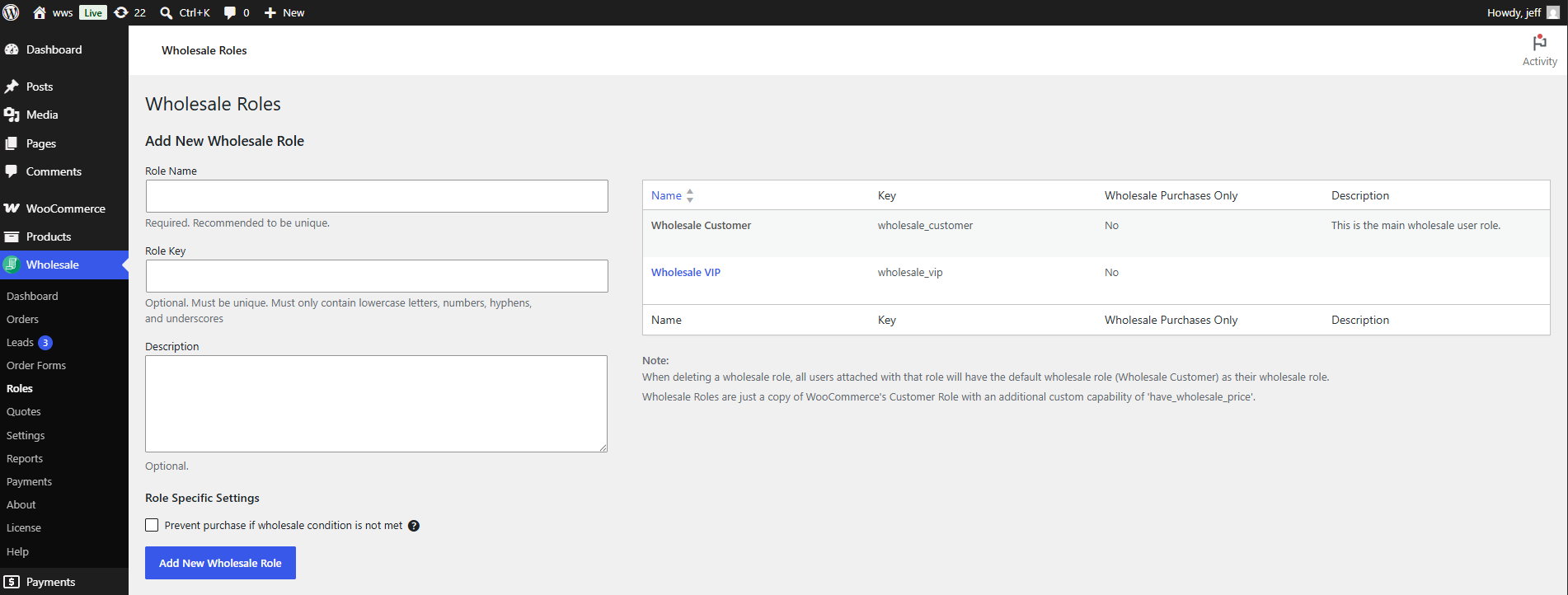
- Przejdź do Wholesale → Role.
- Sprawdź kolumnę Nazwa dla roli, której chcesz użyć. Domyślnie jest to Wholesale Customer, ale mogła zostać zmieniona na Twojej stronie.
Zainstaluj i aktywuj Nav Menu Roles
- Przejdź do Wtyczki → Dodaj nową wtyczkę.
- Wyszukaj Nav Menu Roles.
- Kliknij Zainstaluj teraz, a następnie kliknij Aktywuj.
Dodaj pozycję menu tylko dla hurtowników
- Przejdź do Wygląd → Menu.
- Dodaj link do swojego formularza zamówienia lub strony rejestracji do menu, tak samo jak dodałbyś jakąkolwiek inną pozycję menu.
- Kliknij Zapisz menu.
Ogranicz pozycję menu do swojej roli hurtowej
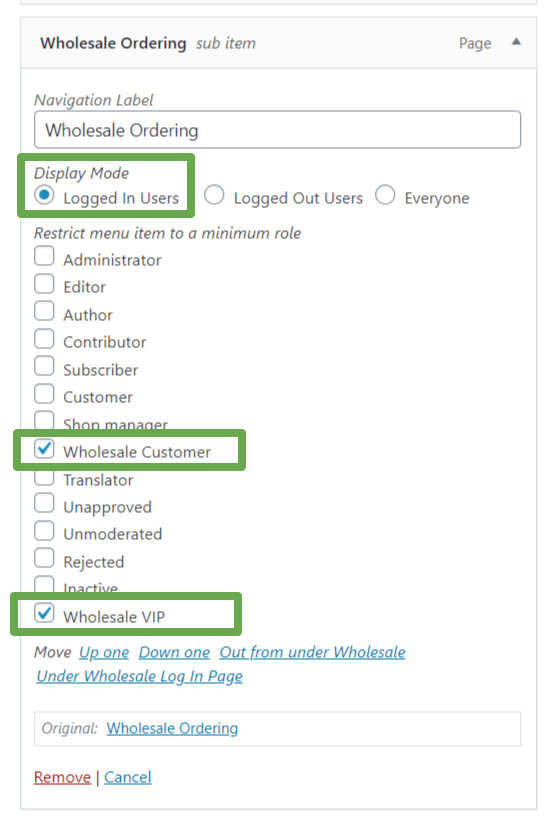
- W Wygląd → Menu kliknij pozycję menu, którą właśnie dodałeś, aby rozwinąć jej ustawienia.
- W sekcji Role dodanej przez Nav Menu Roles zaznacz pole dla swojej roli hurtowej, na przykład Wholesale Customer.
- Kliknij Zapisz menu.
Potwierdź, co widzi każdy odwiedzający
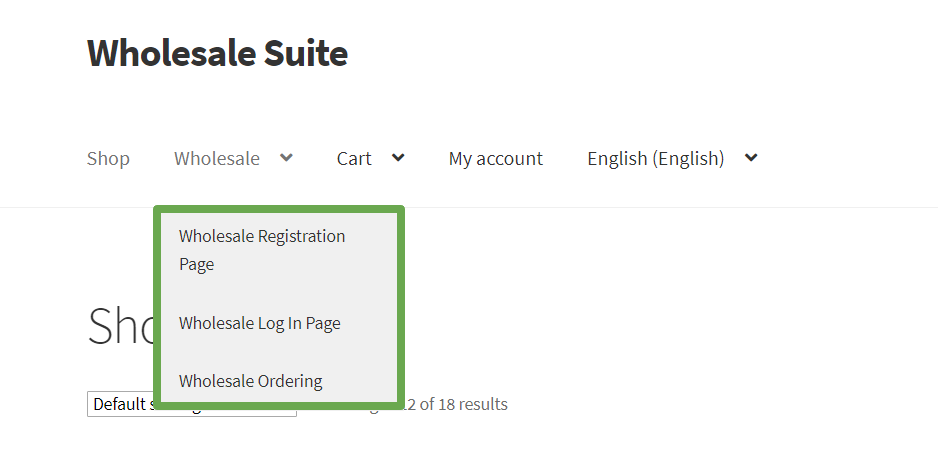
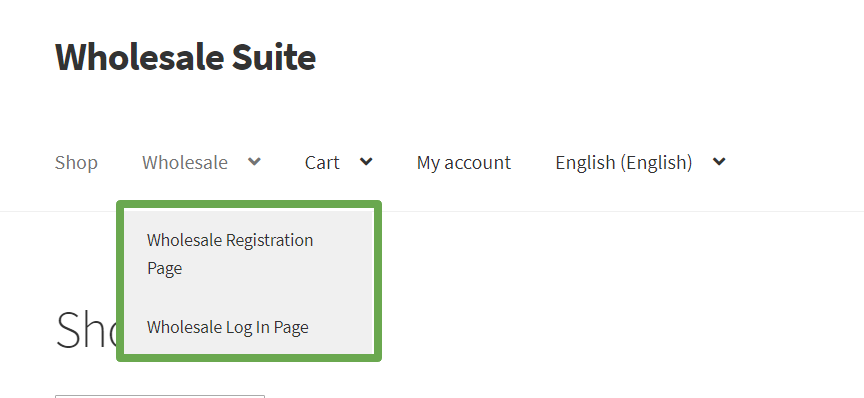
Klient zalogowany z wybraną rolą hurtową widzi link w głównym menu nawigacyjnym. Niezalogowany gość lub klient zalogowany z inną rolą go nie widzi.
Rozwiązywanie problemów
Link tylko dla hurtowni nadal wyświetla się dla niezalogowanych gości. Co powinienem sprawdzić?
Potwierdź, że kliknąłeś Zapisz menu po zaznaczeniu pola roli, a nie tylko nawigowałeś poza ekranem. Jeśli ustawienie zostało zapisane, wyczyść pamięć podręczną strony lub obiektów na swojej stronie, a następnie przeładuj stronę w prywatnym oknie przeglądarki lub oknie incognito, aby wykluczyć lokalną pamięć podręczną przeglądarki.
Link nie wyświetla się dla klienta, który ma rolę hurtową. Co może być nie tak?
Wróć do WooCommerce → Role i upewnij się, że nazwa roli nie zmieniła się od czasu skonfigurowania pozycji menu. Następnie sprawdź konto klienta, aby potwierdzić, że rola hurtowa jest do niego aktualnie przypisana. Jeśli oba są poprawne, wyczyść pamięć podręczną stron Twojej witryny i poproś klienta o odświeżenie strony.
Jestem zalogowany jako administrator, ale nie widzę linku dostępnego tylko dla hurtowników. Czy tak powinno być?
Tak. Nav Menu Roles sprawdza role przypisane do Twojego konta, a nie to, czy jesteś administratorem. Aby zobaczyć menu tak, jak widzi je klient hurtowy, zaloguj się na konto z przypisaną rolą hurtową lub użyj prywatnego okna przeglądarki zalogowanego jako ten klient.
Często zadawane pytania
Czy mogę połączyć pozycję menu ze stroną inną niż formularz zamówienia lub strona rejestracji?
Tak. Nav Menu Roles ogranicza dowolną pozycję menu, dzięki czemu możesz linkować do dowolnej strony lub adresu URL w Twojej witrynie, takiej jak strona katalogu dostępnego tylko dla hurtowników lub FAQ dotyczący cen.
Czy mogę ograniczyć pozycję menu do więcej niż jednej roli hurtowej?
Tak, jeśli zaznaczysz więcej niż jedno pole roli w sekcji Role pozycji menu. Posiadanie więcej niż jednej dostępnej roli hurtowej wymaga WooCommerce Wholesale Prices Premium, który pozwala tworzyć dodatkowe role hurtowe w WooCommerce → Role.
Czy ukrycie pozycji menu uniemożliwia klientom niehurtowym bezpośrednie otwarcie formularza zamówienia lub strony rejestracji?
Nie. Ukrycie pozycji menu usuwa tylko link nawigacyjny. Strona, do której prowadzi, jest nadal dostępna dla każdego, kto ma bezpośredni adres URL, więc to ustawienie jest udogodnieniem nawigacyjnym, a nie ograniczeniem dostępu.
Czy istnieje sposób na ukrycie treści strony, a nie pozycji menu, przed klientami hurtowymi lub niehurtowymi?
Tak. WooCommerce Wholesale Prices Premium zawiera shortcody [wholesale_content] i [hide_from_wholesale], które pokazują lub ukrywają zawartość opakowaną wewnątrz nich w zależności od tego, czy odwiedzający ma rolę hurtową. Jest to oddzielne od konfiguracji menu nawigacyjnego omówionej w tym artykule. Wholesale Suite nie zawiera wbudowanego sposobu ograniczania pozycji menu nawigacyjnego według roli, więc Nav Menu Roles (lub podobny wtyczka widoczności menu) jest nadal wymagana w tym konkretnym przypadku.
Czy potrzebuję zainstalowanego Wholesale Order Form lub Wholesale Lead Capture, aby używać Nav Menu Roles?
Nie. Te wtyczki są potrzebne tylko wtedy, gdy chcesz linkować do formularza zamówienia lub strony rejestracji hurtowej. Nav Menu Roles może ograniczyć pozycję menu wskazującą na dowolną stronę, z tymi wtyczkami lub bez nich.
Co się stanie, jeśli zmienię nazwę mojej roli hurtowej po skonfigurowaniu pozycji menu?
Zmiana nazwy roli w WooCommerce → Role zmienia tylko jej nazwę wyświetlaną. Nav Menu Roles nadal celuje w tę samą bazową rolę, więc Twoje istniejące wybory nadal działają. Sprawdź etykietę roli w sekcji Role pozycji menu po tym, aby upewnić się, że patrzysz na zmienioną nazwę roli.
Czy muszę wylogować klienta i zalogować go ponownie po przypisaniu mu roli hurtowej, aby pojawił się link?
Nie. WordPress sprawdza bieżącą rolę odwiedzającego przy każdym ładowaniu strony, więc odświeżenie strony po zmianie roli jest wystarczające. Wylogowanie i ponowne zalogowanie nie jest wymagane.
Czy mogę użyć tego w więcej niż jednym menu, na przykład w menu nagłówka i menu stopki?
Tak. Nav Menu Roles ogranicza poszczególne pozycje menu, dzięki czemu możesz dodać i ograniczyć link dostępny tylko dla hurtowni w dowolnej lokalizacji menu obsługiwanej przez Twój motyw.
Pomoc i wsparcie
Mamy dedykowany zespół wsparcia dla Wholesale Suite, który bardzo dobrze zna nasze produkty, WooCommerce i branżę. Zapraszamy do korzystania z ich wiedzy w dowolnym momencie, na całym świecie.
Jeśli jesteś obecnym klientem, przejdź do formularza zgłoszenia zgłoszenia wsparcia i wyślij nam wiadomość.
Jeśli jesteś użytkownikiem darmowej wtyczki, wyślij nam prośbę o wsparcie na forum. Aktywnie monitorujemy fora wsparcia WordPress.org dla darmowej wtyczki i staramy się jak najlepiej pomagać naszym użytkownikom.

