
Klient hurtowy często składa zamówienie telefonicznie lub mailowo. Dzięki Wholesale Prices Premium możesz utworzyć to zamówienie w panelu administracyjnym WooCommerce i nadać mu ceny hurtowe. Możesz również zmienić cenę pojedynczej pozycji i zachować ceny hurtowe dla reszty zamówienia.
Zanim zaczniesz
Potrzebujesz:
- WooCommerce Wholesale Prices Premium w wersji 2.1.4 lub nowszej. W starszych wersjach ręczne zamówienie używa tylko cen produktów, a Ty ręcznie wprowadzasz cenę pozycji.
- Konto klienta z rolą hurtową.
- Ceny hurtowe, które mają zastosowanie do produktów, czy to na poziomie produktu, w zniżce kategorii, czy jako ogólna zniżka dla roli.
Utwórz ręczne zamówienie hurtowe
- Przejdź do WooCommerce > Zamówienia.
- Kliknij Dodaj zamówienie.
- Wybierz klienta hurtowego w sekcji Klient.
- Zaznacz Zastosuj ceny hurtowe.
- Dodaj produkty za pomocą Dodaj produkty.
- Kliknij Dodaj wysyłkę i wprowadź koszt.
- Kliknij Zapisz lub Utwórz.
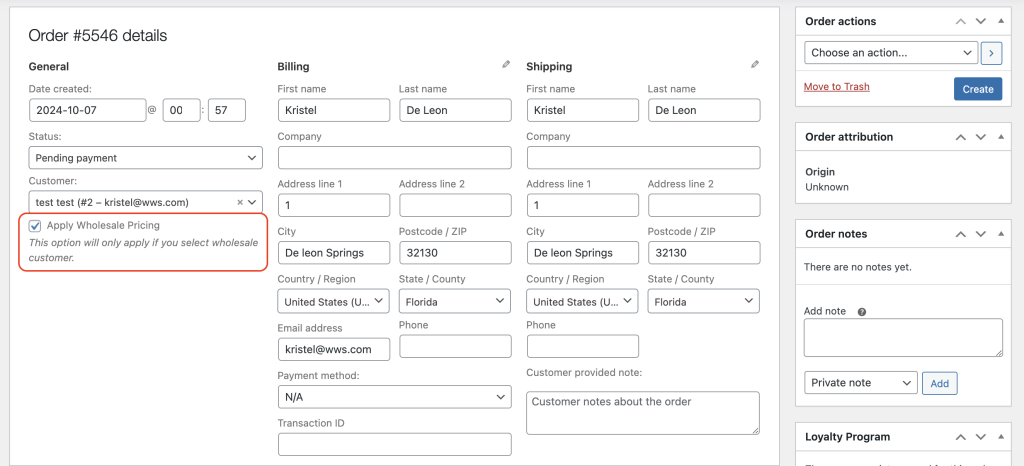
Gdy opcja Zastosuj ceny hurtowe jest włączona, wtyczka wycenia każdą pozycję dla klienta zamówienia, zamiast używać tylko cen produktów. Obejmuje to ceny na poziomie produktu, zniżki kategorii i ogólne zniżki dla ról, ceny zależne od ilości, klasę podatkową roli oraz minimalny wymóg zamówienia hurtowego. Jeśli zamówienie nie spełnia minimum, pozycje wracają do swojej regularnej ceny, a pod pozycjami pojawia się komunikat Ceny hurtowe nie zastosowano:.
Te zasady wymagają WooCommerce Wholesale Prices Premium w wersji 2.1.4 lub nowszej. Zaktualizuj wtyczkę, zanim zaczniesz z nich korzystać.
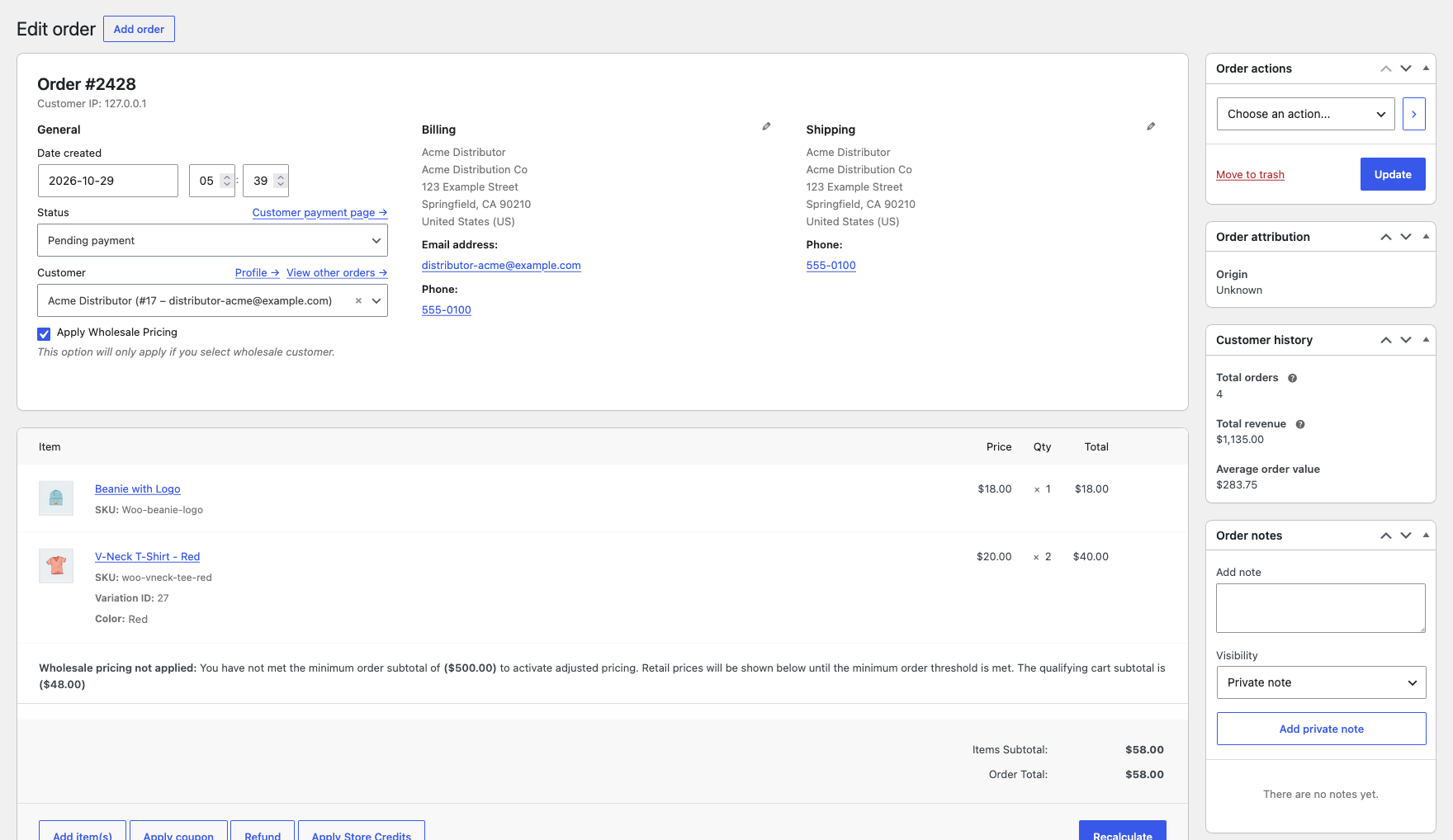
Edytuj istniejące zamówienie
Aby edytować istniejące zamówienie, otwórz je z poziomu WooCommerce > Zamówienia i zaznacz Zastosuj ceny hurtowe przed zmianą produktów.
Jeśli chcesz udzielić dodatkowej zniżki na cenę hurtową, wpisz swoją cenę dla każdej pozycji i zapisz zamówienie. Wtyczka zachowa wprowadzoną cenę, więc opcja Zastosuj ceny hurtowe może pozostać włączona.
Rozwiązywanie problemów
Ceny hurtowe nie pojawiają się po wybraniu klienta
Najpierw ustaw konto klienta na rolę hurtową. Samo zalogowanie klienta nie wystarczy. Następnie zaznacz Zastosuj ceny hurtowe, ponieważ dodanie produktów najpierw może załadować ceny detaliczne. Jeśli ceny nadal pokazują ceny detaliczne, wyłącz i ponownie włącz opcję, aby je odświeżyć.
Pozycje wracają do cen detalicznych po dodaniu kolejnego produktu
Zaktualizuj WooCommerce Wholesale Prices Premium do wersji 2.1.2 lub nowszej, a następnie wyłącz i ponownie włącz Zastosuj ceny hurtowe i zapisz zamówienie. W starszych wersjach dodanie pozycji powodowało ponowne przeliczenie wszystkich pozycji w zamówieniu po cenach detalicznych.
Przelicz dodaje podatek dla klienta zwolnionego z podatku
Zaktualizuj WooCommerce Wholesale Prices Premium do wersji 2.1.2 lub nowszej, a następnie ponownie kliknij Przelicz. Linie podatkowe pozostają na zero, gdy rola klienta jest zwolniona z podatku. W starszych wersjach funkcja Przelicz ignorowała zwolnienie podatkowe roli.
Często zadawane pytania
Jak włączyć ceny hurtowe podczas tworzenia zamówienia w panelu administracyjnym?
Przejdź do WooCommerce > Zamówienia i kliknij Dodaj zamówienie. Wybierz klienta z rolą hurtownika, a następnie zaznacz Zastosuj ceny hurtowe przed dodaniem produktów. Bez roli hurtownika przypisanej do klienta, opcja nie ma nic do zrobienia.
Czy funkcja zamówień w panelu administracyjnym działa ze wszystkimi typami produktów WooCommerce?
Ogólnie działa ze standardowymi produktami WooCommerce. Produkty z wariantami są obsługiwane, o ile każdy wariant ma przypisaną cenę hurtową. Od wersji 2.1.4, linia może również uwzględniać zniżkę kategorii, ogólną zniżkę roli lub ceny ilościowe, więc produkt nie musi mieć własnej ceny hurtowej. Jeśli nie ma zastosowania cena hurtowa ani zniżka, linia wraca do standardowej ceny detalicznej, nawet przy włączonym opcji Zastosuj ceny hurtowe. Ceny hurtowe dla produktów subskrypcyjnych działają, gdy WooCommerce Subscriptions jest aktywny.
Czy globalne zniżki mają zastosowanie do ręcznie utworzonego zamówienia w panelu administracyjnym?
Tak. Od wersji WooCommerce Wholesale Prices Premium 2.1.4, opcja Zastosuj ceny hurtowe stosuje zniżki kategorii, ogólną zniżkę roli i ceny oparte na ilości do każdej linii, a także klasę podatkową roli do produktów i wysyłki. Zniżka koszyka lub dopłata do bramki płatności ustawiona w Wholesale > Ustawienia > Bramka płatności, jest dodawana do zamówienia jako opłata. Wymóg minimalnego zamówienia hurtowego jest również egzekwowany. Jeśli zamówienie jest poniżej tego progu, linie wracają do swojej regularnej ceny, a pod pozycjami linii pojawia się powiadomienie: Ceny hurtowe nie zastosowano:.
Czy mogę zastosować niestandardową zniżkę oprócz ceny hurtowej w zamówieniu w panelu administracyjnym?
Tak. Od wersji 2.1.4, pozostaw opcję Zastosuj ceny hurtowe włączoną, wpisz swoją cenę w linii i zapisz zamówienie. Wtyczka zachowa wpisaną cenę. Jeśli później zmienisz ilość tej linii lub ponownie zaznaczysz opcję Zastosuj ceny hurtowe, wtyczka ponownie przeliczy cenę linii według jej poziomu hurtowego.
Potrzebujesz pomocy?
Jeśli masz pytanie lub napotkasz jakiekolwiek problemy, jesteśmy tutaj, aby pomóc.
- Użytkownicy wersji Premium: Otwórz zgłoszenie wsparcia
- Użytkownicy wersji darmowej: Odwiedź nasze forum społecznościowe

