
Jeśli korzystasz z wtyczki Wholesale Lead Capture, aby usprawnić proces wdrażania klientów hurtowych, możesz chcieć dostosować wygląd i układ swojego formularza rejestracyjnego. Jedną z najważniejszych funkcji dostosowywania jest możliwość zmiany kolejności pól w formularzu rejestracyjnym dla hurtowni. Zwiększa to nie tylko komfort użytkownika, ale także zapewnia płynniejszy proces zbierania danych.
W tym szczegółowym poradniku przeprowadzimy Cię przez proces zmiany kolejności pól krok po kroku, korzystając z intuicyjnego interfejsu zaplecza wtyczki. Niezależnie od tego, czy jesteś nowicjuszem w WooCommerce, czy doświadczonym menedżerem sklepu, ten przewodnik pomoże Ci efektywnie zarządzać układem formularza rejestracyjnego.
Przewodnik krok po kroku dotyczący zmiany kolejności pól w formularzu rejestracyjnym Wholesale Lead Capture
Krok 1: Zaloguj się do panelu administracyjnego WordPress
Aby rozpocząć, musisz uzyskać dostęp do swojej witryny WordPress. Przejdź do adresu URL logowania (zazwyczaj twojastrona.pl/wp-admin) i zaloguj się przy użyciu swoich danych administratora. Spowoduje to przejście do panelu administracyjnego WordPress, gdzie zarządzane są wszystkie ustawienia konfiguracyjne Twojej witryny.
Krok 2: Przejdź do ustawień hurtowni
Po zalogowaniu się do panelu, spójrz na menu po lewej stronie. Przewiń w dół, aż znajdziesz „Wholesale”, w zależności od tego, jak wyświetla się Twoja wtyczka.
- Kliknij Wholesale > Ustawienia > Ustawienia przechwytywania potencjalnych klientów.
- Następnie wybierz kartę „Formularz rejestracyjny” u góry panelu ustawień.
Tutaj znajdziesz wszystkie opcje związane z konfiguracją formularza rejestracyjnego dla hurtowni.
Krok 3: Znajdź sekcję pól rejestracyjnych
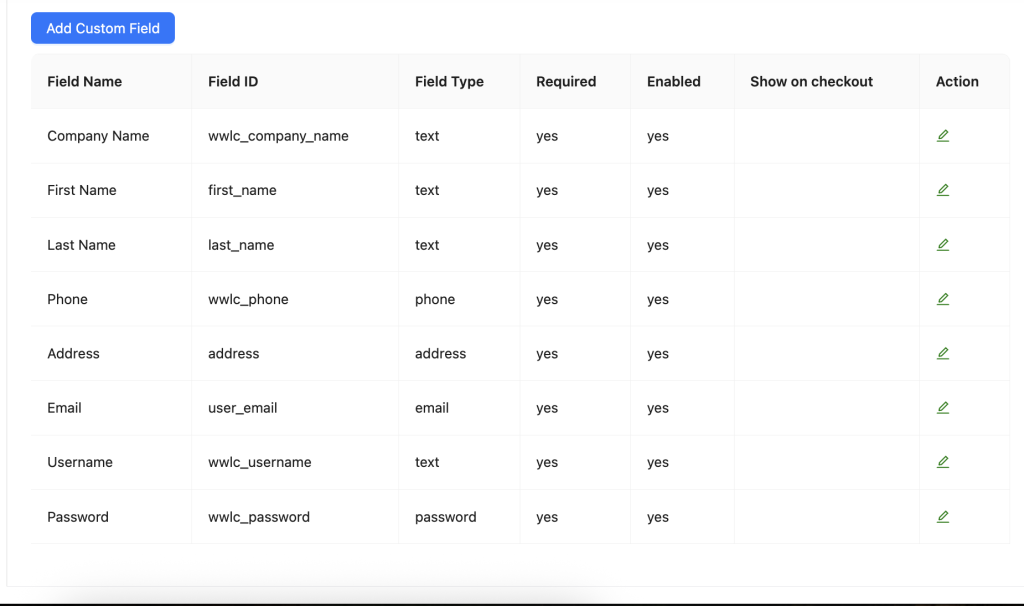
W zakładce Rejestracja przewiń w dół, aby znaleźć obszar zarządzania polami rejestracyjnymi. Ta sekcja pozwala na włączanie, wyłączanie, dostosowywanie i zmianę kolejności pól formularza wyświetlanych na stronie rejestracji hurtowej.
Tutaj zobaczysz listę domyślnych pól, takich jak:
- Imię
- Nazwisko
- Nazwa firmy
- Adres e-mail
- Numer telefonu
- NIP
- Pola niestandardowe (jeśli dodano)
Krok 4: Dostosuj kolejność pól
Aby zmienić kolejność pól:
- Najedź kursorem na pole, które chcesz przenieść.
- Zauważysz ikonę uchwytu przeciągania (zazwyczaj reprezentowaną przez trzy linie lub kropki).
- Kliknij i przeciągnij pole do pożądanej pozycji na liście.
- Zwolnij przycisk myszy, aby umieścić pole w nowej pozycji.
Przeciągając i upuszczając pola, możesz w pełni dostosować kolejność, w jakiej pojawiają się one klientom hurtowym podczas rejestracji.
📝 Wskazówka: Rozważ umieszczenie najważniejszych pól, takich jak Nazwa firmy i Adres e-mail, na górze formularza, aby zwiększyć konwersję i nadać priorytet danym.
Krok 5: Zapisz zmiany
Po ponownym uporządkowaniu pól rejestracji:
- Przewiń do dołu strony ustawień.
- Kliknij przycisk „Zapisz zmiany”, aby zastosować nową kolejność pól.
Niezapisanie ustawień spowoduje utratę wprowadzonych zmian, dlatego ten krok jest kluczowy.
Często zadawane pytania
Jak dodać niestandardowe pola do formularza rejestracji hurtowej?
Najpierw otwórz Ustawienia przechwytywania potencjalnych klientów. Następnie przejdź do zakładki Formularz rejestracyjny. Następnie przewiń do sekcji pól niestandardowych. Stamtąd możesz dodawać nowe pola, ustawiać etykiety i wybierać, czy są wymagane, czy opcjonalne.
Czy układ ma zastosowanie na wielu stronach rejestracji hurtowej?
Zależy to od Twojej konfiguracji. Jeśli używasz wielu stron, każda z nich może mieć własny układ. Dlatego musisz przejrzeć i dostosować kolejność pól na każdej stronie osobno.
Czy mogę usunąć niechciane pola z formularza rejestracyjnego?
Tak, możesz. Po prostu przejdź do tego samego panelu ustawień. Następnie usuń lub ukryj pola, których nie potrzebujesz. Pamiętaj jednak, aby nie usuwać wymaganych pól, takich jak Adres e-mail.
Czy wpisy rejestracyjne mogą być oznaczone jako wymagane lub opcjonalne?
Tak, mogą. Większość pól zawiera ustawienie dotyczące tej opcji. Po prostu znajdź pole i przełącz je na wymagane lub opcjonalne w razie potrzeby.
Dlaczego moje zmiany kolejności nie zapisują się poprawnie?
Jeśli zmiany się nie zapisują, sprawdź, czy kliknąłeś Zapisz zmiany. Samo przeciąganie pól nie wystarczy. Sprawdź również konflikty wtyczek, które mogą wpływać na stronę ustawień.
Potrzebujesz pomocy?
Jeśli masz pytanie lub napotkasz jakiekolwiek problemy, jesteśmy tutaj, aby pomóc.
- Użytkownicy wersji Premium: Otwórz zgłoszenie wsparcia
- Użytkownicy wersji darmowej: Odwiedź nasze forum społecznościowe

