
Potrzebujesz zmienić układ, słownictwo lub znaczniki formularzy logowania i rejestracji dla hurtowni, wykraczając poza to, co pozwalają dostosować panele ustawień? Możesz nadpisać szablony formularzy z Twojego motywu. Ten artykuł pokazuje, gdzie znajdują się szablony, jak je bezpiecznie skopiować i co zachować, aby Twoje nadpisania działały po aktualizacjach wtyczki. Nadpisania szablonów w WooCommerce Wholesale Lead Capture działają tak samo jak nadpisania szablonów samego WooCommerce, więc jeśli robiłeś to w WooCommerce, poczujesz się znajomo.
Zanim zaczniesz
Będziesz potrzebować zainstalowanej i aktywnej wtyczki WooCommerce Wholesale Lead Capture oraz motywu potomnego do przechowywania Twoich nadpisań. Umieszczenie nadpisań w motywie potomnym chroni je podczas aktualizacji motywu nadrzędnego.
Nadpisz plik szablonu
Aby nadpisać plik szablonu:
- Przejdź do katalogu
/wp-content/plugins/woocommerce-wholesale-lead-capture/templates/. - Skopiuj plik
.php, który chcesz nadpisać, taki jakwwlc-login-form.php,wwlc-registration-form.phplubwwlc-logout-page.php. - Wklej plik do swojego motywu potomnego w folderze o nazwie
woocommerce. Ścieżka powinna wyglądać tak:/wp-content/themes/your-child-theme/woocommerce/[template-file].php.
Wtyczka skanuje Twój motyw, wykrywa te nadpisania i używa ich zamiast wersji zawartych w wtyczce.
Pamiętaj, że podczas aktualizacji wtyczki pliki szablonów czasami się zmieniają, aby nadążyć za nowymi funkcjami. Po aktualizacji porównaj swoje nadpisania z najnowszymi szablonami wtyczki, aby nie przegapić żadnych zmian.
Zachowaj ikonę Podgląd hasła
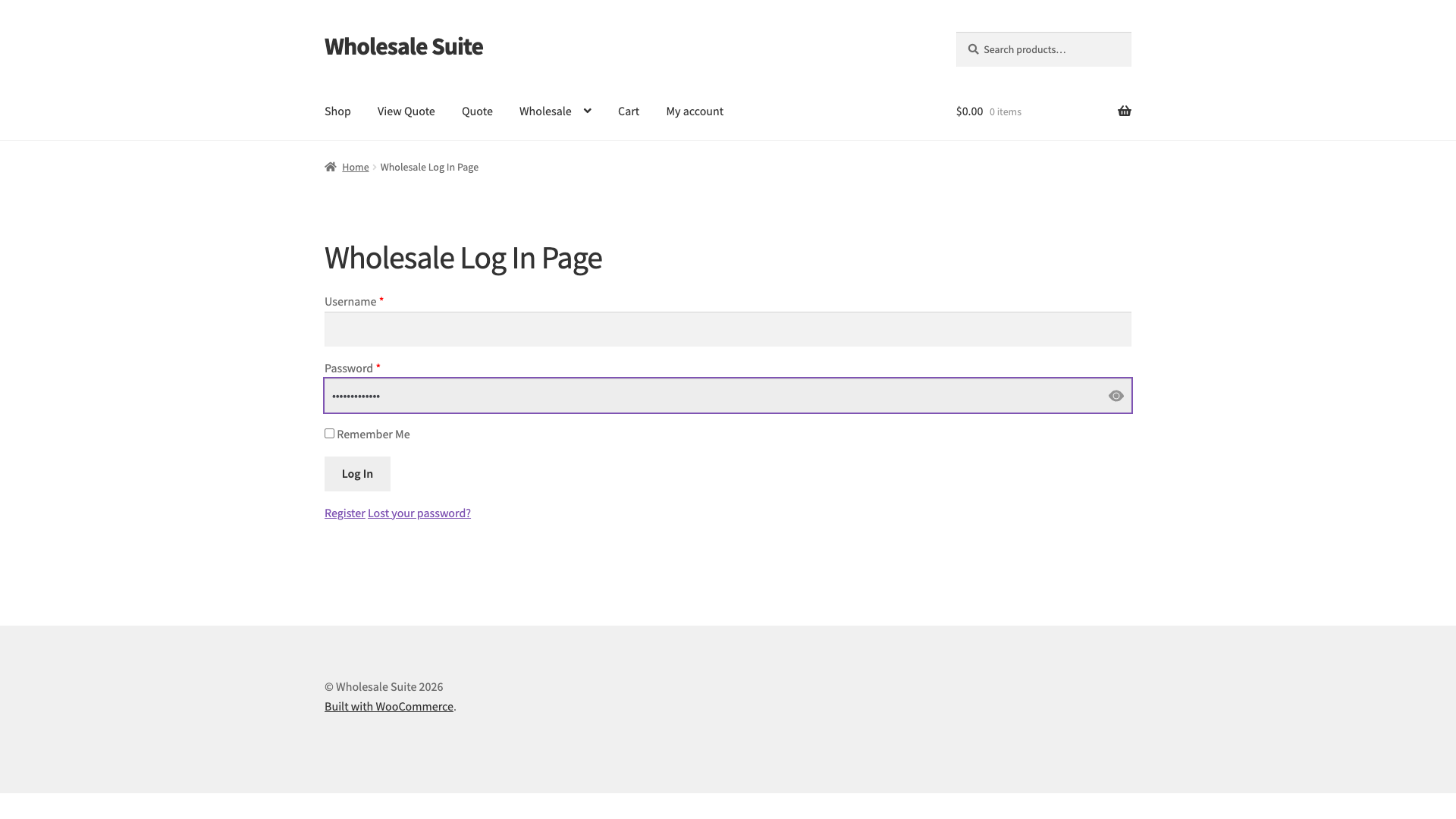
Domyślne szablony logowania i rejestracji zawierają teraz ikonę „Podgląd hasła” (przełącznik oka) przy każdym polu hasła. Jeśli Twoje nadpisanie usunie znaczniki, których oczekuje WooCommerce, przełącznik po cichu zniknie. Zachowaj te trzy rzeczy w swoim nadpisanym szablonie:
- Klasa
woocommerce-Input: zachowaj ją przy każdym polu typutype="password". Bez niej WooCommerce nie otoczy pola, a przełącznik nigdy się nie pojawi. - Kontener
.password-inputi przycisk.show-password-input: nie usuwaj ich. Skrypt frontendowy WooCommerce tworzy te znaczniki w czasie renderowania. - Skrypt stopki: jeśli dostosowałeś kolejkowanie skryptów, upewnij się, że
wwlc_password_toggle_jsnadal ładuje się w stopce.
Trochę więcej na temat ostatniego punktu. Wtyczka PasswordToggle.js deduplikuje tylko dodatkowe kopie przełącznika spowodowane ponownym renderowaniem przez page-builder. Jeśli WooCommerce nigdy nie doda otoczki, ponieważ twoje nadpisanie zmieniło znacznik wejściowy, skrypt nie ma nic do posprzątania i nie pojawia się żaden przełącznik. Same nadpisania szablonów nie zmieniają ładowania skryptów, ale jeśli połączysz je z wywołaniami wp_dequeue_script, możesz opuścić stronę bez kroku deduplikacji.
Rozwiązywanie problemów
Ikona podglądu hasła zniknęła po moim nadpisaniu. Dodaj ponownie klasę woocommerce-Input do pola hasła w swoim nadpisanym szablonie. WooCommerce używa tej klasy do opakowania pola i dodania ikony podglądu, więc ikona nie zostanie wyrenderowana bez niej.
Potrzebujesz pomocy?
Jeśli masz pytanie lub napotkasz jakiekolwiek problemy, jesteśmy tutaj, aby pomóc.
- Użytkownicy wersji Premium: Otwórz zgłoszenie wsparcia
- Użytkownicy wersji darmowej: Odwiedź nasze forum społecznościowe

