
Jeśli chcesz, aby Twoi hurtowi klienci korzystali z innych opcji wysyłki niż Twoi zwykli klienci, na przykład stałej stawki tylko dla hurtowni, metody wysyłki towarów lub opcji odbioru osobistego zarezerwowanej dla posiadaczy kont, potrzebujesz sposobu na powiązanie określonych metod wysyłki z określonymi rolami hurtowymi.
WooCommerce Wholesale Prices Premium pozwala na bezpośrednie przypisanie roli hurtowej do metody wysyłki, dzięki czemu dana rola widzi tylko te opcje wysyłki, które jej przypisałeś dla każdej strefy wysyłki.
Możesz również ukryć przypisaną metodę przed klientami detalicznymi i gośćmi, albo dla wszystkich przypisań naraz, używając ustawienia wtyczki Tylko dla hurtowni metody wysyłki, albo wiersz po wierszu, używając przełącznika Tylko dla hurtowni? w tabeli przypisań.
Wymagania
- WooCommerce, z co najmniej jedną skonfigurowaną strefą wysyłki i metodą wysyłki. Zobacz dokumentację WooCommerce dotyczącą konfiguracji stref wysyłki.
- Zainstalowany i aktywowany WooCommerce Wholesale Prices, z co najmniej jedną skonfigurowaną rolą hurtową.
- Ta funkcja wymaga WooCommerce Wholesale Prices Premium. Mapowanie metod wysyłki nie jest dostępne w darmowej wtyczce.
Przypisz rolę hurtową do metody wysyłki
Przed dodaniem przypisania, utwórz strefę wysyłki i załaduj metodę wysyłki, którą chcesz ograniczyć. Aby to zrobić, przejdź do WooCommerce → Ustawienia → Wysyłka i potwierdź, że strefa wysyłki i metoda wysyłki, którą chcesz przypisać, już istnieją.
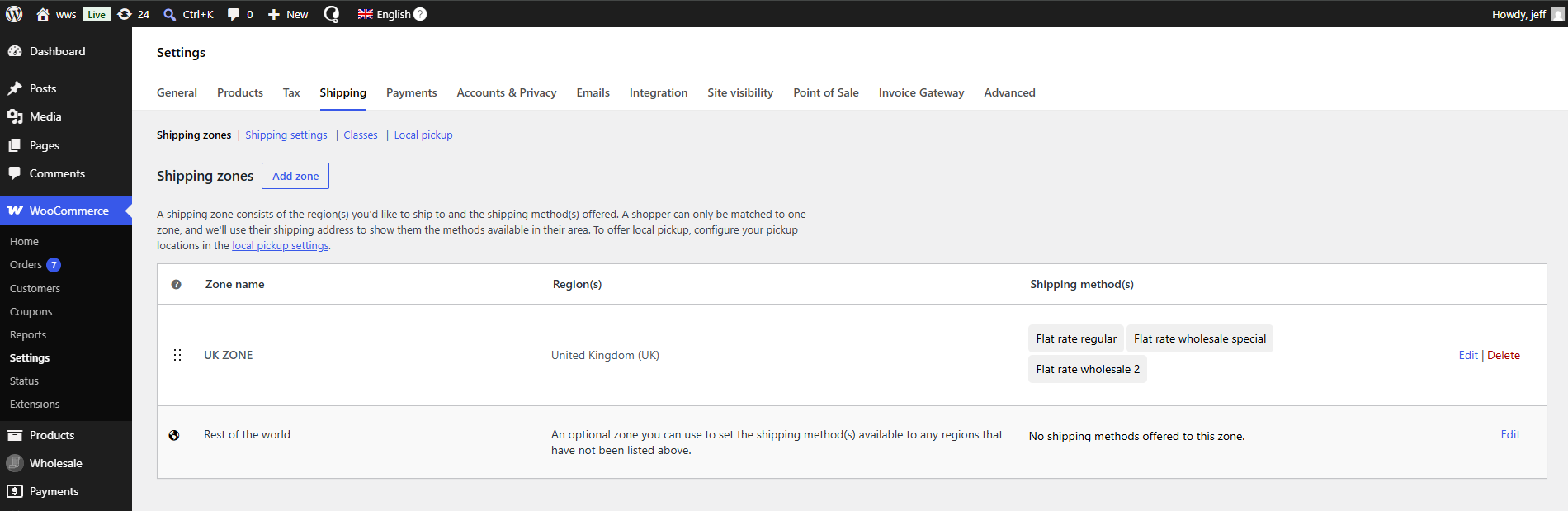
Mając gotową strefę wysyłki i metodę, przypisz je do roli hurtowej:
- Przejdź do Hurtownia → Ustawienia → Ceny hurtowe → Wysyłka.
- Wybierz Rolę hurtową, którą chcesz ograniczyć.
- Pozostaw Użyj metod wysyłki nieobjętych strefą ustawione na Nie, a następnie wybierz Strefę wysyłki, do której należy metoda.
- Wybierz metodę z pola Metody strefy wysyłki.
- Ustaw Tylko dla hurtowni? na Tak, jeśli chcesz również ukryć tę konkretną metodę przed klientami detalicznymi i gośćmi, lub pozostaw ją na Nie, aby tylko ograniczyć, które metody może używać rola hurtowa.
- Kliknij Dodaj mapowanie.
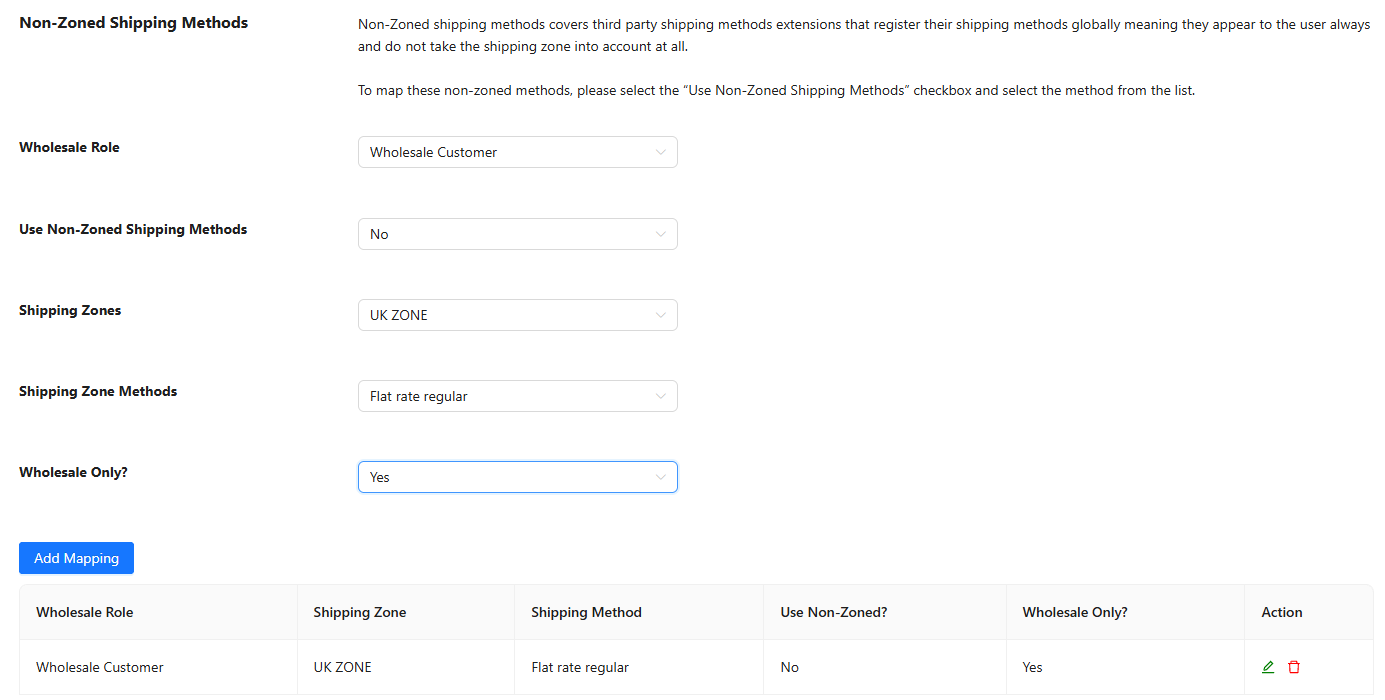
Każda metoda wysyłki, którą przypiszesz dla roli, staje się jedyną metodą, którą ta rola widzi dla danej strefy wysyłki. Możesz powtórzyć ten proces, aby przypisać wiele metod na strefę i wiele stref na rolę.
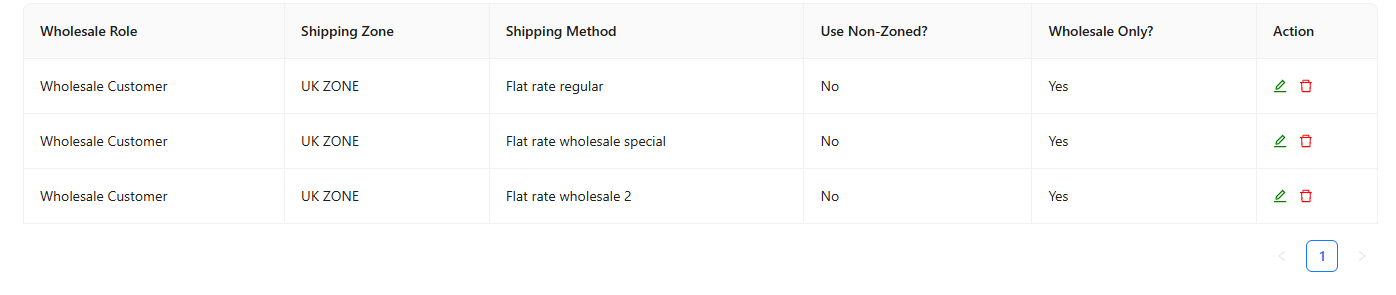
Przypisywanie metody wysyłki nieobjętej strefą
Niektóre metody wysyłki, zazwyczaj dodawane przez niektóre wtyczki wysyłkowe stron trzecich, nie obsługują stref wysyłki WooCommerce i nie pojawią się na liście Metody strefy wysyłki. Przypisz je osobno na tym samym ekranie Wysyłka:
- Wybierz Rolę hurtową.
- Ustaw Użyj metod wysyłki nieobjętych strefą na Tak.
- Wybierz metodę z pola Metody wysyłki poza strefą, która się pojawi.
- Kliknij Dodaj mapowanie.
Ukryj zmapowane metody wysyłki przed innymi klientami
Mapowanie metody wysyłki do roli hurtowej ogranicza metody, które ta rola może wykorzystać. Samo w sobie nie powstrzymuje klientów detalicznych ani gości przed widzeniem i używaniem tej samej metody. Aby ukryć zmapowaną metodę przed wszystkimi oprócz klientów hurtowych, użyj jednego z dwóch poniższych ustawień na tym samym ekranie Wysyłka.
Ukryj każdą zmapowaną metodę
- Przejdź do Hurtownia → Ustawienia → Ceny hurtowe → Wysyłka.
- Zaznacz Tylko metody wysyłki hurtowej.

Ukrywa to każdą metodę, którą zmapowałeś w tabeli, przed klientami detalicznymi i gośćmi. Zwykli klienci nie będą już mogli zobaczyć metod wysyłki, które zmapowałeś.
Ukryj pojedynczą zmapowaną metodę
Aby ukryć tylko jedno konkretne mapowanie, a nie wszystkie, pozostaw pole wyboru Tylko metody wysyłki hurtowej odznaczone. Zamiast tego ustaw pole Tylko hurtowe? w tym wierszu na Tak podczas dodawania lub edycji mapowania. Ukrywa to tylko tę metodę przed klientami detalicznymi i gośćmi, podczas gdy klienci hurtowi z zmapowaną rolą nadal ją widzą.
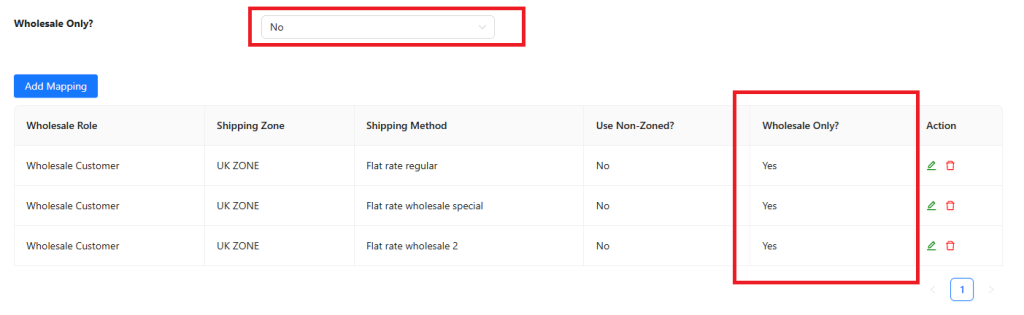
Wymuś darmową wysyłkę dla ról hurtowych
Ten sam ekran Wysyłka zawiera opcję Wymuś darmową wysyłkę, która wymusza darmową wysyłkę dla wszystkich ról hurtowych i usuwa wszystkie inne metody wysyłki dla nich. Możesz zmienić etykietę wyświetlaną przy kasie w polu Etykieta darmowej wysyłki.
Jeśli rola hurtowa ma jakiekolwiek mapowania w tabeli, darmowa wysyłka nie jest dla niej wymuszana. Zamiast tego priorytet mają jej zmapowane metody.
Rozwiązywanie problemów
Zmapowałem metodę wysyłki, ale klient hurtowy nadal widzi wszystkie standardowe opcje wysyłki.
Najczęstszą przyczyną są nakładające się strefy wysyłki. WooCommerce dopasowuje adres klienta do pierwszej pasującej strefy na liście, od góry do dołu, i zatrzymuje się tam. Jeśli utworzyłeś osobną strefę dla klientów hurtowych w tym samym regionie co Twoja ogólna strefa, a ogólna strefa znajduje się nad nią na liście, WooCommerce zawsze najpierw dopasowuje ogólną strefę, a Twoje mapowanie hurtowe nigdy nie ma szansy się zastosować. Zobacz artykuł w bazie wiedzy na temat mapowania wielu metod wysyłki w tym samym regionie, aby naprawić kolejność stref.
Czy konta administratora lub kierownika sklepu omijają to ograniczenie?
Nie. Mapowanie metod wysyłki nie ma wbudowanego obejścia dla kont administratora lub kierownika sklepu. Stosuje się je na podstawie roli WordPress przypisanej do konta, tak samo jak inne sprawdzenia ról hurtowych. Konto administratora bez przypisanej roli hurtowej jest traktowane tak samo jak gość lub klient detaliczny. Konto administratora z przypisaną rolą hurtową jest traktowane tak samo jak każdy inny klient hurtowy z tą rolą. Testuj z kontem, które ma określoną rolę hurtową, którą sprawdzasz.
Zaktualizowałem mapowanie, ale koszyk nadal pokazuje stare opcje wysyłki.
WooCommerce buforuje obliczone stawki wysyłki w sesji klienta w celu poprawy wydajności. Zmiana adresu wysyłki lub przeładowanie strony koszyka wymusza na WooCommerce ponowne obliczenie stawek i zastosowanie zaktualizowanego mapowania.
Często zadawane pytania
Czy mogę przypisać więcej niż jedną metodę wysyłki do tej samej roli hurtowej?
Tak. Dodaj osobny wiersz mapowania dla każdej dodatkowej metody lub strefy, do której chcesz, aby ta rola miała dostęp. Wszystkie staną się dostępne dla roli, oprócz wszelkich innych mapowań już dla niej zapisanych.
Co się stanie, jeśli rola hurtowa nie ma w ogóle mapowania wysyłki?
Ta rola widzi te same metody wysyłki dostępne dla każdego innego klienta w swojej dopasowanej strefie wysyłki, chyba że dla ról hurtowych włączono opcję Wymuś darmową wysyłkę.
Czy mapowanie metody wysyłki automatycznie ukrywa ją przed klientami detalicznymi?
Nie. Mapowanie kontroluje tylko, które metody może używać rola hurtowa. Klienci detaliczni i goście nadal widzą tę metodę, chyba że włączysz również opcję Tylko metody wysyłki dla hurtowni lub ustawisz pole Tylko dla hurtowni? w tym wierszu na Tak.
Czy mogę ustawić inne ograniczenia wysyłki dla jednego konkretnego klienta hurtowego zamiast dla całej jego roli?
Tak. Otwórz stronę profilu użytkownika tego klienta w panelu administracyjnym WordPress i użyj sekcji Nadpisz opcje wysyłki. Pozwala to wymusić darmową wysyłkę lub określić metody wysyłki dla tego indywidualnego konta, niezależnie od tego, co jest zmapowane dla jego roli hurtowej.
Co się stanie, jeśli klientowi przypisano więcej niż jedną rolę hurtową?
Wtyczka dopasowuje mapowanie wysyłki do pierwszej znalezionej roli hurtowej na koncie. Jeśli przypiszesz więcej niż jedną rolę hurtową do tego samego użytkownika, zmapuj metody wysyłki dla tej roli, której priorytetu oczekujesz, i unikaj polegania na mapowaniu drugiej roli hurtowej dla tego konta.
Czy ukrycie zmapowanej metody wpływa również na klientów, którzy nie są zalogowani?
Tak. Niezalogowani goście są traktowani tak samo jak klienci detaliczni w tej funkcji. Jeśli włączono opcję Tylko metody wysyłki dla hurtowni lub pole Tylko dla hurtowni? w mapowaniu jest ustawione na Tak, goście również nie zobaczą tej metody.
Usunąłem metodę wysyłki lub strefę w WooCommerce, która była zmapowana. Co stanie się z mapowaniem?
Wiersz mapowania pozostaje w tabeli, ale jego kolumna strefy lub metody wysyłki zawiera komunikat informujący, że strefa lub metoda już nie istnieje. Usuń nieaktualny wiersz i utwórz nowe mapowanie dla bieżącej strefy lub metody.
Czy ta funkcja działa z darmowym pluginem WooCommerce Wholesale Prices?
Nie. Mapowanie metod wysyłki, ustawienia widoczności tylko dla hurtowni oraz nadpisanie darmowej wysyłki są częścią WooCommerce Wholesale Prices Premium i wymagają jego instalacji i aktywacji wraz z darmowym pluginem.
Pomoc i wsparcie
Wholesale Suite posiada dedykowany zespół wsparcia, który doskonale zna produkty, WooCommerce i branżę. Zapraszamy do skorzystania z ich wiedzy w dowolnym momencie, na całym świecie.
Jeśli jesteś obecnym klientem, przejdź do formularza zgłoszenia zgłoszenia pomocy technicznej i wyślij wiadomość.
Jeśli jesteś użytkownikiem darmowego pluginu, wyślij prośbę o wsparcie na forum. Fora wsparcia WordPress.org dla darmowego pluginu są aktywnie monitorowane.

