
Zasady cen hurtowych w WooCommerce Wholesale Prices Premium domyślnie dotyczą poziomu ról, co oznacza, że każdy klient przypisany do tej samej roli hurtowej otrzymuje te same zniżki, minimalne wymagania dotyczące zamówienia, opcje wysyłki i bramki płatności. W większości przypadków jest to dokładnie to, czego chcesz. Istnieją jednak sytuacje, w których poszczególni klienci potrzebują innych warunków: długoterminowy klient, który wynegocjował bezpłatną wysyłkę, nowe konto, które nie kwalifikuje się jeszcze do Twojej standardowej zniżki, lub klient z regionu, w którym określone metody płatności muszą być ograniczone.
WooCommerce Wholesale Prices Premium zawiera sekcję Ustawienia cen hurtowych dla użytkownika na stronie profilu WordPress każdego klienta hurtowego. Stamtąd administrator sklepu może nadpisać minimalne wymagania dotyczące zamówienia, zwolnienie z podatku, zniżki hurtowe, opcje wysyłki i opcje bramki płatności dla tego konkretnego klienta, bez zmiany jakichkolwiek ustawień globalnych ani wpływu na innych klientów.
Wymagania
- Zainstalowany i aktywowany WooCommerce Wholesale Prices Premium. Sekcja Ustawienia cen hurtowych dla użytkownika jest dostępna wyłącznie w wtyczce Premium.
- Klient musi mieć przypisaną rolę hurtową do swojego konta. Sekcja ustawień pojawia się tylko w profilach użytkowników, w których ustawiono rolę hurtową.
Jak uzyskać dostęp do ustawień hurtowych dla użytkownika
Ustawienia nadpisywania znajdują się na stronie profilu użytkownika WordPress dla klienta hurtowego, którego chcesz skonfigurować.
- Przejdź do Użytkownicy w swoim panelu administracyjnym WordPress.
- Znajdź klienta hurtowego i kliknij Edytuj pod jego nazwą.
- Przewiń w dół do sekcji Ustawienia cen hurtowych dla użytkownika.
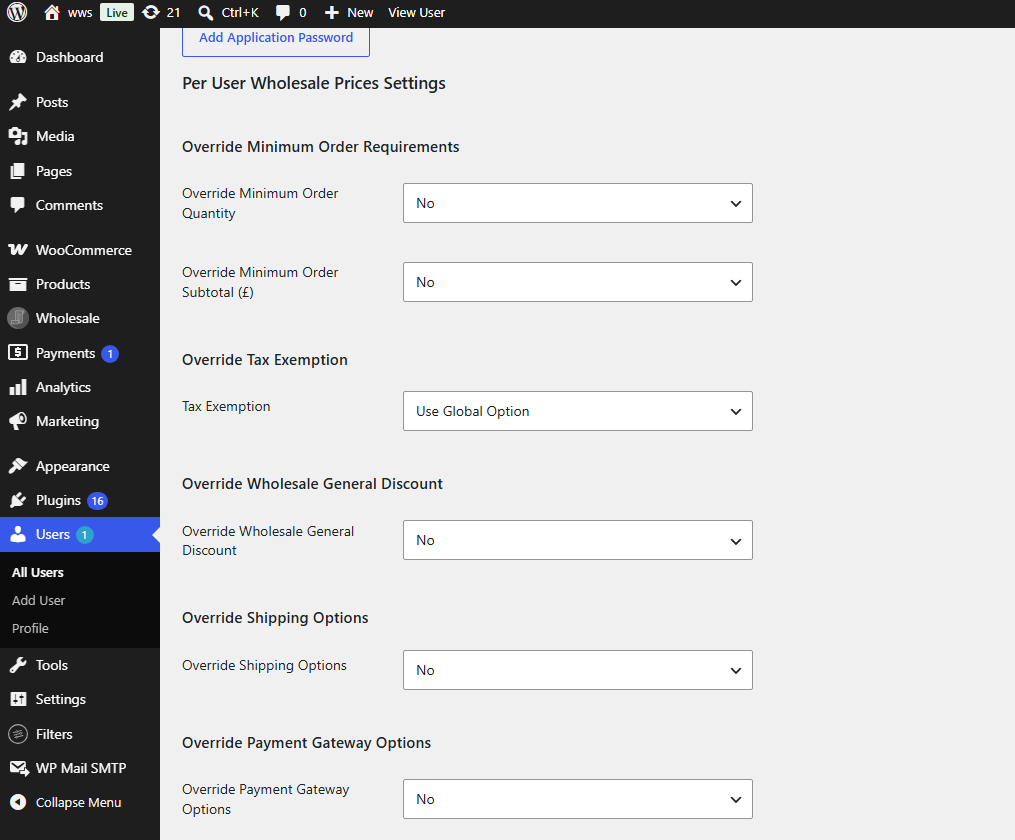
Sekcja jest podzielona na pięć grup ustawień. Każda grupa ma własny przełącznik włączania, który domyślnie ustawiony jest na Nie. Ustawienia globalne i na poziomie ról pozostają aktywne dla każdej grupy, którą pozostawisz wyłączoną.
Nadpisz minimalne wymagania dotyczące zamówienia
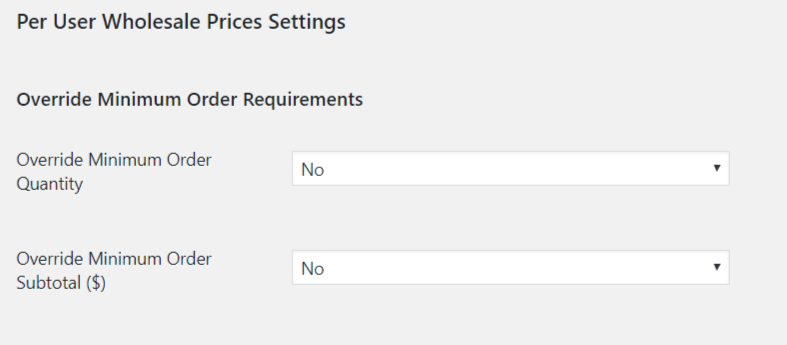
Ta grupa pozwala ustawić niestandardową minimalną ilość zamówienia, niestandardową minimalną wartość zamówienia lub obie te opcje dla tego klienta. Włącz każdą z nich niezależnie za pomocą własnego przełącznika.
- Nadpisz minimalną ilość zamówienia – ustaw na Tak, aby aktywować minimalną ilość dla użytkownika. Po włączeniu pojawi się pole Minimalna ilość zamówienia. Wprowadź minimalną wymaganą liczbę przedmiotów. Ustaw na zero lub pozostaw puste, aby nie było minimum.
- Nadpisz minimalną wartość zamówienia – ustaw na Tak, aby aktywować minimalną wartość dla użytkownika. Etykieta zawiera symbol waluty Twojego sklepu. Po włączeniu pojawi się pole Minimalna wartość zamówienia. Wartość jest obliczana przy użyciu ceny hurtowej produktu przed opodatkowaniem i wysyłką. Użyj kropki (.) jako separatora dziesiętnego i pomiń separatory przecinkowe. Ustaw na zero lub pozostaw puste, aby wyłączyć.
- Logika minimalnego zamówienia – kontroluje, jak te dwa wymagania oddziałują na siebie, gdy oba są aktywne. Wybierz AND, aby wymagać spełnienia obu warunków, lub OR, aby wymagać spełnienia tylko jednego z nich.
Nadpisz zwolnienie z podatku
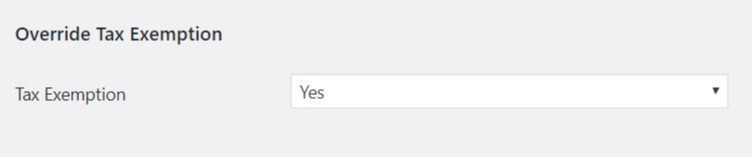
Pole Zwolnienie z podatku kontroluje, czy ten klient jest zwolniony z podatku, niezależnie od globalnego ustawienia zwolnienia z podatku w Hurtownia → Ustawienia. Wybierz jedną z trzech opcji.
- Użyj opcji globalnej – klient podlega wszelkim ustawieniom zwolnienia z podatku skonfigurowanym globalnie. Jest to ustawienie domyślne.
- Nie – podatek jest naliczany dla tego klienta niezależnie od ustawienia globalnego.
- Tak – ten klient jest zwolniony z podatku.
Nadpisz ogólny rabat hurtowy
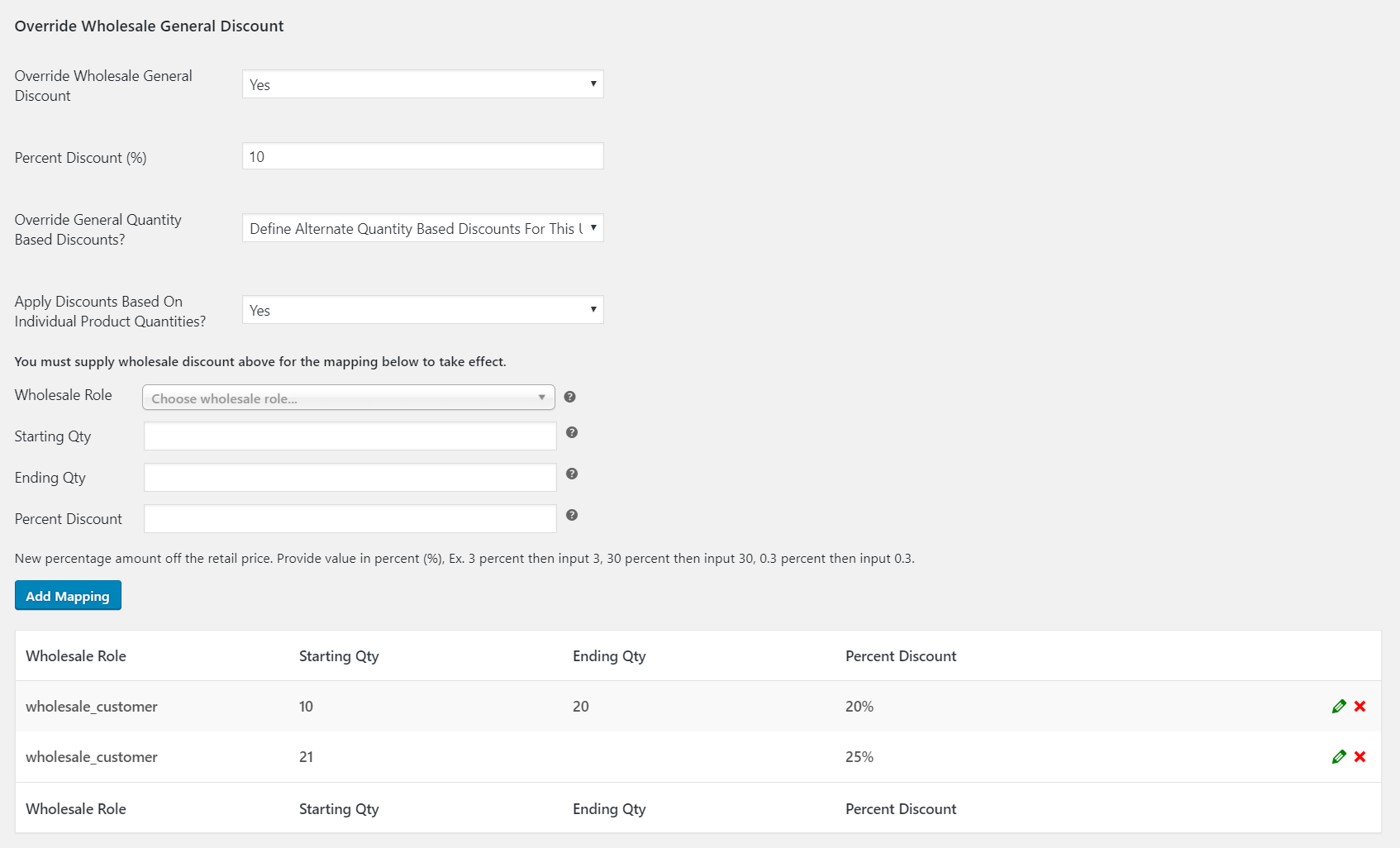
Ustaw Nadpisz ogólny rabat hurtowy na Tak, aby zastosować niestandardową zniżkę procentową dla tego klienta. Wprowadź rabat w polu Rabat procentowy (%), które się pojawi. Ten rabat dotyczy wszystkich produktów, dla których nie ustalono bezpośredniej ceny hurtowej na samym produkcie.
Nadpisz ogólne rabaty ilościowe
Użyj opcji Nadpisz ogólne rabaty ilościowe?, aby kontrolować, czy zasady rabatów ilościowych mają zastosowanie do tego klienta.
- Wyłączone – żadne rabaty ilościowe nie mają zastosowania do tego użytkownika.
- Użyj globalnie zdefiniowanych ogólnych rabatów ilościowych – ten użytkownik podlega zasadom rabatów ilościowych skonfigurowanym dla jego roli hurtowej. Jest to ustawienie domyślne.
- Zdefiniuj alternatywne rabaty ilościowe dla tego użytkownika – wprowadź niestandardowy zestaw zasad rabatów ilościowych dla tego użytkownika w tabeli mapowania, która pojawia się poniżej tego pola.
Gdy wybrano opcję Zdefiniuj alternatywne rabaty ilościowe dla tego użytkownika, pole Stosuj rabaty na podstawie ilości poszczególnych produktów? staje się dostępne.
- Tak – progi rabatowe są oceniane dla każdego produktu. Każdy produkt kwalifikuje się do własnego progu na podstawie jego indywidualnej ilości w koszyku.
- Nie – progi rabatowe są oceniane na podstawie łącznej ilości wszystkich produktów w koszyku.
Na przykład, przy zasadzie od 10 do 20 sztuk z rabatem 20% i od 21 sztuk lub więcej z rabatem 25%, oraz koszyku zawierającym 10 sztuk Produktu A i 11 sztuk Produktu B: przy ustawieniu Tak, każdy produkt jest oceniany indywidualnie i oba otrzymują 20%; przy ustawieniu Nie, łączna ilość wynosi 21, więc oba produkty otrzymują 25%.
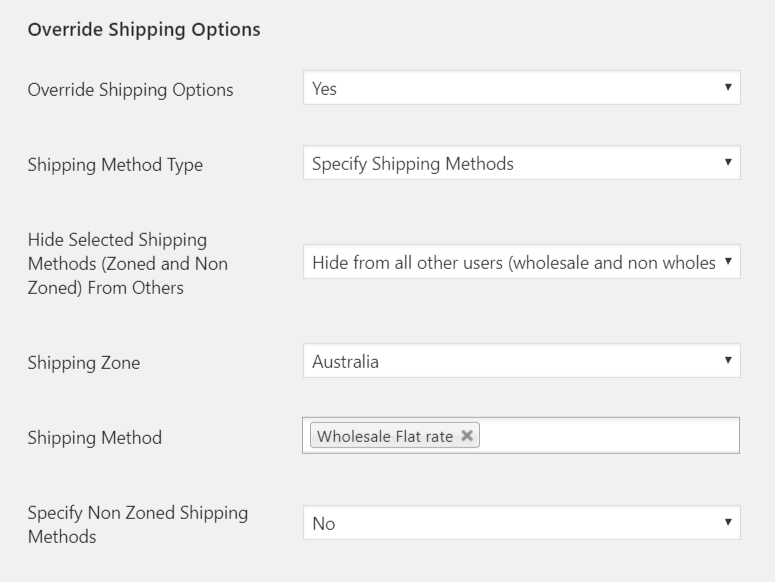
Nadpisz opcje wysyłki
Ustaw Nadpisz opcje wysyłki na Tak, aby skonfigurować niestandardową wysyłkę dla tego klienta. Pole Typ metody wysyłki określa, który tryb ma być używany.
- Wymuś darmową wysyłkę – ten klient zawsze otrzymuje darmową wysyłkę, niezależnie od zawartości koszyka lub reguł strefowych.
- Określ metody wysyłki – Ty wybierasz, które metody wysyłki są dostępne dla tego klienta podczas finalizacji zakupu.
Gdy wybrano opcję Określ metody wysyłki, pojawiają się następujące dodatkowe pola.
- Ukryj wybrane metody wysyłki (strefowe i niestrefowe) przed innymi – określa, czy metody przypisane do tego użytkownika są widoczne dla innych klientów. Wybierz Nie, aby zachować je dostępnymi dla innych uprawnionych użytkowników, Ukryj przed użytkownikami niehurtowymi, aby ukryć je tylko przed klientami detalicznymi, lub Ukryj przed wszystkimi innymi użytkownikami (hurtowymi i niehurtowymi), aby uczynić je ekskluzywnymi dla tego klienta.
- Strefa wysyłki – wybierz strefę wysyłki WooCommerce, z której pobierane są dostępne metody.
- Metoda wysyłki – wybierz jedną lub więcej metod wysyłki z wybranej strefy, aby udostępnić je temu klientowi.
- Określ niestrefowe metody wysyłki – ustaw na Tak, aby przypisać również metody wysyłki, które nie są powiązane ze strefą. Po włączeniu pojawi się pole wielokrotnego wyboru Niestrefowe metody wysyłki.
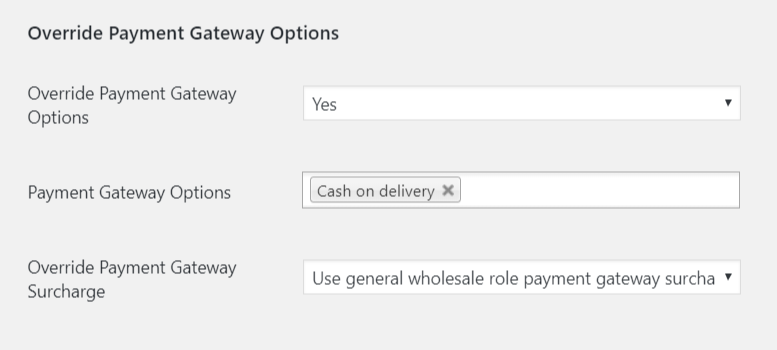
Nadpisz opcje bramki płatności
Ustaw Nadpisz opcje bramki płatności na Tak, aby ograniczyć dostępne dla tego klienta bramki płatności podczas finalizacji zakupu. Pojawi się pole wielokrotnego wyboru Opcje bramki płatności, zawierające listę wszystkich bramek płatności włączonych w Twoim sklepie. Wybierz bramki, do których ten klient powinien mieć dostęp.
Nadpisz dopłatę do bramki płatności
Pole Nadpisz dopłatę do bramki płatności określa, czy dopłata jest naliczana, gdy ten klient płaci określoną bramką.
- Użyj ogólnej dopłaty do bramki płatności dla roli hurtowej – ten klient podlega zasadom dopłat skonfigurowanym dla jego roli hurtowej. Jest to ustawienie domyślne.
- Nie używaj ogólnej dopłaty do bramki płatności dla roli hurtowej – żadna dopłata nie jest naliczana dla tego klienta, niezależnie od ustawień dopłat na poziomie roli.
- Określ dopłatę do bramki płatności – wprowadź niestandardową dopłatę dla tego klienta w poniższej tabeli mapowania.
Często zadawane pytania
Czy sekcja Ustawienia cen hurtowych dla poszczególnych użytkowników pojawia się dla każdego użytkownika mojej witryny?
Nie. Sekcja pojawia się tylko w profilu użytkownika, któremu przypisano rolę hurtową. Jeśli edytujesz klienta detalicznego lub administratora bez roli hurtowej, sekcja nie będzie widoczna.
Czy muszę konfigurować każde nadpisanie dla użytkownika?
Nie. Każde nadpisanie jest domyślnie wyłączone i wchodzi w życie dopiero po ustawieniu na Tak. Możesz włączyć tyle nadpisanych opcji, ile potrzebujesz. Każda grupa, którą pozostawisz w domyślnej konfiguracji, nadal będzie podlegać globalnej konfiguracji lub konfiguracji na poziomie roli.
Kto może przeglądać i edytować te ustawienia?
Sekcja Ustawienia cen hurtowych dla poszczególnych użytkowników jest widoczna tylko dla użytkowników z uprawnieniem Zarządzaj WooCommerce, czyli zazwyczaj dla administratora sklepu. Klienci hurtowi logujący się na swoje konto nie zobaczą tych ustawień na swojej stronie profilowej.
Jeśli ustawiam zniżkę dla poszczególnych użytkowników, czy ona się sumuje ze zniżką procentową na poziomie roli?
Nie. Kiedy włączysz Nadpisz ogólną zniżkę hurtową dla użytkownika i wprowadzisz procent, zniżka dla poszczególnych użytkowników zastępuje ogólną zniżkę na poziomie roli dla tego klienta. Nie dodaje się do niej.
Co się stanie, jeśli produkt ma już ustawioną bezpośrednią cenę hurtową?
Bezpośrednio wprowadzona cena hurtowa ma pierwszeństwo przed każdą procentową zniżką ogólną, niezależnie od tego, czy zniżka pochodzi z poziomu roli, czy z nadpisania dla poszczególnych użytkowników. Nadpisanie ogólnej zniżki dotyczy tylko produktów, które nie mają ustawionej bezpośredniej ceny hurtowej na samym produkcie.
Czy mogę ustawić zarówno minimalną ilość zamówienia, jak i minimalną wartość zamówienia dla tego samego użytkownika?
Tak. Włącz zarówno Nadpisz minimalną ilość zamówienia, jak i Nadpisz minimalną wartość zamówienia, a następnie użyj pola Logika minimalnego zamówienia, aby zdecydować, czy klient musi spełnić oba warunki (AND), czy tylko jeden (OR).
Czy nadpisanie opcji wysyłki usunie standardowe metody wysyłki WooCommerce z procesu realizacji zamówienia tego użytkownika?
Gdy Nadpisz opcje wysyłki jest ustawione na Tak, a Typ metody wysyłki jest ustawiony na Określ metody wysyłki, tylko wybrane przez Ciebie metody będą widoczne dla tego klienta podczas realizacji zamówienia. Ustawienie Ukryj wybrane metody wysyłki (strefowe i niestrefowe) przed innymi kontroluje, czy metody przypisane do tego klienta będą również widoczne dla innych.
Ustawiono nadpisanie i zapisano profil, ale zmiana nie wchodzi w życie. Co powinienem sprawdzić?
Najpierw ponownie otwórz profil użytkownika i potwierdź, że nadpisanie jest nadal zapisane zgodnie z oczekiwaniami. Następnie wyczyść wszelkie pamięci podręczne po stronie serwera lub pamięć podręczną obiektów w Twojej witrynie. Jeśli używasz wtyczki do buforowania całej strony, opróżnij ją i przetestuj z użytkownikiem hurtowym w prywatnej sesji przeglądarki, ponieważ strony buforowane mogą odzwierciedlać wcześniejszy stan. Jeśli nadpisania wysyłki lub płatności nie pojawiają się podczas realizacji zamówienia, potwierdź również, że rola klienta hurtowego jest nadal przypisana do jego konta.
Czy ta funkcja działa z WooCommerce Wholesale Order Form?
Tak. Wymagania dotyczące minimalnego zamówienia ustawione na poziomie poszczególnych użytkowników mają zastosowanie do koszyka i realizacji zamówienia, niezależnie od tego, z jakiego interfejsu zamawiania korzysta klient. Nadpisania bramki płatności i wysyłki są egzekwowane podczas realizacji zamówienia i mają zastosowanie niezależnie od sposobu złożenia zamówienia.
Czy mogę skonfigurować nadpisania dla wielu użytkowników jednocześnie?
Sekcja Ustawienia cen hurtowych dla poszczególnych użytkowników działa na jednym profilu użytkownika naraz. Wtyczka nie posiada funkcji masowego nadpisywania. Aby wprowadzić zmiany w całym sklepie, które dotyczą całej roli, użyj ustawień na poziomie roli w sekcji Hurtownia → Ustawienia.
Pomoc i wsparcie
Mamy dedykowany zespół wsparcia dla Wholesale Suite, który bardzo dobrze zna nasze produkty, WooCommerce i branżę. Zapraszamy do korzystania z ich wiedzy w dowolnym momencie, na całym świecie.
Jeśli jesteś obecnym klientem, przejdź do formularza zgłoszenia zgłoszenia wsparcia i wyślij nam wiadomość.
Jeśli jesteś użytkownikiem darmowej wtyczki, wyślij nam prośbę o wsparcie na forum. Aktywnie monitorujemy fora wsparcia WordPress.org dla darmowej wtyczki i staramy się jak najlepiej pomagać naszym użytkownikom.

