
Wenn Sie ein Problem mit Wholesale Suite haben – Produkte werden nicht angezeigt, Preise werden nicht angewendet oder etwas anderes funktioniert nicht wie erwartet – hilft Ihnen ein einfaches Debugging, die Ursache einzugrenzen. Diese Anleitung führt Sie durch die Standard-Fehlerbehebungsschritte, damit Sie Konflikte identifizieren und die Dinge wieder zum Laufen bringen können.
Voraussetzungen
- WordPress-Adminzugang
- WooCommerce installiert und aktiv
- Wholesale Suite Plugins installiert (WooCommerce Wholesale Prices und/oder Premium-Erweiterungen)
Schritt 1: Aktualisieren Sie Ihre Themes und Plugins
Veraltete Plugins oder Themes sind eine der häufigsten Ursachen für unerwartetes Verhalten. Die meisten Updates enthalten Fehlerbehebungen und Kompatibilitätsverbesserungen, daher ist dies immer das Erste, was Sie überprüfen sollten.
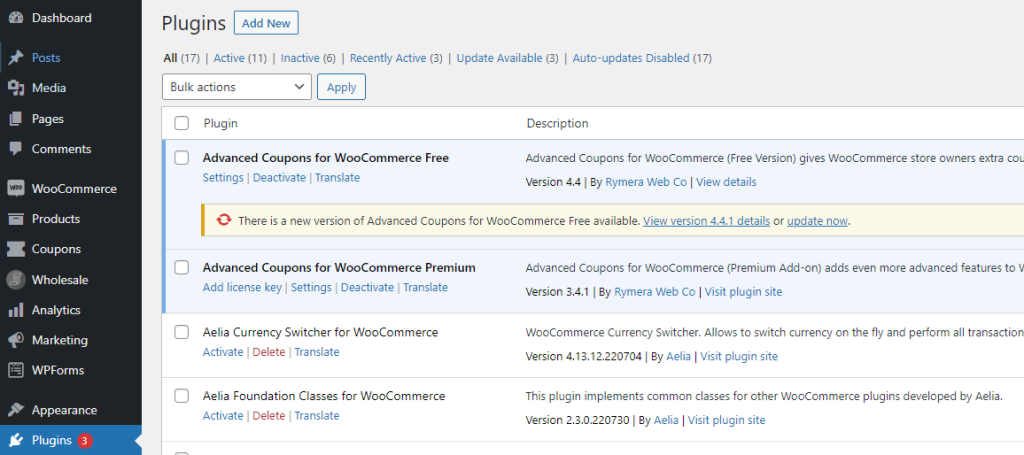
- Gehen Sie zu WordPress Dashboard > Plugins.
- Suchen Sie nach Plugins mit verfügbaren Updates – Sie sehen eine Benachrichtigungszahl auf dem Tab Plugins, wenn Updates verfügbar sind.
- Klicken Sie auf Jetzt aktualisieren neben jedem Plugin, das aktualisiert werden muss.
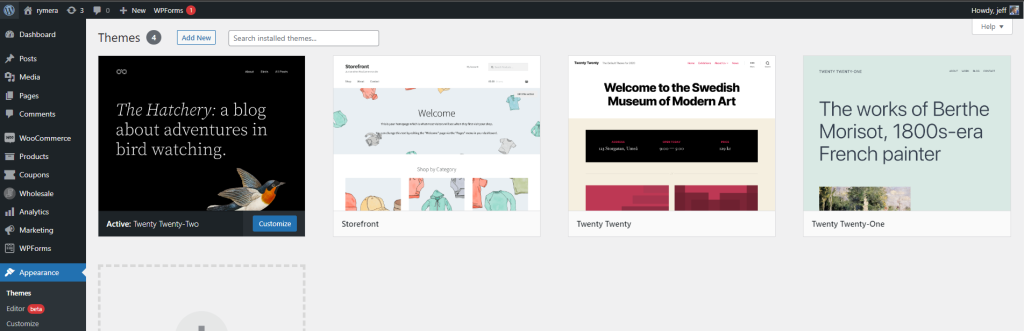
- Gehen Sie zu Design > Themes.
- Aktualisieren Sie alle Themes, für die eine neue Version verfügbar ist.
Überprüfen Sie nach der Aktualisierung, ob das Problem behoben ist, bevor Sie fortfahren.
Schritt 2: Wechseln Sie zu einem Standard-Theme
Einige Themes können kleinere Konflikte mit Wholesale Suite verursachen – normalerweise Designprobleme oder Fälle, in denen das Theme eigene Plugins bündelt, die stören. Der Wechsel zu einem Standard-Theme schließt dies aus.
- Gehen Sie zu Design > Themes.
- Aktivieren Sie das Storefront-Theme oder ein Standard-WordPress-Theme wie Twenty Twenty-Three.
- Besuchen Sie Ihre Website und prüfen Sie, ob das Problem behoben ist.
Wenn das Problem mit einem Standard-Theme verschwindet, ist der Konflikt themenbezogen. Sie können den Theme-Entwickler kontaktieren oder sich mit Ihren Erkenntnissen an unser Support-Team wenden.
Schritt 3: Deaktivieren Sie Plugins einzeln
Plugin-Konflikte sind die häufigste Ursache für Probleme. Ein anderes Plugin auf Ihrer Website hat möglicherweise überlappende Funktionen oder inkompatiblen Code, der mit Wholesale Suite in Konflikt gerät.
- Gehen Sie zu WordPress Dashboard > Plugins.
- Deaktivieren Sie Ihre Plugins einzeln und lassen Sie nur WooCommerce und Ihre Wholesale Suite-Plugins aktiv.
- Überprüfen Sie nach jeder Deaktivierung, ob das Problem behoben ist.
- Wenn das Problem nach der Deaktivierung eines bestimmten Plugins verschwindet, haben Sie den Konflikt gefunden.
Alternativ können Sie alle nicht wesentlichen Plugins auf einmal deaktivieren und sie dann einzeln wieder aktivieren, bis das Problem erneut auftritt.
Wenn Ihr Theme eigene Plugins zum Funktionieren benötigt, wechseln Sie vor diesem Test vorübergehend zu einem Standard-Theme (siehe Schritt 2).
Schritt 4: Führen Sie die integrierten Debugging-Tools aus
WooCommerce Wholesale Prices Premium enthält integrierte Tools, die häufige Probleme mit der Sichtbarkeit und Produktmetadaten beheben.
- Gehen Sie zu Wholesale > Einstellungen > Wholesale Prices > Hilfe.
- Klicken Sie auf Unbenutzte Produktmetadaten löschen – dies entfernt verbleibende Metadaten, die Anzeigeprobleme verursachen können.
- Klicken Sie auf Produkt-Sichtbarkeits-Meta neu initialisieren – dies baut die Sichtbarkeitsdaten für alle Ihre Produkte neu auf, was besonders nach einem Produktimport oder einer manuellen Datenbankänderung hilfreich ist.
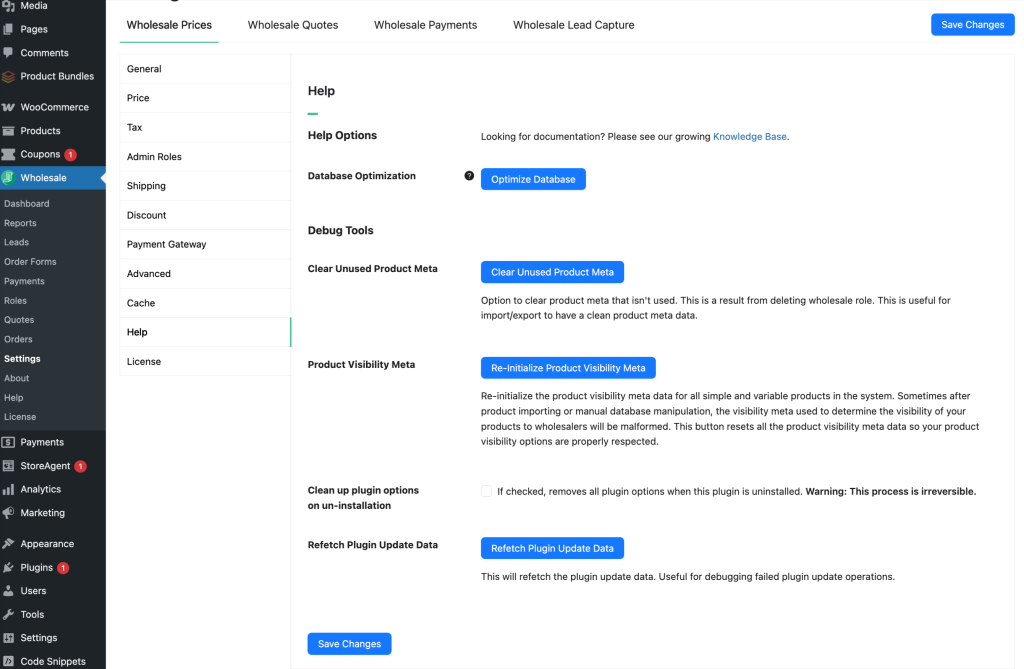
Diese Tools beheben die meisten Sichtbarkeitsprobleme und Probleme mit fehlenden Produkten.
Fehlerbehebung
Das Problem besteht nach Abschluss aller Schritte weiterhin
Wenn Sie alles aktualisiert, das Theme gewechselt, Plugins deaktiviert und die integrierten Tools ausgeführt haben, das Problem aber immer noch besteht, ist es Zeit, den Support zu kontaktieren. Machen Sie sich Notizen darüber, was Sie versucht haben und ob ein Schritt das Verhalten geändert hat – dies hilft dem Support-Team, Ihr Problem schneller zu diagnostizieren.
Das Problem tritt nur auf, wenn ein bestimmtes Plugin aktiv ist
Wenn Sie in Schritt 3 ein konfliktreiches Plugin identifiziert haben, notieren Sie sich den Plugin-Namen und die Version. Wenden Sie sich mit diesen Informationen an unser Support-Team, damit wir das Kompatibilitätsproblem untersuchen können.
Häufig gestellte Fragen
Gibt es Konflikte zwischen Wholesale Suite und anderen WooCommerce-Plugins?
Ja. Plugin-Konflikte sind eine der häufigsten Ursachen für Probleme. Um den Schuldigen zu finden, deaktivieren Sie Ihre Plugins nacheinander, während Sie WooCommerce und Wholesale Suite aktiv lassen. Wenn das Problem nach dem Deaktivieren eines bestimmten Plugins verschwindet, haben Sie den Konflikt gefunden. Teilen Sie Ihre Ergebnisse mit unserem Support-Team, um Hilfe zu erhalten.
Was macht „Produkt-Sichtbarkeits-Meta neu initialisieren“?
Dieses Tool baut die Sichtbarkeitsdaten für alle Ihre Produkte neu auf. Es ist besonders nützlich, wenn Produkte nach einem Massenimport oder einer Datenbankänderung für Großhandelskunden nicht mehr angezeigt werden. Sie finden es unter Wholesale > Einstellungen > Großhandelspreise > Hilfe, neben dem Tool Unbenutzte Produkt-Meta löschen.
Was, wenn der Wechsel des Themes das Problem nicht behebt?
Ein Theme-Wechsel schließt nur Styling- oder Template-Konflikte aus. Wenn das Problem mit einem Standard-Theme weiterhin besteht, fahren Sie mit der Deaktivierung der Plugins nacheinander fort (Schritt 3). Dieser Prozess isoliert jede Variable und deckt normalerweise die eigentliche Ursache des Problems auf.
Meine Großhandelsprodukte werden nach Ausführung der Debugging-Tools immer noch nicht angezeigt.
Wenn die integrierten Tools das Problem nicht behoben haben, muss das Problem wahrscheinlich genauer untersucht werden. Öffnen Sie ein Support-Ticket mit Details darüber, was Sie versucht haben – dies hilft dem Team, die Grundursache schnell zu ermitteln.
Benötigen Sie Hilfe?
Wenn Sie eine Frage haben oder auf Probleme stoßen, sind wir für Sie da.
- Premium-Benutzer: Support-Ticket eröffnen
- Kostenlose Benutzer: Besuchen Sie unser Community-Forum

