
Nutzen Sie bereits WooCommerce Product Add-Ons, um Kunden Gravuren, Geschenkverpackungen oder individuelle Konfigurationen wählen zu lassen? WooCommerce Wholesale Prices Premium integriert sich automatisch damit, sodass Großhandelskunden sowohl für das Produkt als auch für die Zusatzoptionen die Großhandelspreise sehen und Sie steuern können, welche Zusatzoptionen jede Rolle sieht. Dieser Artikel erklärt, was sofort funktioniert und wie die rollenbasierte Sichtbarkeit für einzelne Zusatzgruppen konfiguriert wird.
Wie die Integration funktioniert
Wenn beide Plugins aktiv sind, hakt sich WooCommerce Wholesale Prices Premium automatisch in WooCommerce Product Add-Ons ein. Es gibt keine Einstellungen, die aktiviert werden müssen. Die Integration ist immer aktiv, wenn beide Plugins vorhanden sind.
Drei Dinge passieren automatisch für Großhandelskunden:
- Der angezeigte Produktpreis im Zusatzoptionen-Gesamt-Widget auf der einzelnen Produktseite wird durch den Großhandelspreis des Kunden ersetzt, sodass die laufende Summe korrekt bleibt, während er Optionen auswählt.
- Zusatzkosten werden auf den Großhandelspreis im Warenkorb aufgeschlagen, nicht auf den regulären Verkaufspreis.
- Bestellposten erfassen die korrekten, auf Großhandelspreisen basierenden Beträge, sodass Bestellsummen und Belege den tatsächlich gezahlten Großhandelspreis widerspiegeln.
Voraussetzungen
- WooCommerce Wholesale Prices Premium (aktuelle Version empfohlen)
- WooCommerce Product Add-Ons (die offizielle WooCommerce.com-Erweiterung)
- Mindestens eine in Ihrem Shop konfigurierte Großhandelsrolle
Schritt 1: Eine Zusatzoptionen-Gruppe nach Großhandelsrolle einschränken
Standardmäßig ist jede Zusatzoptionen-Gruppe für alle Kunden sichtbar. WWPP fügt jedem Zusatzoptionen-Gruppe im Produkteditor ein Feld für die Rollensichtbarkeit hinzu, damit Sie eine Gruppe auf bestimmte Rollen beschränken können. Sie können zum Beispiel eine Zusatzoptionen-Gruppe „Handelspackung“ nur für Großhandelskunden anzeigen oder eine Zusatzoptionen-Gruppe „Geschenkverpackung“ für alle Großhandelsrollen ausblenden.
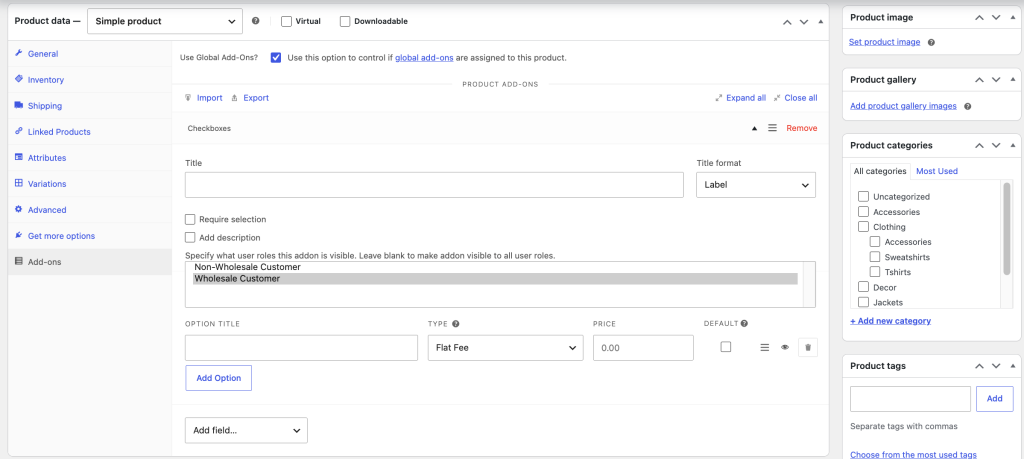
- Öffnen Sie das Produkt im WordPress-Editor und scrollen Sie zum Bereich Zusatzoptionen.
- Finden Sie die Zusatzoptionen-Gruppe, die Sie einschränken möchten.

- Klicken Sie im Feld Geben Sie an, für welche Benutzerrollen diese Zusatzoption sichtbar ist. Leer lassen, um die Zusatzoption für alle Benutzerrollen sichtbar zu machen. auf das Dropdown-Menü und wählen Sie eine oder mehrere Rollen aus.
- Speichern oder aktualisieren Sie das Produkt.
Die im Dropdown-Menü verfügbaren Rollen umfassen Nicht-Großhandelskunde (was auch nicht angemeldete Gäste einschließt, siehe FAQ unten) und jede in Ihrem Shop registrierte Großhandelsrolle.
Wie Zusatzkosten auf Großhandelspreise berechnet werden
Die Art und Weise, wie die Kosten für eine Zusatzoption zum Warenkorb-Gesamtbetrag hinzugefügt werden, hängt vom Zusatzoptionen-Preistyp ab, der in Product Add-Ons festgelegt ist:
| Zusatzoptionen-Preistyp | Wie es mit Großhandelspreisen funktioniert |
|---|---|
| Prozentsatz | Der Prozentsatz wird auf den Großhandelspreis angewendet, nicht auf den regulären Verkaufspreis. Eine 10%ige Zusatzoption auf ein Großhandelsprodukt für 80 $ fügt 8 $ hinzu, nicht den entsprechenden Einzelhandelspreis. |
| Pauschalpreis (gesamte Bestellung) | Die Pauschale wird durch die Menge im Warenkorb geteilt und pro Einheit zusätzlich zum Großhandelspreis berechnet. |
| Mengenbasierte und andere Arten | Jeder andere Preistyp, einschließlich eines festen Betrags pro Artikel, wird zusätzlich zum konfigurierten Großhandelspreis berechnet. Er wird nicht rabattiert. |
Die oben genannten Preistypnamen folgen den Bezeichnungen im Product Add-Ons-Editor. Nur die prozentualen und pauschalen Typen werden speziell gegen den Großhandelspreis berechnet. Jeder andere Typ wird mit seinem konfigurierten Wert hinzugefügt, genauso wie eine feste Kosten pro Artikel.
In allen Fällen wird zuerst der Großhandelspreis vollständig ermittelt, einschließlich eines allgemeinen Rabatts für die Rolle, eines Großhandelspreises pro Produkt oder einer mengenbasierten Preisgestaltung. Anschließend wird der Aufschlagbetrag hinzugefügt. Der Aufschlag selbst wird nicht durch den allgemeinen Rabatt für die Großhandelsrolle rabattiert.
Einschränkungen und Hinweise
Aufschlagpreise werden nicht durch den allgemeinen Rabatt für die Großhandelsrolle rabattiert. Der allgemeine Rabatt gilt für den Produktpreis. Die Kosten für Aufschläge werden dann zu ihrem konfigurierten Wert auf den rabattierten Produktpreis aufgeschlagen. Wenn Großhandelskunden für ein bestimmtes Add-on weniger bezahlen sollen, legen Sie den Preis für dieses Add-on direkt im Produkteditor fest.
Administratoren sehen immer alle Add-on-Gruppen. Wenn Sie als Administrator angemeldet sind, werden Rollen-Sichtbarkeitsbeschränkungen für Add-on-Gruppen umgangen und alle Gruppen werden angezeigt, unabhängig davon, welche Rollen konfiguriert sind. Dies ist beabsichtigt, damit Sie Add-on-Gruppen verwalten und in der Vorschau anzeigen können, ohne die Konten wechseln zu müssen.
Nur die offizielle WooCommerce Product Add-Ons-Erweiterung wird unterstützt. Die Integration prüft auf das Plugin unter dem Standard-Installationspfad von WooCommerce.com. Gabelungen von Drittanbietern oder alternative Add-on-Plugins werden von dieser Integration nicht abgedeckt.
Fehlerbehebung
- Die Add-on-Gesamtsumme zeigt immer noch den Einzelhandelspreis an. Stellen Sie sicher, dass sowohl WooCommerce Wholesale Prices Premium als auch WooCommerce Product Add-Ons aktiv sind, dass der Kunde mit einer Großhandelsrolle angemeldet ist und dass das Produkt für diese Rolle einen Großhandelspreis hat. Leeren Sie dann den Seiten- oder Objektcache, damit die aktualisierte Preisberechnung ausgeliefert wird.
- Eine eingeschränkte Add-on-Gruppe wird für einen Großhandelskunden nicht angezeigt. Öffnen Sie die Add-on-Gruppe und überprüfen Sie, ob das Feld „Rollensichtbarkeit“ die Großhandelsrolle dieses Kunden enthält. Ein leeres Feld zeigt die Gruppe allen an, während jeder Wert sie nur auf die aufgeführten Rollen beschränkt.
- Sie können jede Add-on-Gruppe sehen, obwohl einige eingeschränkt sind. Administratoren umgehen die Rollensichtbarkeit. Testen Sie die Sichtbarkeit daher mit einem echten Großhandelskonto oder einem Inkognito-Fenster anstelle Ihrer Admin-Anmeldung.
Häufig gestellte Fragen
Gilt der allgemeine Rabatt für die Großhandelsrolle für Add-on-Preise?
Nein. Der allgemeine Rabatt reduziert den Produktpreis, und die Kosten für Add-ons werden dann zu ihrem vollen konfigurierten Betrag auf diesen rabattierten Preis aufgeschlagen. Der Add-on-Preis selbst wird nicht reduziert.
Können verschiedene Add-on-Gruppen für verschiedene Großhandelsrollen angezeigt werden?
Ja. Fügen Sie dem Produkt mehrere Add-on-Gruppen hinzu und legen Sie für jede Gruppe eine andere Rollenbeschränkung fest. Die Sichtbarkeit jeder Gruppe wird unabhängig voneinander ausgewertet.
Was bedeutet „Nicht-Großhandelskunde“ im Rollen-Dropdown?
Dies umfasst jeden, der keine Großhandelsrolle hat, also sowohl angemeldete Kunden ohne Großhandelsrolle als auch abgemeldete Gäste. Wenn Sie eine Add-on-Gruppe auf „Nicht-Großhandelskunde“ beschränken, wird diese Gruppe diesen Besuchern angezeigt und vor Ihren Großhandelsrollen verborgen. Add-on-Gruppen ohne Rollenbeschränkung sind für alle, einschließlich Gäste, immer sichtbar.
Benötigen Sie Hilfe?
Wenn Sie eine Frage haben oder auf Probleme stoßen, sind wir für Sie da.
- Premium-Benutzer: Support-Ticket eröffnen
- Kostenlose Benutzer: Besuchen Sie unser Community-Forum

