Großhandelskunden kaufen nicht alle auf die gleiche Weise ein. Einige wissen genau, was sie brauchen und wollen sofort bestellen. Andere benötigen eine Preisbestätigung für eine größere Auflage, eine gemischte Palette oder ein Produkt, das sie noch nie zuvor bei Ihnen gekauft haben. Wenn Ihre WooCommerce-Produkttabelle es ihnen nur erlaubt, in den Warenkorb zu legen, muss diese zweite Gruppe das Bestellformular verlassen, eine andere Seite finden und von vorne beginnen.
Wholesale Quotes 1.0.4 schließt diese Lücke. Ihr Wholesale Order Form kann jetzt direkt unter jedem Warenkorb-Button einen Link „Angebot anfordern“ in derselben Zelle anzeigen. Jede Zeile Ihrer WooCommerce-Produkttabelle wird zu einem Ort, um zu bestellen oder ein Angebot anzufordern, und Sie müssen keine ganze Spalte dafür aufgeben.
In diesem Artikel behandeln wir, was der neue Link bewirkt, wem er hilft, wie man ihn Schritt für Schritt aktiviert und wie er sich für Ihre Kunden verhält. Wir fassen auch die anderen Korrekturen zusammen, die in derselben Version veröffentlicht wurden.
Neues: Ein Link „Zum Angebot hinzufügen“ unter jedem „In den Warenkorb“-Button
Wholesale Order Form erstellt eine schnelle, durchsuchbare WooCommerce-Produkttabelle, in der Großhandelskunden Mengen eingeben und viele Produkte auf einmal hinzufügen können. Bisher war die einzige Möglichkeit, sie von dieser Tabelle aus ein Angebot anfordern zu lassen, eine separate Spalte „Angebot anfordern“ mit eigenem Button in jeder Zeile.
Version 1.0.4 von Wholesale Quotes fügt eine zweite Option hinzu. Die Spalte Warenkorb-Button im Formular-Builder hat jetzt eine Einstellung Zitat-Link anzeigen. Aktivieren Sie sie, und jede Zeile zeigt einen kleinen Textlink „Zum Angebot hinzufügen“ direkt unter seinem Warenkorb-Button.
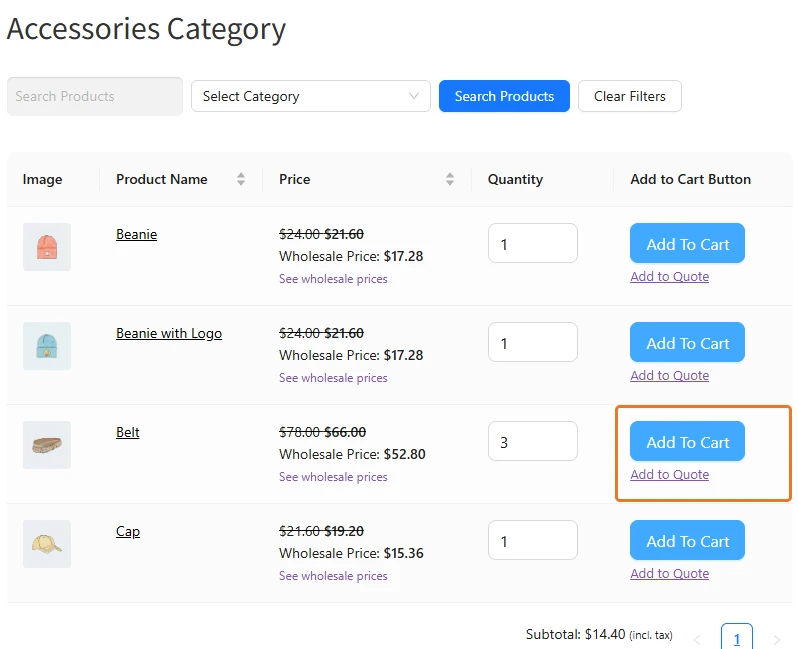
Die Einstellung ist standardmäßig deaktiviert, sodass sich keine Ihrer vorhandenen Bestellformulare ändern, wenn Sie aktualisieren. Sie ist auch eine separate Option von der Spalte „Zum Angebot hinzufügen“. Sie können den Link, die Spalte oder beides im selben Formular verwenden.
Warum eine Angebotsoption in Ihre WooCommerce-Produkttabelle gehört
Angebote sind ein normaler Bestandteil des B2B-Einkaufs. Eine Anfrage für ein Angebot ermöglicht es einem Käufer, Preise für bestimmte Produkte und Mengen zu erfragen, bevor er sich festlegt, und viele Großhandelskonten arbeiten aus Gewohnheit oder Unternehmensrichtlinien so. Wenn Ihre WooCommerce-Produkttabelle der Hauptplatz ist, an dem diese Käufer einkaufen, sollte die Angebotsoption auch dort vorhanden sein.
Das Platzieren des Links unter dem Warenkorb-Button hält beide Optionen nebeneinander. Ein Käufer kann seine übliche Nachbestellung in den Warenkorb legen und die ungewöhnlichen Artikel in ein Angebot senden, ohne die Seite zu verlassen. Das ist die gleiche Idee hinter unserem Vergleich eines Großhandelsbestellformulars vs. einer Angebotsanfrage: Die meisten Geschäfte benötigen beides, und die beste Einrichtung ermöglicht es den Kunden, im Moment zu wählen.
Es spart auch Platz. Bestellformulare werden schnell breit, sobald Sie Bilder, SKUs, Lagerbestände, Preise und Mengenfelder hinzufügen. Eine vollständige Spalte „Zum Angebot hinzufügen“ kostet einen weiteren Teil der Breite, was auf einem Handy noch wichtiger ist. Der Link befindet sich in der Zelle, die Sie bereits haben.
Für wen der Link „Zum Angebot hinzufügen“ ist
Jeder Shop, der Wholesale Order Form und Wholesale Quotes zusammen betreibt, kann ihn nutzen, aber einige Setups holen das meiste daraus heraus.
Shops mit breiten Bestellformularen
Wenn Ihre WooCommerce-Produkttabelle bereits sechs oder sieben Spalten hat, gibt der Link den Kunden eine Angebotsoption, ohne alles andere zu verkleinern. Es ist eine ordentliche Lösung für Formulare, die Produktbilder, Variationsauswahlen und mengenbasierte Preise in derselben Zeile anzeigen.
Shops, in denen Angebote die Ausnahme sind
Wenn die meisten Bestellungen direkt zur Kasse gehen und Angebote nur für große oder kundenspezifische Aufträge sind, kann ein vollständiger Button in jeder Zeile zu viel Aufmerksamkeit erregen. Ein dezenter Textlink behält „Zum Warenkorb hinzufügen“ als Hauptaktion bei und lässt die Angebotsoption für die Käufer übrig, die sie benötigen.
Shops, die auf Basis von Verhandlungspreisen verkaufen
Einige Produkte erfordern immer zuerst eine Unterhaltung, wie z. B. Großaufträge, kundenspezifische Artikel oder Mengenrabatte. Der Link ermöglicht es Käufern, diese Artikel zu einem Angebot hinzuzufügen, während sie den Rest ihrer Bestellung zusammenstellen. Sie können dann alles von der Angebotsseite in einem Durchgang senden, einschließlich Artikeln, die über CSV-Upload zum Angebot hinzugefügt wurden.
Was Sie vor dem Start benötigen
Der neue Link verbindet zwei Plugins, daher müssen beide in aktuellen Versionen vorhanden sein:
- Wholesale Quotes 1.0.4 oder neuer: Dies ist die Version, die die Option „Zitat-Link anzeigen“ hinzufügt.
- Bestellformular 3.1.4 oder neuer: Diese Version erlaubt anderen Plugins, Optionen zu den Einstellungen des Warenkorb-Buttons hinzuzufügen. In älteren Versionen erscheint die neue Checkbox einfach nicht und nichts anderes bricht.
- Großhandelspreise: das kostenlose Kern-Plugin, auf dem jedes Wholesale Suite-Plugin läuft.
Sie benötigen außerdem mindestens ein veröffentlichtes Bestellformular auf einer Seite. Wenn Sie noch keines erstellt haben, führt Sie unsere Checkliste zur Einrichtung von Bestellformularen durch den Prozess der Erstellung und Veröffentlichung eines Formulars.
So fügen Sie einen Link zum Angebot hinzufügen zu Ihrer WooCommerce-Produkttabelle hinzu
Das Aktivieren des Links dauert etwa eine Minute pro Formular. Hier ist der vollständige Vorgang.
Schritt 1: Wholesale Quotes und Wholesale Order Form aktualisieren
Gehen Sie in Ihrem WordPress-Dashboard zu Plugins und aktualisieren Sie Wholesale Quotes auf 1.0.4 und Wholesale Order Form auf 3.1.4. Stellen Sie sicher, dass beide nach dem Update aktiv bleiben.
Schritt 2: Öffnen Sie Ihr Bestellformular im Formular-Builder
Gehen Sie zu Großhandel > Bestellformulare und klicken Sie auf Bearbeiten bei dem Formular, das Sie ändern möchten. Der Formular-Builder öffnet sich mit dem Panel Bestellformular-Elemente auf einer Seite und dem Layout Ihres Formulars auf der anderen.
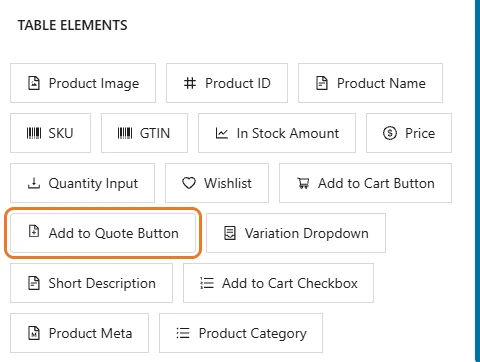
Während Sie hier sind, werden Sie feststellen, dass die Liste Tabellen-Elemente jetzt das Angebots-Element nur einmal als Zum Angebot hinzufügen-Button anzeigt. Frühere Versionen haben es fälschlicherweise zweimal aufgelistet, und diese Version behebt das.
Schritt 3: Öffnen Sie die Einstellungen der Spalte Warenkorb-Button
Finden Sie in der Bestellformular-Tabelle Ihre Spalte In den Warenkorb und klicken Sie auf das Zahnrad-Symbol. Dies öffnet die Einstellungsleiste für das Element Warenkorb-Button, wo Sie normalerweise den Button-Text, die Benachrichtigung beim Hinzufügen zum Warenkorb und wer die Spalte sehen kann, festlegen.
Schritt 4: Aktivieren Sie „Angebot-Link anzeigen“ und speichern Sie das Formular
Im Abschnitt Optionen der Leiste, direkt über Sichtbar für, finden Sie eine neue Checkbox: Angebot-Link anzeigen, mit dem Hinweis „Zeigt einen Link zum Angebot unter dem Warenkorb-Button an“. Aktivieren Sie sie, schließen Sie die Leiste und klicken Sie auf Aktualisieren, um das Formular zu speichern.
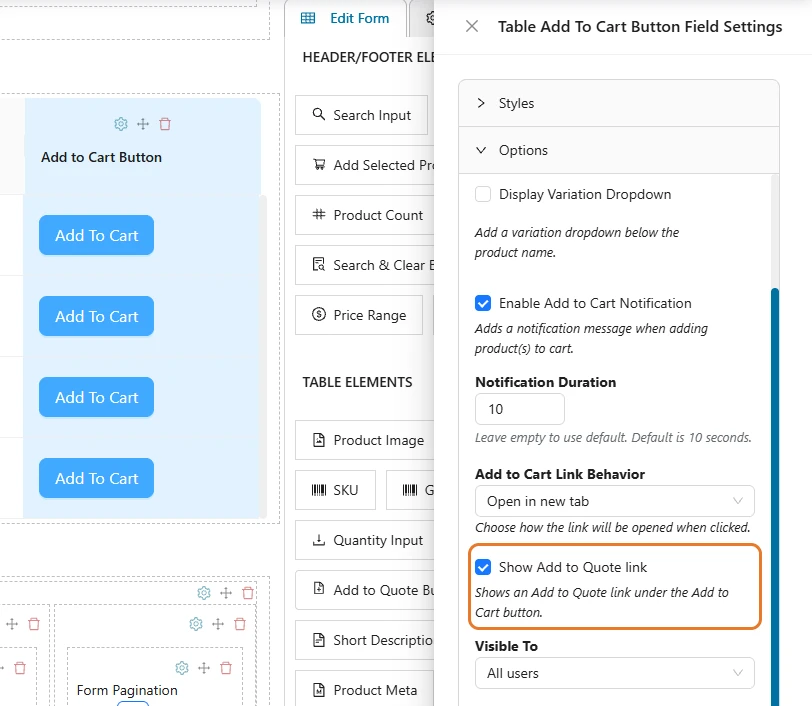
Die Einstellung wird pro Spalte gespeichert. Wenn ein Formular mehr als eine Warenkorb-Spalte hat oder Sie mehrere Formulare verwenden, schalten Sie sie überall dort ein, wo der Link erscheinen soll.
Schritt 5: Überprüfen Sie den Link als Großhandelskunde
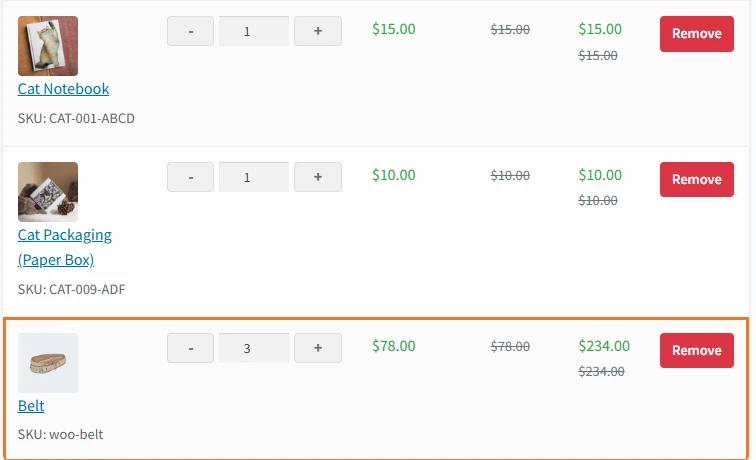
Die Vorschau des Builders zeichnet den Link nicht, also überprüfen Sie ihn auf der Live-Seite. Melden Sie sich in einem anderen Browser als Großhandelskunde an und öffnen Sie die Seite mit Ihrem Bestellformular. Jede Zeile Ihrer WooCommerce-Produkttabelle sollte jetzt Zum Angebot hinzufügen unter dem Warenkorb-Button anzeigen.
Geben Sie eine Menge in eine Zeile ein und klicken Sie auf den Link. Das Produkt wird mit dieser Menge zum Angebot des Kunden hinzugefügt. Je nach Ihren Angebotseinstellungen bleiben sie entweder mit einer kurzen Bestätigung auf dem Formular oder gehen direkt zur Angebotsseite, um ihre Artikel zu überprüfen.
Wie der Link für Ihre Kunden funktioniert
Der Link und die Schaltfläche „Zur Angebotsspalte hinzufügen“ teilen sich denselben Hintergrundprozess, sodass sich die Erfahrung konsistent anfühlt, egal wo ein Kunde klickt. Hier ist, was Sie erwarten können.
Es verwendet die Menge in der Zeile
Was auch immer der Kunde in das Mengenfeld der Zeile eingibt, wird in das Angebot übernommen. Wenn er später erneut auf den Link klickt, erhöht sich die Menge des Produkts im Angebot, so wie das zweimalige Hinzufügen zum Warenkorb eine Warenkorbzeile erhöht. Die Spaltenschaltfläche funktioniert anders: Sie wechselt zu Aus Angebot entfernen, sobald das Produkt im Angebot ist.
Es bietet die vom Kunden ausgewählte Variante an
Für ein variables Produkt, das mit einem Dropdown angezeigt wird, fügt der Link genau die in dieser Zeile ausgewählte Variante hinzu, nicht das übergeordnete Produkt. Wenn der Kunde noch keinen Wert ausgewählt hat, wird nichts hinzugefügt und eine Meldung fordert ihn auf, zuerst einen auszuwählen. Varianten mit einem „Beliebig“-Attribut behalten ebenfalls den gewählten Wert, sodass eine rote und eine blaue Auswahl zu zwei separaten Angebotszeilen werden.
Es folgt Ihren Angebotseinstellungen
Nach dem Hinzufügen bleibt der Kunde entweder mit einer Benachrichtigung auf dem Bestellformular oder geht direkt zur Angebotsseite, abhängig von der Einstellung Aktion nach Hinzufügen des Produkts zum Angebot in Wholesale Quotes. Gästen, denen erlaubt ist, Angebote anzufordern, wird zuerst nach ihrer E-Mail-Adresse gefragt, genau wie bei der Schaltfläche. Unser Leitfaden zu Gast-Angebotsanfragen behandelt diese Einrichtung.
Es funktioniert ohne eine Spalte „Zum Angebot hinzufügen“
Sie benötigen die Spalte „Zum Angebot hinzufügen“ auf dem Formular nicht, damit der Link funktioniert. Viele Shops werden die Spalte entfernen und sich ausschließlich auf den Link verlassen, was die sauberste WooCommerce-Produkttabelle ergibt. Eine Seite, die mehrere Bestellformulare enthält, funktioniert ebenfalls, da jeder Link die Zeilen und Mengen seines eigenen Formulars liest.
Es berücksichtigt, wer Angebote sehen kann
Wenn Auf Großhandelskunden beschränken in Wholesale Quotes aktiviert ist, sehen Einzelhandelskunden und Gäste weder den Link noch die Angebots-Schaltfläche. Diese Version geht sogar noch weiter. Diese Besucher erhalten auf der Angebotsseite stattdessen die Meldung „Angebote sind nur für Großhandelskunden verfügbar“ anstelle des Angebotsformulars, und das Angebotssystem selbst lehnt ihre Anfragen ab, nicht nur versteckt die Schaltflächen.
Link oder Spalte: Was sollten Sie verwenden?
Beide Optionen fügen Produkte zum selben Angebot hinzu, sodass die Wahl von Layout und der gewünschten Prominenz von Angeboten abhängt.
- Verwenden Sie den Link, wenn der Platz knapp ist, wenn „Zum Warenkorb hinzufügen“ die Hauptaktion bleiben soll oder wenn Sie eine einfachere WooCommerce-Produkttabelle auf Mobilgeräten wünschen.
- Verwenden Sie die Spalte, wenn Angebote die Hauptkaufmethode Ihrer Käufer sind und Sie eine großformatige, farbige Schaltfläche wünschen, die sie nicht übersehen können. Die Spaltenschaltfläche ermöglicht es Kunden auch, ein Produkt mit einem zweiten Klick aus dem Angebot zu entfernen.
- Verwenden Sie beides, wenn Sie die Schaltfläche für die Sichtbarkeit und den Link als zweiten Weg für Käufer wünschen, die die Spalte „Zum Warenkorb hinzufügen“ durchscannen.
Die Spalte behält ihre eigenen Einstellungen für Button-Text, Button-Farbe und Button-Textfarbe im Formular-Builder. Der Link ist ein kleiner Textlink in der Linkfarbe Ihres Themes, sodass er sich in die Zelle einfügt, anstatt mit dem Button „In den Warenkorb“ zu konkurrieren.
Weitere Verbesserungen in Wholesale Quotes 1.0.4
Der Link „Zum Angebot hinzufügen“ ist die Überschrift, aber diese Version behebt auch mehrere Dinge im und um das Bestellformular und die Angebotsseiten.
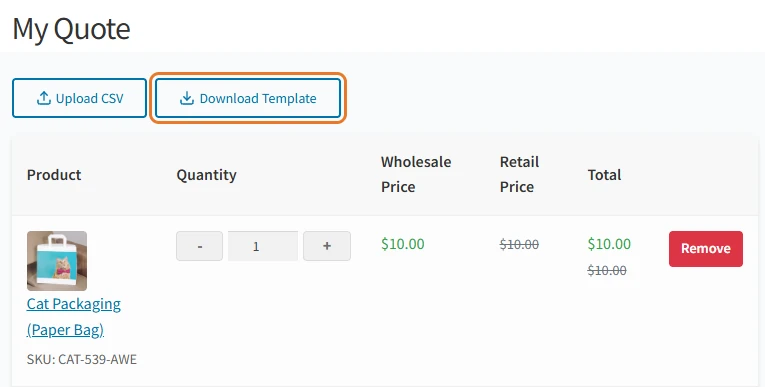
- Button „Vorlage herunterladen“: Die Angebotsseite zeigt jetzt neben „CSV hochladen“ einen Button „Vorlage herunterladen“, damit Kunden die CSV-Vorlage abrufen können, ohne zuerst das Upload-Panel zu öffnen.
- Variationen aus dem Bestellformular: Der Button „Zum Angebot hinzufügen“ in einer Zeile mit variablen Produkten zitiert jetzt die im Dropdown ausgewählte Variation. Zuvor wurde das Elternprodukt zu 0,00 hinzugefügt.
- Spalten-Button-Stile: Der Button „Zum Angebot hinzufügen“ im Bestellformular verwendet jetzt den Text und die Farben, die Sie für seine Spalte festgelegt haben.
- Ein Angebotselement im Builder: Der Formular-Builder listet das Angebotselement einmal als „Button zum Angebot hinzufügen“ auf.
- Steueranzeige: Angebots-Preise und -Summen folgen jetzt Ihrer Einstellung für die Anzeige von Großhandelspreisen. Ein Geschäft, das Großhandelspreise ohne Steuern anzeigt, sieht daher keine steuerbereinigten Preise für Angebote mehr.
- Leichtere Seiten für eingeschränkte Besucher: Wenn „Nur für Großhandelskunden“ aktiviert ist, werden die Skripte, Stile, der Zähler und das Dropdown-Menü für Angebote für Gäste und Einzelhandelskunden nicht mehr geladen.
- Korrekturen der Angebotsübersicht: Die Spalte „Gesamtbetrag“ zeigt das echte Währungssymbol, der Button „Anzeigen“ öffnet wieder die Angebotsdetails und ein „Erneut bestellen“-Button, der nie etwas bewirkt hat, wurde entfernt.
Tipps für die gute Nutzung des Links „Zum Angebot hinzufügen“
Ein paar kleine Entscheidungen machen den Link für Ihre Käufer nützlicher.
- Sagen Sie den Käufern, wofür Angebote sind. Eine kurze Zeile über dem Formular, wie z. B. „Benötigen Sie Preise für größere Mengen? Klicken Sie auf „Zum Angebot hinzufügen“, hilft Käufern, die diese Option zum ersten Mal nutzen, die zweite Option zu verstehen.
- Wählen Sie eine klare Aktion nach dem Hinzufügen. Wenn Käufer normalerweise mehrere Produkte auf einmal anbieten, stellen Sie die Aktion nach dem Hinzufügen auf Nur Benachrichtigung anzeigen (auf der Seite bleiben) ein, damit sie mit dem Formular weiterarbeiten können.
- Entscheiden Sie, wer Angebote sehen soll. Wenn Angebote nur für genehmigte Konten bestimmt sind, aktivieren Sie „Nur für Großhandelskunden“. Sie können auch Produkte und Preise für Gäste ausblenden für einen vollständig privaten Katalog.
- Testen Sie auf einem Handy. Öffnen Sie das Formular in mobiler Breite und prüfen Sie, ob der Link gut unter dem Button sitzt und leicht zu tippen ist.
Fazit
Der Großhandelseinkauf kombiniert schnelle Nachbestellungen mit größeren Entscheidungen, bei denen zuerst ein Preis vereinbart werden muss. Der neue Link „Zum Angebot hinzufügen“ ermöglicht es einer WooCommerce-Produkttabelle, beides zu handhaben, direkt in der Zeile, ohne eine Spalte hinzuzufügen oder Käufer woanders hinzuschicken. Es ist eine kleine Änderung auf dem Bildschirm, die einen echten Schritt aus der Art und Weise entfernt, wie Ihre Kunden einkaufen.
Die Einrichtung ist schnell: Aktualisieren Sie Wholesale Quotes auf 1.0.4 und Wholesale Order Form auf 3.1.4, aktivieren Sie "Add to Quote"-Link anzeigen in den Einstellungen des Warenkorb-Buttons und speichern Sie. Der Link verwendet die Zeilenmenge und die gewählte Variante, folgt Ihren bestehenden Angebotseinstellungen und bleibt für alle verborgen, die Ihre Angebotsbeschränkungen ausschließen. Kombinieren Sie ihn mit den anderen Fehlerbehebungen des Releases, vom Download-Template-Button bis zur genauen Steueranzeige, und Ihre WooCommerce-Produkttabelle wird zu einem stärkeren Ort für die Einleitung jeder Art von Großhandelsbestellung.
Hier ist, was wir in diesem Artikel behandelt haben:
- Was ist neu: Ein "Add to Quote"-Link unter jedem Warenkorb-Button
- Warum eine Angebotsoption in Ihre WooCommerce-Produkttabelle gehört
- Für wen der "Add to Quote"-Link ist
- Was Sie brauchen, bevor Sie beginnen
- So fügen Sie Ihrer WooCommerce-Produkttabelle einen "Add to Quote"-Link hinzu
- Wie der Link für Ihre Kunden funktioniert
- Link oder Spalte: Was sollten Sie verwenden?
- Weitere Verbesserungen in Wholesale Quotes 1.0.4
- Tipps zur guten Nutzung des "Add to Quote"-Links
Häufig gestellte Fragen
Benötige ich die Spalte „Zum Angebot hinzufügen“ damit der Link funktioniert?
Nein. Der Link funktioniert eigenständig, sodass Sie die Spalte „Zum Angebot hinzufügen“ aus Ihrem Formular entfernen und sich nur auf den Link verlassen können. Sie können auch beides beibehalten, wenn Sie sowohl den größeren Button als auch den Link zusammen haben möchten.
Warum sehe ich die Option "Add to Quote"-Link anzeigen nicht?
Die Option erfordert Wholesale Quotes 1.0.4 und Wholesale Order Form 3.1.4 oder neuer, beide aktiv. In einem älteren Wholesale Order Form erscheint das Kontrollkästchen nicht in den Einstellungen des Warenkorb-Buttons. Aktualisieren Sie beide Plugins und öffnen Sie den Formular-Builder erneut.
Kann ich den Text des Links „Zum Angebot hinzufügen“ ändern?
Der Link lautet standardmäßig "Add to Quote" und verwendet nicht den Button-Text der Spalte "Add to Quote". Wenn Sie eine andere Formulierung benötigen, können Sie den Plugin-Text mit einem Übersetzungstool ändern, wie jeden anderen Plugin-Text.
Was passiert, wenn ein Kunde zweimal auf den Link klickt?
Jeder Klick fügt die Zeilenmenge erneut hinzu, sodass sich die Menge des Produkts im Angebot erhöht, genau wie beim zweimaligen Klicken auf "In den Warenkorb". Kunden können Zeilen auf der Angebotsseite vor dem Absenden anpassen oder entfernen.
Sehen Einzelhandelskunden den Link?
Nur wenn Ihre Angebots-Einstellungen es ihnen erlauben, Angebote anzufordern. Wenn "Auf Großhandelskunden beschränken" aktiviert ist, sehen Einzelhandelskunden und Gäste weder den Link noch den Button, und die Angebotsseite teilt ihnen mit, dass Angebote nur für Großhandelskunden sind.