

Es gibt viel zu jonglieren, wenn Sie einen Großhandel betreiben. Zum einen kann die Verwaltung von Großhandelsbestellungen äußerst kompliziert sein. Und ohne die richtigen Werkzeuge und Verfahren kann Ihr gesamtes System ineffizient werden, was sich letztendlich auf Ihren Umsatz auswirkt.
Glücklicherweise kann unser Wholesale Order Form Plugin für WooCommerce helfen, Ihren Großhandelsbestellverwaltungsprozess zu optimieren. Funktionen wie Einzelseitenkataloge und eine durchsuchbare Produkttabelle können beispielsweise die Verwaltung Ihres Unternehmens erleichtern. Infolgedessen können Sie sich auf andere Bereiche Ihres Unternehmens konzentrieren, was langfristig zur Steigerung seiner Leistung beitragen kann.
In diesem Beitrag stellen wir die Großhandelsbestellverwaltung vor und erläutern, wie ein organisiertes System Ihrem Unternehmen zugute kommen kann. Anschließend führen wir Sie durch die effizientere Gestaltung der Großhandelsbestellverwaltung mit unserem Plugin. Legen wir los!
Eine Einführung in die Großhandelsbestellverwaltung
Die Großhandelsbestellverwaltung ist der Abwicklungsprozess zwischen Business-To-Business (B2B) und Business-To-Consumer (B2C) Unternehmen. Dieser Prozess umfasst die Annahme von Bestellungen, die Aktualisierung des Inventars und die Lieferung von Waren:
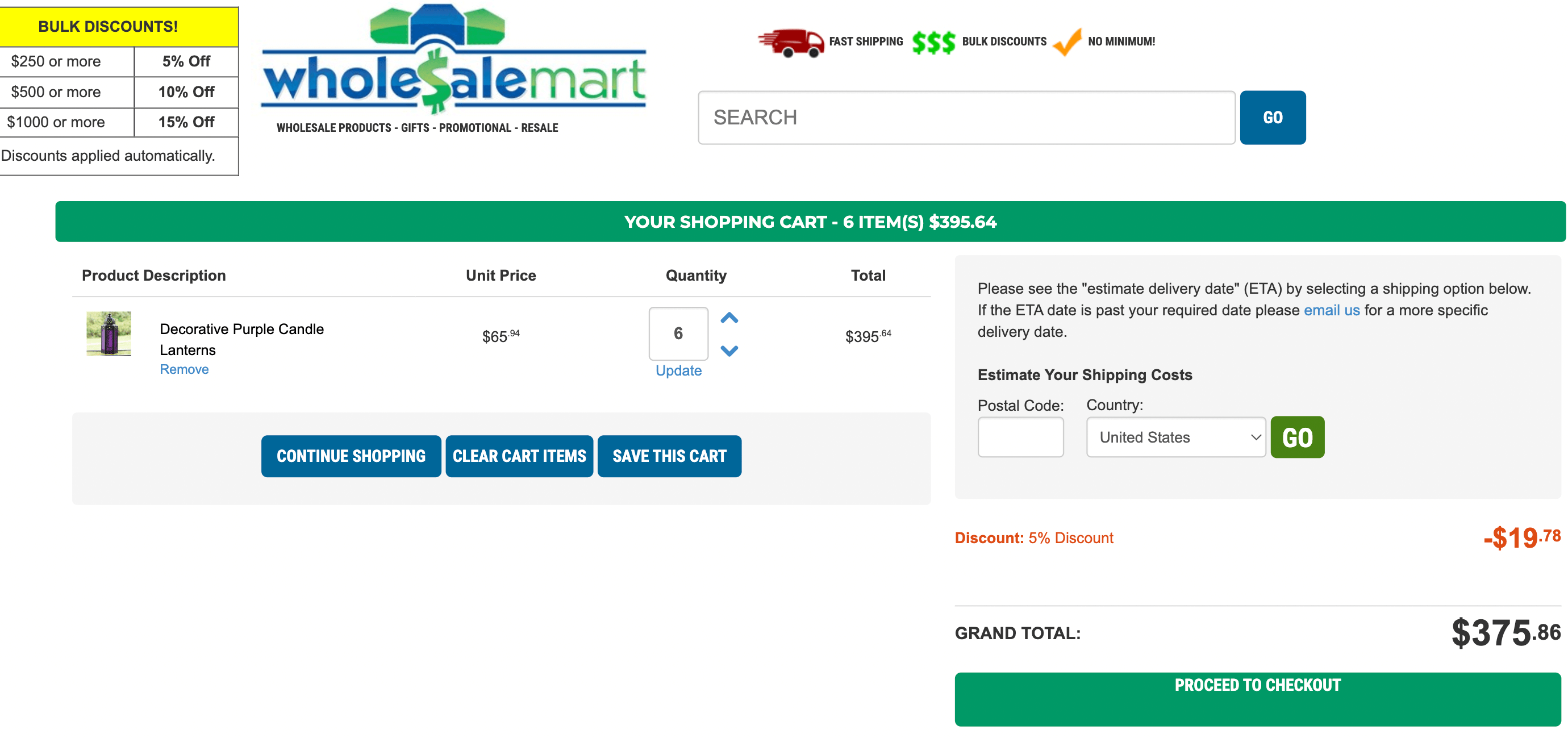
Grundsätzlich ist ein System zur Verwaltung von Großhandelsbestellungen ein Werkzeug, das hilft, diesen Prozess zu optimieren und zu rationalisieren. Als solches ermöglicht es Ihrem Unternehmen, Kundenaufträge effizienter abzuschließen.
Daher kann diese Software die Zeit minimieren, die Sie für Aufgaben wie Inventur, Auftragsverfolgung und Auftragsabwicklung aufwenden. Dabei verbessert sie das Kundenerlebnis.
Systeme zur Verwaltung von Großhandelsbestellungen können verschiedene Funktionen ausführen. Dazu gehören:
- Erstellung von Bestellungen und Rechnungen
- Verwaltung von Inventar, Lieferanten, Logistik und Kunden
- Abwicklung von Zahlungen, Rückerstattungen und Rücksendungen
Die Implementierung dieses Systems für Ihr Online-Großhandelsgeschäft erspart Ihnen die manuelle Nachverfolgung von Bestellungen. Insgesamt macht es den Bestellvorgang sowohl für Sie als auch für Ihre Kunden reibungsloser.
Die Vorteile eines Systems zur Verwaltung von Großhandelsbestellungen
Wenn Sie ein neues Großhandelsunternehmen sind, suchen Sie möglicherweise nach Möglichkeiten, Gemeinkosten zu sparen. Es mag verlockend sein, Ihre Bestellungen und Ihr Inventar manuell zu verfolgen, um Ausgaben zu senken. Diese Methode ist jedoch weniger effizient und könnte sich auf lange Sicht als teurer erweisen.
Es gibt viele Vorteile, ein Bestellverwaltungssystem für Ihren Online-Großhandelsshop zu haben, darunter:
- Ein anpassbares Bestellerlebnis für Ihre Kunden
- Zeit- und Geldersparnis
- Reduzierung menschlicher Fehler
- Transparenz zwischen Ihnen und Ihren Kunden
All diese Vorteile können Ihnen notwendige Aufgaben abnehmen und den Bestellvorgang für alle Beteiligten erleichtern.

Bevor Sie sich jedoch für ein bestimmtes Tool entscheiden, sollten Sie einige Dinge berücksichtigen. Funktionen wie Kosten und Drittanbieterintegrationen könnten für Ihr Unternehmen Priorität haben.
Letztendlich kann ein gut gestaltetes Großhandelsauftragsverwaltungssystem die Gesamteffizienz Ihrer Abläufe verbessern. Es kann dazu beitragen, Ihre täglichen Abläufe zu vereinfachen, die Kundenzufriedenheit zu erhöhen und das Wachstum Ihres Unternehmens zu fördern.
So gestalten Sie die Verwaltung von Großhandelsbestellungen effizienter (in 4 Schritten)
Nachdem Sie nun mehr über Großhandelsauftragsverwaltung wissen und wie sie Ihrem Online-Shop zugute kommen kann, wollen wir uns ansehen, wie Sie diesen Prozess effektiver gestalten können. Dies können Sie erreichen, indem Sie ein Bestellformular in Ihren WooCommerce-Shop integrieren.
Für dieses Tutorial müssen Sie unser kostenloses Plugin Wholesale Prices herunterladen und aktivieren. Zusätzlich benötigen Sie unser Premium-Add-on Wholesale Order Form. Zusammen helfen Ihnen diese Tools, ein Großhandelsbestellformular für Ihren Shop zu erstellen und anzupassen.
Sobald Sie diese beiden Tools haben, sind Sie bereit!
Schritt 1: Großhandelsbestellformular in WordPress einrichten
Stellen Sie zunächst sicher, dass Sie Wholesale Prices auf Ihrer WordPress-Site installiert und aktiviert haben. Sie benötigen außerdem einen funktionierenden WooCommerce-Shop.
Als Nächstes sollten Sie Wholesale Order Form einrichten. Sobald Sie dieses Plugin auf WordPress installiert und aktiviert haben, startet ein Einrichtungsassistent:
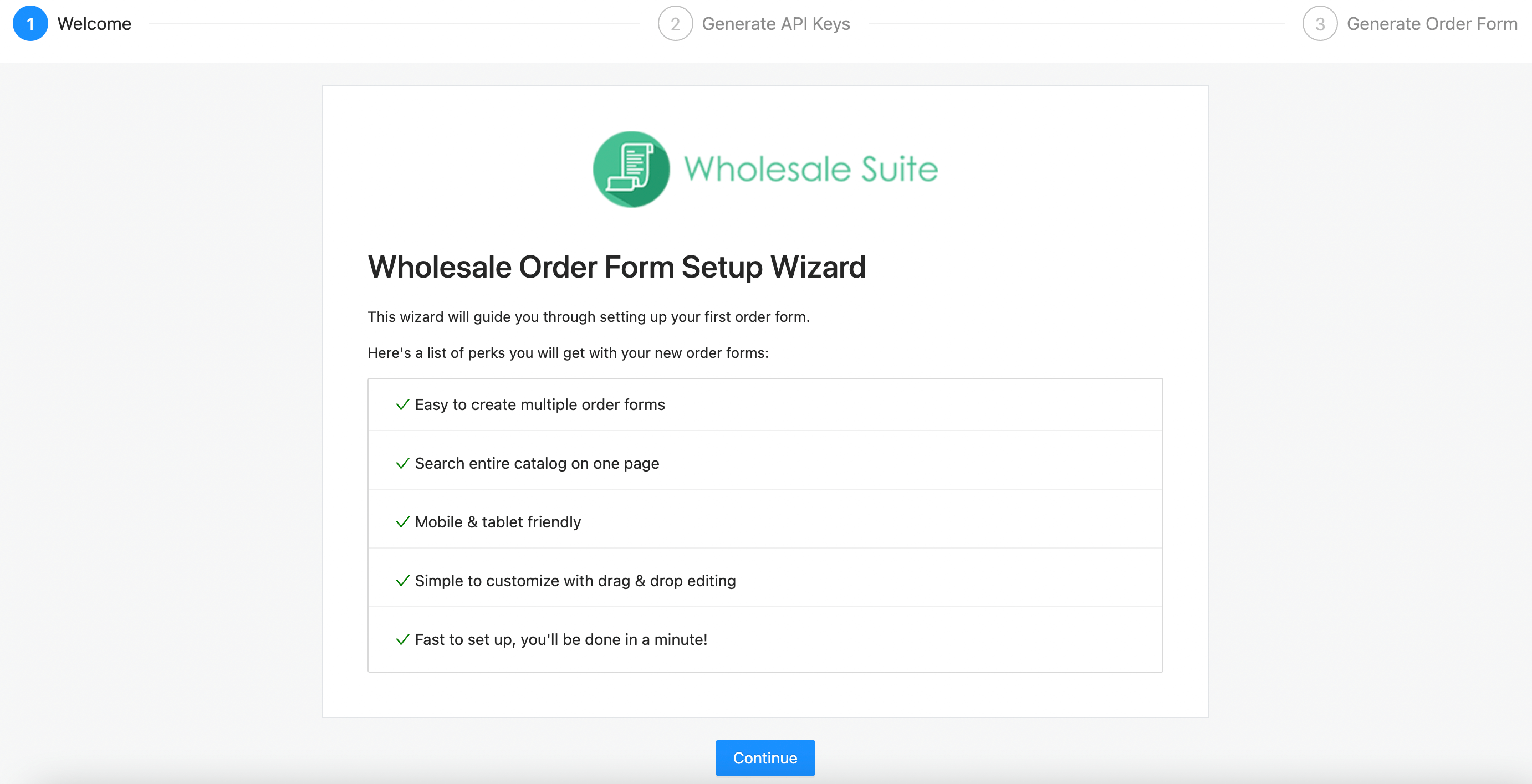
Klicken Sie auf Weiter, um zu einer Seite zu gelangen, auf der Sie einen API-Schlüssel (Application Programming Interface) generieren können. Im Grunde ist dies ein Code, der zur Identifizierung einer Anwendung oder eines Benutzers verwendet wird. Um einen eindeutigen Code für sich selbst zu erstellen, klicken Sie auf WooCommerce API-Schlüssel erstellen:
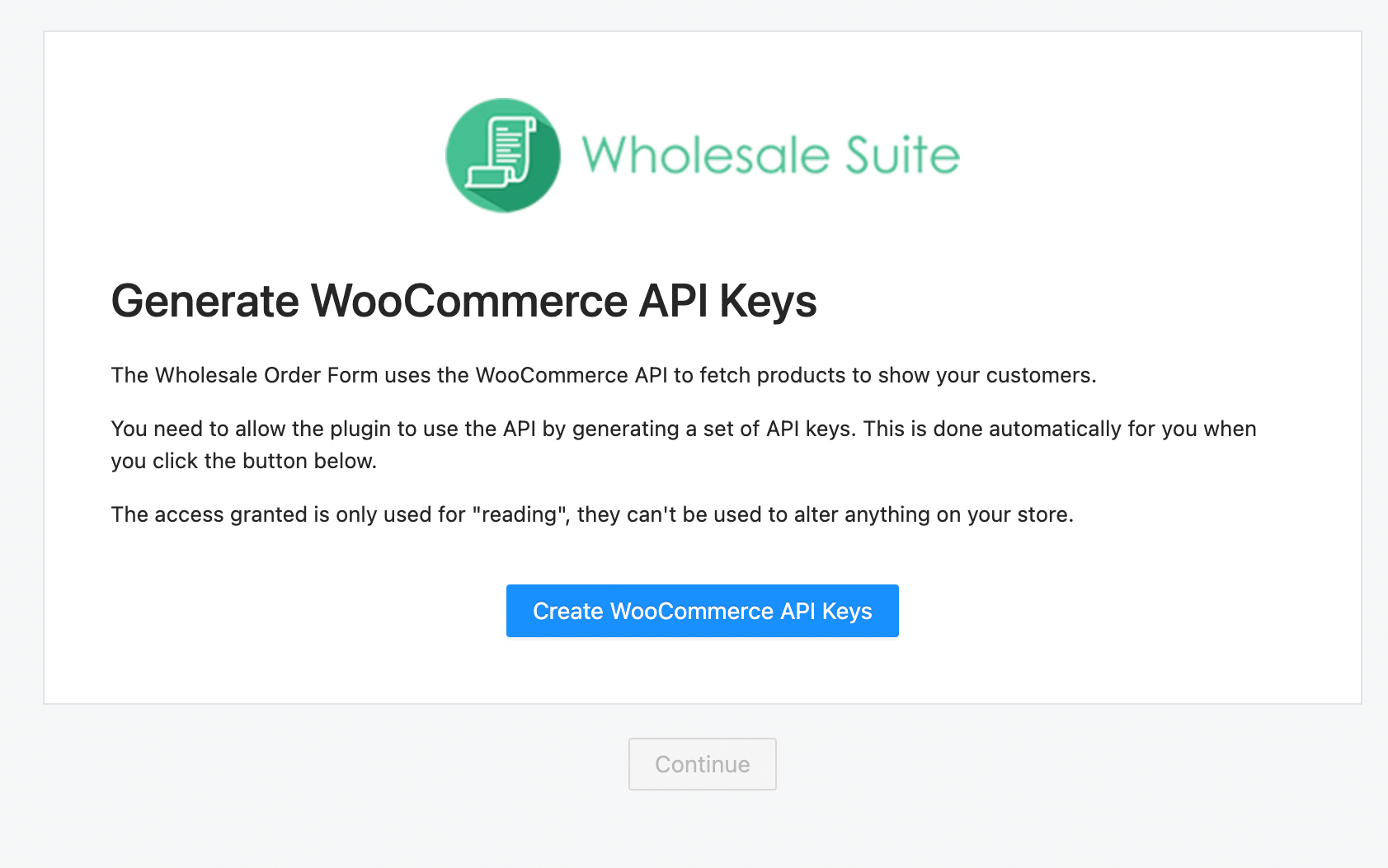
Klicken Sie dann auf Weiter. Dadurch wird automatisch ein Großhandelsbestellformular generiert:
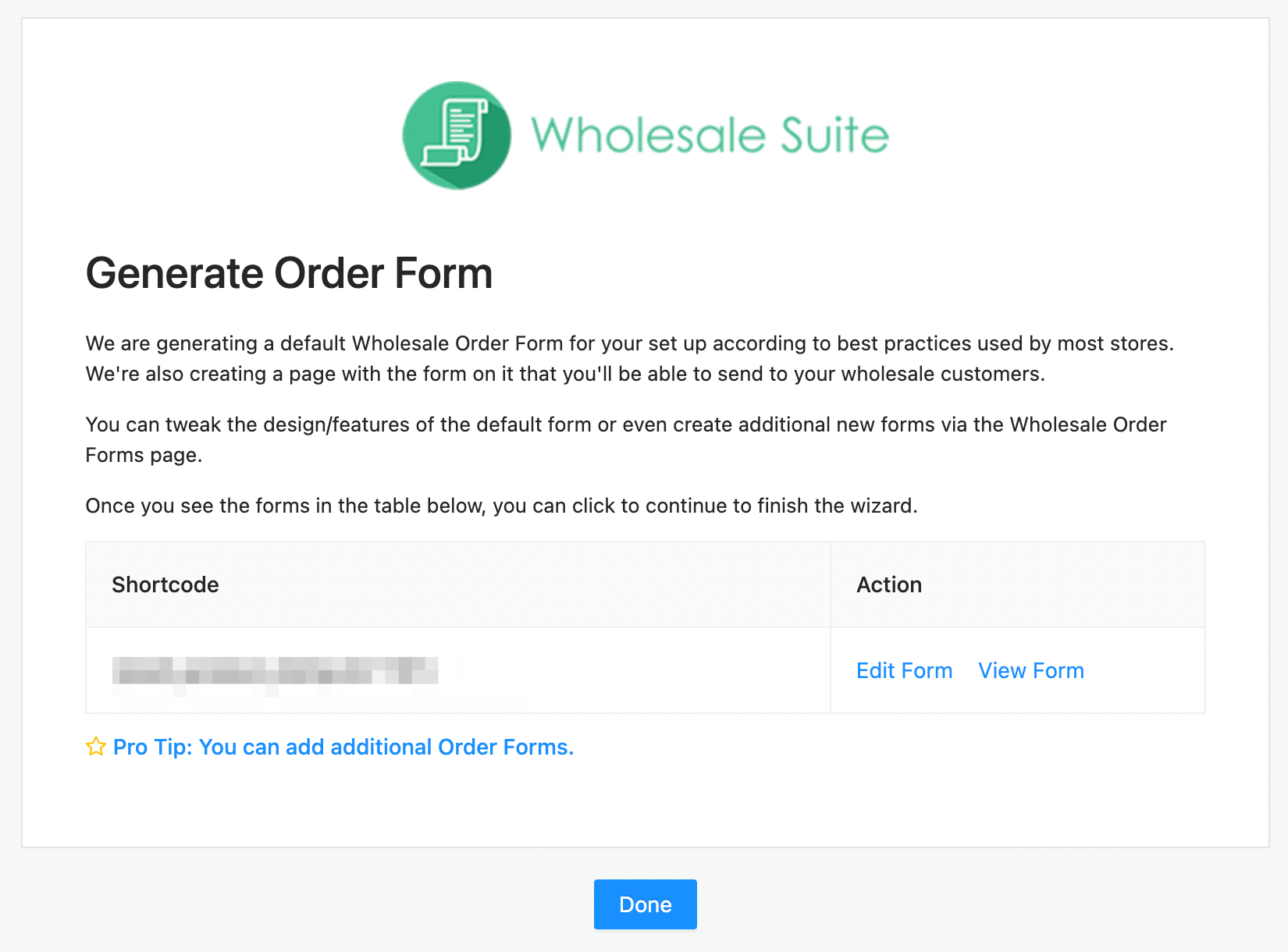
Zusätzlich erhalten Sie einen Shortcode, der für Ihr Bestellformular eindeutig ist.
Klicken Sie schließlich auf Fertig.
Schritt 2: Erstellen Sie Ihr Großhandelsbestellformular
Nachdem Sie Ihr Bestellformular erfolgreich generiert haben, ist es an der Zeit, einige wesentliche Elemente hinzuzufügen. Der vorherige Schritt sollte Sie zur Seite Bestellformulare in Ihrem WordPress-Dashboard weitergeleitet haben:
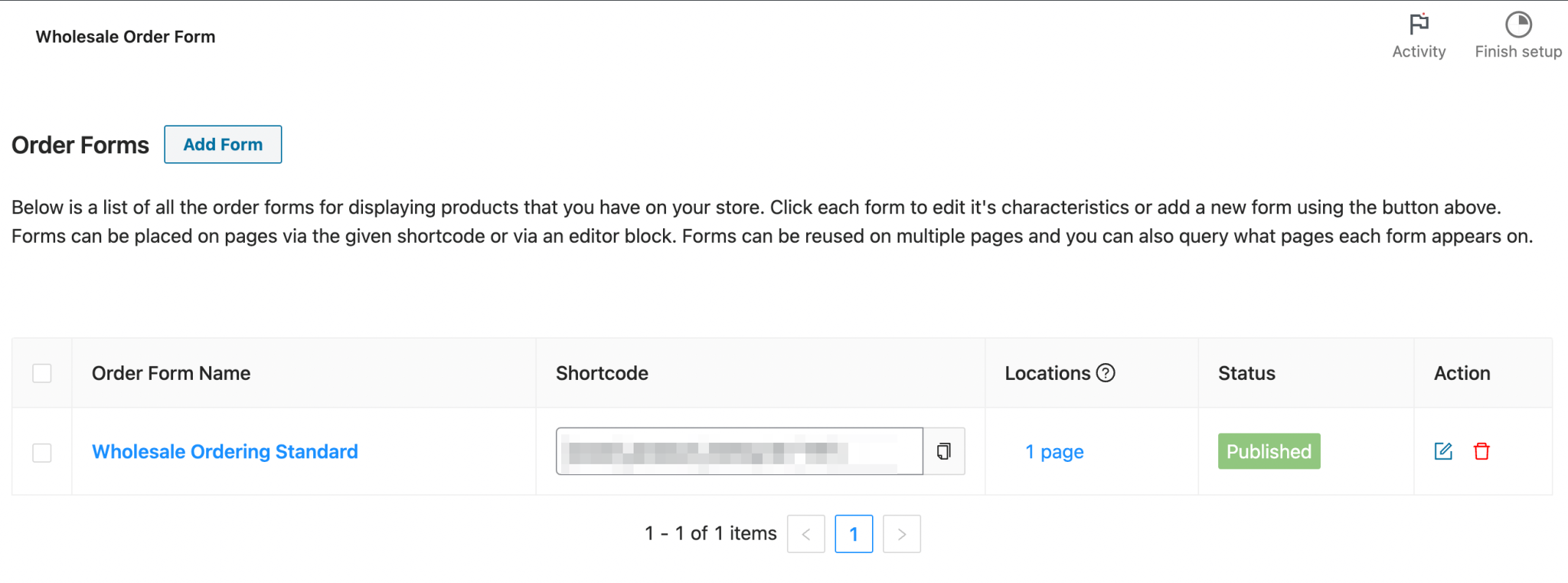
Klicken Sie auf Formular hinzufügen, um ein neues Formular zu erstellen und zur Seite Formulareditor zu gelangen. Hier können Sie Ihr Formular gestalten. Sie können mit der Eingabe eines Namens beginnen:
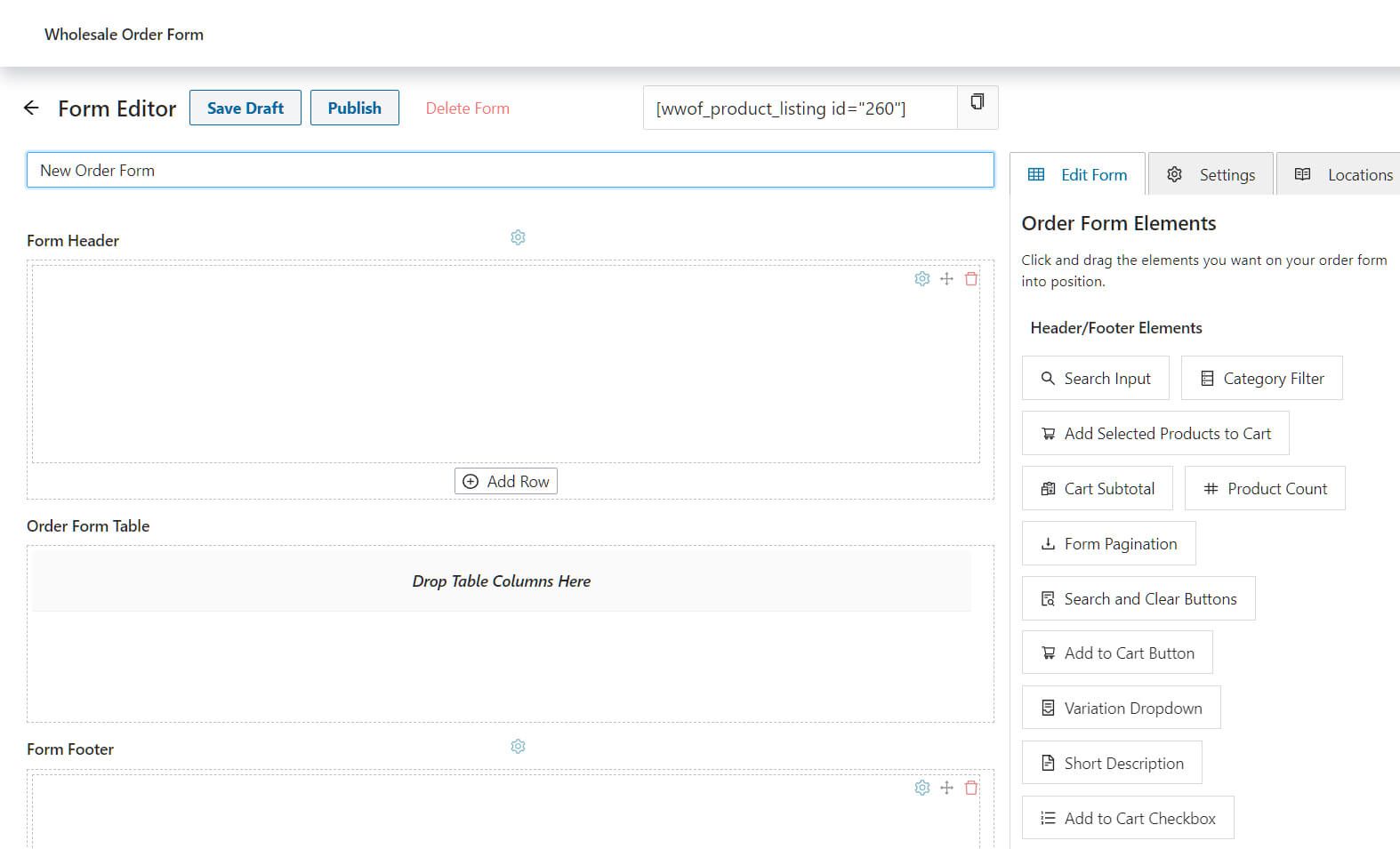
Sie können nun Elemente zu Ihrem Bestellformular hinzufügen, indem Sie sie aus dem Tab Formular bearbeiten auf der rechten Seite auswählen und in die verschiedenen Abschnitte des Formulars ziehen.
Grundsätzlich hat das Bestellformular drei verschiedene Abschnitte: den Formularkopf, die Formular-Tabelle und den Formularfuß. Lassen Sie uns jeden einzelnen untersuchen!
Kopfzeile erstellen
Zuerst gehen Sie zum Abschnitt Formularkopf und klicken Sie auf Zeile hinzufügen, um eine Zeile darin zu erstellen. Klicken Sie dann auf das + Symbol oben in der Zeile, um eine Spalte innerhalb dieser Zeile zu erstellen. Sie können mehrere Spalten pro Zeile erstellen.
Gehen Sie als Nächstes zum Tab Formular bearbeiten und ziehen Sie jedes Modul unter Kopf-/Fußzeilenelemente in jede Spalte.
In unserer Kopfzeile unten haben wir beispielsweise drei Spalten erstellt. Dann haben wir die Elemente Suchfeld, Kategorie-Filter und Such- & Lösch-Schaltflächen in sie eingefügt:

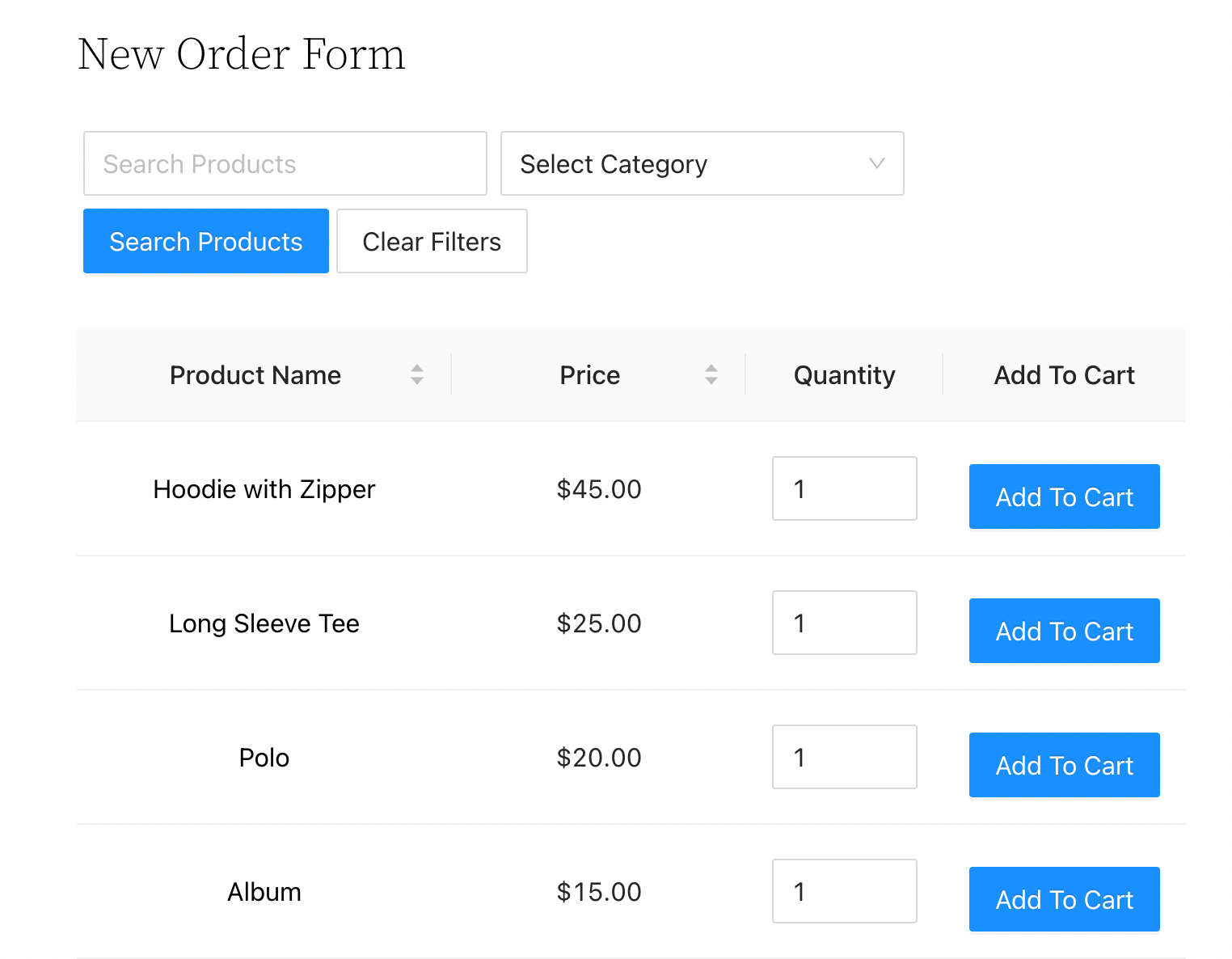
Im Grunde ermöglicht dieses Formular den Kunden, nach ihren gewünschten Produkten zu suchen, diese Produkte nach Kategorie zu filtern und alle Filter zu löschen, um von vorne zu beginnen.
Nachdem Sie Ihre Kopfzeile erstellt haben, ist es an der Zeit, die Bestellformular-Tabelle zu erstellen.
Erstellen einer Tabelle
Um eine Bestellformular-Tabelle zu erstellen, ziehen Sie ein beliebiges Modul aus Tabellenelemente in den Abschnitt Formular-Tabelle:
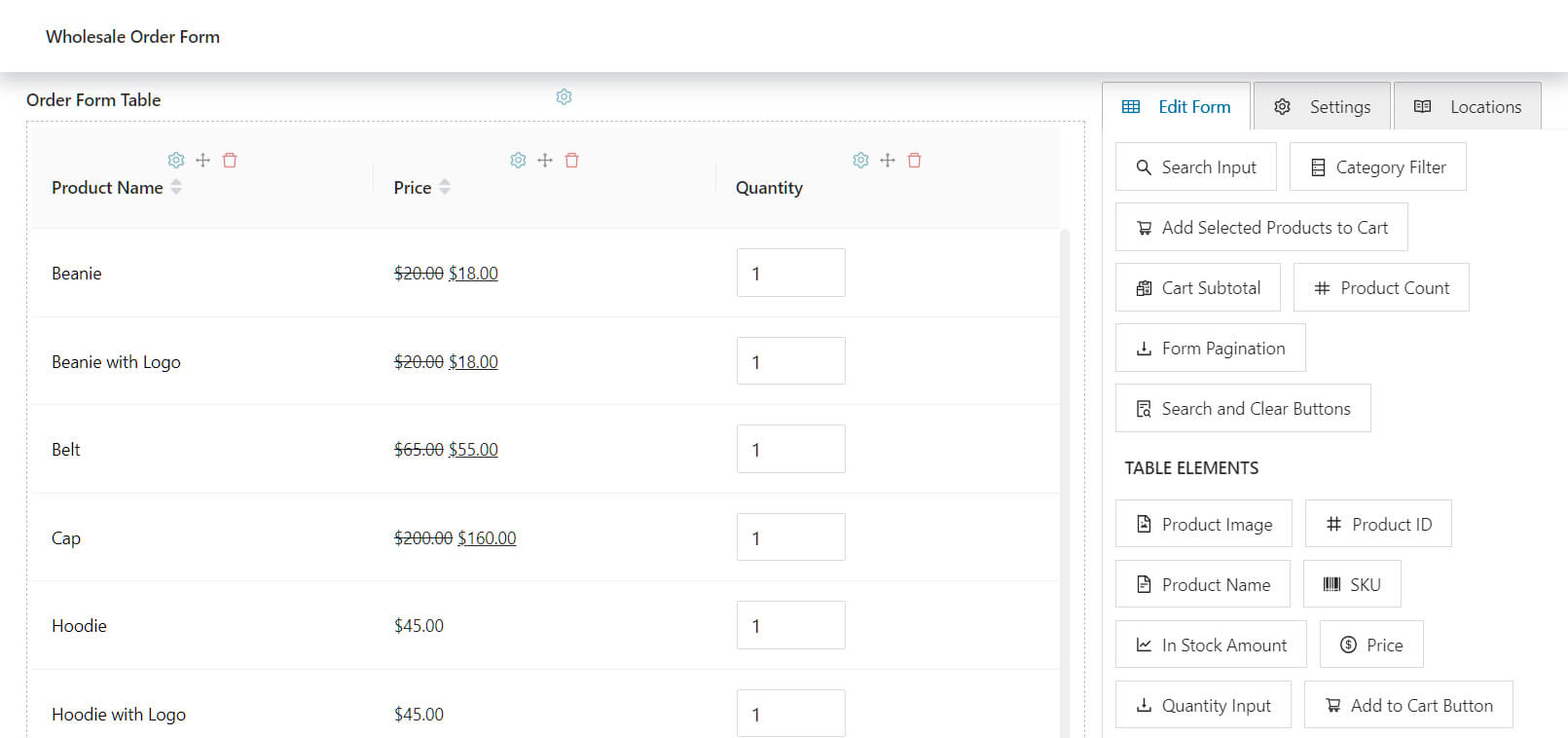
Für jedes Element sollten Sie oben in der Spalte ein Zahnrad-Symbol (⚙) sehen, wie unten gezeigt.
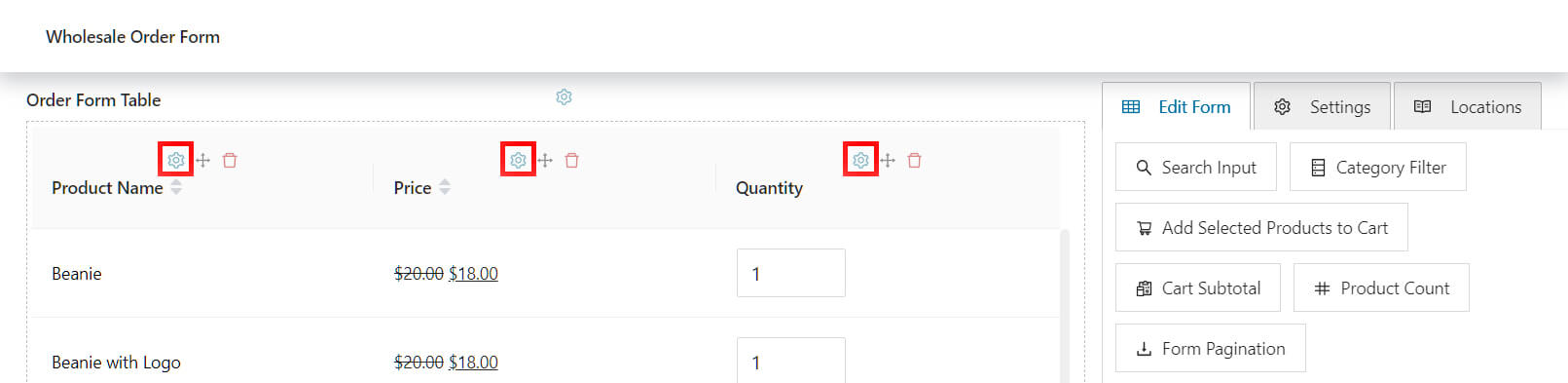
Wenn Sie auf dieses Zahnrad klicken, zeigt die Seite Optionen an, mit denen Sie die verschiedenen Details des Elements bearbeiten können. Sie können beispielsweise den Spaltennamen, die Zellenausrichtung und mehr ändern.
Erstellen einer Fußzeile
Das Erstellen einer Fußzeile unterscheidet sich nicht vom Erstellen einer Kopfzeile. Klicken Sie einfach auf Zeile hinzufügen, um eine Zeile im Abschnitt Formular-Fußzeile zu erstellen, und dann auf das + Symbol, um Spalten in diese Zeile einzufügen. Ziehen Sie dann Kopf-/Fußzeilenelemente in jede Spalte.
In unserem Formular unten haben wir beispielsweise zwei Spalten erstellt. Dann haben wir Warenkorb-Zwischensumme in eine und Formular-Paginierung in die andere gezogen.
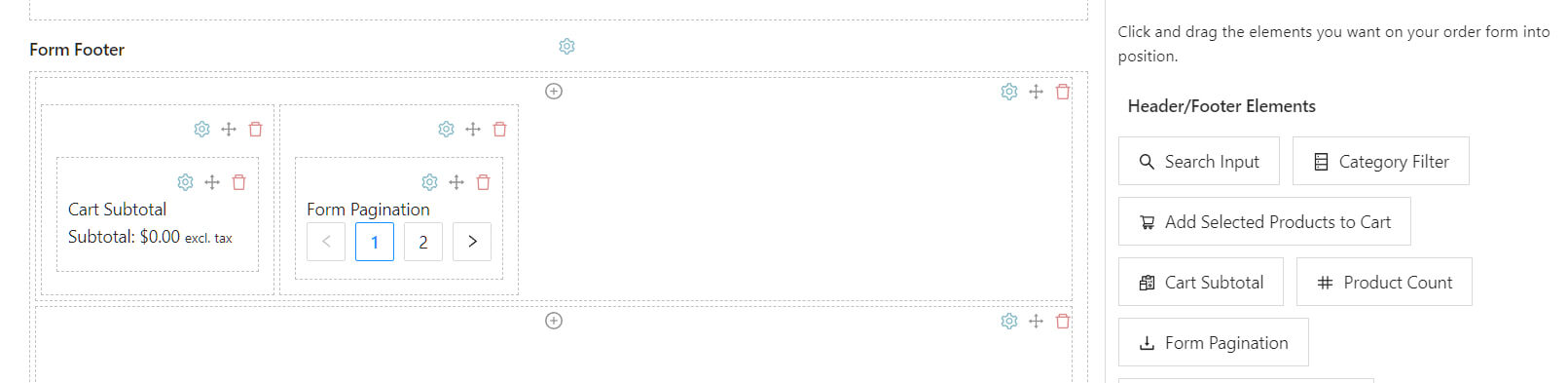
Diese beiden Komponenten helfen den Kunden, die Zwischensumme ihrer Bestellungen zu sehen. Darüber hinaus erstellen sie mehrere Seiten, wenn zu viele Artikel auf einer einzigen Seite nicht Platz finden.
Schritt 3: Passen Sie Ihr Bestellformular an
Nachdem Sie nun alle wichtigen Elemente in Ihrem Bestellformular haben, können Sie es an Ihre Geschäftsanforderungen anpassen.
Es gibt beispielsweise zwei Möglichkeiten, die In den Warenkorb-Schaltflächen im Bestellformular anzuzeigen. Im Tab Formular bearbeiten, unter Tabellenelemente, sollten Sie die Module In den Warenkorb-Schaltfläche und In den Warenkorb-Kontrollkästchen sehen:
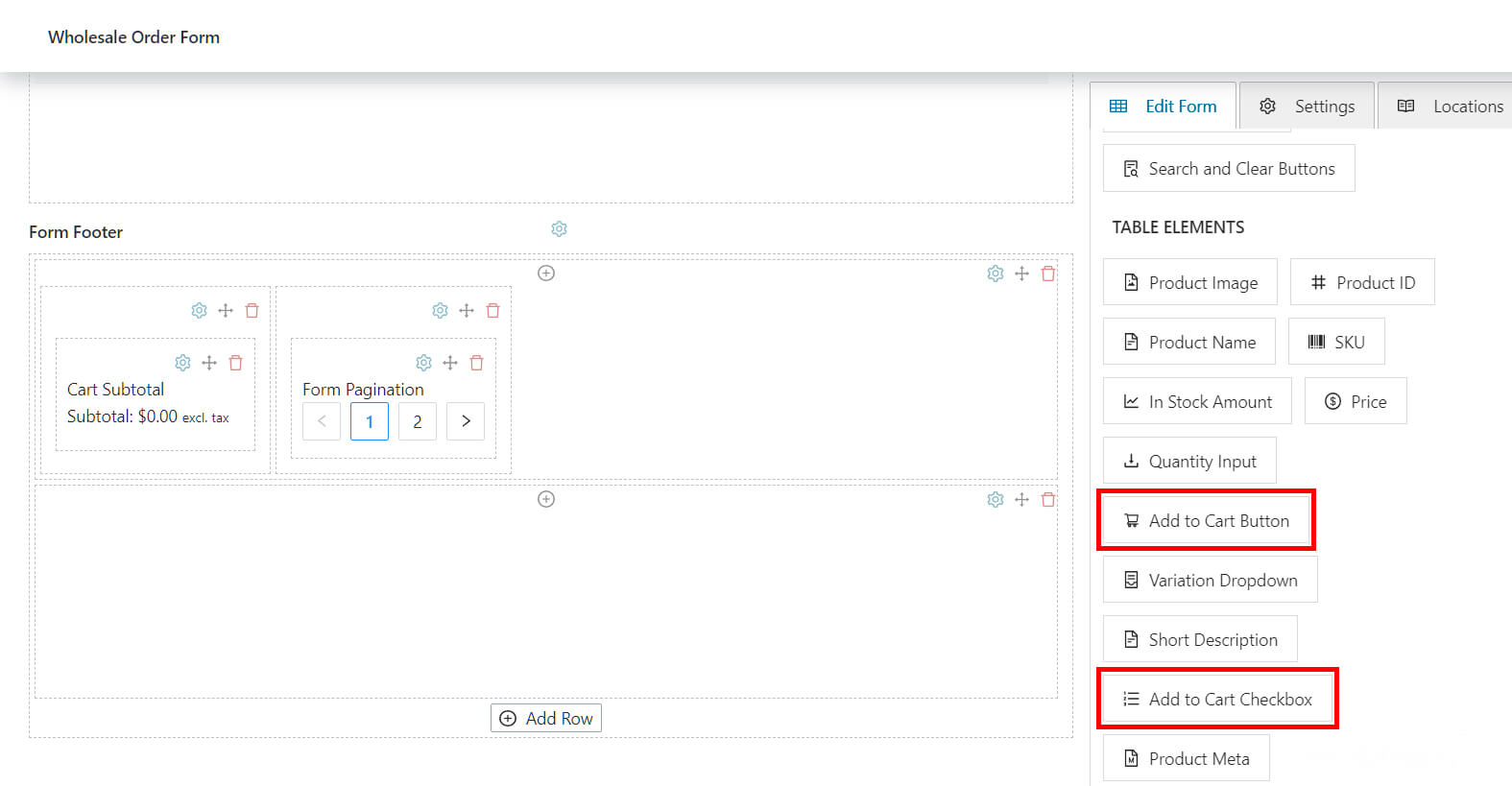
Die In den Warenkorb-Schaltfläche zeigt eine „In den Warenkorb“-Schaltfläche für jede Produktzeile an. Dieses Layout hat zahlreiche Vorteile, darunter ein schnellerer Checkout-Prozess für den Kunden:
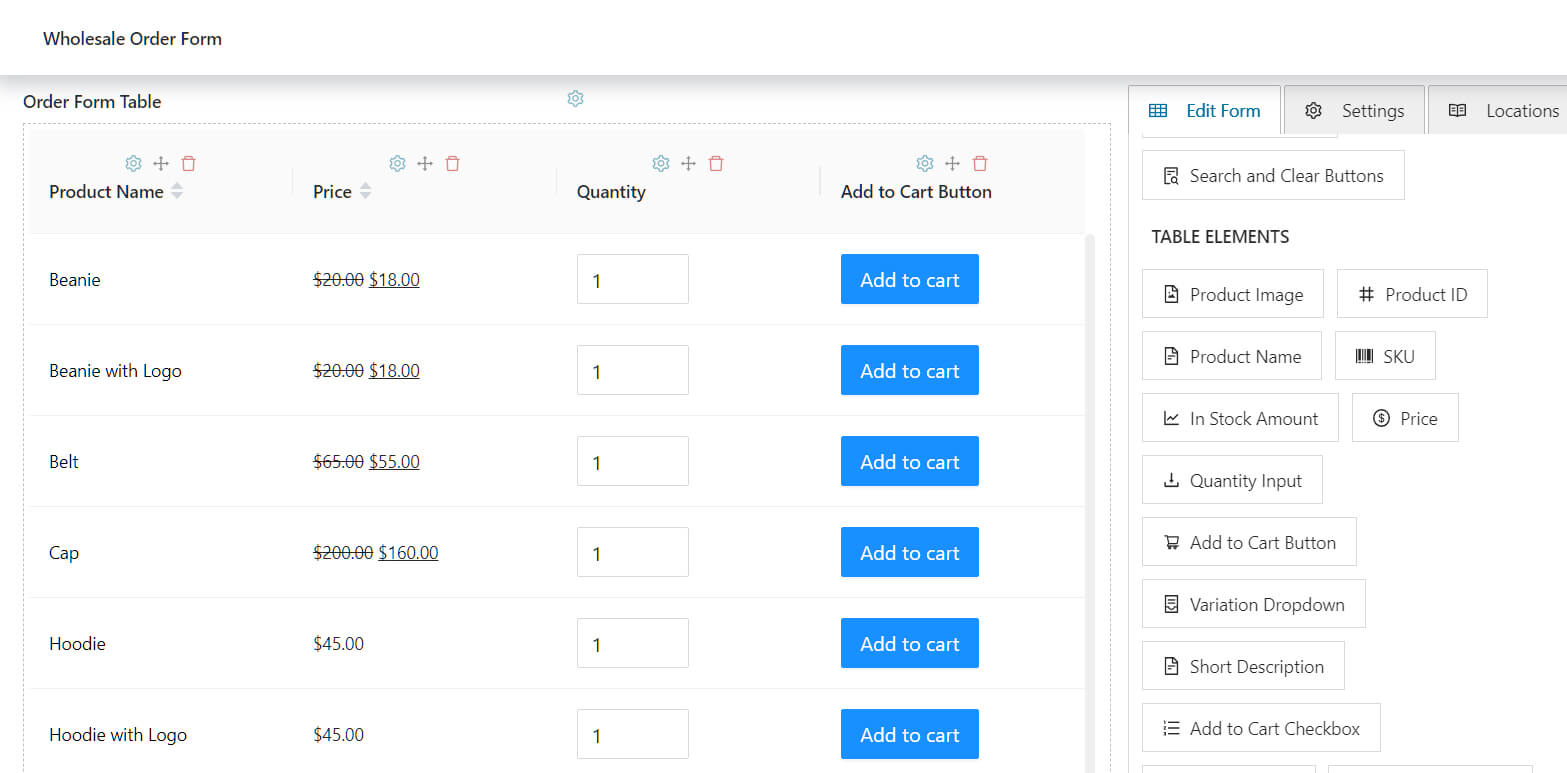
Wenn Sie sich für diesen Stil entscheiden, können Sie auch eine Seitenleiste hinzufügen, um ein Warenkorb-Widget einzufügen.
Im Gegensatz dazu zeigt die Add To Cart Checkbox eine Checkbox in jeder Produktzeile an. Grundsätzlich ermöglicht diese Option den Kunden, durch Ankreuzen von Checkboxen mehrere Produkte schnell auszuwählen. In Kombination mit der Schaltfläche Add Selected Products to Cart können Kunden all diese Artikel mit einem einzigen Klick in ihren Warenkorb legen.
Wenn Sie fertig sind, klicken Sie oben auf der Seite auf Veröffentlichen.
Schritt 4: Fügen Sie Ihr Formular zu Ihrer Website hinzu
Um Ihr neu erstelltes Formular zu Ihrer Website hinzuzufügen, kopieren Sie zunächst den Shortcode oben auf der Seite Formular-Editor:
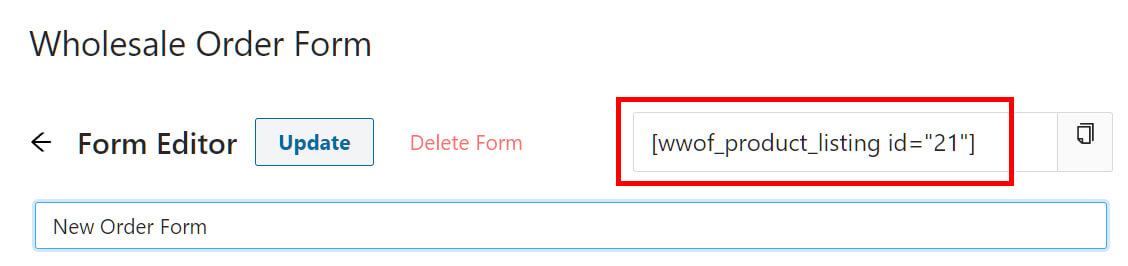
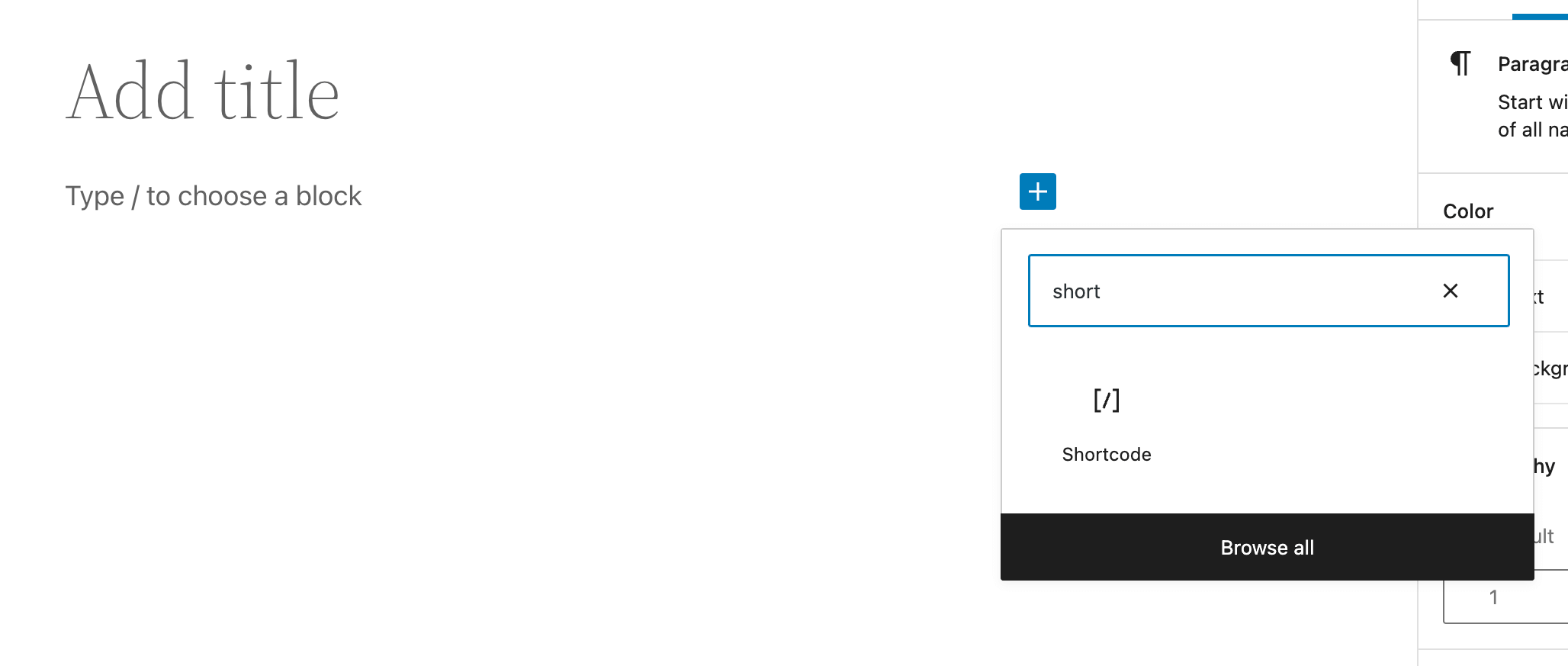
Öffnen Sie dann die Seite, auf der Sie das Bestellformular hinzufügen möchten. Geben Sie im Block-Editor „Shortcode“ ein, um den Shortcode-Block zu finden:
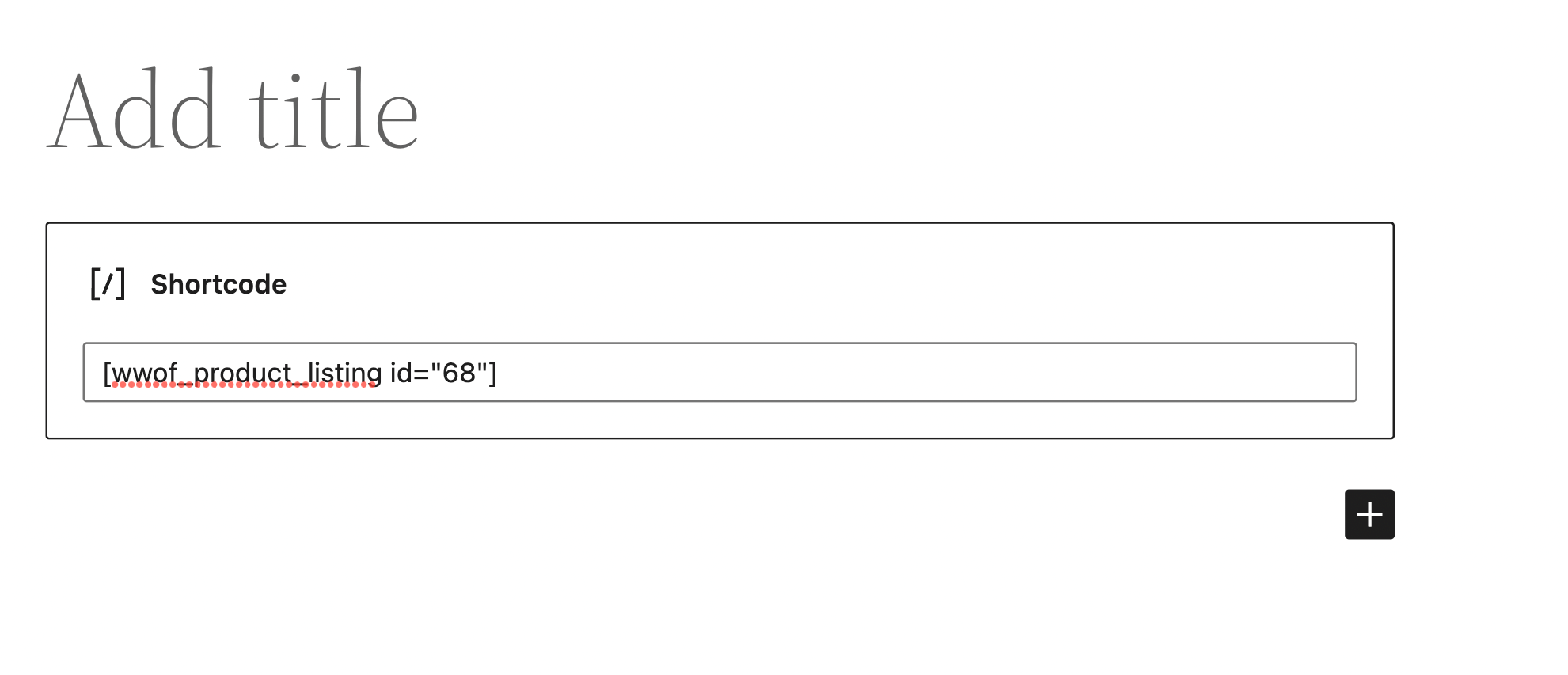
Fügen Sie den Shortcode-Link wie unten gezeigt in das Eingabefeld ein:
Klicken Sie abschließend auf Vorschau, um einen ersten Blick auf Ihr Bestellformular zu werfen:
Klicken Sie auf Veröffentlichen, sobald Sie mit Ihrem Formular zufrieden sind.
Glückwunsch: Sie haben jetzt ein voll funktionsfähiges Bestellformular für Ihren Großhandelsladen!
Fazit
Es gibt viele Aufgaben zu bewältigen, wenn Sie ein Online-Großhandelsgeschäft betreiben. Glücklicherweise kann ein Großhandelsbestellverwaltungssystem Ihnen helfen, den Überblick über Bestellungen zu behalten und die Effizienz zu steigern. Darüber hinaus kann es Ihr Kundenerlebnis verbessern und zu mehr Verkäufen führen.
Zusammenfassend lässt sich sagen, wie Sie Ihr Bestellverwaltungssystem mit unserem Großhandelsbestellformular-Plugin effizienter gestalten können:
- Richten Sie die kostenlosen Plugins Großhandelspreise und Großhandelsbestellformular auf Ihrer WooCommerce-Website ein
- Erstellen Sie Ihr Großhandelsbestellformular, indem Sie wichtige Elemente wie das Suchfeld und die In den Warenkorb-Schaltflächen hinzufügen
- Passen Sie die verschiedenen Aspekte Ihres Bestellformulars an, indem Sie Elemente wie die In den Warenkorb-Schaltfläche verwenden
- Fügen Sie das Formular über seinen Shortcode zu Ihrer Website hinzu
Haben Sie Fragen dazu, wie Sie Ihr Großhandelsbestellverwaltungssystem effizienter gestalten können? Lassen Sie es uns im Kommentarbereich unten wissen!


