
Wenn Sie Großhandel mit mengenbasierten Rabatten verkaufen, benötigen Sie eine Möglichkeit, um sicherzustellen, dass Kunden tatsächlich die Mengen kaufen, für die diese Rabatte vorgesehen sind. Ohne Mindestbestellregeln kann ein Kunde eine einzelne Einheit zum Großhandelspreis bestellen, was die von Ihnen eingerichtete Rabattstruktur untergräbt.
WooCommerce Wholesale Prices Premium bietet Ihnen zwei Werkzeuge dafür. Das erste sind Einstellungen für Mindestbestellmenge und Schrittmenge, die Sie direkt auf jedes Produkt oder jede Produktvariante anwenden können. Das zweite sind exklusive Großhandelsvarianten, mit denen Sie eine separate Großhandelsvariante erstellen können, die für reguläre Kunden verborgen ist. Dieser Artikel behandelt beide Ansätze und wie Sie sie kombinieren können.
Voraussetzungen
- WooCommerce Wholesale Prices Premium installiert und aktiviert. Holen Sie sich WooCommerce Wholesale Prices Premium hier.
- Mindestens eine Großhandelsrolle in Ihrem Shop konfiguriert.
- WooCommerce installiert und aktiv.
Mindest- und Schrittmenge für ein Produkt festlegen
Das Feld Wholesale Minimum Order Quantity legt die niedrigste Anzahl von Einheiten fest, die ein Großhandelskunde kaufen kann. Das Feld Wholesale Order Quantity Step legt die Schrittweite fest, in der er über diesem Minimum bestellen muss. Zum Beispiel bedeutet ein Minimum von 12 mit einer Schrittweite von 6, dass ein Kunde 12, 18, 24 usw. bestellen kann, aber nicht 13 oder 20.
So konfigurieren Sie diese Felder für ein einfaches Produkt:
- Öffnen Sie das Produkt und scrollen Sie nach unten zu Produktdaten.
- Suchen Sie Wholesale Minimum Order Quantity im relevanten Abschnitt für die Großhandelsrolle und geben Sie die erforderliche Mindestanzahl von Einheiten ein.
- Suchen Sie Wholesale Order Quantity Step und geben Sie die Kaufschrittweite ein.
- Klicken Sie auf Aktualisieren, um zu speichern.
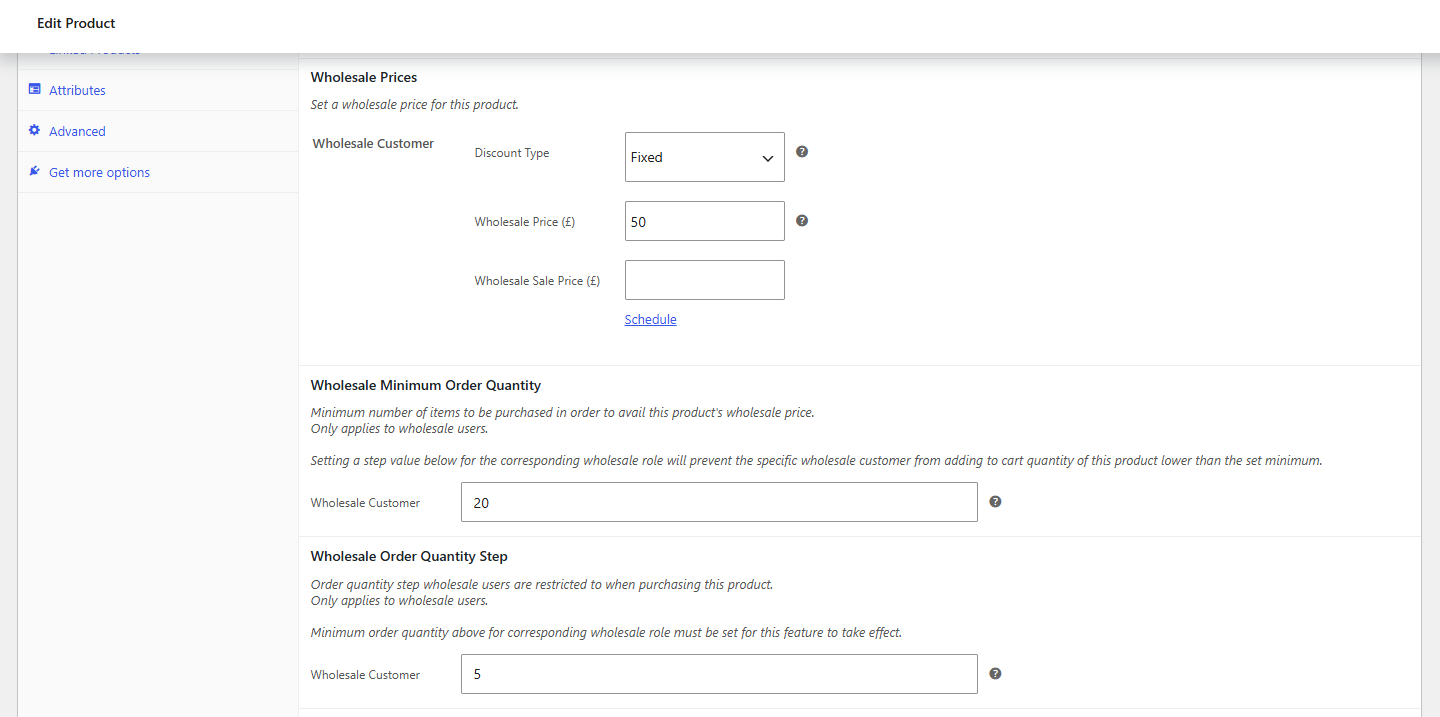
Wenn beide Einstellungen aktiv sind, wird das Mengenfeld auf der Produktseite mit dem Minimum vorausgefüllt und weitere Eingaben auf gültige Vielfache der Schrittweite beschränkt.
Mindest-/Schrittmenge auf der Warenkorbseite erzwingen
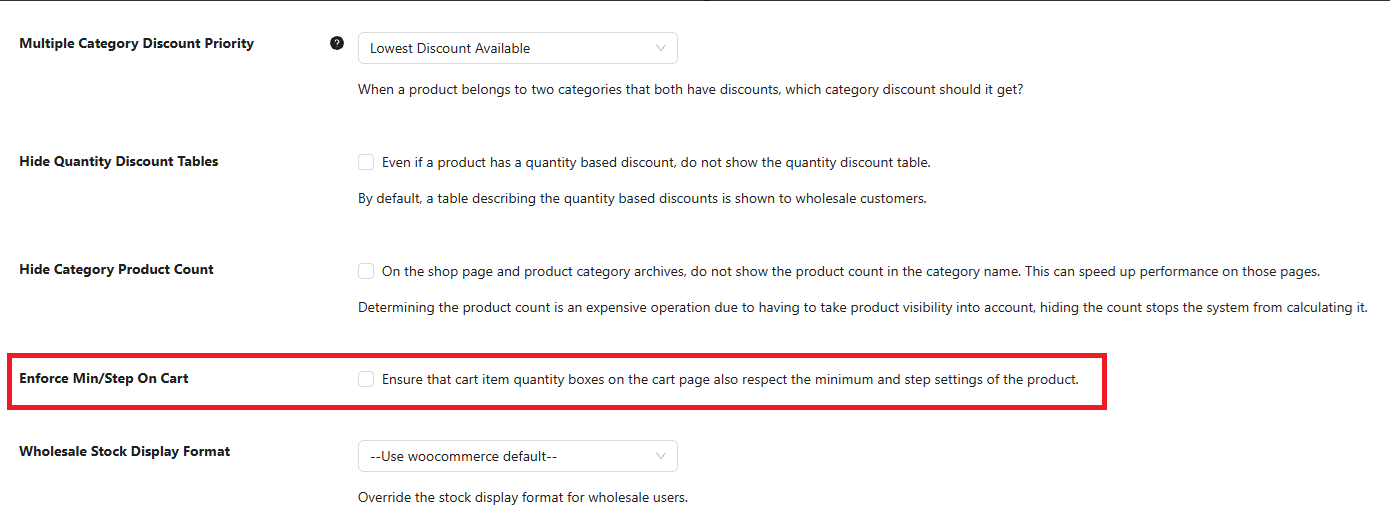
Standardmäßig werden die Beschränkungen für Mindest- und Schrittmenge nur auf der Produktseite angewendet. Um sie zu erzwingen, wenn ein Kunde die Mengen direkt im Warenkorb aktualisiert:
- Gehen Sie zu Großhandel → Einstellungen → Großhandelspreise → Allgemein.
- Aktivieren Sie Enforce Min/Step On Cart.
- Klicken Sie auf Änderungen speichern.
Mindest- und Schrittmenge pro Variante festlegen
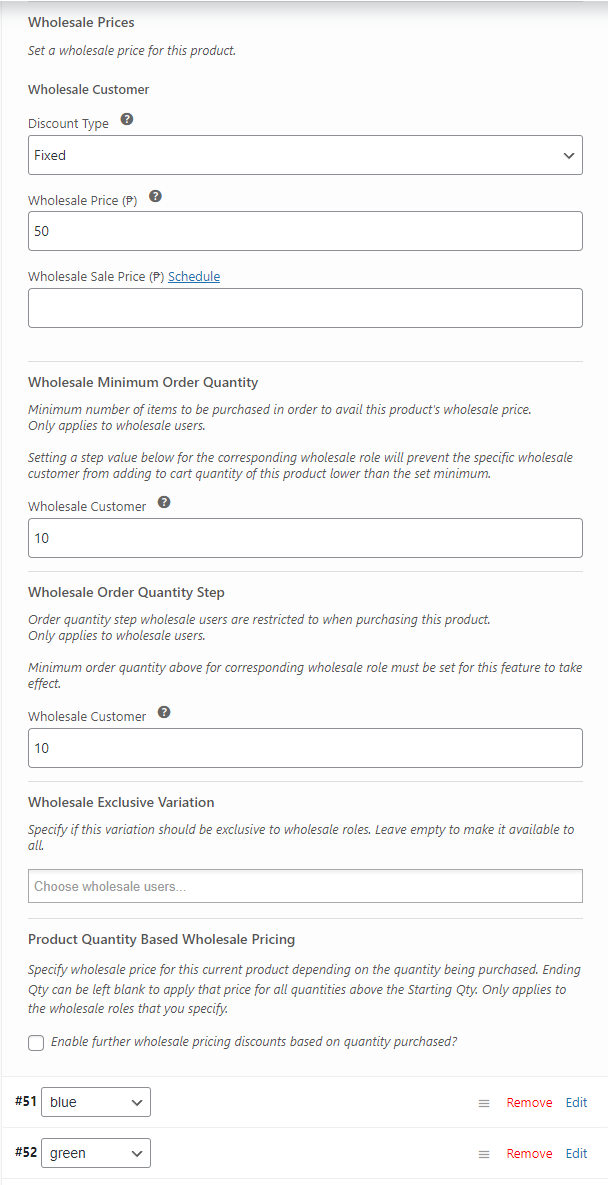
Für variable Produkte sind die Felder Wholesale Minimum Order Quantity und Wholesale Order Quantity Step auf zwei Ebenen verfügbar: auf dem übergeordneten Produkt und auf jeder einzelnen Variante.
- Werte, die auf dem übergeordneten Produkt festgelegt werden, gelten für alle Varianten, es sei denn, eine Variante hat einen eigenen Wert.
- Werte, die auf einer Variante festgelegt werden, überschreiben die Werte des übergeordneten Produkts nur für diese Variante.
So legen Sie diese auf Varianten-Ebene fest:
- Öffnen Sie das Produkt und scrollen Sie zu Produktdaten → Varianten.
- Erweitern Sie die Variante, die Sie konfigurieren möchten.
- Suchen Sie Wholesale Minimum Order Quantity und Wholesale Order Quantity Step und geben Sie die Werte für diese Variante ein.
- Klicken Sie auf Änderungen speichern, um die Variante zu speichern, und dann auf Aktualisieren, um das Produkt zu speichern.
Großhandels-exklusive Massenvarianten erstellen
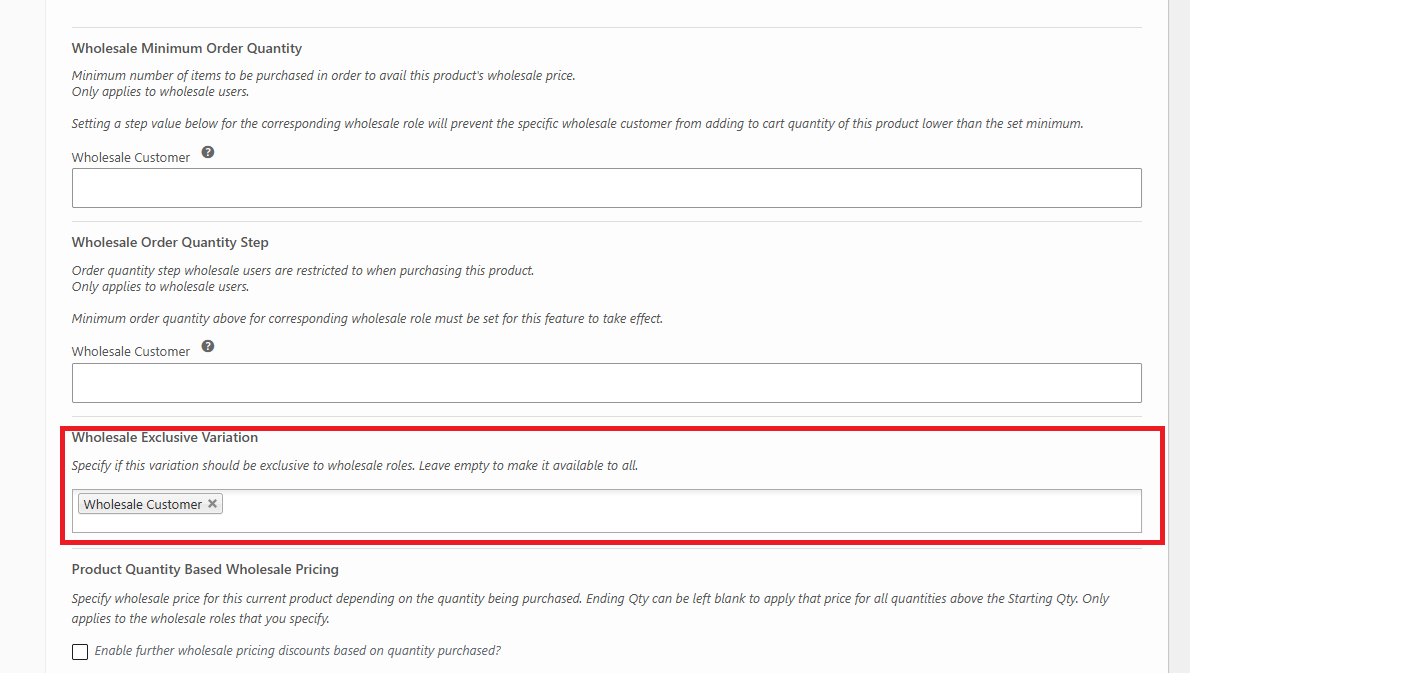
Eine Alternative zur Schrittmenge ist die Erstellung einer separaten Produktvariante für Großeinkäufe, die nur für Großhandelskunden eingeschränkt ist. Sie könnten zum Beispiel eine Variante „1 Stück“ haben, die allen Kunden zur Verfügung steht, und eine Variante „1 Dutzend“, die nur für Großhandelsrollen sichtbar ist. Reguläre Kunden sehen nur ihre zugelassenen Varianten; Großhandelskunden sehen ihre.
- Öffnen Sie das Produkt und scrollen Sie zu Produktdaten → Varianten.
- Fügen Sie die Variante hinzu oder erweitern Sie sie, die Sie exklusiv für den Großhandel machen möchten.
- Suchen Sie das Feld Großhandels-exklusive Variante und wählen Sie die Großhandelsrollen aus, die diese Variante sehen dürfen.
- Klicken Sie auf Änderungen speichern, um die Variante zu speichern, und dann auf Aktualisieren, um das Produkt zu speichern.
Nicht-Großhandelsprodukte für Großhandelskunden ausblenden
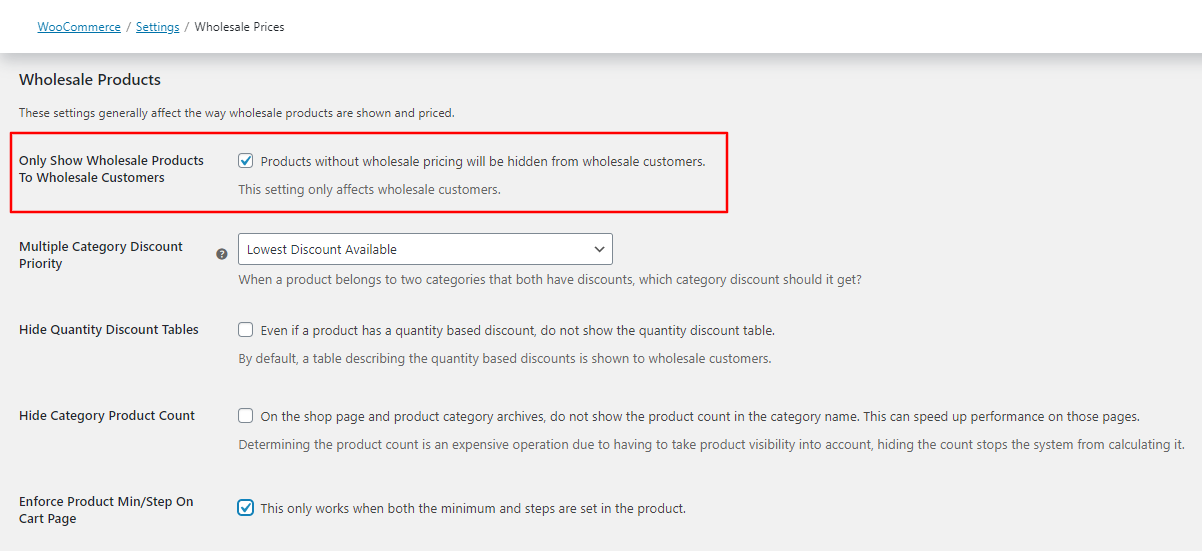
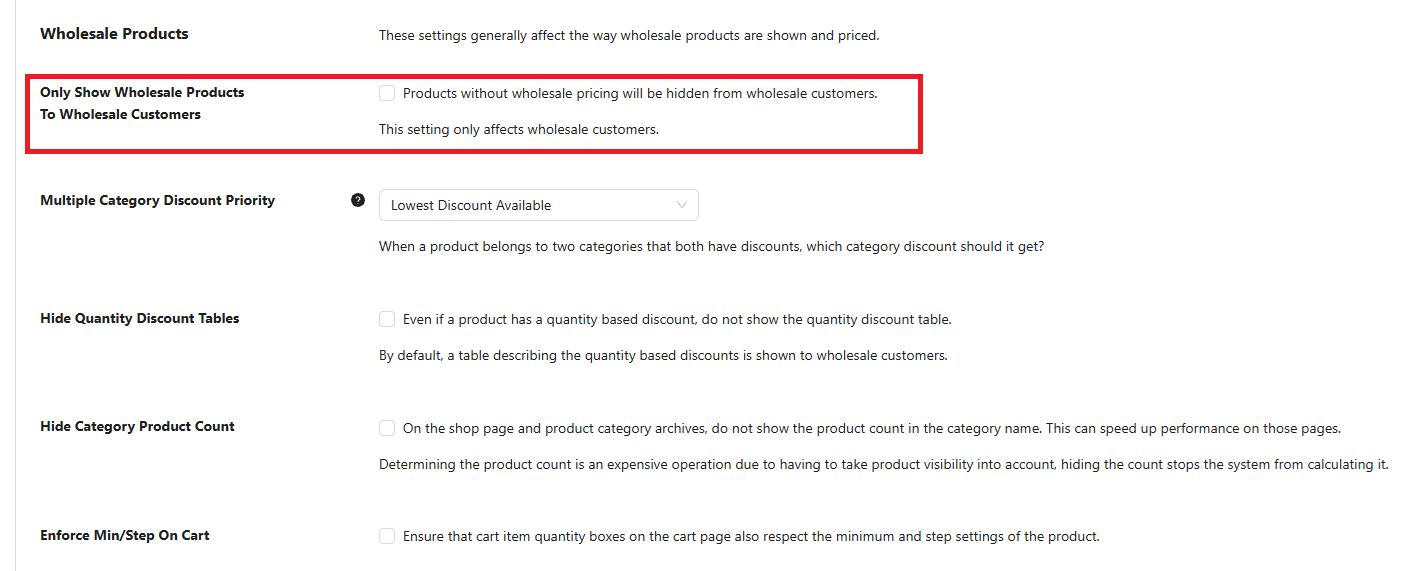
Wenn Sie exklusive Großhandelsvarianten eingerichtet haben und möchten, dass Großhandelskunden nur diese Varianten sehen, aktivieren Sie die Einstellung Nur Großhandelsprodukte für Großhandelskunden anzeigen. Wenn aktiv, werden Produkte und Varianten ohne Großhandelspreise aus der Sicht von Großhandelskunden ausgeblendet.
- Gehen Sie zu Großhandel → Einstellungen → Großhandelspreise → Allgemein.
- Aktivieren Sie Nur Großhandelsprodukte für Großhandelskunden anzeigen.
- Klicken Sie auf Änderungen speichern.
Fehlerbehebung
Warum wird die Mindestmenge für einen Kunden, der bereits die Produktseite aufruft, nicht durchgesetzt?
Mengeeinstellungen werden angewendet, wenn die Produktseite geladen wird. Wenn Sie die Mindest- oder Schrittmenge aktualisieren, während ein Kunde die Seite bereits geöffnet hat, muss er die Seite neu laden, damit die Einschränkung wirksam wird.
Gelten die Einstellungen für Mindest- und Schrittmenge für Administrator- oder Shop-Manager-Konten?
Im Allgemeinen gelten diese Einstellungen nicht für Administratoren oder Shop-Manager, da diese nicht über die entsprechende Großhandelskundenrolle oder -berechtigungen verfügen. Es wird auch nicht empfohlen, Administratoren oder Shop-Managern diese Rollen zu geben, da sie miteinander in Konflikt geraten könnten.
Häufig gestellte Fragen
Was ist der Unterschied zwischen Mindestbestellmenge und Schrittmenge?
Die Mindestbestellmenge legt die niedrigste Anzahl von Einheiten fest, die ein Großhandelskunde kaufen muss. Die Schrittmenge legt das Inkrement fest, in dem er über diesem Minimum bestellen muss. Zum Beispiel bedeutet ein Minimum von 12 und ein Schritt von 6, dass ein Kunde 12, 18, 24 usw. bestellen kann, aber nicht 15 oder 20.
Kann ich unterschiedliche Mindestmengen für verschiedene Großhandelsrollen festlegen?
Ja. Die Felder Mindestbestellmenge für Großhandel und Schrittmenge für Großhandelsbestellungen gelten pro Großhandelsrolle. Sie können unterschiedliche Werte für jede Rolle eingeben, die im Produkt Datenfeld angezeigt wird.
Was passiert, wenn ein Großhandelskunde versucht, weniger als die Mindestmenge hinzuzufügen?
Die Produktseite füllt das Mengenfeld mit dem Mindestwert vor und verhindert, dass der Kunde es unter diesen Betrag reduziert. Wenn ein Kunde direkt eine niedrigere Zahl eingibt, setzt das Plugin sie vor dem Hinzufügen zum Warenkorb auf das Minimum zurück.
Gilt die Einschränkung der Schrittmenge auf der Warenkorbseite?
Standardmäßig nicht. Die Schrittmenge wird auf der Produktseite durchgesetzt. Um sie auch auf der Warenkorbseite anzuwenden, aktivieren Sie Mindest-/Schrittmenge im Warenkorb erzwingen unter Großhandel → Einstellungen → Großhandelspreise → Allgemein.
Kann ich die Mindest-/Schrittmenge auf Variationsebene festlegen, ohne sie für das übergeordnete Produkt festzulegen?
Ja. Werte auf Variationsebene haben Vorrang vor Werten des übergeordneten Produkts. Sie können die Felder des übergeordneten Produkts leer lassen und jede Variation separat konfigurieren. Variationen ohne eigene Werte greifen auf die Werte des übergeordneten Produkts zurück, falls diese festgelegt sind.
Gelten diese Mengeneinstellungen im WooCommerce Wholesale Order Form?
Ja. Die Mindestbestellmenge und die Schrittmengenbeschränkungen, die für ein Produkt festgelegt sind, gelten sowohl auf der Standard-WooCommerce-Produktseite als auch im Wholesale Order Form.
Kann ich exklusive Großhandelsvariationen neben Mindest-/Schrittmengen für dasselbe Produkt verwenden?
Ja. Sie können eine Exklusive Großhandelsvariation-Beschränkung hinzufügen und auch Mindestbestellmenge für Großhandel und Schrittmenge für Großhandelsbestellungen für dieselbe Variation festlegen. Beide Regeln gelten unabhängig voneinander.
Was ist, wenn ich Nicht-Großhandelsvariationen für Großhandelskunden ausblenden möchte, ohne das Feld für exklusive Variationen zu verwenden?
Aktivieren Sie Nur Großhandelsprodukte für Großhandelskunden anzeigen unter Großhandel → Einstellungen → Großhandelspreise → Allgemein. Wenn aktiv, werden Produkte und Variationen ohne Großhandelspreise für Großhandelskunden ausgeblendet.
Hilfe & Support
Wir haben ein engagiertes Support-Team für Wholesale Suite, das unsere Produkte, WooCommerce und die Branche sehr gut kennt. Sie können seine Expertise jederzeit und weltweit nutzen.
Wenn Sie bereits Kunde sind, gehen Sie bitte zum Support-Ticket-Anfrageformular und senden Sie uns eine Nachricht.
Wenn Sie ein kostenloser Plugin-Benutzer sind, senden Sie uns bitte eine Supportanfrage im Forum. Wir überwachen aktiv die Supportforen von WordPress.org für das kostenlose Plugin und helfen unseren Benutzern dort so gut wir können.

