
Wenn Sie Mindestbestellanforderungen in WooCommerce Wholesale Prices Premium konfiguriert haben und ein Großhandelskunde Preise für Endverbraucher in seinem Warenkorb sieht, ist dies das erwartete Verhalten. Das Plugin behält die Preise des Einzelhandels im Warenkorb bei, bis die Bestellung des Kunden die von Ihnen festgelegten Anforderungen erfüllt. Sobald die Anforderungen erfüllt sind, aktualisiert sich der Warenkorb und die Großhandelspreise werden automatisch angewendet.
Wenn Ihre Großhandelskunden bis zum Erreichen eines Mindestbetrags Preise für Endverbraucher im Warenkorb sehen, ist dies beabsichtigt – dieser Leitfaden erklärt, wie die Berechnung für jeden Mindesttyp (Menge, Zwischensumme, pro Produkt) funktioniert und wie Sie optional die Kasse vollständig blockieren können, bis die Anforderungen erfüllt sind.
Voraussetzungen
- WooCommerce installiert und aktiv.
- WooCommerce Wholesale Prices Premium installiert und aktiviert. Mindestbestellanforderungen sind im kostenlosen WooCommerce Wholesale Prices-Plugin nicht verfügbar.
- Mindestens eine Mindestbestellanforderung konfiguriert unter Großhandel → Einstellungen → Großhandelspreise → Allgemein im Abschnitt Bestellanforderungen.
Wie sich der Warenkorb verhält, wenn Mindestbeträge festgelegt sind
Wenn eine Mindestbestellanforderung aktiv ist, behält WooCommerce Wholesale Prices Premium alle Warenkorbpreise bis zum Erreichen des vom Kunden konfigurierten Mindestbetrags auf Einzelhandelspreisen. Ein Hinweis erscheint im Warenkorb und erklärt, was der Kunde noch hinzufügen muss, um die Großhandelspreise zu aktivieren. In dem Moment, in dem die Anforderung erfüllt ist, aktualisiert sich der Warenkorb und die Großhandelspreise werden angewendet.
Dieses Verhalten ist beabsichtigt. Wenn der Warenkorb Großhandelspreise zulassen würde, bevor der Mindestbetrag erreicht ist, könnte der Kunde den Kauf zu Großhandelspreisen abschließen, unabhängig von jeder Warnung. Indem der Warenkorb bis zur Erfüllung des Mindestbetrags zu Einzelhandelspreisen gehalten wird, verhindert das Plugin, dass Kunden eine Bestellung zu Großhandelspreisen abschließen, ohne dafür qualifiziert zu sein.
Wie die Mindestbestellzwischensumme berechnet wird
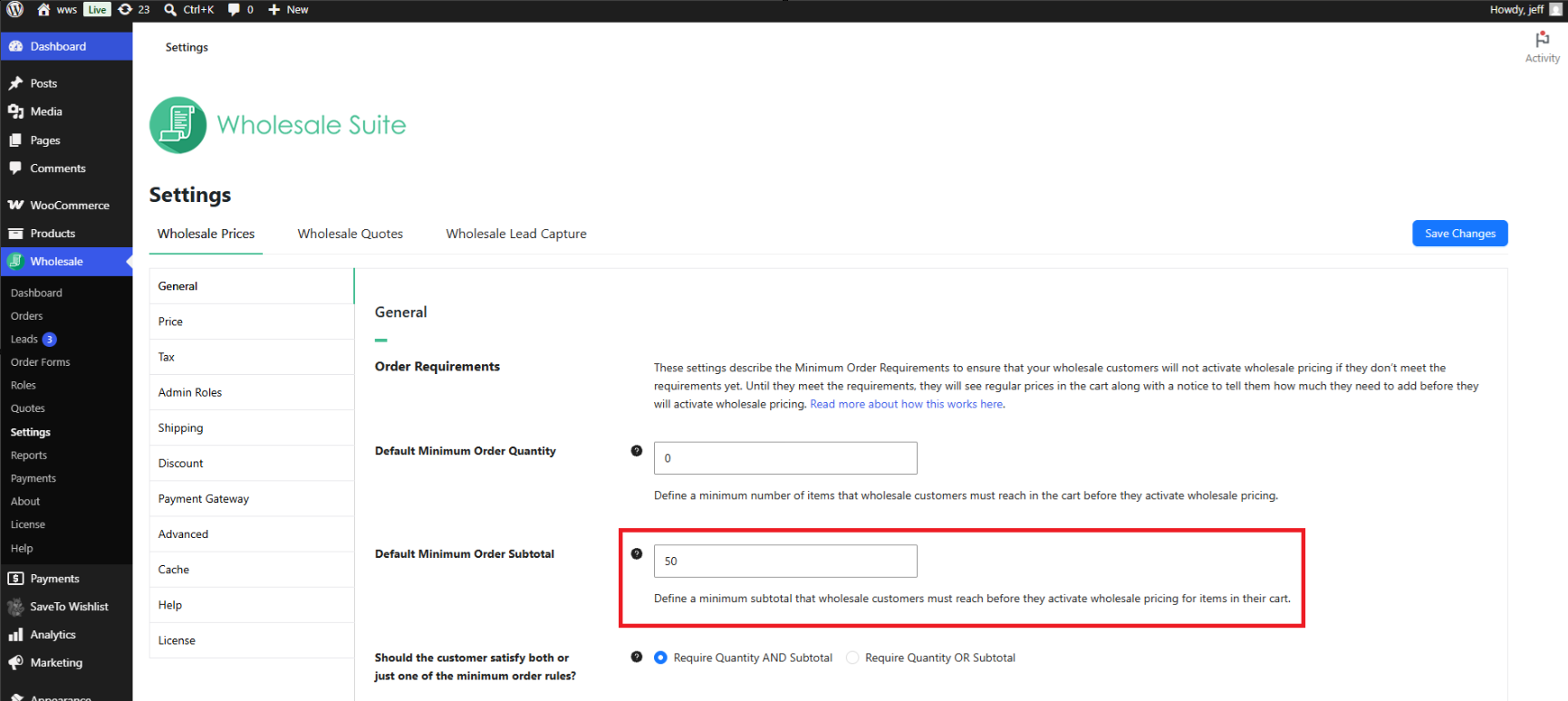
Die Standard-Mindestbestellzwischensumme ist der minimale Warenkorbwert, den ein Großhandelskunde erreichen muss, bevor die Großhandelspreise angewendet werden. Legen Sie ihn unter Großhandel → Einstellungen → Großhandelspreise → Allgemein im Abschnitt Bestellanforderungen fest.
Die Zwischensumme wird anhand der Großhandelspreise der Produkte im Warenkorb berechnet, nicht anhand der Einzelhandelspreise. Steuern und Versand sind ausgeschlossen. Wenn ein Produkt einen Einzelhandelspreis von 200 $ und einen Großhandelspreis von 100 $ hat, zählt das System 100 $ für die Zwischensummen-Schwelle, nicht 200 $.
Zum Beispiel: Wenn die Standard-Mindestbestellzwischensumme 500 $ beträgt und ein Produkt einen Einzelhandelspreis von 200 $ und einen Großhandelspreis von 100 $ hat, erreicht ein Kunde, der drei Einheiten hinzufügt, eine Großhandels-Zwischensumme von 100 $ × 3 = 300 $, was unter dem Schwellenwert liegt. Einzelhandelspreise werden angezeigt und ein Hinweis erscheint. Wenn der Kunde zwei weitere Einheiten hinzufügt, erreicht die Zwischensumme 100 $ × 5 = 500 $, die Anforderung ist erfüllt und die Großhandelspreise werden aktiviert.
Wie die Mindestbestellmenge berechnet wird
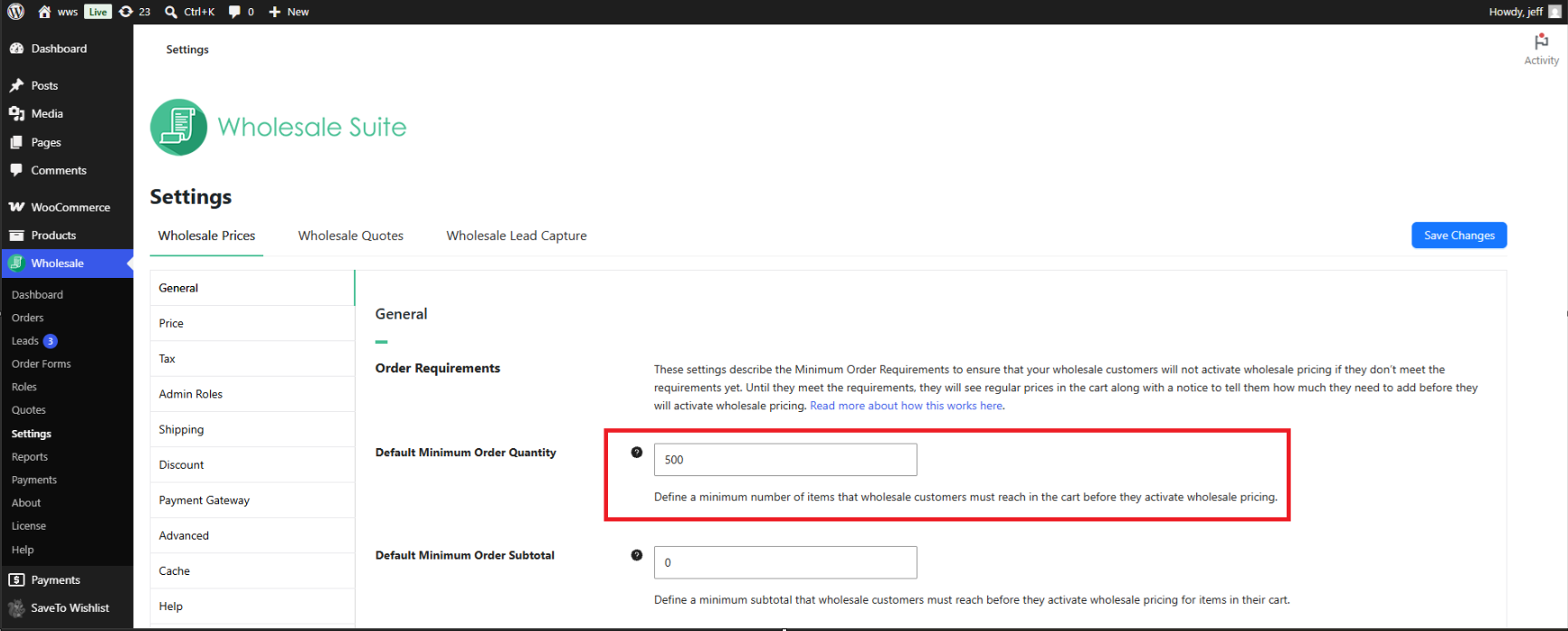
Die Standard-Mindestbestellmenge ist die minimale Gesamtzahl von Einheiten, die ein Großhandelskunde in seinem Warenkorb haben muss, bevor die Großhandelspreise angewendet werden. Legen Sie sie fest unter Großhandel → Einstellungen → Großhandelspreise → Allgemein im Abschnitt Bestellanforderungen. Die Menge wird über alle Produkte im Warenkorb zusammen gezählt.
Beispiel: Wenn die Standard-Mindestbestellmenge 50 Einheiten beträgt, hat ein Kunde, der Produkt A (20 Einheiten) und Produkt B (15 Einheiten) hinzufügt, 35 Einheiten im Warenkorb, was unter 50 liegt. Einzelhandelspreise werden angezeigt und eine Benachrichtigung erscheint. Wenn der Kunde Produkt B auf 30 Einheiten erhöht, erreicht die Warenkorbsumme 50 (20 + 30), die Anforderung ist erfüllt und die Großhandelspreise werden aktiviert.
Wie die Mindestbestellmenge pro Produkt funktioniert
Zusätzlich zu den Mindestmengen auf Warenkorbebene kann jedes Produkt seine eigene Mindestmenge haben. Diese wird in den Preiseinstellungen des Produkts unter Mindestbestellmenge für Großhandel festgelegt und gilt nur für dieses Produkt, nicht für den gesamten Warenkorb.
Wenn ein Kunde nicht genügend Einheiten eines Produkts hinzugefügt hat, das eine Mindestmenge pro Produkt hat, werden für dieses Produkt Einzelhandelspreise mit einer Benachrichtigung angezeigt. Andere Produkte im Warenkorb, die ihre eigenen Mindestmengen erfüllt haben, zeigen weiterhin Großhandelspreise an. Das bedeutet, dass ein Kunde eine Mischung aus Artikeln mit Großhandelspreisen und Einzelhandelspreisen im selben Warenkorb haben kann.
Verwendung von UND/ODER-Logik, wenn beide Mindestmengen festgelegt sind
Wenn Sie sowohl eine Standard-Mindestbestellmenge als auch einen Standard-Mindestbestellwert konfiguriert haben, verwendet WooCommerce Wholesale Prices Premium eine bedingte Logikregel, um zu bestimmen, wann die Großhandelspreise aktiviert werden. Die Einstellung Soll der Kunde beide oder nur eine der Mindestbestellregeln erfüllen? steuert dies.
- UND – der Kunde muss sowohl die Mindestmenge als auch den Mindestbestellwert erfüllen, bevor die Großhandelspreise angewendet werden.
- ODER – der Kunde muss nur eine der beiden Mindestmengen erfüllen, damit die Großhandelspreise angewendet werden.
Konfigurieren Sie dies unter Großhandel → Einstellungen → Großhandelspreise → Allgemein im Abschnitt Bestellanforderungen. Wenn nur eine Mindestmenge aktiv ist (entweder Menge oder Bestellwert, nicht beides), hat diese Einstellung keine Auswirkung.
Mindestanforderungen pro Rolle und pro Benutzer
Sie können die Standardmindestmengen für bestimmte Großhandelsrollen überschreiben. Sie können beispielsweise eine niedrigere Mindestmenge für eine Großhandelskundenrolle und eine höhere Mindestmenge für eine Distributorenrolle festlegen. Aktivieren Sie unter Großhandel → Einstellungen → Großhandelspreise → Allgemein im Abschnitt Bestellanforderungen die Option, Anforderungen pro Großhandelsrolle zu überschreiben. Fügen Sie dann für jede Rolle, die Sie mit ihrer eigenen Mindestmenge, ihrem eigenen Bestellwert und ihrer eigenen Logik konfigurieren möchten, eine Zeile hinzu.
Sie können die Mindestanforderungen auch für einzelne Kunden überschreiben. Öffnen Sie das Benutzerprofil des Kunden in Benutzer und scrollen Sie zum Abschnitt für Großhandelseinstellungen. Setzen Sie Mindestbestellmenge überschreiben oder Mindestbestellwert überschreiben auf Ja, um Werte einzugeben, die nur für diesen Kunden gelten. Benutzerspezifische Einstellungen haben Vorrang vor den globalen Standardeinstellungen und allen rollenspezifischen Überschreibungen.
Checkout blockieren, bis Mindestanforderungen erfüllt sind
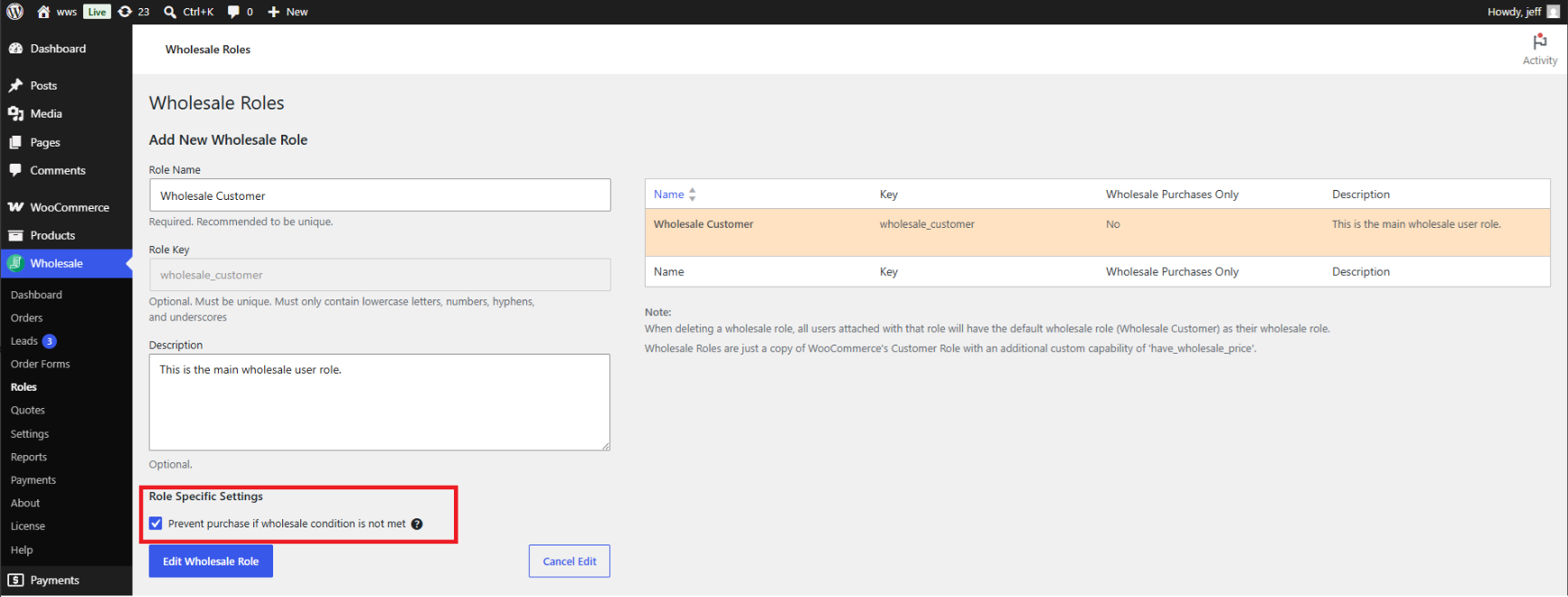
Standardmäßig kann ein Großhandelskunde zur Kasse gehen, auch wenn sein Warenkorb unter das Minimum fällt. Er sieht Einzelhandelspreise und einen Hinweis, der erklärt, was hinzugefügt werden soll, aber der Checkout-Button bleibt verfügbar. Wenn Sie den Checkout vollständig blockieren möchten, bis das Minimum erreicht ist, aktivieren Sie die Option Kauf verhindern, wenn Großhandelsbedingung nicht erfüllt ist für die entsprechende Großhandelsrolle:
- Gehen Sie zu Großhandel → Großhandelsrollen.
- Suchen Sie die Rolle, die Sie aktualisieren möchten, und klicken Sie auf Bearbeiten.
- Aktivieren Sie unter Role Specific Settings das Kontrollkästchen Prevent purchase if wholesale condition is not met.
- Speichern Sie die Rolle.
Wenn diese Option aktiviert ist, wird der Checkout-Button entfernt und durch eine Nachricht ersetzt, die den Kunden auffordert, seinen Warenkorb anzupassen, um die Anforderungen zu erfüllen, bevor er fortfährt.
Fehlerbehebung
Kein Hinweis im Warenkorb erscheinend
Stellen Sie sicher, dass mindestens eine Mindestbestellanforderung in Großhandel → Einstellungen → Großhandelspreise → Allgemein im Abschnitt Bestellanforderungen gespeichert ist. Der Hinweis erscheint nur, wenn ein Minimum konfiguriert ist und der Warenkorb des Kunden darunter liegt.
Der Warenkorb wechselt nach Erfüllung des Minimums nicht zu den Großhandelspreisen
Der Warenkorb aktualisiert sich automatisch, wenn der Kunde Artikel hinzufügt. Wenn sich der Warenkorb nicht aktualisiert, versuchen Sie, einen Artikel hinzuzufügen oder zu entfernen, um eine Aktualisierung auszulösen. Wenn die Großhandelspreise auch nach Erfüllung des Minimums immer noch nicht angezeigt werden, prüfen Sie, ob ein Caching-Plugin eine veraltete Version der Warenkorbseite ausliefert und leeren Sie den Cache.
Ein Administratorkonto sieht Einzelhandelspreise im Warenkorb
Mindestbestellanforderungen gelten nur für Kunden, die mit einer Großhandelsrolle angemeldet sind. Administratoren- und Shop-Manager-Konten haben keine Großhandelsrolle, daher gilt die Anforderungslogik nicht für sie. Um das Verhalten zu testen, verwenden Sie ein Kundenkonto, dem eine Großhandelsrolle zugewiesen ist.
Die Option „Kauf verhindern“ blockiert den Checkout nicht
Die Einstellung Kauf verhindern, wenn Großhandelsbedingung nicht erfüllt ist ist rollenspezifisch. Bestätigen Sie, dass sie für die richtige Rolle aktiviert ist, indem Sie zu Großhandel → Großhandelsrollen gehen und die Rolle bearbeiten. Stellen Sie außerdem sicher, dass dem Kunden diese spezielle Rolle zugewiesen ist und nicht eine andere Großhandelsrolle, bei der die Einstellung nicht aktiviert ist.
Häufig gestellte Fragen
Verwendet der Mindestbestellwert Einzelhandelspreise oder Großhandelspreise?
Der Standard-Mindestbestellwert wird anhand der für die Produkte im Warenkorb definierten Großhandelspreise berechnet, nicht anhand der Einzelhandelspreise. Steuern und Versand sind von der Berechnung ausgeschlossen.
Kann ich unterschiedliche Mindestwerte für verschiedene Großhandelsrollen festlegen?
Ja. Unter Wholesale → Einstellungen → Großhandelspreise → Allgemein, im Abschnitt Bestellanforderungen, können Sie rollenbasierte Überschreibungen aktivieren und eine separate Mindestbestellmenge, einen Mindestbestellwert und bedingte Logik für jede Rolle konfigurieren, die unterschiedliche Schwellenwerte benötigt.
Kann ich unterschiedliche Mindestwerte für einzelne Kunden festlegen?
Ja. Öffnen Sie das Benutzerprofil des Kunden unter Benutzer und scrollen Sie zum Abschnitt für Großhandelseinstellungen. Setzen Sie Mindestbestellmenge überschreiben oder Mindestbestellwert überschreiben auf Ja und geben Sie die Werte ein, die nur für diesen Kunden verwendet werden sollen. Benutzerspezifische Einstellungen haben Vorrang vor den globalen Standardeinstellungen und allen rollenbasierten Überschreibungen.
Was ist der Unterschied zwischen der Mindestmenge auf Cart-Ebene und der Mindestbestellmenge pro Produkt?
Die Standard-Mindestbestellmenge in den Einstellungen ist eine Prüfung auf Cart-Ebene: Sie zählt die Gesamteinheiten aller Produkte im Warenkorb. Wenn die Gesamtsumme unter dem Schwellenwert liegt, gelten die Einzelhandelspreise für den gesamten Warenkorb. Die Mindestbestellmenge für den Großhandel, die für ein einzelnes Produkt festgelegt ist, ist eine Prüfung pro Produkt: Wenn der Kunde nicht genügend Einheiten dieses spezifischen Produkts hinzugefügt hat, gelten die Einzelhandelspreise nur für dieses Produkt. Andere Produkte im Warenkorb sind nicht betroffen.
Kann ein Warenkorb gleichzeitig eine Mischung aus Großhandels- und Einzelhandelspreisen enthalten?
Ja, wenn produktbezogene Mindestwerte verwendet werden. Wenn ein Kunde die Mindestmenge für einige Produkte erfüllt hat, aber nicht für andere, werden diese Produkte zum Großhandelspreis angezeigt, während die Produkte unter ihrem Mindestwert zum Einzelhandelspreis angezeigt werden. Cart-Level-Mindestwerte (die Standard-Mindestbestellmenge und der Standard-Mindestbestellwert) wirken sich auf alle Produkte im Warenkorb gemeinsam aus und nicht einzeln.
Funktioniert dies mit variablen Produkten?
Ja. Für Mindestwerte auf Cart-Ebene werden alle Mengen von Variationen über alle Produkte hinweg zur Gesamtsumme gezählt. Mindestmengen pro Produkt können auf der Ebene der Variation oder auf der Ebene des übergeordneten variablen Produkts festgelegt werden.
Kann ich den Hinweis auf Mindestanforderungen aus dem Warenkorb entfernen?
Der Hinweis wird automatisch generiert und es gibt keine Einstellung, um ihn unabhängig zu deaktivieren. Der Hinweis erscheint nur, wenn ein Mindestwert konfiguriert ist und der Warenkorb diesen unterschreitet. Das Entfernen der Mindestbestellanforderungen aus Wholesale → Einstellungen → Großhandelspreise → Allgemein verhindert, dass der Hinweis erscheint.
Funktioniert dies mit dem blockbasierten Warenkorb und der Kasse von WooCommerce?
Ja. Die Hinweise auf Mindestanforderungen und die Option Kauf verhindern, wenn Großhandelsbedingung nicht erfüllt ist funktionieren sowohl mit dem blockbasierten Warenkorb und der Kasse von WooCommerce als auch mit dem klassischen, auf Shortcodes basierenden Warenkorb und der Kasse.
Hilfe & Support
Wir haben ein engagiertes Support-Team für Wholesale Suite, das unsere Produkte, WooCommerce und die Branche sehr gut kennt. Sie können seine Expertise jederzeit und weltweit nutzen.
Wenn Sie bereits Kunde sind, gehen Sie bitte zum Support-Ticket-Anfrageformular und senden Sie uns eine Nachricht.
Wenn Sie ein kostenloser Plugin-Benutzer sind, senden Sie uns bitte eine Supportanfrage im Forum. Wir überwachen aktiv die Supportforen von WordPress.org für das kostenlose Plugin und helfen unseren Benutzern dort so gut wir können.

