
Wenn Sie Mindestbestellanforderungen in WooCommerce Wholesale Prices Premium konfiguriert haben, haben Sie vielleicht bemerkt, dass ein Großhandelskunde, der diese Mindestanforderung nicht erfüllt, den Checkout trotzdem abschließen kann, nur eben zu Einzelhandelspreisen anstelle von Großhandelspreisen. Wenn Sie den Kauf lieber vollständig blockieren möchten, bis die Anforderung erfüllt ist, enthält WooCommerce Wholesale Prices Premium eine Einstellung dafür.
Großhandelskunden, die weniger Artikel als Ihre Mindestanforderung hinzufügen, können standardmäßig trotzdem den Checkout abschließen – nur zu Einzelhandelspreisen. Wenn Sie den Checkout vollständig blockieren müssen, bis das Minimum erreicht ist, verfügt WooCommerce Wholesale Prices Premium über eine Einstellung pro Rolle Kauf verhindern, wenn Großhandelsbedingung nicht erfüllt ist, die die Bestellung stoppt, bis der Kunde Ihre Regeln für Menge, Zwischensumme oder pro Produkt erfüllt.
Voraussetzungen
- WooCommerce installiert und aktiv.
- WooCommerce Wholesale Prices Premium installiert und aktiviert. Diese Einstellung ist im kostenlosen WooCommerce Wholesale Prices Plugin nicht verfügbar.
- Mindestens eine Mindestbestellanforderung für die gewünschte Großhandelsrolle konfiguriert.
Warum Großhandelskunden standardmäßig trotzdem unter dem Minimum auschecken können
Standardmäßig blockiert WooCommerce Wholesale Prices Premium den Checkout nicht, wenn der Warenkorb eines Großhandelskunden unter Ihrer konfigurierten Mindestbestellmenge oder Ihrem Mindestzwischensummenwert liegt. Stattdessen zeigt der Warenkorb für diesen Kunden Einzelhandelspreise an, zusammen mit einem Hinweis, was er hinzufügen muss, um für Großhandelspreise in Frage zu kommen. Der Kunde kann trotzdem zur Kasse gehen, nur eben ohne den Großhandelsrabatt.
Wenn Sie verhindern möchten, dass der Kunde überhaupt zur Kasse geht, bis er die Anforderung erfüllt, aktivieren Sie für seine Großhandelsrolle die Option Kauf verhindern, wenn Großhandelsbedingung nicht erfüllt ist.
Mindestbestellanforderungen einrichten
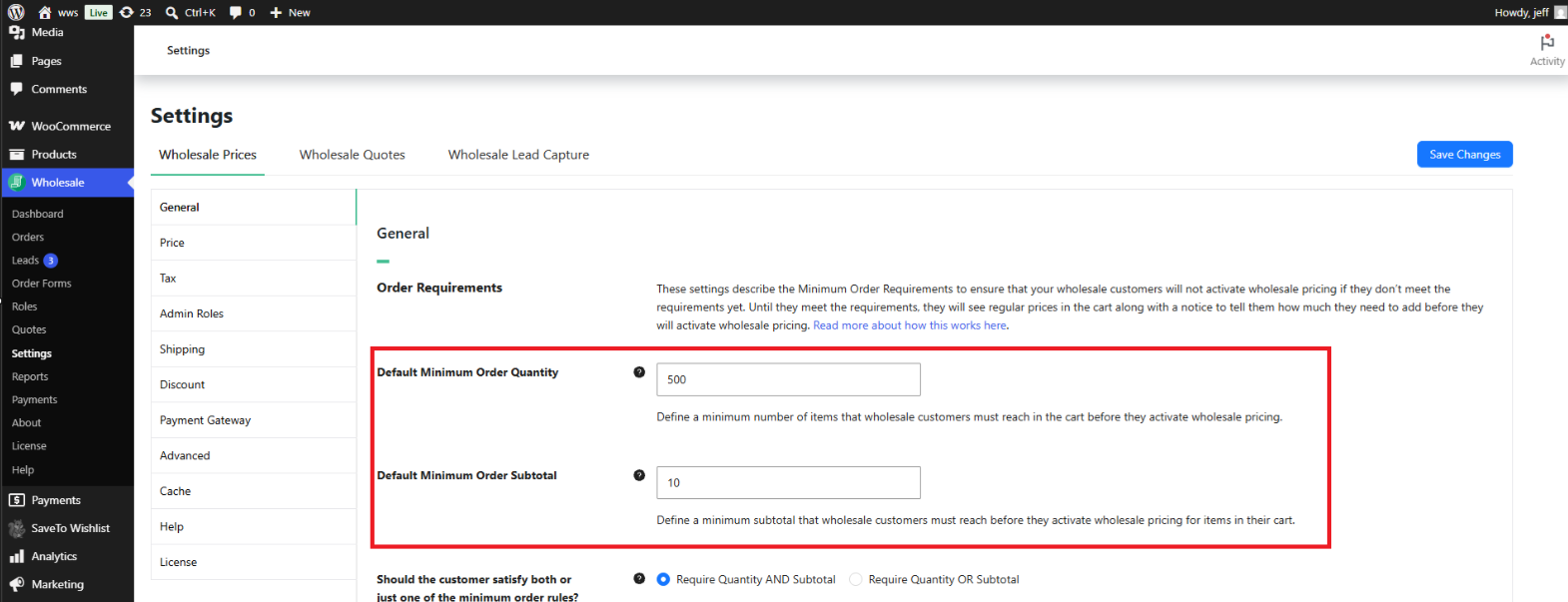
Die Einstellung „Kauf verhindern“ wirkt sich erst aus, wenn eine Mindestbestellanforderung für die Rolle vorhanden ist. Konfigurieren Sie diese zuerst unter Großhandel → Einstellungen → Großhandelspreise → Allgemein im Abschnitt Bestellanforderungen.
- Standard-Mindestbestellmenge – die Gesamtzahl der Einheiten, die ein Großhandelskunde seinem Warenkorb hinzufügen muss, bevor Großhandelspreise gelten.
- Standard-Mindestbestellzwischensumme – der Mindestwarenkorbwert, berechnet anhand von Großhandelspreisen anstelle von Einzelhandelspreisen, den ein Großhandelskunde erreichen muss, bevor Großhandelspreise gelten.
- Soll der Kunde sowohl als auch oder nur eine der Mindestbestellregeln erfüllen? – wählen Sie Menge UND Zwischensumme erforderlich, wenn beide Mindestwerte erfüllt sein müssen, oder Menge ODER Zwischensumme erforderlich, wenn die Erfüllung einer der beiden ausreicht. Diese Einstellung hat keine Auswirkung, wenn nur einer der beiden Mindestwerte konfiguriert ist.
Unterschiedliche Mindestwerte pro Rolle festlegen
Um unterschiedliche Mindestbestellmengen für verschiedene Großhandelsrollen zu verwenden, aktivieren Sie Wholesale Role Specific Minimum Requirements im selben Abschnitt Order Requirements. Dies fügt eine Tabelle hinzu, in der Sie für jede Rolle eine Zeile hinzufügen können, um ihre eigene Minimum Order Quantity, Minimum Sub-total Amount ($) und Minimum Order Logic (AND oder OR) festzulegen.
Überschreiben von Mindestbestellmengen für einen einzelnen Kunden
Sie können die Mindestanforderung auch für einen bestimmten Kunden überschreiben. Öffnen Sie das Profil des Kunden unter Users, scrollen Sie zum Abschnitt Großhandelseinstellungen und setzen Sie Override Minimum Order Quantity oder Override Minimum Order Subtotal, um Werte einzugeben, die nur für diesen Kunden gelten. Eine benutzerdefinierte Überschreibung hat Vorrang vor den rollenspezifischen und den globalen Standardeinstellungen.
„Kauf verhindern, wenn Großhandelsbedingung nicht erfüllt ist“ aktivieren
Sobald eine Mindestbestellmengenanforderung für die Rolle festgelegt ist, aktivieren Sie die Kaufblockierung für diese Rolle:
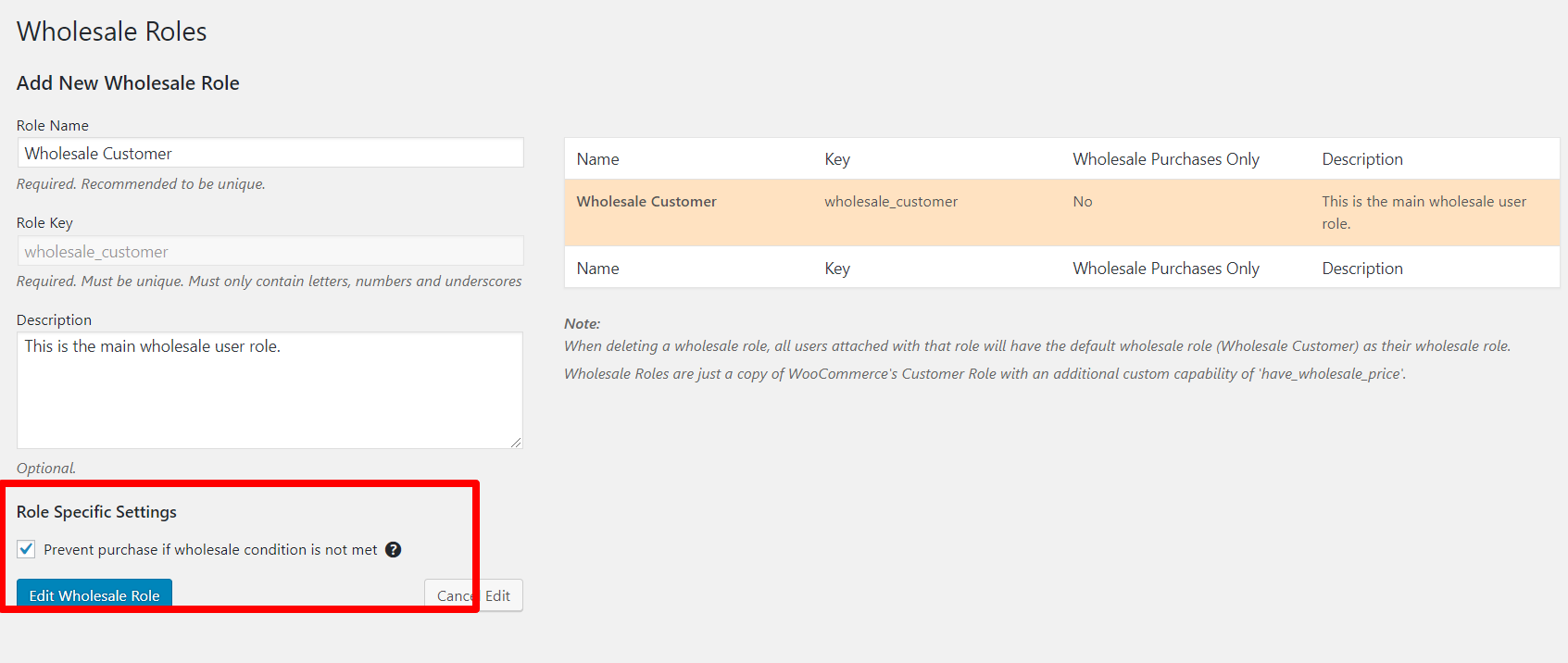
- Gehen Sie zu Großhandel → Rollen.
- Klicken Sie auf Edit bei der Großhandelsrolle, die Sie einschränken möchten.
- Aktivieren Sie unter Role Specific Settings das Kontrollkästchen Prevent purchase if wholesale condition is not met.
- Speichern Sie die Rolle.
Mit dieser aktivierten Option kann ein Kunde, der dieser Rolle zugewiesen ist, den Checkout nicht abschließen, bis sein Warenkorb die für seine Rolle konfigurierte Mindestbestellmenge oder den Mindest-Zwischensummenbetrag erfüllt.
Wie sich der Mindest-Zwischensummenbetrag berechnet
Die Mindest-Zwischensumme der Bestellung wird anhand der Großhandelspreise der Produkte im Warenkorb berechnet, nicht anhand der Einzelhandelspreise. Dies stellt sicher, dass die Zwischensummenprüfung mit dem übereinstimmt, was der Kunde tatsächlich bezahlt, sobald die Großhandelspreise angewendet werden. Wenn ein Produkt einen Einzelhandelspreis von 200 $ und einen Großhandelspreis von 100 $ hat, zählt die Zwischensummenprüfung 100 $ für das Minimum, nicht 200 $.
Mindestbestellmenge pro Produkt
Unabhängig von der oben beschriebenen Mindestbestellmenge auf Warenkorbebene ermöglicht WooCommerce Wholesale Prices Premium auch das Festlegen einer Mindestbestellmenge für einzelne Produkte und Produktvarianten für eine bestimmte Großhandelsrolle. Dies wird in den Großhandelspreiseinstellungen des Produkts konfiguriert, nicht unter Wholesale → Settings, und funktioniert unabhängig von der Mindestmenge und dem Mindest-Zwischensummenbetrag auf Warenkorbebene. Ein Kunde kann die Mindestbestellmenge auf Warenkorbebene erfüllen und trotzdem die Mindestmenge für ein bestimmtes Produkt unterschreiten und umgekehrt.
Fehlerbehebung
Ein Großhandelskunde kann trotzdem bestellen, obwohl ich eine Mindestbestellmengenanforderung festgelegt habe
Die Mindestbestellmengenanforderung allein ändert nur den angezeigten Preis, nicht die Verfügbarkeit des Checkouts. Stellen Sie sicher, dass für die spezifische Großhandelsrolle dieses Kunden unter Wholesale → Roles das Kontrollkästchen Prevent purchase if wholesale condition is not met aktiviert ist.
Ich habe „Kauf verhindern“ aktiviert, aber der Kunde kann trotzdem bestellen
Stellen Sie sicher, dass dem Kunden die von Ihnen bearbeitete Großhandelsrolle zugewiesen ist und nicht eine andere Großhandelsrolle, bei der die Option nicht aktiviert ist. Überprüfen Sie auch, ob eine benutzerspezifische Überschreibung im Profil dieses Kunden seinen erforderlichen Mindestwert geändert hat, da ein niedrigerer Überschreibungswert bedeuten könnte, dass sein Warenkorb die Anforderung bereits erfüllt.
Gilt diese Einschränkung für Administrator- oder Shop-Manager-Konten?
Die Einschränkung ist an die Zuweisung einer Großhandelsrolle gebunden, nicht an eine WordPress-Berechtigungsstufe. Ein Administrator- oder Shop-Manager-Konto, dem keine Großhandelsrolle zugewiesen ist, ist von dieser Einstellung nicht betroffen. Wenn Sie einem Admin-Konto zu Testzwecken eine Großhandelsrolle zuweisen, gelten für dieses Konto die gleichen Mindestbestellmengen und Kaufbeschränkungen.
Was passiert, wenn ich „Kauf verhindern“ aktiviere, aber keine Mindestbestellmenge oder keinen Mindestbestellwert festgelegt habe?
Wenn keine Mindestbestellmenge oder kein Mindestbestellwert für die Rolle konfiguriert ist, gibt es keine Anforderung, die der Kunde nicht erfüllen kann, sodass die Kaufabwicklung unabhängig von dieser Einstellung normal fortgesetzt wird. Konfigurieren Sie mindestens einen Mindestwert im Abschnitt „Bestellanforderungen“, damit diese Option eine Wirkung hat.
Häufig gestellte Fragen
Benötigt diese Funktion WooCommerce Wholesale Prices Premium?
Ja. Mindestbestellanforderungen und die Einstellung Kauf verhindern, wenn Großhandelsbedingung nicht erfüllt sind beide Teil von WooCommerce Wholesale Prices Premium und nicht im kostenlosen WooCommerce Wholesale Prices-Plugin verfügbar.
Ist „Kauf verhindern, wenn Großhandelsbedingung nicht erfüllt“ eine globale Einstellung?
Nein. Sie wird pro Großhandelsrolle aktiviert und nicht global. Sie können sie für eine Großhandelsrolle, z. B. Großhandelskunde, aktivieren und für eine andere Rolle, z. B. Händler, deaktiviert lassen.
Verwendet der Mindestbestellwert Einzelhandelspreise oder Großhandelspreise?
Es werden die Großhandelspreise verwendet, die den Produkten im Warenkorb zugewiesen sind, nicht die Einzelhandelspreise.
Was ist der Unterschied zwischen der Mindestbestellmenge auf Warenkorbebene und einer Mindestbestellmenge pro Produkt?
Die Standard-Mindestbestellmenge in den Einstellungen zählt die Einheiten im gesamten Warenkorb. Eine Mindestbestellmenge pro Produkt wird für ein einzelnes Produkt oder eine Variation festgelegt und gilt nur für diesen Artikel, unabhängig vom Gesamtbetrag auf Warenkorbebene.
Kann ich unterschiedliche Mindestanforderungen für verschiedene Großhandelsrollen festlegen?
Ja. Aktivieren Sie Rollenspezifische Mindestanforderungen für Großhandelsrollen im Abschnitt „Bestellanforderungen“ und fügen Sie dann für jede Rolle eine Zeile mit ihrer eigenen Mindestmenge, ihrem Mindestwert und ihrer UND/ODER-Logik hinzu.
Kann ich die Mindestanforderung für einen bestimmten Kunden überschreiben?
Ja. Öffnen Sie das Profil des Kunden unter Benutzer und legen Sie Mindestbestellmenge überschreiben oder Mindestbestellwert überschreiben fest, um Werte nur für diesen Kunden einzugeben. Dies hat Vorrang vor rollenspezifischen und globalen Standardeinstellungen.
Funktioniert die Mindestbestellmenge pro Produkt mit variablen Produkten?
Ja. Eine Mindestbestellmenge kann auf der Ebene der Variation oder auf der Ebene des übergeordneten variablen Produkts festgelegt werden, zusätzlich zu dem Mindestbetrag im Warenkorb, der die Einheiten im gesamten Warenkorb zählt.
Sieht ein Kunde eine Erklärung, wenn der Checkout blockiert ist?
Ja. Wenn Kauf verhindern, wenn Großhandelsbedingung nicht erfüllt aktiv ist und die Anforderung nicht erfüllt ist, sieht der Kunde einen Hinweis, der beschreibt, was er noch seinem Warenkorb hinzufügen muss, und die Checkout-Option ist erst verfügbar, wenn die Anforderung erfüllt ist.
Benötigen Sie Unterstützung?
Wir haben ein engagiertes Support-Team für Wholesale Suite, das unsere Produkte, WooCommerce und die Branche sehr gut kennt. Sie können seine Expertise jederzeit und weltweit nutzen.
Wenn Sie bereits Kunde sind, gehen Sie bitte zum Support-Ticket-Anfrageformular und senden Sie uns eine Nachricht.
Wenn Sie ein kostenloser Plugin-Benutzer sind, senden Sie uns bitte eine Supportanfrage im Forum. Wir überwachen aktiv die Supportforen von WordPress.org für das kostenlose Plugin und helfen unseren Benutzern dort so gut wir können.

