
Wenn Ihre Großhandelskunden einen Schnellzugriff auf Ihr Bestellformular oder Ihre Registrierungsseite in der Hauptnavigation Ihrer Website sehen sollen, aber dieser Link für Einzelhandelskunden nicht sichtbar sein soll, benötigen Sie eine Möglichkeit, ein Menüelement nur für eine bestimmte Benutzerrolle anzuzeigen.
Dies können Sie mit dem kostenlosen Plugin Nav Menu Roles tun, das mit der Großhandelsrolle abgeglichen wird, die WooCommerce Wholesale Prices auf Ihrer Website erstellt.
Das Ausblenden eines Menüelements wirkt sich nur auf dessen Sichtbarkeit in der Navigation aus. Es schränkt den Zugriff auf die Seite oder das Formular selbst nicht ein, sodass jeder mit der direkten URL es immer noch öffnen kann.
Voraussetzungen
- WooCommerce Wholesale Prices installiert und aktiviert.
- Das kostenlose Plugin Nav Menu Roles ist installiert und aktiviert.
- Die Seite, auf die Sie verlinken möchten, ist bereits eingerichtet, z. B. ein Bestellformular, das in Wholesale Order Form erstellt wurde, oder die Großhandelsregistrierungsseite, die von Wholesale Lead Capture erstellt wurde.
- Ein Testkonto, das Ihrer Großhandelsrolle zugewiesen ist, damit Sie bestätigen können, dass das Menüelement wie erwartet angezeigt und ausgeblendet wird.
Finden Sie Ihren Großhandelsrollennamen
Nav Menu Roles beschränkt ein Menüelement nach WordPress-Benutzerrolle. Sie benötigen daher die genaue Rolle, die WooCommerce Wholesale Prices Ihren Großhandelskunden zuweist.
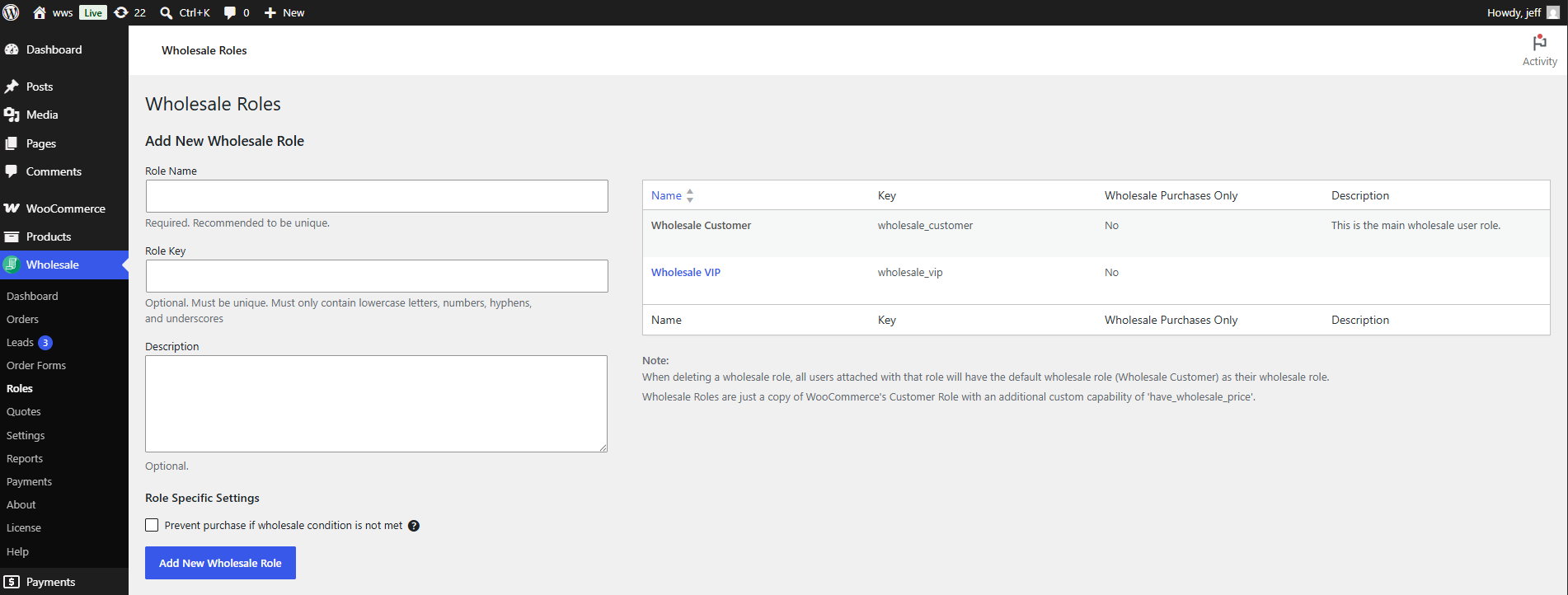
- Gehen Sie zu Großhandel → Rollen.
- Überprüfen Sie die Spalte Name für die Rolle, die Sie verwenden möchten. Standardmäßig ist dies Wholesale Customer, aber sie wurde auf Ihrer Website möglicherweise umbenannt.
Installieren und aktivieren Sie Nav Menu Roles
- Gehen Sie zu Plugins → Neues Plugin hinzufügen.
- Suchen Sie nach Nav Menu Roles.
- Klicken Sie auf Jetzt installieren und dann auf Aktivieren.
Fügen Sie das Menüelement nur für den Großhandel hinzu
- Gehen Sie zu Darstellung → Menüs.
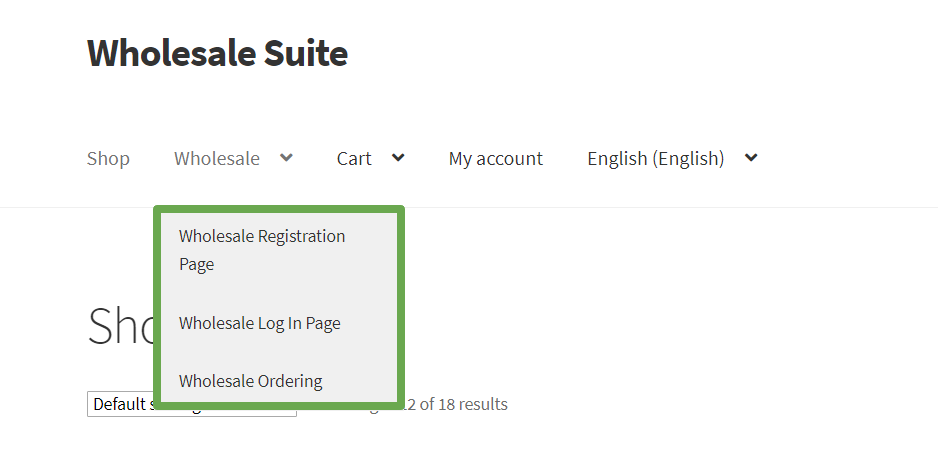
- Fügen Sie einen Link zu Ihrem Bestellformular oder Ihrer Registrierungsseite zum Menü hinzu, genauso wie Sie jeden anderen Menüpunkt hinzufügen würden.
- Klicken Sie auf Menü speichern.
Beschränken Sie das Menüelement auf Ihre Großhandelsrolle
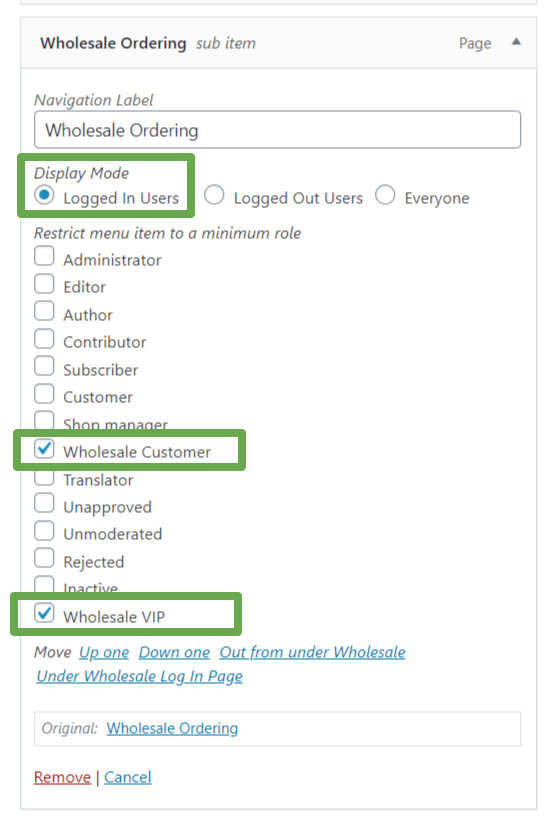
- Klicken Sie in Darstellung → Menüs auf das gerade hinzugefügte Menüelement, um dessen Einstellungen zu erweitern.
- Aktivieren Sie im Abschnitt Rollen, der von Nav Menu Roles hinzugefügt wurde, das Kontrollkästchen für Ihre Großhandelsrolle, z. B. Wholesale Customer.
- Klicken Sie auf Menü speichern.
Bestätigen Sie, was jeder Besucher sieht
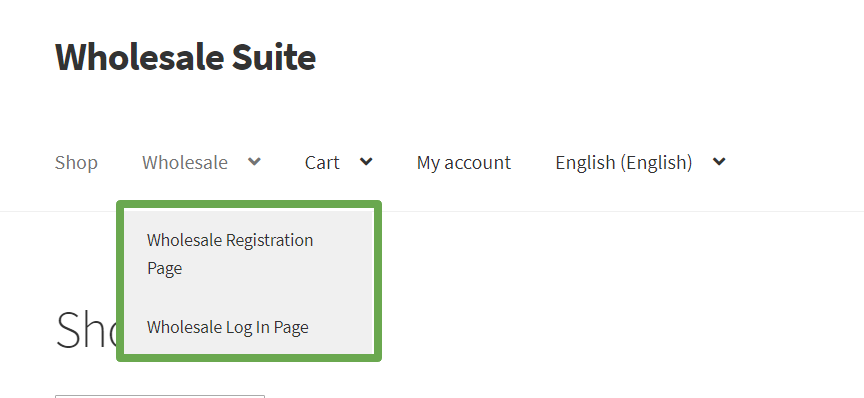
Ein Kunde, der mit der von Ihnen ausgewählten Großhandelsrolle angemeldet ist, sieht den Link in der Hauptnavigation. Ein nicht angemeldeter Besucher oder ein Kunde, der mit einer anderen Rolle angemeldet ist, sieht ihn nicht.
Fehlerbehebung
Der Link nur für Großhändler wird immer noch für nicht angemeldete Besucher angezeigt. Was soll ich überprüfen?
Stellen Sie sicher, dass Sie nach dem Aktivieren des Kontrollkästchens für die Rolle auf Menü speichern geklickt haben und nicht nur vom Bildschirm weggewechselt sind. Wenn die Einstellung gespeichert wurde, leeren Sie den Seiten- oder Objektcache Ihrer Website und laden Sie die Seite dann in einem privaten oder Inkognito-Browserfenster neu, um einen lokalen Browser-Cache auszuschließen.
Der Link wird für einen Kunden, der die Großhandelsrolle hat, nicht angezeigt. Was könnte falsch sein?
Gehen Sie zurück zu Großhandel → Rollen und bestätigen Sie, dass sich der Rollenname seit der Einrichtung des Menüpunkts nicht geändert hat. Überprüfen Sie dann das Kundenkonto, um zu bestätigen, dass die Großhandelsrolle ihm derzeit zugewiesen ist. Wenn beides korrekt ist, leeren Sie den Seiten-Cache Ihrer Website und lassen Sie den Kunden die Seite neu laden.
Ich bin als Administrator angemeldet, kann aber den Link nur für Großhändler nicht sehen. Ist das zu erwarten?
Ja. Nav Menu Roles prüft die Rollen, die Ihrem Konto zugewiesen sind, nicht, ob Sie ein Administrator sind. Um das Menü so in der Vorschau anzuzeigen, wie es ein Großhandelskunde sieht, melden Sie sich mit einem Konto an, das die Großhandelsrolle hat, oder verwenden Sie ein privates Browserfenster, das als dieser Kunde angemeldet ist.
Häufig gestellte Fragen
Kann ich den Menüpunkt mit einer anderen Seite als einem Bestellformular oder einer Registrierungsseite verknüpfen?
Ja. Nav Menu Roles beschränkt jeden Menüpunkt, sodass Sie sich mit jeder Seite oder URL auf Ihrer Website verknüpfen können, z. B. einer reinen Großhandelskatalogseite oder einer Preis-FAQ.
Kann ich den Menüpunkt auf mehr als eine Großhandelsrolle beschränken?
Ja, wenn Sie mehr als eine Rollenbox im Abschnitt Rollen des Menüpunkts auswählen. Mehr als eine Großhandelsrolle verfügbar zu haben, erfordert WooCommerce Wholesale Prices Premium, mit dem Sie zusätzliche Großhandelsrollen unter Großhandel → Rollen erstellen können.
Verhindert das Ausblenden des Menüpunkts, dass Nicht-Großhandelskunden das Bestellformular oder die Registrierungsseite direkt aufrufen?
Nein. Das Ausblenden des Menüpunkts entfernt nur den Navigationslink. Die Seite, auf die er verweist, ist für jeden, der die direkte URL hat, immer noch erreichbar. Diese Einstellung ist also eine Navigationshilfe und keine Zugriffsbeschränkung.
Gibt es eine Möglichkeit, Seiteninhalte anstelle eines Menüpunkts vor Großhandels- oder Nicht-Großhandelskunden zu verbergen?
Ja. WooCommerce Wholesale Prices Premium enthält die Shortcodes [wholesale_content] und [hide_from_wholesale], die den darin enthaltenen Inhalt basierend darauf anzeigen oder ausblenden, ob der Besucher eine Großhandelsrolle hat. Dies ist getrennt von der Einrichtung des Navigationsmenüs, die in diesem Artikel behandelt wird. Wholesale Suite enthält keine integrierte Möglichkeit, einen Navigationsmenüpunkt nach Rolle zu beschränken, daher ist Nav Menu Roles (oder ein ähnliches Plugin für die Menüsichtbarkeit) für diesen speziellen Fall immer noch erforderlich.
Benötige ich Wholesale Order Form oder Wholesale Lead Capture, um Nav Menu Roles zu verwenden?
Nein. Diese Plugins werden nur benötigt, wenn Sie auf ein Bestellformular oder eine Großhandelsregistrierungsseite verlinken möchten. Nav Menu Roles kann einen Menüpunkt, der auf eine beliebige Seite verweist, mit oder ohne diese Plugins einschränken.
Was passiert, wenn ich meine Großhandelsrolle nach der Einrichtung des Menüpunkts umbenenne?
Das Umbenennen einer Rolle unter Großhandel → Rollen ändert nur ihren Anzeigenamen. Nav Menu Roles zielt weiterhin auf dieselbe zugrunde liegende Rolle ab, sodass Ihre bestehende Auswahl weiterhin funktioniert. Überprüfen Sie anschließend die Rollenbezeichnung im Abschnitt Rollen Ihres Menüpunkts, um sicherzustellen, dass Sie die umbenannte Rolle betrachten.
Muss ich einen Kunden aus- und wieder einloggen, nachdem ich ihm die Großhandelsrolle zugewiesen habe, damit der Link erscheint?
Nein. WordPress prüft die aktuelle Rolle eines Besuchers bei jedem Seitenaufruf, sodass eine Aktualisierung der Seite nach der Rollenänderung ausreicht. Ein- und Ausloggen ist nicht erforderlich.
Kann ich dies in mehr als einem Menü verwenden, z. B. in einem Header-Menü und einem Footer-Menü?
Ja. Nav Menu Roles beschränkt einzelne Menüpunkte, sodass Sie einen Link nur für Großhändler in jeder Menüposition hinzufügen und einschränken können, die Ihr Theme unterstützt.
Hilfe & Support
Wir haben ein engagiertes Support-Team für Wholesale Suite, das unsere Produkte, WooCommerce und die Branche sehr gut kennt. Sie können seine Expertise jederzeit und weltweit nutzen.
Wenn Sie bereits Kunde sind, gehen Sie bitte zum Support-Ticket-Anfrageformular und senden Sie uns eine Nachricht.
Wenn Sie ein kostenloser Plugin-Benutzer sind, senden Sie uns bitte eine Supportanfrage im Forum. Wir überwachen aktiv die Supportforen von WordPress.org für das kostenlose Plugin und helfen unseren Benutzern dort so gut wir können.

