
Wholesale Suite speichert einige Großhandelsdaten im Cache, damit Ihre Shop-Seiten für Großhandelskunden schneller geladen werden. Dieser Artikel zeigt Ihnen, wie Sie die drei Cache-Optionen einstellen, was jeder Cache speichert und wann Sie ihn nach einer Preis- oder Rollenänderung manuell löschen sollten.
Der Cache hält sich in den meisten Fällen selbst auf dem neuesten Stand, sodass Sie ihn selten löschen müssen. Lesen Sie den Abschnitt über das automatische Löschen, bevor Sie auf eine Löschtaste klicken.
Voraussetzungen
- WooCommerce Wholesale Prices Premium ist installiert und aktiv.
- Sie können die Seite Großhandel > Einstellungen in Ihrem WordPress-Admin öffnen.
Schritt 1: Cache-Tab öffnen
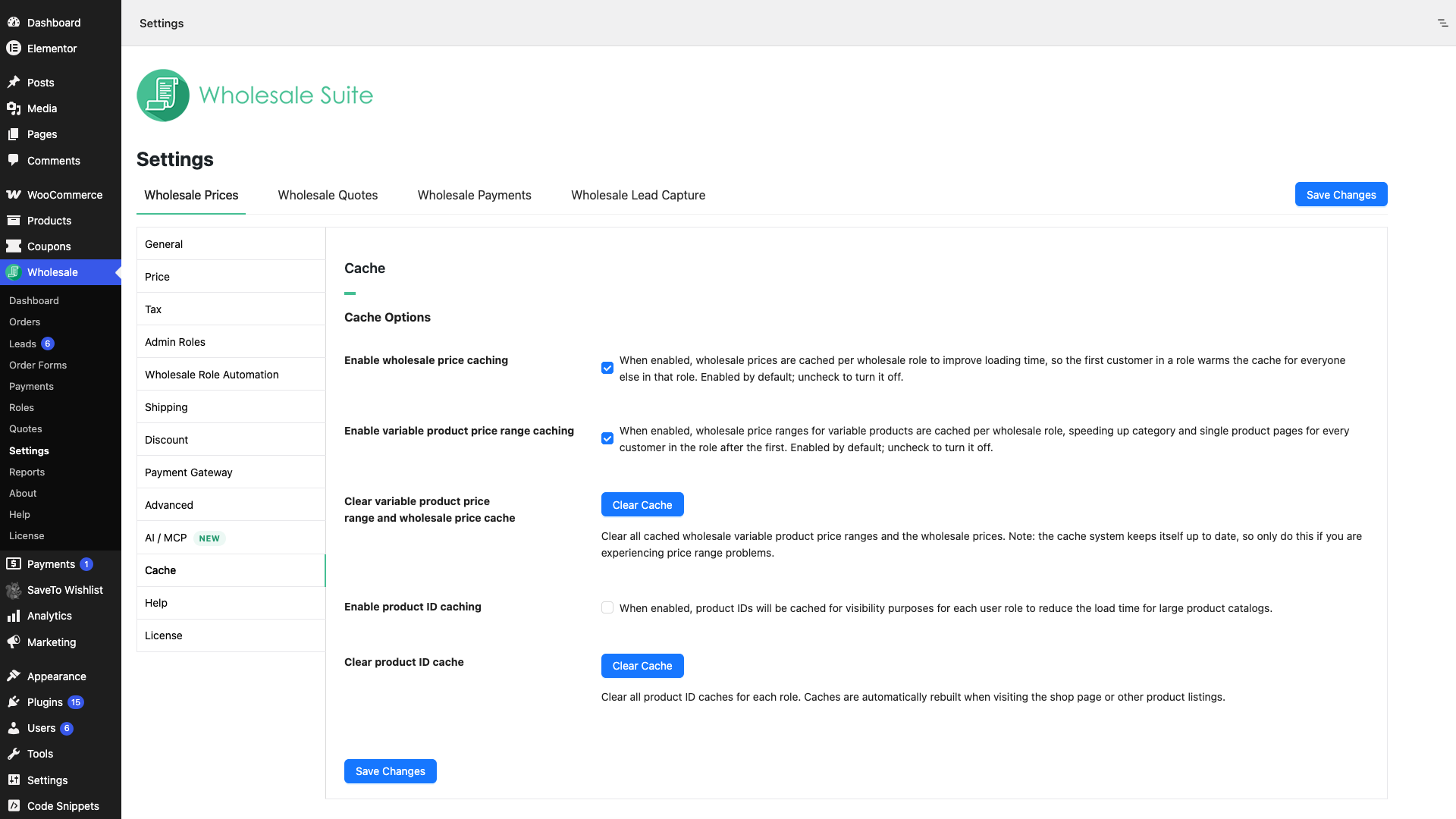
- Gehen Sie in Ihrem WordPress-Admin zu Großhandel > Einstellungen.
- Klicken Sie auf den Tab Großhandelspreise.
- Klicken Sie auf den Unter-Tab Cache.
Der Abschnitt Cache-Optionen zeigt drei Kontrollkästchen und zwei Schaltflächen Cache löschen.
Schritt 2: Cache-Einstellungen auswählen
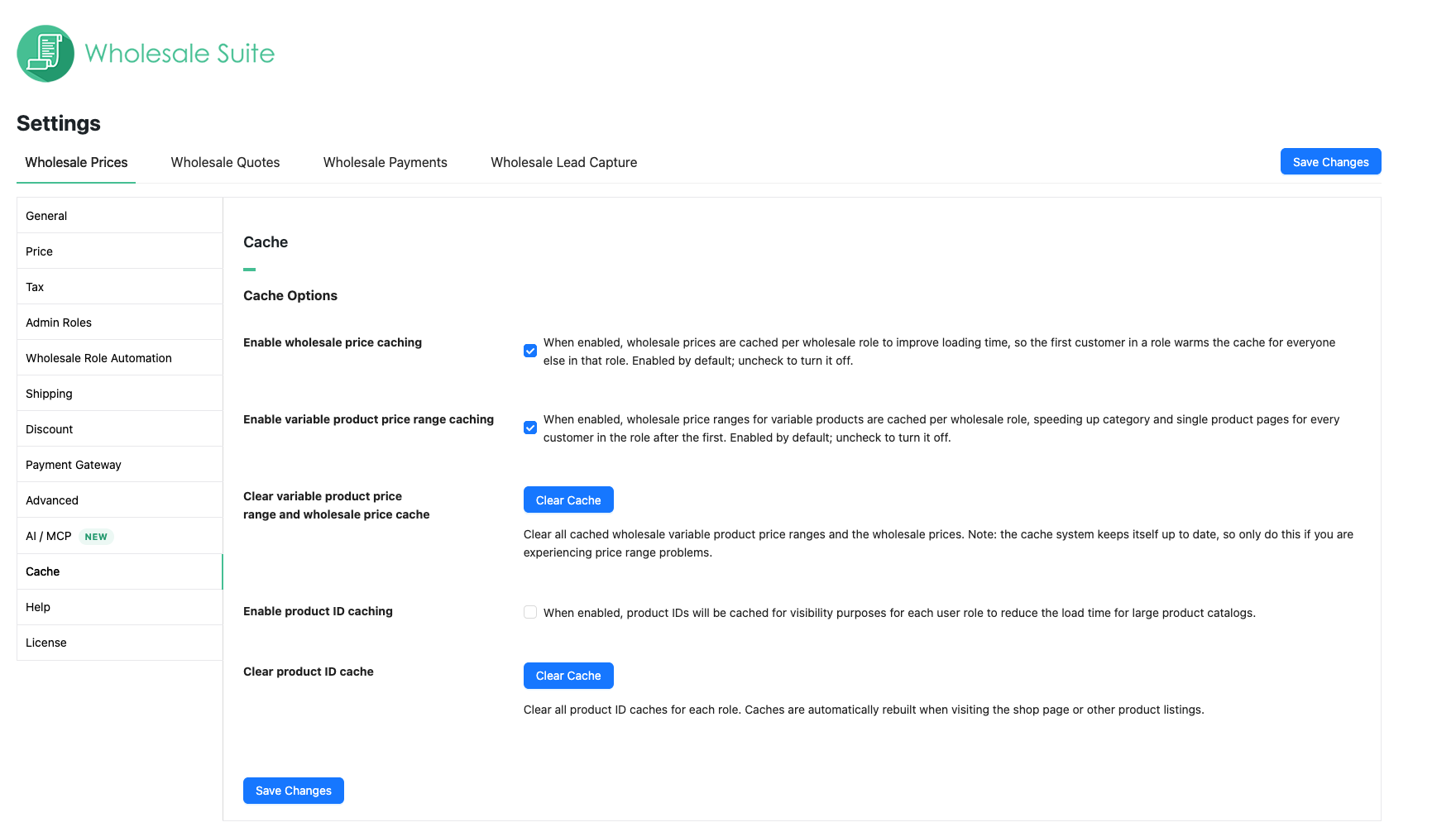
Jedes Kontrollkästchen schaltet einen Cache ein oder aus. Diese Tabelle zeigt, was jeder einzelne tut.
| Einstellung | Standard | Was es speichert |
|---|---|---|
| Caching von Großhandelspreisen aktivieren | An | Der Großhandelspreis jedes einfachen Produkts und jeder Variation, einmal für jede Großhandelsrolle gespeichert. Der erste Kunde einer Rolle erstellt den Cache. Jeder andere Kunde dieser Rolle verwendet ihn wieder. |
| Caching des Preisbereichs von Variantenprodukten aktivieren | An | Der Großhandelspreisbereich, der für jedes Variantenprodukt angezeigt wird, einmal für jede Großhandelsrolle gespeichert. Es beschleunigt Kategorie- und einzelne Produktseiten. |
| Produkt-ID-Caching aktivieren | Aus | Die Liste der Produkt-IDs, die jede Benutzerrolle sehen kann. Wholesale Prices Premium verwendet sie für die Produktsichtbarkeit, sodass große Kataloge schneller geladen werden. |
- Aktivieren oder deaktivieren Sie Caching von Großhandelspreisen aktivieren.
- Aktivieren oder deaktivieren Sie Caching des Preisbereichs von Variantenprodukten aktivieren.
- Aktivieren oder deaktivieren Sie Produkt-ID-Caching aktivieren.
- Klicken Sie auf Änderungen speichern.
Wann das Caching aktiviert werden soll
- Behalten Sie die beiden Preis-Caches aktiviert für die meisten Shops. Sie sparen Zeit auf Shop-, Kategorie- und Produktseiten.
- Aktivieren Sie das Produkt-ID-Caching, wenn Sie einen großen Katalog haben und die Shop-Seiten langsam laden.
- Schalten Sie einen Cache aus, während Sie einen falsch aussehenden Preis beheben. Schalten Sie ihn wieder ein, wenn Sie fertig sind.
Wholesale Prices Premium verwendet die gemeinsamen Preis-Caches in zwei Fällen nicht. Es berechnet den Preis stattdessen live.
- Der Kunde hat ein pro Benutzer-Override. Siehe Anleitung zum Überschreiben von Großhandelseinstellungen für einzelne Großhandelsbenutzer.
- Ihr Shop zeigt Preise inklusive Steuern an und berechnet die Steuer anhand der Kundenadresse anstelle der Basisadresse des Shops. Der Preis kann dann zwischen zwei Kunden derselben Rolle variieren.
Schritt 3: Cache manuell löschen
Verwenden Sie die beiden Schaltflächen unter den Kontrollkästchen nur, wenn ein Preis oder eine Produktliste veraltet aussieht.
Löschen Sie die Preis-Caches
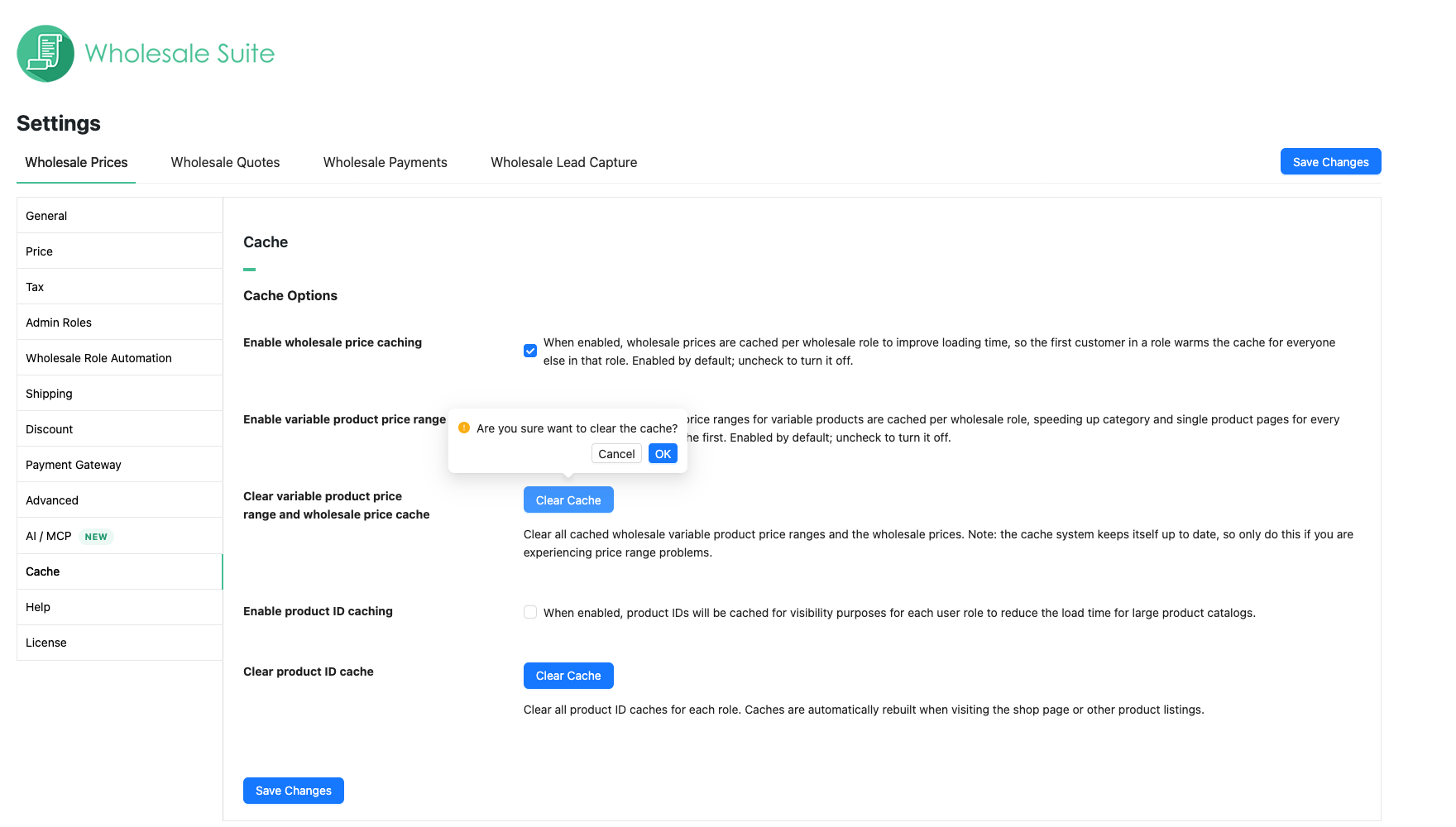
- Klicken Sie in der Zeile Preisbereich für variable Produkte und Großhandelspreis-Cache löschen auf Cache löschen.
- Klicken Sie in der Bestätigungsaufforderung auf OK.
Dadurch werden die gespeicherten Großhandelspreise und die gespeicherten Preisbereiche für variable Produkte für alle Großhandelsrollen gelöscht. Beide werden neu erstellt, wenn Kunden Ihren Shop besuchen. Die erste Seitenladung nach dem Löschen kann etwas langsamer sein.
Löschen Sie den Produkt-ID-Cache
- Klicken Sie in der Zeile Produkt-ID-Cache löschen auf Cache löschen.
- Klicken Sie in der Bestätigungsaufforderung auf OK.
Dadurch werden die gespeicherten Produkt-ID-Listen für jede Rolle und für nicht angemeldete Besucher gelöscht. Es werden auch die Listen von Benutzern gelöscht, die eine benutzerdefinierte Überschreibung haben. Die Listen werden neu erstellt, wenn jemand die Shop-Seite oder eine andere Produktliste öffnet.
Was den Cache automatisch löscht
Sie müssen den Cache nach den meisten Bearbeitungen nicht löschen. Wholesale Prices Premium aktualisiert ihn für Sie.
Preis-Caches
| Was Sie ändern | Was passiert |
|---|---|
| Ein Produkt oder eine Variante speichern, aktualisieren oder importieren | Wholesale Prices Premium hört auf, den alten zwischengespeicherten Preis für dieses Produkt zu verwenden. Wenn Sie eine Variante bearbeiten, tut es dasselbe für das übergeordnete variable Produkt, sodass sich der Preisbereich aktualisiert. |
| Änderungen an den Wholesale Prices-Einstellungen speichern | Wholesale Prices Premium hört auf, alle zwischengespeicherten Großhandelspreise und Preisbereiche zu verwenden. |
| Einen Rabatt für Großhandelsrollen hinzufügen, bearbeiten oder löschen | Wholesale Prices Premium hört auf, alle zwischengespeicherten Großhandelspreise und Preisbereiche zu verwenden. |
| Eine Produktkategorie hinzufügen, bearbeiten oder löschen | Wholesale Prices Premium hört auf, alle zwischengespeicherten Großhandelspreise und Preisbereiche zu verwenden. |
| Steuerbefreiungs- oder Steuerklassen-Einstellungen für eine Großhandelsrolle ändern | Wholesale Prices Premium hört auf, die zwischengespeicherten Preise für diese Rolle zu verwenden. |
Nach einer dieser Änderungen kann der erste Besuch einer Shop-Seite etwas langsamer laden, während der Cache neu aufgebaut wird. Das ist normal.
Produkt-ID-Cache
Wenn Produkt-ID-Caching aktivieren aktiviert ist, löscht Wholesale Prices Premium die Produkt-ID-Listen in diesen Fällen:
- Sie aktualisieren ein Produkt.
- Sie fügen eine Produktkategorie hinzu, bearbeiten oder löschen sie.
- Sie speichern ein Benutzerprofil. Es wird nur die eigene Liste dieses Benutzers gelöscht.
- Sie fügen einen Rabatt für Großhandelsrollen hinzu, bearbeiten oder löschen ihn.
- Sie speichern eine Änderung an Produkt-ID-Caching aktivieren oder an Nur Großhandelsprodukte für Großhandelskunden anzeigen (unter Großhandelspreise > Allgemein). Diese zweite Einstellung blendet Produkte ohne Großhandelspreis für Großhandelskunden aus.
Die Listen laufen auch nach einer Woche von selbst ab.
Wann der Cache von Hand gelöscht werden muss
Löschen Sie den Cache von Hand, wenn eine Preis- oder Produktliste nach dem Speichern einer Änderung veraltet bleibt. Dies sind die üblichen Fälle.
- Ein Preis sieht veraltet aus, nachdem Sie ihn außerhalb des normalen Produkt-Editors geändert haben. Zum Beispiel haben Sie die Datenbank direkt bearbeitet oder ein Tool hat Preise geändert, ohne das Produkt zu speichern. Klicken Sie auf Cache löschen in der Zeile des Preis-Caches.
- Ein variables Produkt zeigt den falschen Preisbereich an. Klicken Sie auf Cache löschen in der Zeile des Preis-Caches.
- Ein Produkt fehlt in, oder ist noch sichtbar in, dem Shop für eine Rolle nach einer Sichtbarkeitsänderung. Klicken Sie auf Cache löschen in der Zeile der Produkt-ID.
Nachdem Sie die Rolle eines Kunden geändert haben
Wholesale Prices Premium speichert die Preis-Caches und die Produkt-ID-Listen separat für jede Großhandelsrolle. Wenn Sie einen Kunden in eine andere Rolle verschieben, liest er den Cache seiner zugewiesenen Rolle. Sie müssen nichts löschen.
Wenn der Kunde nach einer Rollenänderung immer noch den falschen Preis sieht, prüfen Sie auf eine nutzerspezifische Überschreibung in seinem Profil. Sehen Sie Wie man Großhandelsrollen automatisch auf- und herabstuft, wenn sich die Rolle nicht wie erwartet ändert.
Fehlerbehebung
Ein Großhandelspreis ist immer noch veraltet, nachdem ich den Cache gelöscht habe.
Prüfen Sie, ob der Preis für die richtige Großhandelsrolle auf dem Produkt gespeichert ist. Prüfen Sie dann auf eine nutzerspezifische Überschreibung im Profil des Kunden, da eine Überschreibung den Rollenpreis ersetzt. Wenn Ihre Website auch einen Seiten-Cache, ein Caching-Plugin oder einen Host-Cache verwendet, löschen Sie auch diesen Cache. Wholesale Suite kann ihn nicht für Sie löschen.
Shop-Seiten sind langsam, nachdem ich den Cache gelöscht habe.
Warten Sie einige Besuche ab. Der Cache baut sich wieder auf, wenn Kunden Produkte öffnen, und es sind keine weiteren Maßnahmen erforderlich.
Großhandelsprodukte fehlen im Shop nach einem Produktimport.
Löschen Sie den Produkt-ID-Cache. Wenn die Produkte immer noch fehlen, siehe So beheben Sie fehlerhafte Produktsichtbarkeit nach dem Import von Produkten.
Häufig gestellte Fragen
Sollte ich den Cache jedes Mal löschen, wenn ich einen Preis ändere?
Nein. Der Cache wird aktualisiert, nachdem Sie ein Produkt, eine Kategorie oder die Wholesale Prices-Einstellungen gespeichert haben. Löschen Sie ihn nur von Hand, wenn etwas veraltet aussieht.
Ist es sicher, das Caching zu deaktivieren?
Ja. Wholesale Prices Premium berechnet die Preise und Produktlisten stattdessen live. Seiten können langsamer laden, hauptsächlich bei großen Katalogen.
Löscht das Leeren des Caches meine Großhandelspreise?
Nein. Es entfernt nur die gespeicherten Kopien. Die Preise, die Sie für Produkte, Kategorien und Rollen festgelegt haben, bleiben unverändert.
Benötigen Sie Hilfe?
Wenn Sie eine Frage haben oder auf Probleme stoßen, sind wir für Sie da.
- Premium-Benutzer: Support-Ticket eröffnen
- Kostenlose Benutzer: Besuchen Sie unser Community-Forum

