
Unsere Großhandelspreise Premium-Funktion ermöglicht das Hinzufügen manueller Großhandelsbestellungen auf der Admin-Seite.
Wenn Sie zu WooCommerce > Bestellungen > Neu hinzufügen navigieren, finden Sie eine Funktion, mit der Sie Großhandelspreise anwenden können. Durch Aktivieren dieser Option werden die Großhandelspreise der Produkte sofort nach deren Hinzufügung angezeigt.
Dieser Vorgang funktioniert natürlich nur, wenn der Kunde eine Großhandelsrolle hat. Wählen Sie einen Kunden mit einer zugewiesenen Großhandelsrolle aus, und das System füllt automatisch die erforderlichen Informationen aus. Stellen Sie sicher, dass Sie die Option Großhandelspreise anwenden aktivieren, um die Großhandelspreise zu aktivieren.
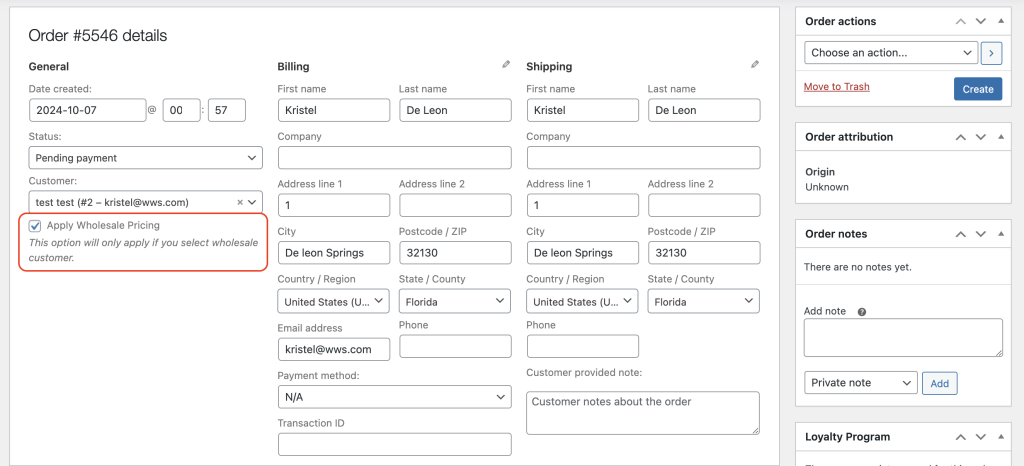
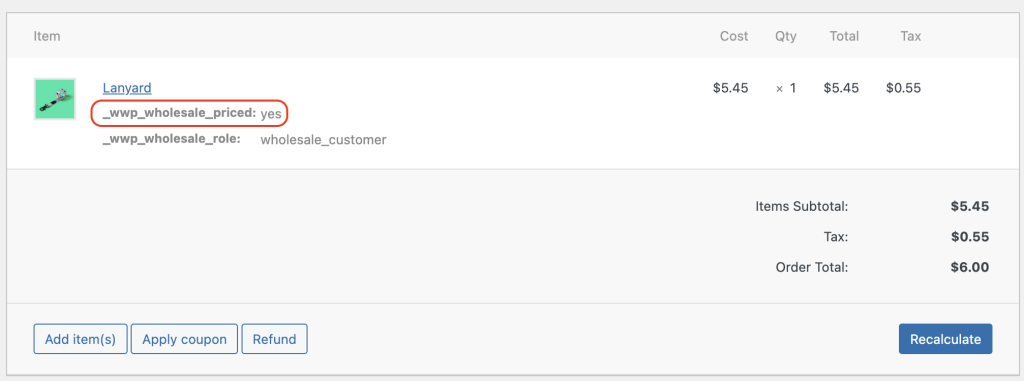
Sobald Sie dies eingerichtet haben, können Sie mit dem Hinzufügen von Großhandelsprodukten beginnen. Sie werden feststellen, dass die Meta-Information _wwp_wholesale_priced:yes unter dem Produkt erscheint, was bedeutet, dass der Großhandelspreis für dieses Produkt angewendet wurde.
Vergessen Sie nicht, Ihren Versand hinzuzufügen, bevor Sie auf die Schaltflächen Speichern und Erstellen klicken.
Wenn Sie eine bestehende Bestellung bearbeiten möchten, können Sie auf Bearbeiten klicken und sicherstellen, dass die Großhandelspreise angewendet werden, bevor Sie Großhandelsprodukte bearbeiten/hinzufügen.
Einige Shop-Besitzer möchten auch einen zusätzlichen Rabatt auf den bestehenden Großhandelspreis gewähren. Sie können den Preis für jede Zeile bearbeiten. Sie müssen jedoch die Großhandelspreise anwenden deaktivieren, da der Preis, den Sie geben möchten, nicht der im Produkt-Daten eingestellte Großhandelspreis ist.
Hinweis – Derzeit spiegeln die Großhandelspreise, die in der manuellen Bestellung oder bei der Bearbeitung von Großhandelsbestellungen angezeigt werden, die auf Produktebene festgelegten Preise (fester Großhandelspreis) und die Großhandelspreise für Abonnementprodukte wider. Wir haben noch nicht alle unsere Einstellungen vollständig integriert, sodass die globalen/Kategorie-Rabatte, Mindestanforderungen, Versandkosten, Zahlungs-Gateways usw. im Backend nicht berücksichtigt werden. Sie müssen die Großhandelspreise anwenden deaktivieren und sie als normale Einzelhandelsbestellungen behandeln.
Häufig gestellte Fragen
Wie aktiviere ich Großhandelspreise bei der Erstellung einer Backend-Bestellung?
Sobald Sie eine neue Bestellung unter WooCommerce > Bestellungen > Neu hinzufügen öffnen, aktivieren Sie das Kontrollkästchen „Großhandelspreise anwenden“, bevor Sie Produkte hinzufügen. Das System zieht dann automatisch den korrekten Großhandelspreis für jeden Artikel. Stellen Sie sicher, dass Sie auch einen Kunden ausgewählt haben, der einer Großhandelsrolle zugewiesen ist, da der Preisumschalter sonst keine Funktion hat.
Funktioniert die Backend-Bestellfunktion mit allen WooCommerce-Produkttypen?
Im Allgemeinen funktioniert sie mit Standard-WooCommerce-Produkten, bei denen Großhandelspreise auf Produktebene festgelegt sind. Variable Produkte werden unterstützt, solange jede Variation einen zugewiesenen Großhandelspreis hat. Wenn ein Produkt keinen Großhandelspreis hat, greift das System auf den Standard-Einzelhandelspreis zurück, auch wenn die Preisoption aktiviert ist.
Gelten globale Rabatte und Versandregeln für eine manuell erstellte Backend-Bestellung?
Nein, die Option „Großhandelspreise anwenden“ spiegelt nur produktbezogene Preise wider – sie berücksichtigt keine Kategorie-Rabatte, Mindestbestellanforderungen, Steuerregeln, Zahlungs-Gateway-Bedingungen oder Versand-Anpassungen. Wenn Ihre Bestellung diese Elemente enthalten soll, deaktivieren Sie den Preis-Schalter und verarbeiten Sie die Transaktion stattdessen als Standard-Einzelhandelsbestellung.
Kann ich auf den Großhandelspreis in einer Backend-Bestellung einen benutzerdefinierten Rabatt anwenden?
Wenn Sie den festgelegten Großhandelssatz für einen bestimmten Artikel unterschreiten möchten, deaktivieren Sie zuerst „Großhandelspreise anwenden“, damit das Plugin Ihre manuellen Eingaben nicht mehr überschreibt. Passen Sie dann den Preis für jeden einzelnen Artikel nach Bedarf direkt an. Dies gibt Ihnen die volle Kontrolle, ohne dass die automatische Preisgestaltung stört.
Warum werden in meiner Backend-Bestellung keine Großhandelspreise angezeigt, nachdem ich einen Kunden ausgewählt habe?
Beachten Sie, dass dem Kunden in seinem Kontoprofil eine Großhandelsrolle zugewiesen sein muss – die Auswahl eines beliebigen angemeldeten Kunden reicht nicht aus. Bestätigen Sie außerdem, dass das Kontrollkästchen „Großhandelspreise anwenden“ nach der Auswahl des Kunden aktiviert ist, da das Hinzufügen von Produkten, bevor diese Option aktiviert wurde, dazu führen kann, dass Einzelhandelspreise geladen werden. Das Deaktivieren und erneute Aktivieren des Kontrollkästchens nach dem Hinzufügen von Artikeln kann die Preisanzeige aktualisieren.
Benötigen Sie Hilfe?
Wenn Sie eine Frage haben oder auf Probleme stoßen, sind wir für Sie da.
- Premium-Benutzer: Support-Ticket eröffnen
- Kostenlose Benutzer: Besuchen Sie unser Community-Forum

